> For the complete documentation index, see [llms.txt](https://docs.keeper.io/llms.txt). Markdown versions of documentation pages are available by appending `.md` to page URLs; this page is available as [Markdown](https://docs.keeper.io/user-guides/pl/android.md).

# Android: telefon i tablet

Kompletny przewodnik po aplikacji Keeper na telefonach i tabletach z systemem Android.

## Sejf Keeper

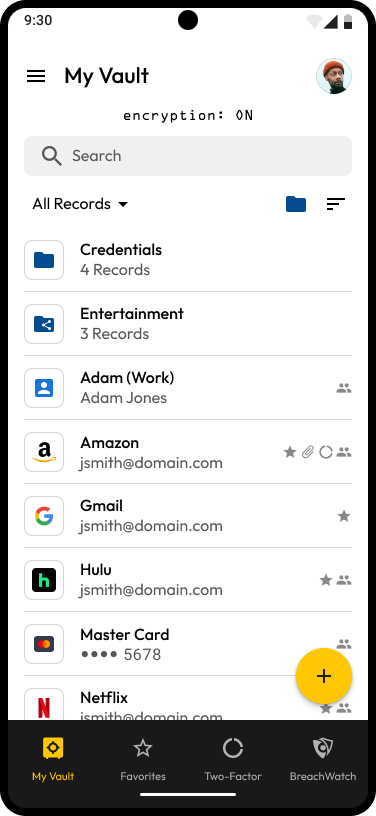
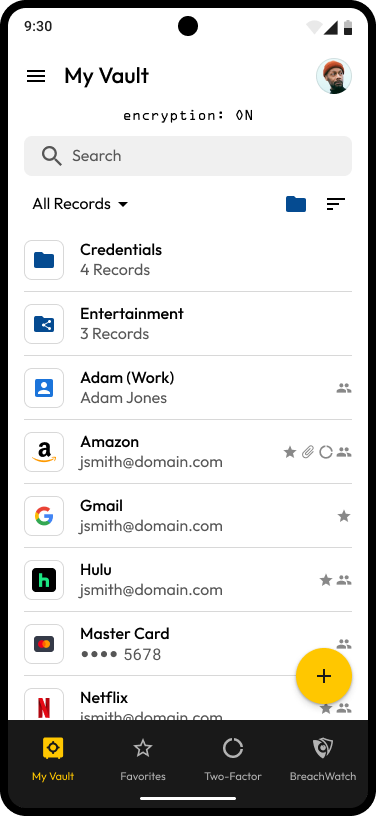
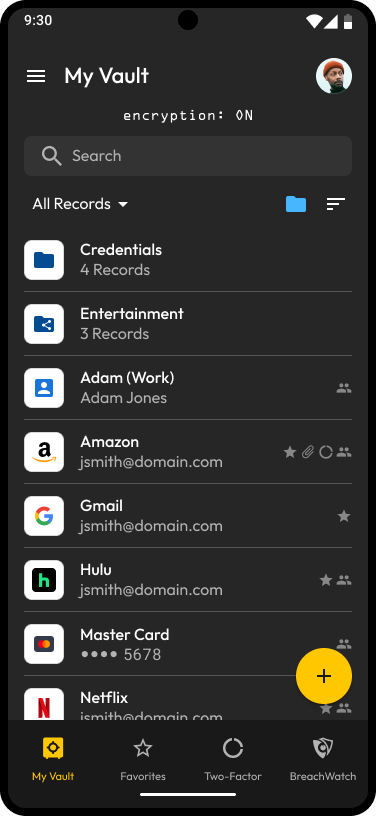
W aplikacji Keeper hasła, dane logowania i inne informacje osobiste są przechowywane w prywatnym cyfrowym sejfie. W tym miejscu możesz wyświetlać i edytować dane logowania do wszystkich witryn internetowych, a także przechowywać ważne pliki i zdjęcia.

<div><figure><img src="https://914511346-files.gitbook.io/~/files/v0/b/gitbook-x-prod.appspot.com/o/spaces%2F-LSGVtOTYUIkVBoYtFvK%2Fuploads%2FWizqTxNUZc9KbH5ZiWMF%2FSide%20Menu.png?alt=media&#x26;token=9d1347db-d2dd-4058-9d92-e032d84d152f" alt="" width="188"><figcaption><p>Menu po lewej stronie</p></figcaption></figure> <figure><img src="https://914511346-files.gitbook.io/~/files/v0/b/gitbook-x-prod.appspot.com/o/spaces%2F-LSGVtOTYUIkVBoYtFvK%2Fuploads%2FLvCkxP2zSvr5XJzgtkFH%2FMy%20Vault.png?alt=media&#x26;token=8d14289e-abcd-4c13-a459-cc7e19ac7d6e" alt="" width="188"><figcaption><p>Mój sejf</p></figcaption></figure></div>

## Tworzenie konta i logowanie

Założenie konta w aplikacji Keeper na Androida jest proste. Otwórz [Google Play Store](https://play.google.com/store/apps/details?id=com.callpod.android_apps.keeper) na urządzeniu i zainstaluj aplikację **Keeper Password Manager**. Obejrzyj poniższy film, aby dowiedzieć się więcej o tworzeniu konta i logowaniu.

{% embed url="<https://vimeo.com/585561067>" %}
Tworzenie konta i logowanie (film po angielsku)
{% endembed %}

#### Nowi użytkownicy

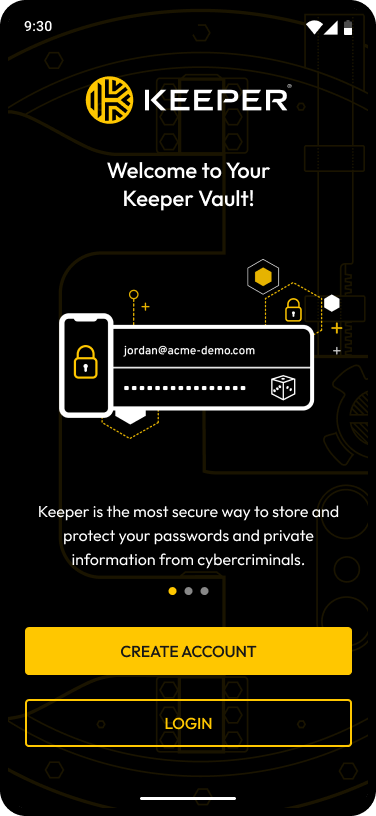
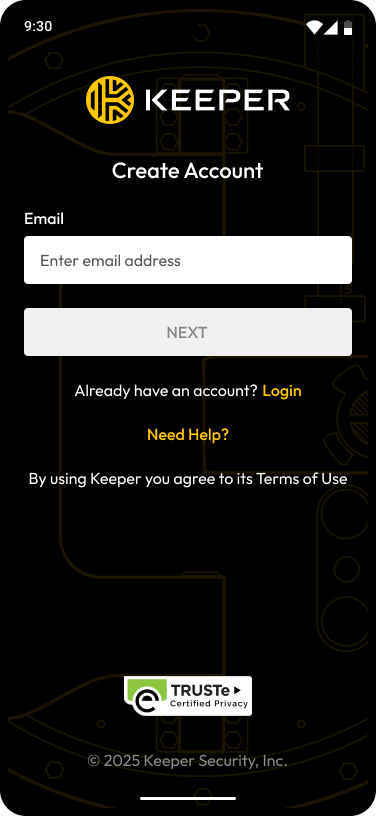
Aby utworzyć konto Keeper, wpisz najpierw adres e-mail, a następnie utwórz i potwierdź **Hasło główne**. To jedyne hasło, które musisz zapamiętać. Wybierz silne hasło główne, używane wyłącznie w aplikacji Keeper, i koniecznie je zapamiętaj.

Aby dokończyć zakładanie konta i przejść do sejfu, wpisz **kod weryfikacyjny** wysłany na adres e-mail.

{% hint style="info" %}
Użytkownicy Enterprise, którzy logują się przez SSO, nie muszą wybierać hasła głównego.
{% endhint %}

<div><img src="https://914511346-files.gitbook.io/~/files/v0/b/gitbook-x-prod.appspot.com/o/spaces%2F-LSGVtOTYUIkVBoYtFvK%2Fuploads%2F1bxzN5n6m3y4uwGg5MlK%2Fwelcome.png?alt=media&#x26;token=a536b418-5e83-4e8d-aacf-693a9c4c8581" alt="Witamy w Keeper" width="188"> <figure><img src="https://914511346-files.gitbook.io/~/files/v0/b/gitbook-x-prod.appspot.com/o/spaces%2F-LSGVtOTYUIkVBoYtFvK%2Fuploads%2FnMvVcZMEkgCo1yeWMBIq%2Fcreate_account.png?alt=media&#x26;token=0c7f00c7-d05c-4b58-b2a7-7531a196f57b" alt="" width="188"><figcaption><p>Tworzenie konta</p></figcaption></figure></div>

#### Istniejący użytkownicy <a href="#existing-users" id="existing-users"></a>

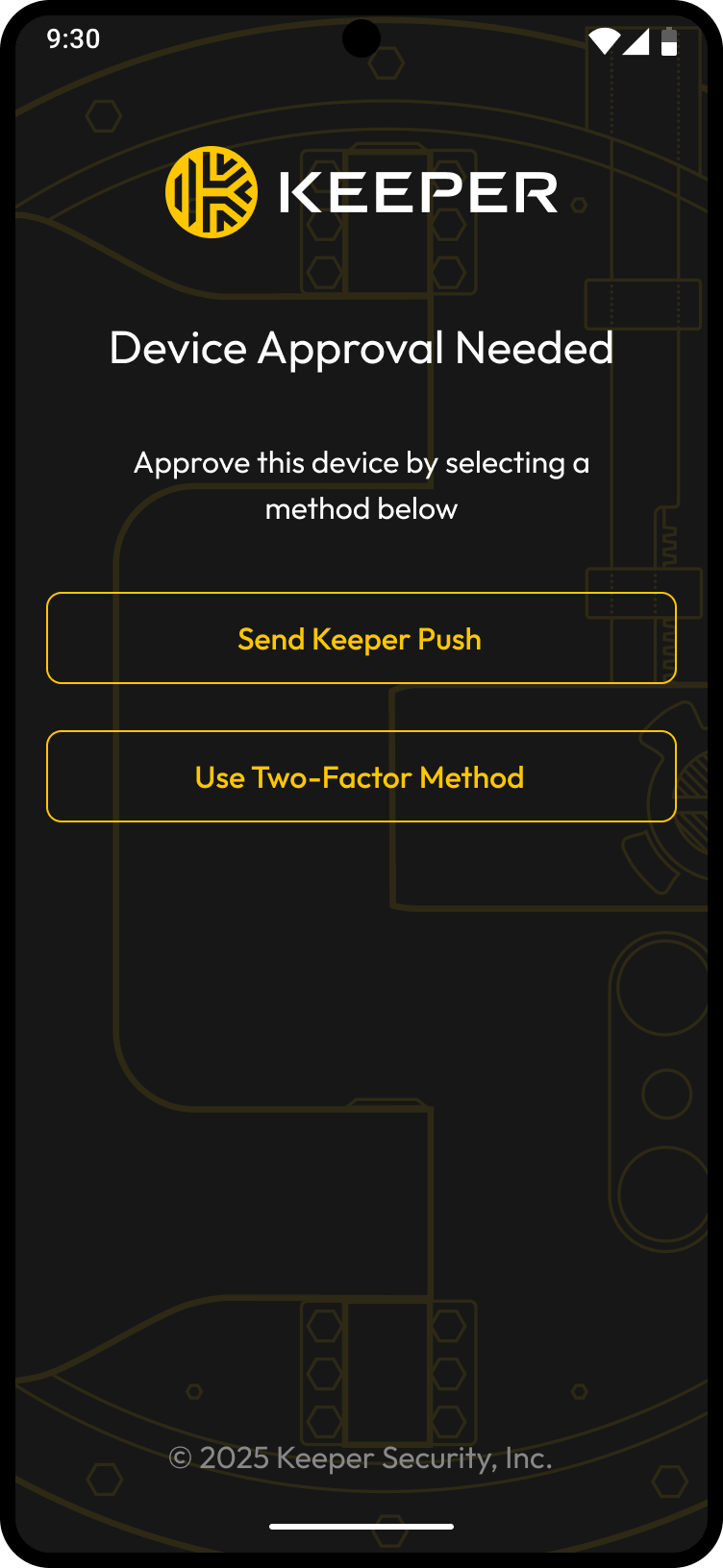
Jeśli masz już konto, dotknij **Logowanie** i wpisz adres e-mail. Przy próbie logowania na nierozpoznanym urządzeniu musisz je najpierw zatwierdzić, aby przejść do sejfu Keeper. Do wyboru są trzy metody zatwierdzenia:

* Weryfikacja e-mailem
* Keeper Push
* Uwierzytelnianie dwuskładnikowe

Keeper Push to opracowany przez firmę Keeper system zatwierdzania urządzeń oparty na powiadomieniach, który wysyła powiadomienie push na istniejące, rozpoznane urządzenie.

Po wybraniu opcji **Wyślij powiadomienie Keeper Push** powiadomienie (push) pojawi się w sejfie Keeper na innym, zatwierdzonym urządzeniu lub w przeglądarce.

<img src="https://914511346-files.gitbook.io/~/files/v0/b/gitbook-x-prod.appspot.com/o/spaces%2F-LSGVtOTYUIkVBoYtFvK%2Fuploads%2FUf4jcoavhbesJpi91MTY%2FApprove%20Device.png?alt=media&#x26;token=16e17d25-92ce-459c-aeb6-3472c32a3b3f" alt="Wysyłanie powiadomienia Keeper Push w celu zatwierdzenia urządzenia" width="188">

Na drugim urządzeniu zaloguj się do aplikacji Keeper i dotknij **Tak**, aby zatwierdzić nowe urządzenie. Aby powiadomienie dotarło, na zatwierdzonym urządzeniu musi być aktywna sesja.

![Prośba o zatwierdzenie urządzenia w sejfie internetowym](https://914511346-files.gitbook.io/~/files/v0/b/gitbook-x-prod.appspot.com/o/spaces%2F-LSGVtOTYUIkVBoYtFvK%2Fuploads%2FMMEkJE9hFuyyy0yodjO7%2FPush%20Notification.jpeg?alt=media\&token=b68c763d-4040-48e0-b5e7-e1688e383e26)

Po zatwierdzeniu urządzenia pojawi się monit o uwierzytelnianie dwuskładnikowe (jeśli jest włączone), a następnie o hasło główne, aby przejść do sejfu.

## Logowanie przez SSO w Enterprise <a href="#enterprise-sso-login" id="enterprise-sso-login"></a>

Jeśli korzystasz z Keeper Enterprise z logowaniem SSO, wpisz adres e-mail i dotknij **Dalej**, aby zalogować się przez SSO. Możesz też dotknąć **Użyj firmowego logowania SSO**, wpisać domenę firmową podaną przez administratora Keeper i dotknąć **Połącz**.

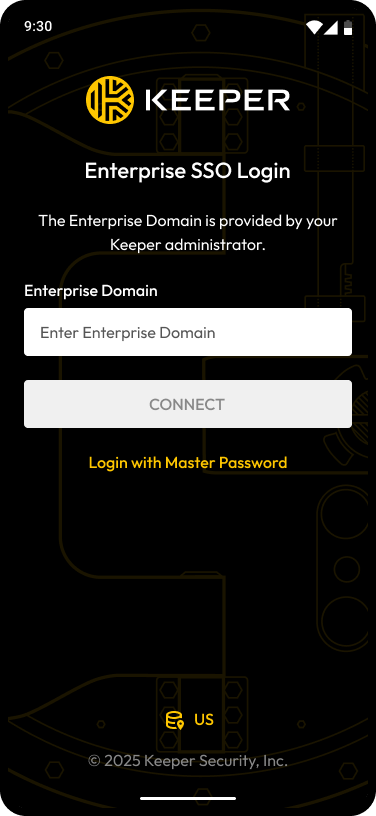
<div><img src="https://914511346-files.gitbook.io/~/files/v0/b/gitbook-x-prod.appspot.com/o/spaces%2F-LSGVtOTYUIkVBoYtFvK%2Fuploads%2Fd7lBRpBagafdgsgOUNSc%2Flogin%20(9).png?alt=media&#x26;token=99ce91a0-81d3-4220-bcbf-a76eca6f2abb" alt="Logowanie przez SSO w Enterprise" width="188"> <figure><img src="https://914511346-files.gitbook.io/~/files/v0/b/gitbook-x-prod.appspot.com/o/spaces%2F-LSGVtOTYUIkVBoYtFvK%2Fuploads%2FzLAPbonqVHuwdEBtcOlR%2Fsso_login.png?alt=media&#x26;token=746e9203-e135-4d32-8be8-589a698c3b48" alt="" width="188"><figcaption><p>Wpisywanie domeny firmowej</p></figcaption></figure></div>

Aplikacja otworzy przeglądarkę, w której uwierzytelnisz się przez SSO Enterprise. Po wpisaniu danych logowania SSO i kodu uwierzytelniania dwuskładnikowego (jeśli jest włączone) wrócisz do aplikacji Keeper i dokończysz logowanie. Po zakończeniu logowania przez SSO może być konieczne zatwierdzenie urządzenia za pomocą funkcji Keeper Push lub przez administratora.

{% hint style="info" %}
Więcej informacji o logowaniu przez SSO w Enterprise znajdziesz w [przewodniku logowania przez SSO dla użytkowników Enterprise](https://docs.keeper.io/user-guides/pl/enterprise-end-user-setup-sso.md).
{% endhint %}

## Importowanie haseł <a href="#importing-passwords" id="importing-passwords"></a>

Przy pierwszym logowaniu Keeper przeprowadzi Cię przez kreator „Zacznij”, w którym możesz zaimportować hasła z przeglądarki lub innego menedżera haseł. Dotknij **Importuj**, aby rozpocząć.

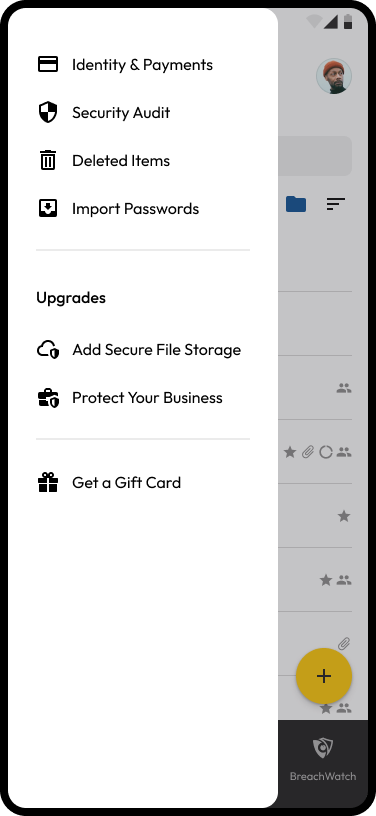
Jeśli wolisz zaimportować hasła z sejfu internetowego Keeper albo zrobić to później, wybierz **Później**. Import haseł jest zawsze dostępny w menu nawigacji (ikona trzech linii).

<figure><img src="https://2982795041-files.gitbook.io/~/files/v0/b/gitbook-x-prod.appspot.com/o/spaces%2FR8FdqhIFghqHGted9RcX%2Fuploads%2Fgit-blob-f93c6c0a810698d1cc4ad40c05e587639a1ae00a%2Ftap%20import%20(Keeper).png?alt=media" alt="" width="188"><figcaption><p>Kreator „Zacznij”</p></figcaption></figure>

### Import z Google

<div><figure><img src="https://914511346-files.gitbook.io/~/files/v0/b/gitbook-x-prod.appspot.com/o/spaces%2F-LSGVtOTYUIkVBoYtFvK%2Fuploads%2FpeeV3YXq5SrcgkKtol4j%2FLeft%20Menu.png?alt=media&#x26;token=8541512b-7661-4852-8704-c559aa8d448c" alt="" width="188"><figcaption><p>Menu po lewej > Importuj hasła</p></figcaption></figure> <figure><img src="https://2982795041-files.gitbook.io/~/files/v0/b/gitbook-x-prod.appspot.com/o/spaces%2FR8FdqhIFghqHGted9RcX%2Fuploads%2Fgit-blob-d497d4fce50eec1d279a678232162a0938d97b1e%2FTap%20_Other%20Password%20Managers_%20(1).png?alt=media" alt="" width="188"><figcaption><p>Wybór źródła importu</p></figcaption></figure> <figure><img src="https://914511346-files.gitbook.io/~/files/v0/b/gitbook-x-prod.appspot.com/o/spaces%2F-LSGVtOTYUIkVBoYtFvK%2Fuploads%2FTv1LJDUxQi5DfxJGyWCQ%2FGoogle%20import.png?alt=media&#x26;token=c757c642-cdef-4b4b-825b-d42c020d732c" alt="" width="188"><figcaption><p>Import z Google</p></figcaption></figure></div>

1. **Otwórz aplikację Keeper**: uruchom aplikację Keeper na urządzeniu z Androidem.
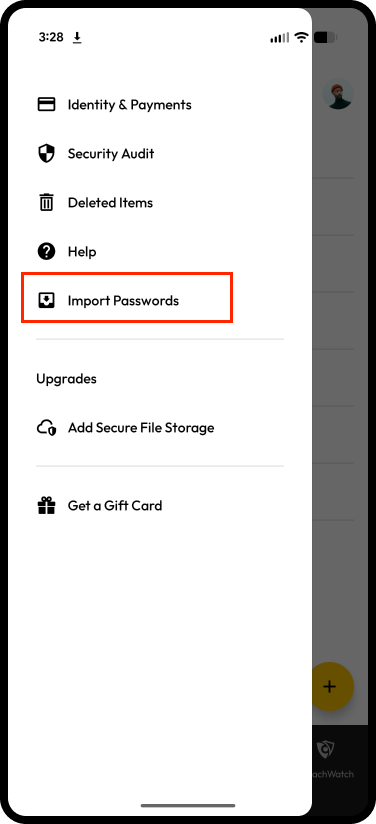
2. **Otwórz menu**: dotknij menu nawigacji (ikona trzech linii).
3. **Wybierz import haseł**: w menu wybierz **Importuj hasła**.
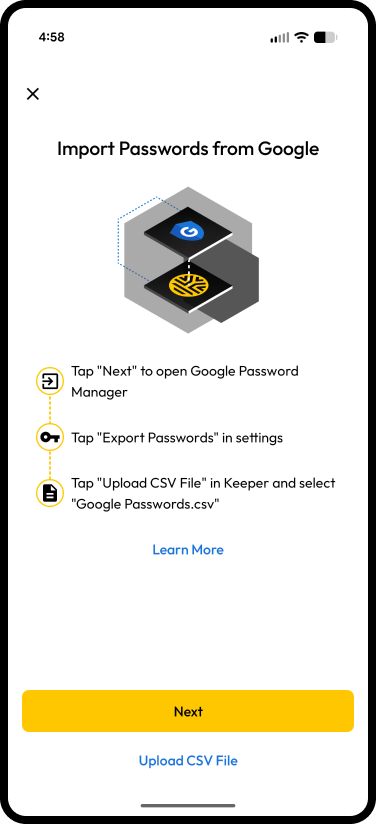
4. **Wybierz źródło importu**: w opcjach importu wybierz **Menedżer haseł Google**.
5. **Wyeksportuj hasła**: otworzy się strona **passwords.google.com/options**. Wybierz tam opcję **Export passwords**. *Jeśli masz kilka kont Google, sprawdź, czy korzystasz z właściwego.*
6. **Potwierdź eksport**: pojawi się okno dialogowe eksportu haseł. Dotknij **Export**, aby rozpocząć pobieranie pliku CSV z hasłami.
7. **Potwierdzenie pobrania**: po pobraniu pliku zobaczysz komunikat, że plik został zapisany na urządzeniu.
8. **Wybierz pobrany plik**:
   * W monicie potwierdzającym pobranie dostępna jest opcja „Open”. Po jej dotknięciu u dołu ekranu pojawi się okno „Open With:”. Wybierz w nim Keeper, aby kontynuować import z pliku CSV.
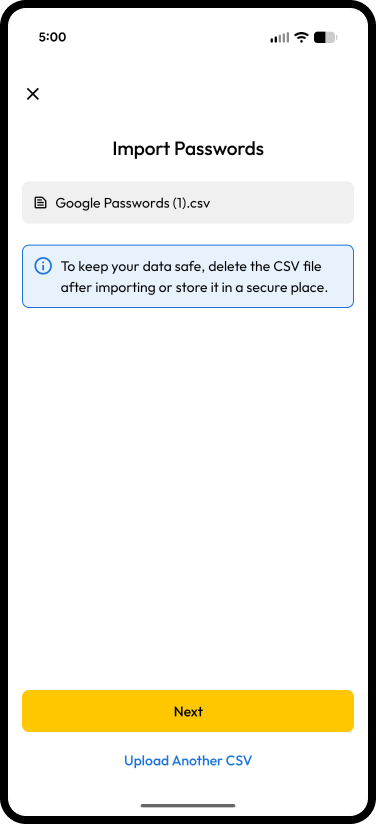
   * Jeśli korzystasz z przycisku wstecz: w aplikacji Keeper wybierz **Prześlij plik CSV**, aby odszukać pobrany plik i go wskazać.
   * Możesz też otworzyć menedżer plików, znaleźć wyeksportowany plik CSV i otworzyć go w aplikacji Keeper. Od razu otworzy się ekran **Wybrany plik**.
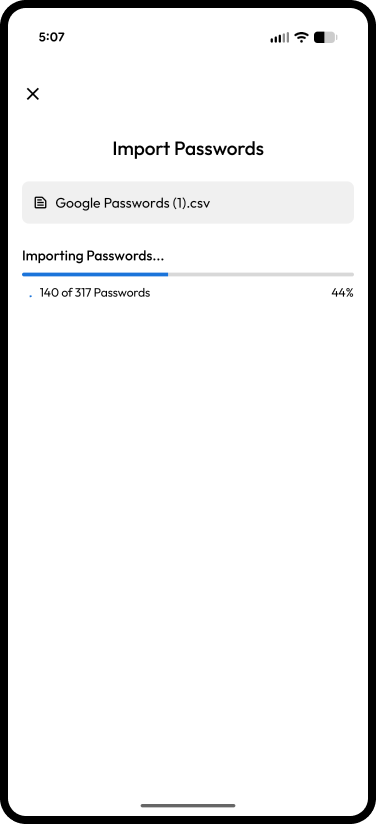
9. **Import w toku**: Keeper wyświetli ekran z postępem importu i szyfrowania haseł.
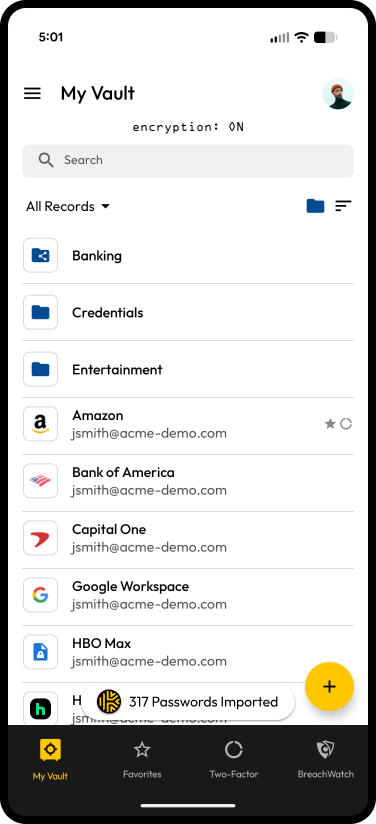
10. **Import zakończony**: w sejfie pojawi się powiadomienie o liczbie pomyślnie zaimportowanych haseł.

<div><figure><img src="https://914511346-files.gitbook.io/~/files/v0/b/gitbook-x-prod.appspot.com/o/spaces%2F-LSGVtOTYUIkVBoYtFvK%2Fuploads%2FZJH8ypPi4mhznqCeOjEX%2Fimport%20in%20progress.png?alt=media&#x26;token=76346d5a-ff01-4f9b-98b4-6ffd77de7ac5" alt="" width="188"><figcaption><p>Import w toku</p></figcaption></figure> <figure><img src="https://914511346-files.gitbook.io/~/files/v0/b/gitbook-x-prod.appspot.com/o/spaces%2F-LSGVtOTYUIkVBoYtFvK%2Fuploads%2FaozNDLhUkKK3rFr927qk%2Frecords%20imported.png?alt=media&#x26;token=20963f71-d9db-4d0e-b0f8-5d1516ed3f86" alt="" width="188"><figcaption><p>Zaimportowane hasła</p></figcaption></figure></div>

### Import z pliku CSV

Jeśli plik CSV z hasłami Google jest już na urządzeniu z Androidem:

1. **Otwórz aplikację Keeper**: uruchom aplikację Keeper na urządzeniu.
2. **Wybierz import haseł**: otwórz menu nawigacji (ikona trzech linii) i wybierz **Importuj hasła**.
3. **Wybierz import z pliku CSV**: po wyświetleniu monitu wybierz opcję **Prześlij plik CSV**. Otworzy się menedżer plików, który pokazuje tylko pliki CSV.
4. **Wybierz plik CSV**: przejrzyj pliki i wskaż plik CSV do zaimportowania.
5. **Import w toku**: Keeper wyświetli ekran z postępem importu i szyfrowania haseł.
6. **Import zakończony**: w sejfie pojawi się powiadomienie o liczbie pomyślnie zaimportowanych haseł.

<div><figure><img src="https://914511346-files.gitbook.io/~/files/v0/b/gitbook-x-prod.appspot.com/o/spaces%2F-LSGVtOTYUIkVBoYtFvK%2Fuploads%2Fzhfqd2ZecwvTkMxfzVsz%2FGoogle%20import%20-%20file%20selected.png?alt=media&#x26;token=2f284407-a8e8-4d18-8507-80dbfd9f652c" alt="" width="188"><figcaption><p>Import z Google</p></figcaption></figure> <figure><img src="https://914511346-files.gitbook.io/~/files/v0/b/gitbook-x-prod.appspot.com/o/spaces%2F-LSGVtOTYUIkVBoYtFvK%2Fuploads%2FsejzIzgXHiEuRBQMHONq%2Frecords%20imported%20(1).png?alt=media&#x26;token=8fab17c8-5813-4187-b490-119dbde5d67c" alt="" width="188"><figcaption><p>Zaimportowane hasła</p></figcaption></figure></div>

{% hint style="info" %}
Aplikacja Keeper na Androida obsługuje bezpośredni import z Menedżera haseł Google za pomocą pliku CSV. Pliki CSV z innych źródeł *mogą* działać, ale ich zgodność zależy od formatowania. Bezproblemowy import gwarantuje tylko eksport z Google.
{% endhint %}

### Import z innych menedżerów haseł

Przejście z innego menedżera haseł jest w aplikacji Keeper na Androida proste. Wpisy można zaimportować bezpośrednio z aplikacji mobilnej Keeper, jeśli inny menedżer haseł obsługuje wbudowaną w Keeper funkcję przenoszenia poświadczeń.

{% hint style="info" %}
Jeśli wolisz zaimportować dane z sejfu internetowego Keeper, otwórz na komputerze stronę [keepersecurity.com/setup](https://keepersecurity.com/setup).
{% endhint %}

Aby rozpocząć, otwórz menu nawigacji (ikona trzech linii) w lewym górnym rogu ekranu sejfu i wybierz **Importuj** > **Inny menedżer haseł**.

<div><figure><img src="https://2982795041-files.gitbook.io/~/files/v0/b/gitbook-x-prod.appspot.com/o/spaces%2FR8FdqhIFghqHGted9RcX%2Fuploads%2Fgit-blob-25e513d36758ea71c0ccadf3e6f916204f91b31d%2Fleft%20menu%20(2)%20(1).png?alt=media" alt="" width="188"><figcaption><p>Menu > Importuj hasła</p></figcaption></figure> <figure><img src="https://2982795041-files.gitbook.io/~/files/v0/b/gitbook-x-prod.appspot.com/o/spaces%2FR8FdqhIFghqHGted9RcX%2Fuploads%2Fgit-blob-6a8c6d48d1e41929926d856c90896ca2466fcdee%2Fimport%20menu.png?alt=media" alt="" width="188"><figcaption><p>Import z menedżerów haseł<br></p></figcaption></figure></div>

Wybierz źródło (menedżer haseł), z którego chcesz zaimportować dane, a następnie dotknij **Kontynuuj**, aby się uwierzytelnić i rozpocząć eksport.

<div><figure><img src="https://2982795041-files.gitbook.io/~/files/v0/b/gitbook-x-prod.appspot.com/o/spaces%2FR8FdqhIFghqHGted9RcX%2Fuploads%2Fgit-blob-5f37eac481fca5538d423ee3c7decfade3e68772%2FApp%20selected%20(native).png?alt=media" alt="" width="188"><figcaption><p>Wybór źródła</p></figcaption></figure> <figure><img src="https://2982795041-files.gitbook.io/~/files/v0/b/gitbook-x-prod.appspot.com/o/spaces%2FR8FdqhIFghqHGted9RcX%2Fuploads%2Fgit-blob-255a57d98bcddba6ce4eb98fbb24724fda689063%2Flog%20in%20(original%20app).png?alt=media" alt="" width="188"><figcaption><p>Uwierzytelnianie</p></figcaption></figure> <figure><img src="https://2982795041-files.gitbook.io/~/files/v0/b/gitbook-x-prod.appspot.com/o/spaces%2FR8FdqhIFghqHGted9RcX%2Fuploads%2Fgit-blob-9d72bbe770824613cf9589c9ce1c1fbfdd3608af%2Fconfirmation%20(original%20app)%20(2).png?alt=media" alt="" width="188"><figcaption><p>Wyeksportowane wpisy</p></figcaption></figure></div>

Po zakończeniu eksportu wrócisz do aplikacji Keeper, w której możesz zaimportować te wpisy do sejfu. Okno potwierdzenia pokaże liczbę wpisów zaimportowanych do sejfu Keeper. Wpisy zostaną zapisane w nowym folderze o nazwie źródła importu (np. Dashlane).

<div><figure><img src="https://2982795041-files.gitbook.io/~/files/v0/b/gitbook-x-prod.appspot.com/o/spaces%2FR8FdqhIFghqHGted9RcX%2Fuploads%2Fgit-blob-fbf22efaecbb72975c8efdcb7c1afea59e023866%2Fimport%20confirmation%20dialog%20(1).png?alt=media" alt="" width="188"><figcaption><p>Potwierdzenie importu</p></figcaption></figure> <figure><img src="https://2982795041-files.gitbook.io/~/files/v0/b/gitbook-x-prod.appspot.com/o/spaces%2FR8FdqhIFghqHGted9RcX%2Fuploads%2Fgit-blob-9932a18ec5818ad020baca280cbfda798c779e59%2Fimport%20complete%20dialog%20(1).png?alt=media" alt="" width="188"><figcaption><p>Import zakończony</p></figcaption></figure></div>

## Tworzenie nowych wpisów

Hasła, dane logowania, numery kart kredytowych, rachunków bankowych i inne informacje osobiste są zapisywane w prywatnym, cyfrowym sejfie (jako „wpisy”) i szyfrowane na urządzeniu algorytmem AES z kluczem 256-bitowym.

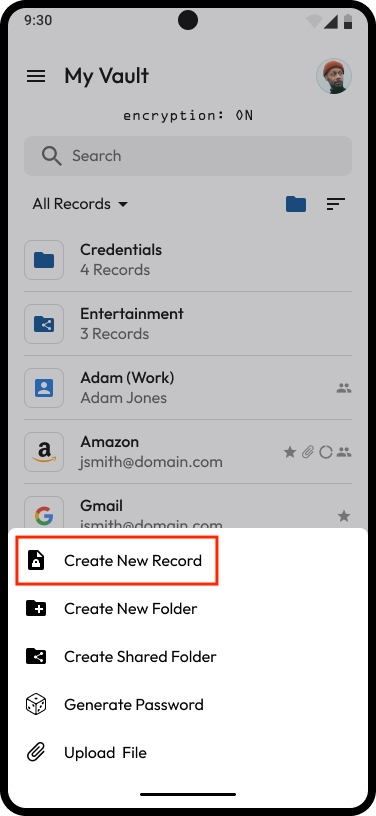
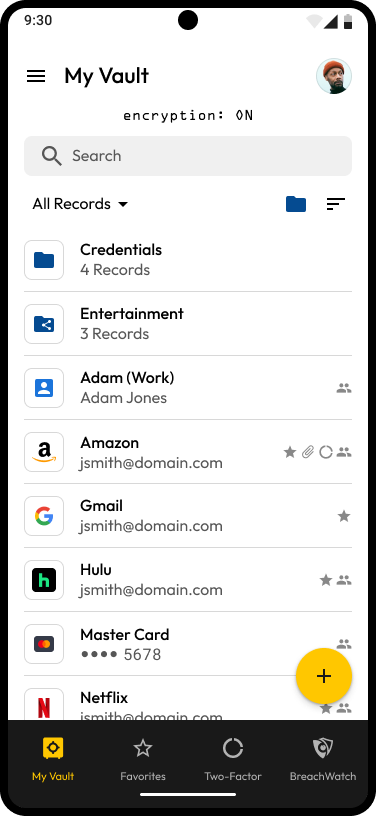
Dotknij **ikony tworzenia (+)** i wybierz **Stwórz nowy wpis**.

<div><figure><img src="https://914511346-files.gitbook.io/~/files/v0/b/gitbook-x-prod.appspot.com/o/spaces%2F-LSGVtOTYUIkVBoYtFvK%2Fuploads%2FMvTqMuzlKm5vaOdSoGkO%2FMy%20Vault.png?alt=media&#x26;token=62ca77e5-6768-4012-80ed-70c19257eb65" alt="" width="188"><figcaption><p>Tworzenie wpisu z ekranu „Mój sejf”</p></figcaption></figure> <figure><img src="https://914511346-files.gitbook.io/~/files/v0/b/gitbook-x-prod.appspot.com/o/spaces%2F-LSGVtOTYUIkVBoYtFvK%2Fuploads%2FdbSdv3IfycXh8tixGwjl%2FFAB%20Menu.png?alt=media&#x26;token=dcc7f591-ea10-4623-97a0-00d9ecf5329a" alt="" width="188"><figcaption><p>Tworzenie nowego wpisu</p></figcaption></figure></div>

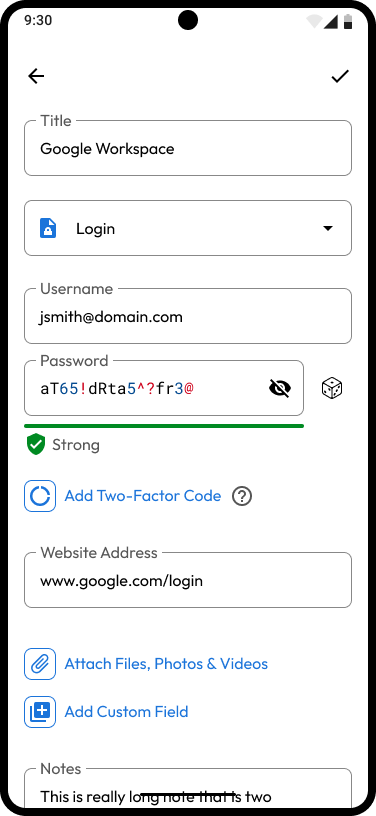
* Wpisz tytuł wpisu.
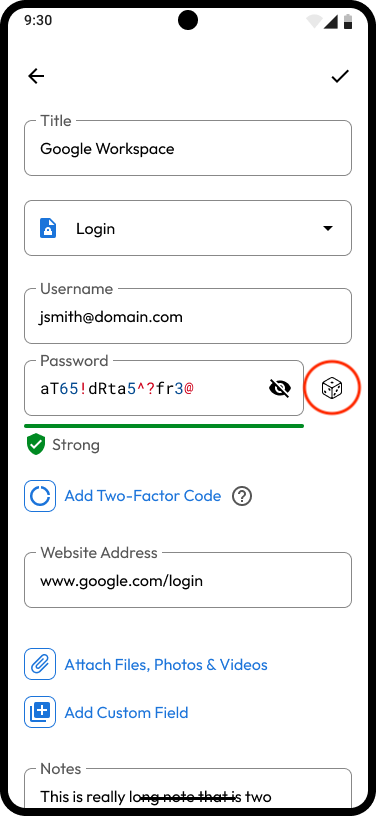
* Wybierz [rodzaj wpisu](https://docs.keeper.io/user-guides/pl/record-types.md) z menu rozwijanego („Logowanie” to rodzaj domyślny). Domyślne pola wpisu zależą od wybranego rodzaju.
* Wpisz nazwę użytkownika.
* Wpisz hasło lub dotknij **ikony kostki**, aby je wygenerować (więcej na ten temat w sekcji [Generator haseł](https://docs.keeper.io/user-guides/pl/web-vault.md#password-generator)).
* Wpisz adres witryny internetowej (jeśli nie został wpisany automatycznie).
* Dodaj notatki, [pliki i zdjęcia](https://docs.keeper.io/user-guides/pl/web-vault.md#secure-file-storage), [kod dwuskładnikowy](https://docs.keeper.io/user-guides/pl/web-vault.md#two-factor-codes-for-totp) oraz [pola niestandardowe](https://docs.keeper.io/user-guides/pl/web-vault.md#custom-fields).
* Dotknij **Zapisz**, aby zakończyć.

<div><img src="https://914511346-files.gitbook.io/~/files/v0/b/gitbook-x-prod.appspot.com/o/spaces%2F-LSGVtOTYUIkVBoYtFvK%2Fuploads%2FXlJ9BQ66ETBIVqvXkSyW%2FRecord%20Edit%20Actions%20-%20Default.png?alt=media&#x26;token=97f62b15-2780-43bd-aa93-eba87027d975" alt="Tworzenie wpisu" width="188"> <figure><img src="https://914511346-files.gitbook.io/~/files/v0/b/gitbook-x-prod.appspot.com/o/spaces%2F-LSGVtOTYUIkVBoYtFvK%2Fuploads%2FHEEJ5MEUXmBbdw3jA2nY%2FLogin%20(1).png?alt=media&#x26;token=57320f6b-82e8-4d3b-80cb-a4a36fe0b015" alt="" width="188"><figcaption><p>Wpis zapisany</p></figcaption></figure></div>

{% embed url="<https://vimeo.com/585569056>" %}
Wpisy (film po angielsku)
{% endembed %}

## Organizacja <a href="#creating-folders-and-subfolders" id="creating-folders-and-subfolders"></a>

W aplikacji Keeper możesz porządkować wpisy w folderach i podfolderach. Aby utworzyć folder, dotknij **ikony tworzenia (+)**, wybierz **Utwórz nowy folder** i wpisz nazwę folderu.

Aby dodać wpisy do folderu, dotknij **+** i wybierz **Dodaj istniejący wpis** albo dotknij **Stwórz nowy wpis**, aby dodać do folderu nowy wpis. Aby utworzyć podfolder w folderze, dotknij **+** i wybierz **Utwórz nowy folder**.

<div><figure><img src="https://2982795041-files.gitbook.io/~/files/v0/b/gitbook-x-prod.appspot.com/o/spaces%2FR8FdqhIFghqHGted9RcX%2Fuploads%2Fgit-blob-f70b44043ab55f215d78fd0bff30a447cb1fab7d%2FMy%20Vault%20(1)%20(1)%20(1).png?alt=media" alt="" width="188"><figcaption><p>Tworzenie z ekranu sejfu</p></figcaption></figure> <figure><img src="https://2982795041-files.gitbook.io/~/files/v0/b/gitbook-x-prod.appspot.com/o/spaces%2FR8FdqhIFghqHGted9RcX%2Fuploads%2Fgit-blob-abe25ed30afdb130b286b3e770987a9ba1b7358d%2FFAB%20Menu%20copy.png?alt=media" alt="" width="188"><figcaption><p>Tworzenie nowego folderu</p></figcaption></figure> <figure><img src="https://2982795041-files.gitbook.io/~/files/v0/b/gitbook-x-prod.appspot.com/o/spaces%2FR8FdqhIFghqHGted9RcX%2Fuploads%2Fgit-blob-8240d8fd430bec81ae1a7ccd59446721103488a5%2Fimage%20(28)%20(1).png?alt=media" alt="" width="188"><figcaption><p>Dodawanie wpisów do folderu</p></figcaption></figure></div>

<figure><img src="https://2982795041-files.gitbook.io/~/files/v0/b/gitbook-x-prod.appspot.com/o/spaces%2FR8FdqhIFghqHGted9RcX%2Fuploads%2Fgit-blob-3cf4f0f27feaa3158efc9052b870a10c8ff1455d%2FShared%20Folder%20Manage%20Records%20-%20Record%20Added.png?alt=media" alt="" width="188"><figcaption><p>Dodawanie istniejących wpisów do folderu</p></figcaption></figure>

{% embed url="<https://vimeo.com/585566607>" %}
Foldery (film po angielsku)
{% endembed %}

{% hint style="info" %}
Zwykłego folderu nie można po utworzeniu zmienić w folder udostępniony. Informacje o tworzeniu folderu udostępnionego znajdziesz w sekcji [Udostępnianie folderu](#share-a-folder).
{% endhint %}

### Przenoszenie i skróty

Keeper ułatwia przenoszenie wpisów w obrębie sejfu. Można przenosić pojedyncze lub wiele wpisów i folderów oraz tworzyć skróty. Skróty, podobnie jak pliki aliasów, mogą istnieć w dwóch lub kilku miejscach, a po edycji zmieniają się razem.

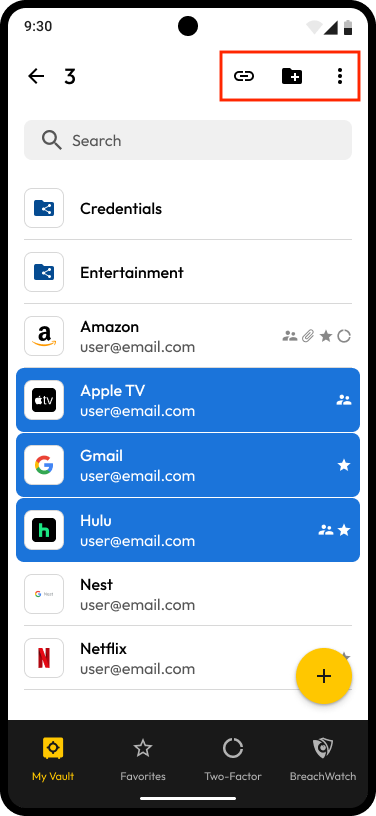
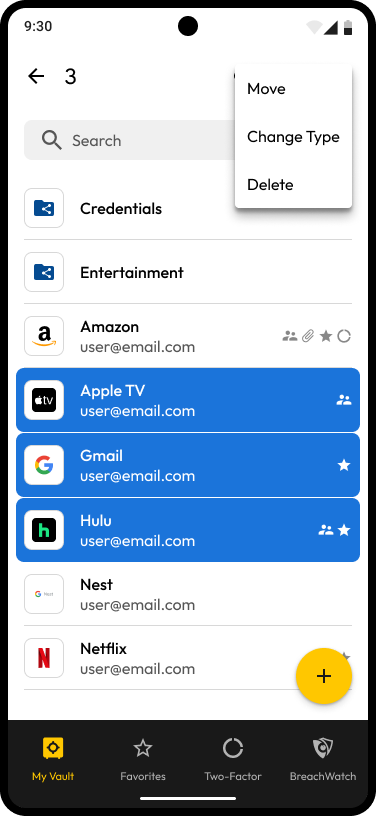
Aby przenieść folder, wpis lub kilka z nich albo utworzyć ich skróty, przytrzymaj wpis lub folder, a następnie zaznacz pozostałe foldery lub wpisy. Potem wybierz akcję, dotykając ikony w prawym górnym rogu ekranu. Dostępne opcje:

* Utwórz skrót
* Przenieś do nowego folderu
* Przenieś do istniejącego folderu
* Zmień rodzaj wpisów
* Usuń

<div><figure><img src="https://914511346-files.gitbook.io/~/files/v0/b/gitbook-x-prod.appspot.com/o/spaces%2F-LSGVtOTYUIkVBoYtFvK%2Fuploads%2F6vvILnIqIbzJLs6VIfJq%2FMulti%20Select.png?alt=media&#x26;token=0143874a-7ac9-48bb-9f66-213b2a2313f0" alt="" width="188"><figcaption><p>Skrót, przenoszenie i inne opcje</p></figcaption></figure> <figure><img src="https://914511346-files.gitbook.io/~/files/v0/b/gitbook-x-prod.appspot.com/o/spaces%2F-LSGVtOTYUIkVBoYtFvK%2Fuploads%2F4FpCUlaXR6Yv9rSKIFjY%2FMulti%20Select.png?alt=media&#x26;token=e8463492-be83-4189-ab68-34e3a3150f44" alt="" width="188"><figcaption><p>Przenoszenie, zmiana rodzaju i usuwanie</p></figcaption></figure></div>

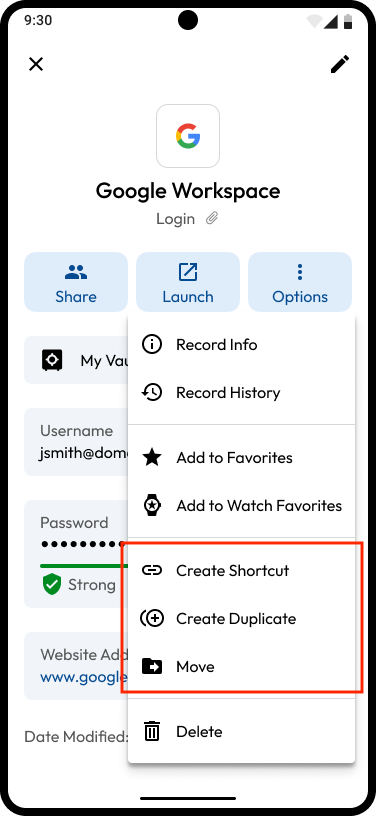
Na ekranie szczegółów wpisu możesz wybrać z menu **Opcje** polecenie **Utwórz skrót**, **Stwórz duplikat** lub **Przenieś**.

<img src="https://914511346-files.gitbook.io/~/files/v0/b/gitbook-x-prod.appspot.com/o/spaces%2F-LSGVtOTYUIkVBoYtFvK%2Fuploads%2Fzgpwu6IItGSHCwifIXGq%2FTap%20Create%20Duplicate.png?alt=media&#x26;token=7aa55aa9-266a-4d4c-a4b1-e5438cf7ce84" alt="Tworzenie skrótu lub duplikatu wpisu albo przenoszenie wpisu" width="188">

### Ulubione

Dodanie wpisu do ulubionych ułatwia znajdowanie najczęściej używanych wpisów i witryn. Wpis można dodać do ulubionych w sejfie lub do [ulubionych na zegarku (Wear OS)](#keeper-for-wear-os) z menu **Opcje** na ekranie szczegółów wpisu.

<img src="https://914511346-files.gitbook.io/~/files/v0/b/gitbook-x-prod.appspot.com/o/spaces%2F-LSGVtOTYUIkVBoYtFvK%2Fuploads%2FxzR47fK7iTaOWJHBpfSW%2FLogin%20(4).png?alt=media&#x26;token=0644a8ec-c78c-49a9-adff-32b97dae6667" alt="Dodawanie do ulubionych" width="188">

## Udostępnianie <a href="#sharing" id="sharing"></a>

Bezpiecznie twórz wpisy i foldery, udostępniaj je oraz zarządzaj nimi razem z innymi użytkownikami Keeper, na przykład znajomymi, rodziną i współpracownikami.

{% embed url="<https://vimeo.com/585566830>" %}
Udostępnianie (film po angielsku)
{% endembed %}

### Udostępnianie wpisu

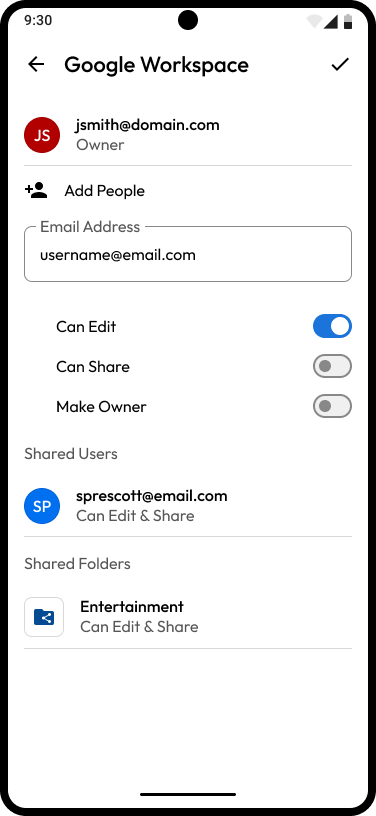
Otwórz wpis, który chcesz udostępnić, i dotknij **Udostępnij > Udostępnij użytkownikowi**. Wpisz adres e-mail użytkownika, przełącznikami wybierz uprawnienia (Może edytować, Może udostępniać, Uczyń właścicielem), a następnie dotknij **ikony znacznika wyboru**, aby zapisać.

Jeśli udostępniasz wpis tej osobie po raz pierwszy, musisz najpierw nawiązać „relację udostępniania”. Użytkownik otrzyma wiadomość e-mail z prośbą o zalogowanie się do aplikacji Keeper i zaakceptowanie lub odrzucenie prośby o udostępnienie. Po nawiązaniu relacji użytkownik będzie widoczny na rozwijanej liście adresów e-mail.

<div><figure><img src="https://914511346-files.gitbook.io/~/files/v0/b/gitbook-x-prod.appspot.com/o/spaces%2F-LSGVtOTYUIkVBoYtFvK%2Fuploads%2Fr8YTi70Loub0EvuVo4xs%2FLogin%20(6).png?alt=media&#x26;token=7dc6f940-db71-422b-86eb-b471439faf5a" alt="" width="188"><figcaption><p>Udostępnianie wpisu</p></figcaption></figure> <figure><img src="https://914511346-files.gitbook.io/~/files/v0/b/gitbook-x-prod.appspot.com/o/spaces%2F-LSGVtOTYUIkVBoYtFvK%2Fuploads%2F1jj7TRdwvIgNFGKq6xeU%2FRecord%20Share.png?alt=media&#x26;token=13d38e9d-30a9-45de-a5b6-7fa699dbf0d9" alt="" width="188"><figcaption><p>Adres e-mail odbiorcy i uprawnienia</p></figcaption></figure></div>

### Udostępnienie jednorazowe <a href="#one-time-share" id="one-time-share"></a>

Funkcja Udostępnienie jednorazowe pozwala bezpiecznie udostępnić wpis na ograniczony czas każdej osobie, także bez konta Keeper. To najbezpieczniejszy sposób przekazania poufnych informacji znajomemu, członkowi rodziny lub współpracownikowi bez ujawniania ich w wiadomości e-mail, SMS-ie ani komunikatorze. Dostęp jest ograniczony czasowo, możliwy tylko na jednym urządzeniu i tylko do odczytu.

Otwórz wpis i dotknij **Udostępnij > Udostępnienie jednorazowe > Proszę utworzyć link udostępniania**.

<div><figure><img src="https://2982795041-files.gitbook.io/~/files/v0/b/gitbook-x-prod.appspot.com/o/spaces%2FR8FdqhIFghqHGted9RcX%2Fuploads%2Fgit-blob-618e0952a7aa7c68b126dfed66add89183ab5bc4%2FLogin%20(7).png?alt=media" alt="" width="188"><figcaption><p>Udostępnij > Link udostępnienia jednorazowego</p></figcaption></figure> <figure><img src="https://2982795041-files.gitbook.io/~/files/v0/b/gitbook-x-prod.appspot.com/o/spaces%2FR8FdqhIFghqHGted9RcX%2Fuploads%2Fgit-blob-136df7252d9a124e173e874229842f296b71d250%2FEmpty%20(1).png?alt=media" alt="" width="188"><figcaption><p>Tworzenie linku udostępniania</p></figcaption></figure></div>

2. Dotknij **ikony udostępniania** w prawym dolnym rogu ekranu.
3. Wybierz czas wygaśnięcia dostępu do wpisu spośród dostępnych opcji albo ustaw własną datę i godzinę.
4. Po utworzeniu linku udostępniania dotknij **Udostępnij** lub **Skopiuj link** (aby wkleić go do wiadomości) albo pozwól odbiorcy zeskanować wyświetlony kod QR, aby wyświetlić wpis. Gdy odbiorca otworzy link, wpis otworzy się w jego przeglądarce internetowej i zostanie powiązany z jego urządzeniem. Dostęp do wpisu wygaśnie automatycznie po ustawionym czasie.

<figure><img src="https://2982795041-files.gitbook.io/~/files/v0/b/gitbook-x-prod.appspot.com/o/spaces%2FR8FdqhIFghqHGted9RcX%2Fuploads%2Fgit-blob-38166f9a25628547c191fe22d32d05607dec87b1%2FCreate%20a%20Share%20Link.png?alt=media" alt="" width="188"><figcaption><p>Opcje wygaśnięcia i udostępniania<br>dwukierunkowego</p></figcaption></figure>

Po utworzeniu linku udostępniania dotknij **Udostępnij** lub **Skopiuj link** (aby wkleić go do wiadomości). Odbiorca może też zeskanować wyświetlony kod QR, aby wyświetlić wpis.

<figure><img src="https://2982795041-files.gitbook.io/~/files/v0/b/gitbook-x-prod.appspot.com/o/spaces%2FR8FdqhIFghqHGted9RcX%2Fuploads%2Fgit-blob-98f90a9575ba50cf3895038755dd99ff2dc5309e%2FLink%20Created%20(1).png?alt=media" alt="" width="188"><figcaption><p>Udostępnianie lub kopiowanie linku</p></figcaption></figure>

{% hint style="info" %}
Więcej informacji o funkcji Udostępnienie jednorazowe znajdziesz w artykule [Udostępnienie jednorazowe](https://docs.keeper.io/user-guides/pl/sharing/one-time-share.md).
{% endhint %}

### Udostępnianie folderu <a href="#share-a-folder" id="share-a-folder"></a>

{% hint style="info" %}
Ten przewodnik dotyczy „klasycznego” systemu folderów Keeper. Informacje o nowym systemie udostępniania zagnieżdżonego znajdziesz w artykule [Zagnieżdżone foldery udostępnione](https://docs.keeper.io/user-guides/pl/sharing/nested-shared-subfolders.md).
{% endhint %}

Dzięki folderom udostępnionym można udostępnić innym osobom wiele wpisów naraz, a w razie potrzeby dodawać do folderu nowe wpisy.

#### Tworzenie folderu udostępnionego i udostępnianie go innym osobom

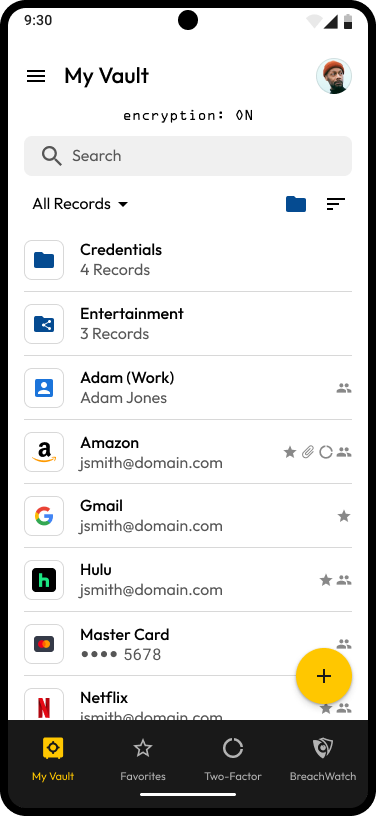
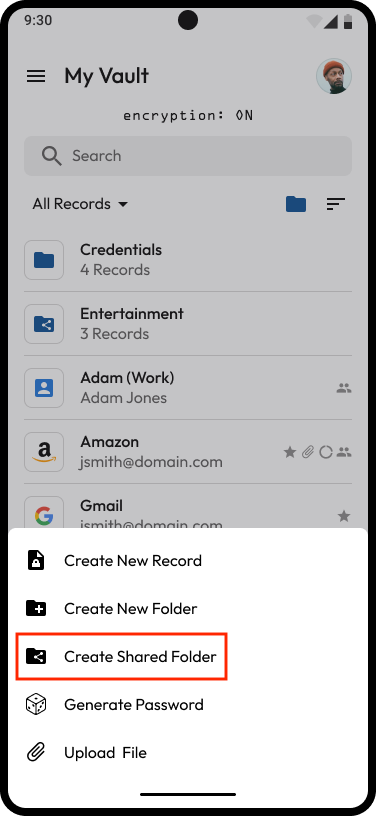
1. Dotknij **ikony tworzenia (+)** i wybierz **Utwórz folder współdzielony**.

<div><figure><img src="https://914511346-files.gitbook.io/~/files/v0/b/gitbook-x-prod.appspot.com/o/spaces%2F-LSGVtOTYUIkVBoYtFvK%2Fuploads%2FB0vf4aiVORjFyIlwBRcU%2FMy%20Vault.png?alt=media&#x26;token=497275e2-3d10-4103-b6b3-0bdd341d48fe" alt="" width="188"><figcaption><p>Tworzenie z ekranu sejfu</p></figcaption></figure> <figure><img src="https://914511346-files.gitbook.io/~/files/v0/b/gitbook-x-prod.appspot.com/o/spaces%2F-LSGVtOTYUIkVBoYtFvK%2Fuploads%2FLy6ilbVGLohGX2EfODWw%2FFAB%20Menu.png?alt=media&#x26;token=770b886b-c489-488d-a05b-a91150e65b00" alt="" width="188"><figcaption><p>Tworzenie folderu udostępnionego</p></figcaption></figure></div>

2. Wpisz nazwę folderu i dotknij **Zapisz**.
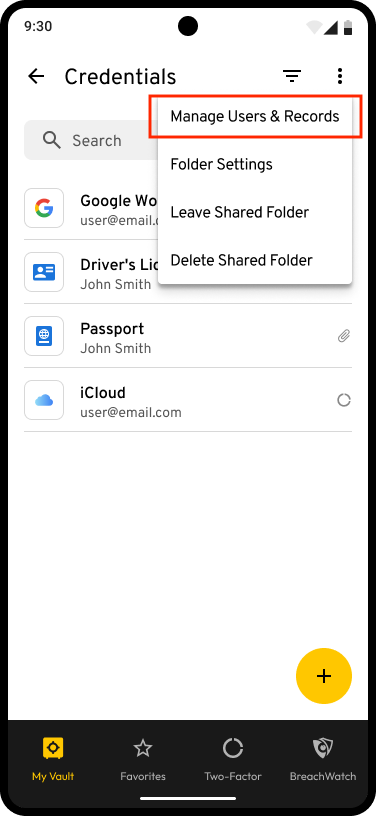
3. Dotknij **ikony opcji** w prawym górnym rogu ekranu i wybierz **Zarządzaj użytkownikami i wpisami**.

<figure><img src="https://914511346-files.gitbook.io/~/files/v0/b/gitbook-x-prod.appspot.com/o/spaces%2F-LSGVtOTYUIkVBoYtFvK%2Fuploads%2FfZXtQmsnGltYNzTOZrsU%2FShared%20Folder%20Overflow%20Menu.png?alt=media&#x26;token=a8e94e0c-c838-4cff-b9f5-9b557acbea5c" alt="" width="188"><figcaption><p>Zarządzanie użytkownikami i wpisami</p></figcaption></figure>

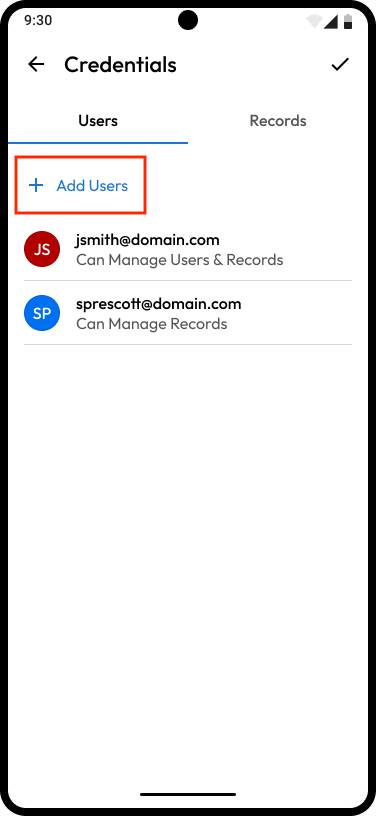
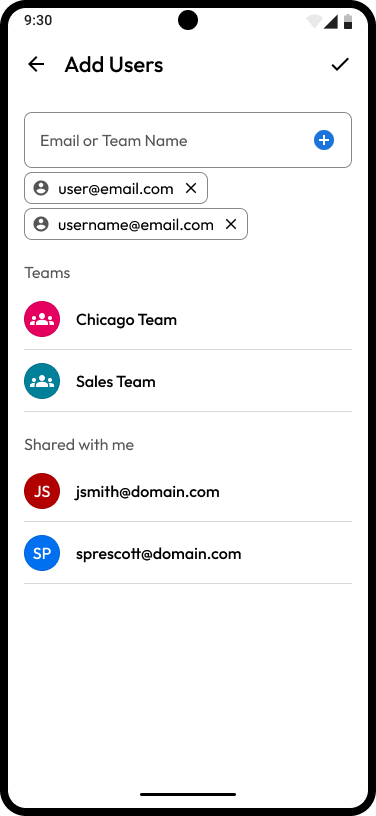
4. Dotknij **Dodaj użytkowników**, wpisz **adresy e-mail użytkowników** (lub nazwę zespołu w przypadku użytkowników Enterprise), którym chcesz udostępnić folder, a następnie dotknij **ikony znacznika wyboru**, aby zapisać.
5. Uprawnienia każdego użytkownika możesz ustawić, dotykając jego adresu e-mail na karcie „Użytkownicy” (Może zarządzać użytkownikami, Może zarządzać wpisami).

<div><figure><img src="https://914511346-files.gitbook.io/~/files/v0/b/gitbook-x-prod.appspot.com/o/spaces%2F-LSGVtOTYUIkVBoYtFvK%2Fuploads%2FWXy8o59NPleL3jMbweQz%2FUsers.png?alt=media&#x26;token=d015e6b0-93bf-4a94-adcf-e704588ccad3" alt="" width="188"><figcaption><p>Udostępnianie folderu innym użytkownikom</p></figcaption></figure> <figure><img src="https://914511346-files.gitbook.io/~/files/v0/b/gitbook-x-prod.appspot.com/o/spaces%2F-LSGVtOTYUIkVBoYtFvK%2Fuploads%2Fcdt3VffsZDGdVIZ0O9BJ%2FAdd%20Users.png?alt=media&#x26;token=e9441ea0-cabd-4556-9724-14a1265cfe32" alt="" width="188"><figcaption><p>Wpisywanie adresów e-mail użytkowników</p></figcaption></figure></div>

#### Dodawanie wpisów

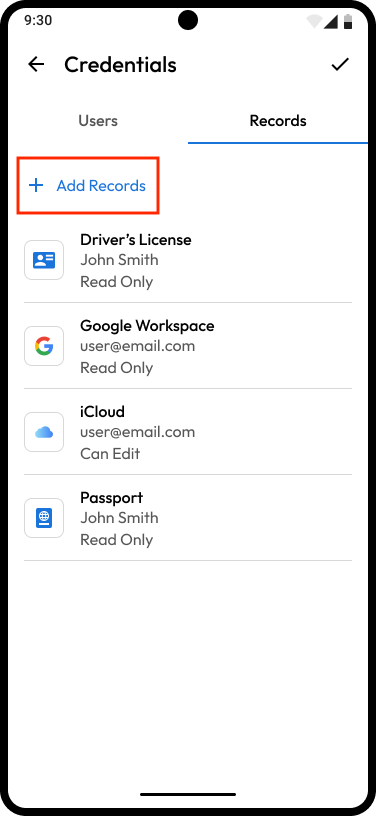
1. Aby dodać wpisy do folderu, przejdź na kartę „Wpisy” i dotknij **Dodaj wpisy**.

<figure><img src="https://914511346-files.gitbook.io/~/files/v0/b/gitbook-x-prod.appspot.com/o/spaces%2F-LSGVtOTYUIkVBoYtFvK%2Fuploads%2FDuLYOJZq0uiabdYkOg9R%2FRecords.png?alt=media&#x26;token=7da0af23-50ca-460a-a673-6fcc05eac779" alt="" width="188"><figcaption><p>Dodawanie wpisów do folderu udostępnionego</p></figcaption></figure>

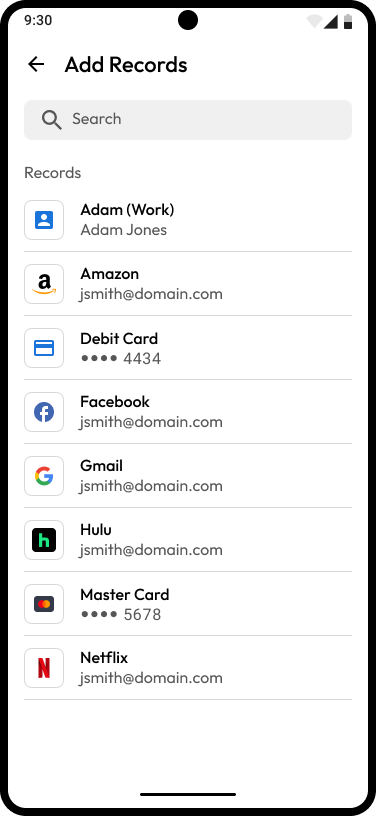
2. Zaznacz wpisy, które chcesz dodać do folderu udostępnionego, i dotknij **ikony znacznika wyboru**, aby zapisać.

<figure><img src="https://914511346-files.gitbook.io/~/files/v0/b/gitbook-x-prod.appspot.com/o/spaces%2F-LSGVtOTYUIkVBoYtFvK%2Fuploads%2FdaV2dio8xekS4IcdXWi8%2FAdd%20records.png?alt=media&#x26;token=ec148af4-da5f-4d41-87f3-8c37d05a0bed" alt="" width="188"><figcaption><p>Wybór wpisów</p></figcaption></figure>

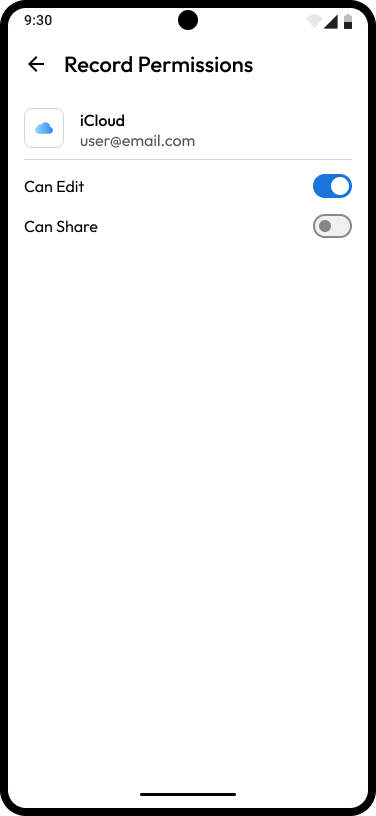
3. Po dodaniu wpisu wybierz go z listy, aby ustawić uprawnienia (Może edytować, Może udostępniać).

<figure><img src="https://914511346-files.gitbook.io/~/files/v0/b/gitbook-x-prod.appspot.com/o/spaces%2F-LSGVtOTYUIkVBoYtFvK%2Fuploads%2FPR8XLWdgkJeT0nXutgxY%2FRecord%20Permissions.png?alt=media&#x26;token=6bd8f25a-0859-414a-b1d4-39f189aa1a2f" alt="" width="188"><figcaption><p>Przypisywanie uprawnień do wpisu</p></figcaption></figure>

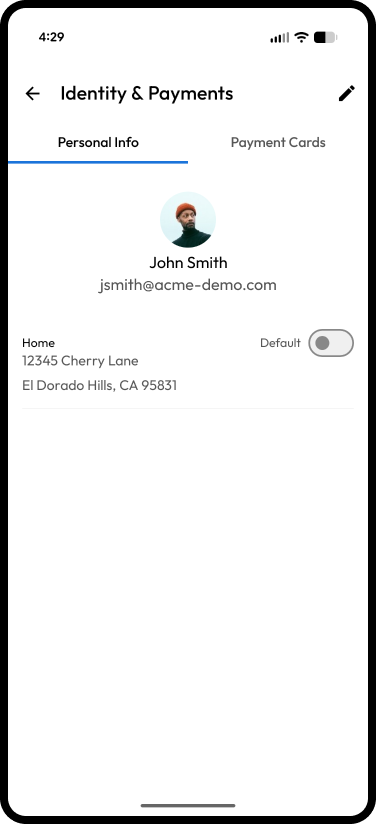
## Tożsamość i płatności

W sekcji Tożsamość i płatności możesz bezpiecznie przechowywać dane kontaktowe i adresowe oraz numery kart kredytowych.

Karty płatnicze można też przechowywać w sejfie jako wpisy rodzaju „Karta płatnicza”, co pozwala udostępniać je innym użytkownikom. Więcej informacji znajdziesz w przewodniku [Rodzaje wpisów](https://docs.keeper.io/user-guides/pl/record-types.md).<br>

<div><img src="https://914511346-files.gitbook.io/~/files/v0/b/gitbook-x-prod.appspot.com/o/spaces%2F-LSGVtOTYUIkVBoYtFvK%2Fuploads%2FSXfTSfQ5oP2j79mZVz87%2FLeft%20Menu%20(1).png?alt=media&#x26;token=2fd1e7cd-4950-4d3d-be26-db79a2bee10a" alt="Menu po lewej > Tożsamość i płatności" width="188"> <figure><img src="https://914511346-files.gitbook.io/~/files/v0/b/gitbook-x-prod.appspot.com/o/spaces%2F-LSGVtOTYUIkVBoYtFvK%2Fuploads%2F6bXkfqm5aHEmeB1MRNaC%2FIdentity%20%26%20Payments.png?alt=media&#x26;token=9c5f4aa6-8a68-410e-abdf-f218b23baced" alt="" width="188"><figcaption><p>Dane osobowe i karty płatnicze</p></figcaption></figure></div>

## Najważniejsze funkcje

### Generatory haseł i haseł-zwrotów <a href="#password-and-passphrase-generators" id="password-and-passphrase-generators"></a>

Długie, losowe hasła tworzone dla każdego konta pomagają chronić informacje i zmniejszają ryzyko związane z wyciekami danych. Jeszcze bezpieczniejszą alternatywą dla tradycyjnych haseł są *hasła-zwroty*, czyli kombinacje kilku słów.

Generator haseł Keeper tworzy i bezpiecznie zapisuje silne, losowe hasła lub hasła-zwroty dla wszystkich witryn i aplikacji.

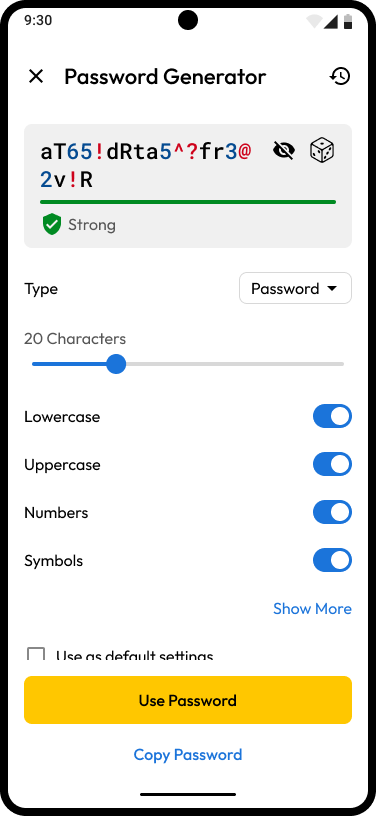
**Generowanie hasła**

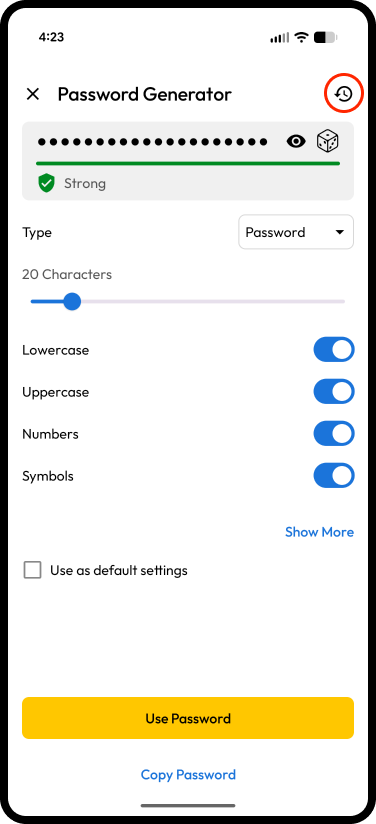
Aby rozpocząć, dotknij **ikony kostki** w nowym lub istniejącym wpisie. Możesz ustawić długość hasła (8–99 znaków) i wybrać, czy ma zawierać małe i wielkie litery, cyfry oraz symbole.

Zaznacz pole wyboru u dołu ekranu, aby zapisać wybrane ustawienia jako domyślne dla wszystkich kolejnych haseł. Dotknij **Użyj hasła**, aby zaktualizować wpis, lub **Kopiuj hasło**, aby skopiować hasło do schowka urządzenia.

<div><figure><img src="https://914511346-files.gitbook.io/~/files/v0/b/gitbook-x-prod.appspot.com/o/spaces%2F-LSGVtOTYUIkVBoYtFvK%2Fuploads%2FzgChnFmbQoTPT8ulAmME%2FRecord%20Edit.png?alt=media&#x26;token=b85bba35-4902-4877-b78f-7a2257d9d148" alt="" width="188"><figcaption></figcaption></figure> <figure><img src="https://914511346-files.gitbook.io/~/files/v0/b/gitbook-x-prod.appspot.com/o/spaces%2F-LSGVtOTYUIkVBoYtFvK%2Fuploads%2FvbNXpM0i0wEdxbCuFyIM%2FPassword.png?alt=media&#x26;token=23436350-933a-4965-be81-8bae15a37d6b" alt="" width="188"><figcaption></figcaption></figure></div>

#### Generowanie hasła-zwrotu

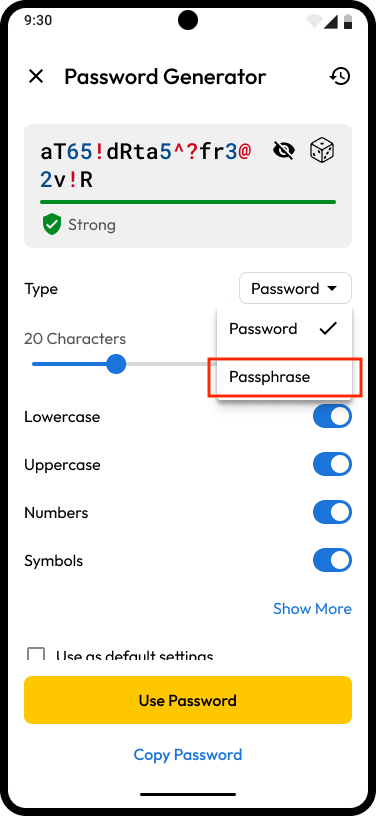
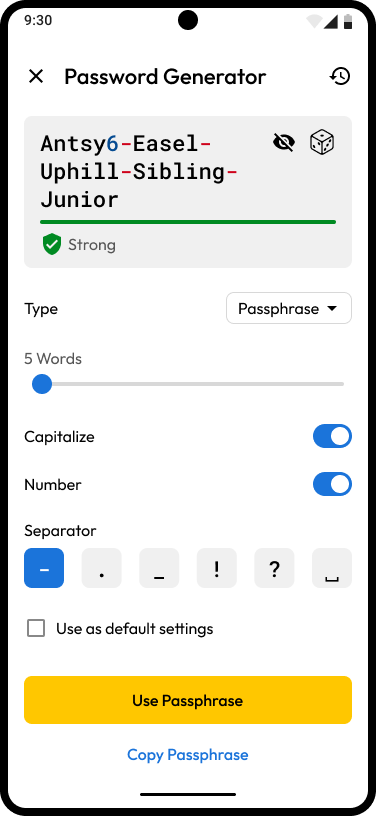
Dotknij **ikony kostki**, a następnie w menu rozwijanym obok pola „Rodzaj” wybierz **Hasło-zwrot**.

Możesz ustawić długość hasła-zwrotu, uwzględnić w nim wielkie litery i cyfry oraz wybrać symbole oddzielające słowa.

Hasło-zwrot może mieć do 20 słów. Minimalna długość to 5 słów, a każde słowo musi zawierać co najmniej 3 znaki.

Zaznacz pole wyboru u dołu ekranu, aby zapisać wybrane ustawienia jako domyślne dla wszystkich kolejnych haseł-zwrotów. Dotknij **Użyj hasło-zwrot**, aby zaktualizować wpis, lub **Kopiuj hasło-zwrot**, aby skopiować je do schowka urządzenia.

<div><figure><img src="https://914511346-files.gitbook.io/~/files/v0/b/gitbook-x-prod.appspot.com/o/spaces%2F-LSGVtOTYUIkVBoYtFvK%2Fuploads%2FIE9Or0ztMqGYg1V7U1zx%2Ftype%20menu.png?alt=media&#x26;token=04b92a1e-46d2-4ef8-82e8-2736af905335" alt="" width="188"><figcaption></figcaption></figure> <figure><img src="https://914511346-files.gitbook.io/~/files/v0/b/gitbook-x-prod.appspot.com/o/spaces%2F-LSGVtOTYUIkVBoYtFvK%2Fuploads%2FNDIxY6NJStwhn8ivNsP4%2FPassphrase.png?alt=media&#x26;token=a1a7ee14-0a47-4dd8-8a37-5fdeb2a907c9" alt="" width="188"><figcaption></figcaption></figure></div>

{% hint style="warning" %}
Ta czynność NIE zmienia automatycznie istniejącego hasła logowania w witrynie. Nadal musisz otworzyć formularz „Zmień hasło” w odpowiedniej witrynie i zastąpić stare hasło nowym, silniejszym. Informacje o łatwej zmianie hasła za pomocą funkcji KeeperFill znajdziesz w artykule [Zmiana haseł za pomocą funkcji KeeperFill](https://docs.keeper.io/user-guides/pl/tips-and-tricks/password-changing-with-keeperfill.md).
{% endhint %}

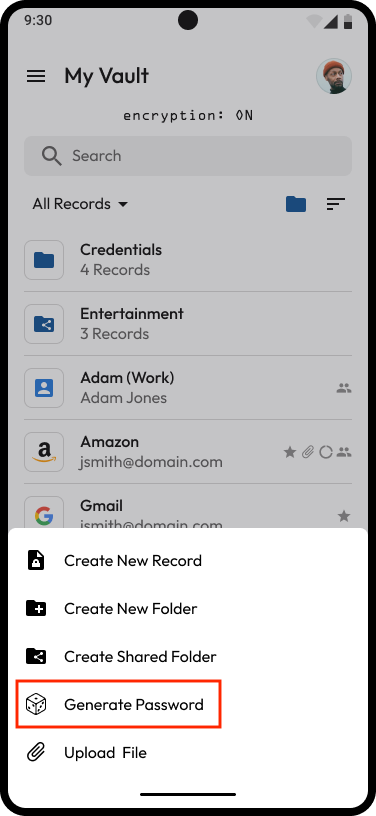
Aby wygenerować hasło lub hasło-zwrot z ekranu głównego sejfu, dotknij żółtej **ikony tworzenia (+)** i wybierz **Generuj hasło**. Obok pola „Rodzaj” wybierz hasło lub hasło-zwrot. Wygenerowany ciąg możesz zastosować w nowym wpisie albo skopiować do schowka urządzenia i wkleić gdzie indziej.

<div><figure><img src="https://914511346-files.gitbook.io/~/files/v0/b/gitbook-x-prod.appspot.com/o/spaces%2F-LSGVtOTYUIkVBoYtFvK%2Fuploads%2FzFWo36jjbSQav7d03joF%2FMy%20Vault.png?alt=media&#x26;token=81deab6e-4781-470d-a33e-00d9c485507b" alt="" width="188"><figcaption><p>Tworzenie z ekranu sejfu</p></figcaption></figure> <figure><img src="https://914511346-files.gitbook.io/~/files/v0/b/gitbook-x-prod.appspot.com/o/spaces%2F-LSGVtOTYUIkVBoYtFvK%2Fuploads%2F58dowrRZekdBCOoV5wQD%2FFAB%20Menu.png?alt=media&#x26;token=0fffe7eb-5d33-40be-a7d6-769b9919ca26" alt="" width="188"><figcaption><p>Generowanie hasła lub hasła-zwrotu</p></figcaption></figure></div>

#### Historia generatora

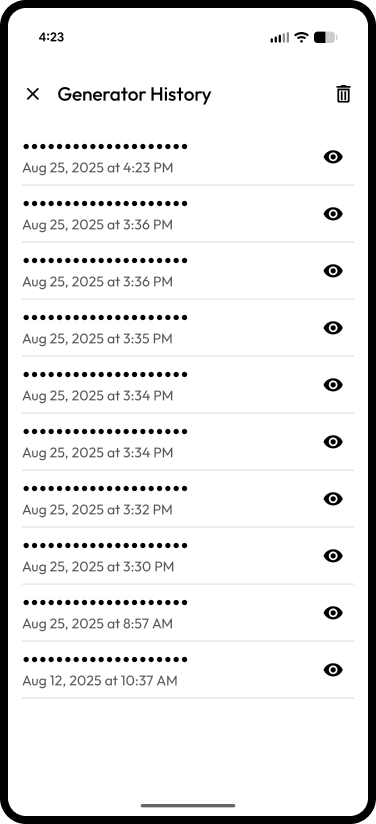
Aby wyświetlić historię haseł i haseł-zwrotów, dotknij **Generuj hasło** na ekranie głównym sejfu albo wygeneruj hasło we wpisie i dotknij **ikony zegara**. Historię generatora możesz w każdej chwili usunąć, dotykając **ikony kosza**.

<div><figure><img src="https://914511346-files.gitbook.io/~/files/v0/b/gitbook-x-prod.appspot.com/o/spaces%2F-LSGVtOTYUIkVBoYtFvK%2Fuploads%2FhGFLj566qOKA6HupLYDT%2FPassword%20Generator.png?alt=media&#x26;token=55878dee-6724-4eea-bca3-a5c36a6dcf50" alt="" width="188"><figcaption><p>Wybór historii generatora</p></figcaption></figure> <figure><img src="https://914511346-files.gitbook.io/~/files/v0/b/gitbook-x-prod.appspot.com/o/spaces%2F-LSGVtOTYUIkVBoYtFvK%2Fuploads%2FOou17ZARhjIQgHczkWGG%2FGenerator%20history.png?alt=media&#x26;token=ca3c48b3-d184-40f6-a2d1-65c0058b3040" alt="" width="188"><figcaption><p>Historia generatora</p></figcaption></figure></div>

#### Powiększenie hasła

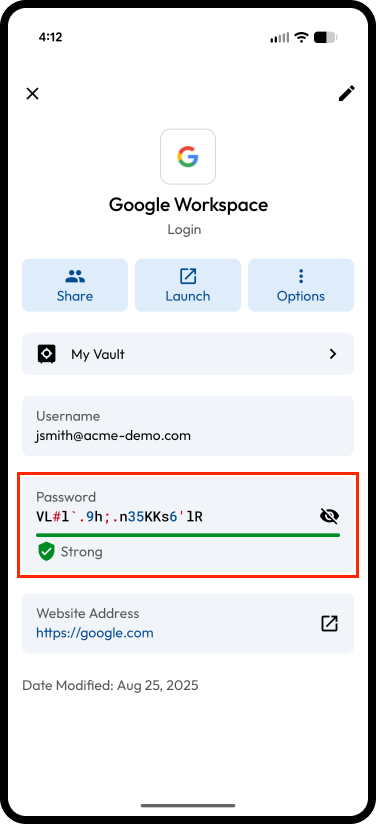
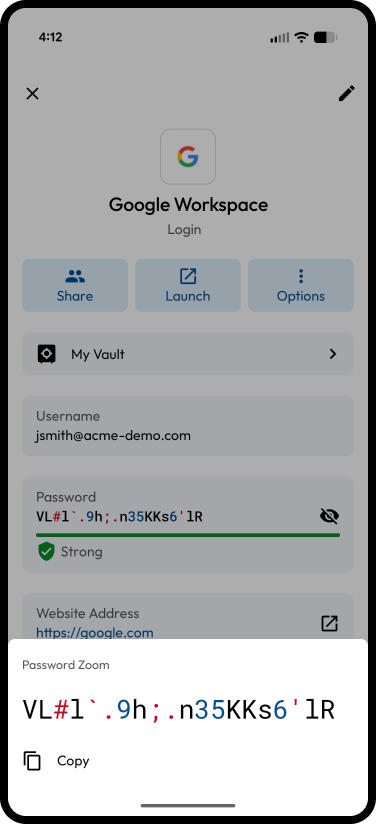
Aby wyświetlić powiększony widok hasła lub hasła-zwrotu we wpisie, dotknij **ikony oka**, a następnie przytrzymaj pole hasła. U dołu ekranu pojawi się powiększone hasło lub hasło-zwrot. Cyfry i symbole łatwo rozpoznać dzięki oznaczeniu kolorami: niebieskim i czerwonym.

<div><figure><img src="https://914511346-files.gitbook.io/~/files/v0/b/gitbook-x-prod.appspot.com/o/spaces%2F-LSGVtOTYUIkVBoYtFvK%2Fuploads%2FvwAuYFLf9khVamRRZ5LA%2FRecord%20Detail%20-%20Long%20hold%20visible%20password.png?alt=media&#x26;token=11a5ffd7-bbd3-4861-896f-f0bcad59c451" alt="" width="188"><figcaption><p>Przytrzymanie pola hasła</p></figcaption></figure> <figure><img src="https://914511346-files.gitbook.io/~/files/v0/b/gitbook-x-prod.appspot.com/o/spaces%2F-LSGVtOTYUIkVBoYtFvK%2Fuploads%2FEZlOGtG6gdFiUW2UYryY%2FPassword%20Zoom.png?alt=media&#x26;token=2a1f9a33-1515-4ff4-9ad7-8e9b02488500" alt="" width="188"><figcaption><p>Powiększenie hasła</p></figcaption></figure></div>

#### Zasady wymuszania haseł (użytkownicy Business i Enterprise)

Generator haseł w sejfach użytkowników końcowych przestrzega minimalnej długości hasła, minimalnej liczby małych liter, wielkich liter, cyfr i symboli oraz listy dozwolonych symboli zdefiniowanych przez administratora Keeper.

Generator haseł-zwrotów w sejfach użytkowników końcowych jest domyślnie włączony, ale administrator może go wyłączyć. Hasła-zwroty spełniają wymaganie dotyczące minimalnej liczby słów i można je skonfigurować tak, aby zawierały wielkie litery i cyfry. Separatory między słowami są wybierane z listy dozwolonych symboli.

Więcej informacji o zasadach wymuszania haseł we wpisach znajdziesz w [Przewodniku dla Enterprise](https://docs.keeper.io/enterprise-guide/roles/enforcement-policies.md#password-generator) (po angielsku).

### **Rodzaj wpisu Wi-Fi z kodem QR**

Rodzaj wpisu „Logowanie WiFi” ułatwia tworzenie i udostępnianie haseł do sieci Wi-Fi. Można w nim wygenerować kod QR, który inne osoby zeskanują, aby automatycznie połączyć się z siecią.

Aby utworzyć wpis logowania do sieci Wi-Fi, wybierz **Logowanie WiFi** z menu rozwijanego „Rodzaj wpisu” i wpisz dane wpisu.

Aby wygenerować kod QR sieci Wi-Fi, wypełnij pola „Nazwa sieci (SSID)” i „Hasło”.

<figure><img src="https://914511346-files.gitbook.io/~/files/v0/b/gitbook-x-prod.appspot.com/o/spaces%2F-LSGVtOTYUIkVBoYtFvK%2Fuploads%2F6Awd0Lebrgha8LmbWBO9%2FQR%20Code%20Full%20Screen%20Dialog.png?alt=media&#x26;token=f111fe28-b3ab-436f-a276-ea009ccaad82" alt="" width="188"><figcaption><p>Kod QR do automatycznego połączenia z siecią</p></figcaption></figure>

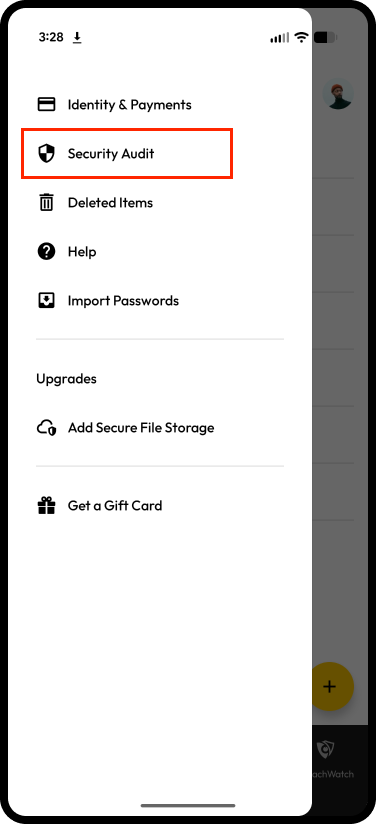
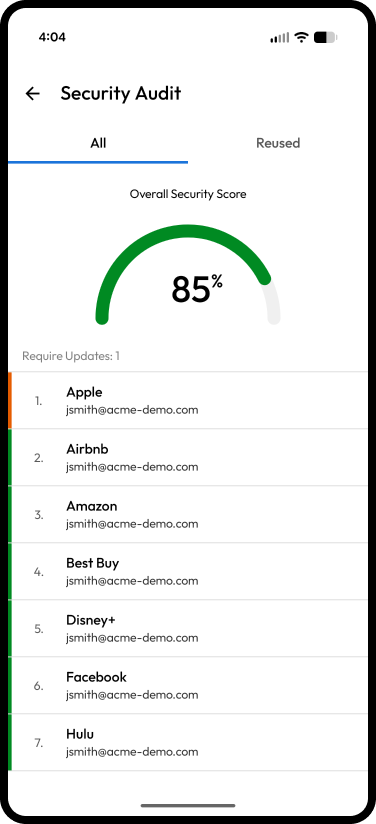
### **Audyt bezpieczeństwa**

Audyt bezpieczeństwa przyznaje hasłom ogólną ocenę bezpieczeństwa i wyraźnie pokazuje, które z nich są słabe, za pomocą wskaźnika siły hasła (kolor czerwony oznacza najsłabsze, a zielony najsilniejsze).

Jeśli wpis ma oznaczenie hasła wysokiego ryzyka, Keeper zaleca natychmiastową zmianę hasła w danej witrynie i zaktualizowanie odpowiedniego wpisu w sejfie Keeper.

<div><img src="https://914511346-files.gitbook.io/~/files/v0/b/gitbook-x-prod.appspot.com/o/spaces%2F-LSGVtOTYUIkVBoYtFvK%2Fuploads%2Fbpa3XbOGbr6WaLcX15nb%2FLeft%20Menu.png?alt=media&#x26;token=5d08b734-bada-4caa-8984-d00f6abbe651" alt="Menu po lewej > Audyt bezpieczeństwa" width="188"> <figure><img src="https://914511346-files.gitbook.io/~/files/v0/b/gitbook-x-prod.appspot.com/o/spaces%2F-LSGVtOTYUIkVBoYtFvK%2Fuploads%2FMxUZYWiLDMWyMa4NywvY%2FSecurity%20Audit.png?alt=media&#x26;token=84c26b51-0e67-47ff-a1f7-42028a7ac6b3" alt="" width="188"><figcaption><p>Audyt bezpieczeństwa</p></figcaption></figure></div>

### Historia wpisów

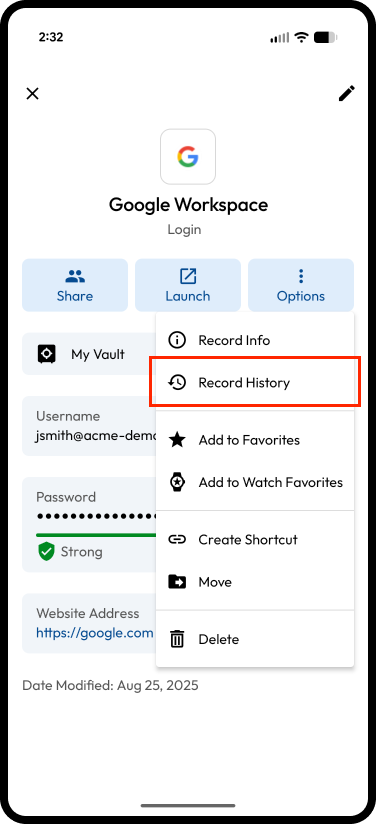
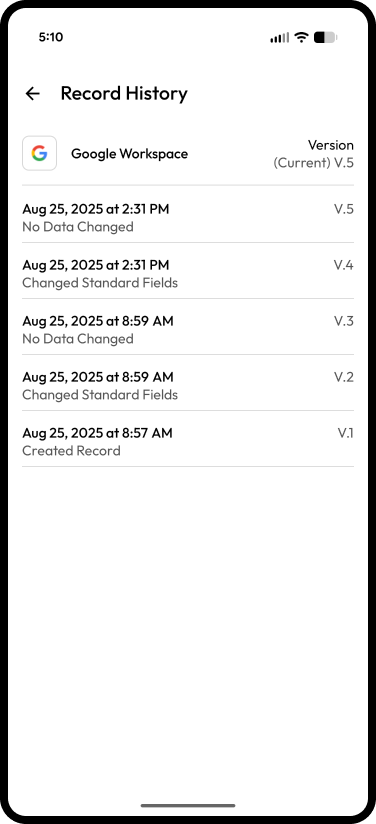
Można też wygodnie przywracać wcześniejsze wersje wpisu. Podczas wyświetlania wpisu dotknij **ikony menu** w prawym górnym rogu ekranu i wybierz **Historia wpisów**.

Aby przywrócić wcześniejszy stan wpisu, dotknij wersji, którą chcesz przywrócić. Sprawdź informacje o wpisie, dotykając **ikony informacji**, a następnie dotknij **Przywróć**.

<div><img src="https://914511346-files.gitbook.io/~/files/v0/b/gitbook-x-prod.appspot.com/o/spaces%2F-LSGVtOTYUIkVBoYtFvK%2Fuploads%2FdwbtnEpuBgJ64Z3UDNCn%2FOptions%20Menu.png?alt=media&#x26;token=60450a48-0c01-481f-ac30-654635f7f68f" alt="Opcje > Historia wpisów" width="188"> <figure><img src="https://914511346-files.gitbook.io/~/files/v0/b/gitbook-x-prod.appspot.com/o/spaces%2F-LSGVtOTYUIkVBoYtFvK%2Fuploads%2F7qvGICmC2GqHLKPkj1Ee%2Frecord%20history.png?alt=media&#x26;token=1fb1addc-1e6a-4478-9e3a-909e4375b749" alt="" width="188"><figcaption><p>Historia wpisów</p></figcaption></figure></div>

Kilka uwag o historii wpisów:

* Przywrócenie wpisu nie umieszcza go z powrotem w pierwotnej strukturze folderów.
* Historia wpisów jest dostępna tylko w płatnych planach indywidualnych i biznesowych.
* Usunięte wpisy można przejrzeć i przywrócić w sekcji **Usunięte elementy** w menu nawigacji po lewej stronie.

### Centrum powiadomień <a href="#notification-center" id="notification-center"></a>

Centrum powiadomień to bezpieczne miejsce w aplikacji, w którym wyświetlasz powiadomienia i nimi zarządzasz. Dzięki niemu nie przegapisz żadnej aktualizacji wymagającej szybkiej reakcji. Możesz otrzymywać powiadomienia następujących rodzajów:

* **Alerty bezpieczeństwa**: pokazują w czasie rzeczywistym podejrzane próby logowania i zmiany ustawień konta.
* **Prośby o dostęp**: informują, że ktoś poprosił o dostęp do udostępnionych plików lub wpisów, co pozwala szybko zatwierdzić lub odrzucić prośbę.
* **Zarządzanie urządzeniami**: ostrzegają o logowaniu z nowych urządzeń lub przypominają o sprawdzeniu aktywnych sesji urządzeń.
* **Przypomnienia o wpisach**: informują o czynnościach, które musisz wykonać w określonym czasie, na przykład o wygasających hasłach lub kluczach dostępowych.
* **Aktualizacje hasła głównego**: przypominają o zmianie hasła głównego lub informują o prośbach o jego zresetowanie.
* **Przypomnienia o subskrypcji**: informują o zbliżającym się odnowieniu subskrypcji lub wygasłych metodach płatności.
* **Aktualizacje o produktach**: informują o nowościach w produkcie, nie przerywając pracy.

Dotknij **ikony dzwonka**, aby otworzyć Centrum powiadomień. Szybko przeglądaj zdarzenia wymagające reakcji, takie jak zatwierdzanie urządzeń i prośby o udostępnienie, i odpowiadaj na nie jednym dotknięciem. Widok możesz uprościć filtrami „Nieprzeczytane” i „Zgłoszenia”.

<div><figure><img src="https://2982795041-files.gitbook.io/~/files/v0/b/gitbook-x-prod.appspot.com/o/spaces%2FR8FdqhIFghqHGted9RcX%2Fuploads%2Fgit-blob-54d2a7dbbce9b56a1d6ecd7de728ab23843148d6%2FMy%20Vault%20(1).png?alt=media" alt="" width="188"><figcaption><p>Otwieranie Centrum powiadomień</p></figcaption></figure> <figure><img src="https://2982795041-files.gitbook.io/~/files/v0/b/gitbook-x-prod.appspot.com/o/spaces%2FR8FdqhIFghqHGted9RcX%2Fuploads%2Fgit-blob-1e0b2a40936dc20dbf33d76b361bdaa716a7ea47%2FNotifications%20(chips)%20-%20Unread%20(1).png?alt=media" alt="" width="188"><figcaption><p>Filtrowanie nieprzeczytanych powiadomień</p></figcaption></figure></div>

{% hint style="success" %}
Więcej informacji o Centrum powiadomień znajdziesz w sekcji [Centrum powiadomień](#notification-center).
{% endhint %}

### Pola niestandardowe

Pola niestandardowe pozwalają przechowywać we wpisie dodatkowe dane, na przykład odpowiedź na pytanie zabezpieczające witryny lub numer paszportu. Każdy wpis utworzony na podstawie jednego z wbudowanych rodzajów wpisów Keeper można rozbudować o różne pola niestandardowe.

Etykiety pól niestandardowych można edytować, a przy kilku polach niestandardowych można zmienić ich kolejność, przytrzymując pole i przeciągając je w wybrane miejsce.

{% hint style="info" %}
Więcej informacji o rodzajach wpisów znajdziesz w artykule [Rodzaje wpisów](https://docs.keeper.io/user-guides/pl/record-types.md).
{% endhint %}

Podczas tworzenia lub edycji wpisu dotknij **Dodaj pole niestandardowe**.

<figure><img src="https://2982795041-files.gitbook.io/~/files/v0/b/gitbook-x-prod.appspot.com/o/spaces%2FR8FdqhIFghqHGted9RcX%2Fuploads%2Fgit-blob-261fdcd6a8dbe00540b7f8cc034e4368f31aa5fd%2Fimage%20(1).png?alt=media" alt="" width="188"><figcaption></figcaption></figure>

Wybierz rodzaj pola niestandardowego, który chcesz dodać do wpisu.

<figure><img src="https://2982795041-files.gitbook.io/~/files/v0/b/gitbook-x-prod.appspot.com/o/spaces%2FR8FdqhIFghqHGted9RcX%2Fuploads%2Fgit-blob-448a5b46090ca7677773364fe5bf7d9ff9c90a1a%2Fimage%20(7).png?alt=media" alt="" width="188"><figcaption></figcaption></figure>

Dostępne pola niestandardowe:

* Tekst
* Adres e-mail
* Imię i nazwisko
* Adres (nowy lub powiązany)
* Kod PIN
* Hasło
* Karta płatnicza (nowa lub powiązana)
* Numer telefonu
* Ukryte pole
* Data
* URL (adres witryny) używany do autouzupełniania
* Pytanie zabezpieczające i odpowiedź na nie
* Tekst wielowierszowy

Wpisz wartości pól i dotknij **Zapisz**, aby zakończyć.

## KeeperFill

Funkcja KeeperFill szybko uzupełnia hasła w przeglądarkach internetowych, takich jak Chrome, Firefox, Edge, Brave i DuckDuckGo, oraz we wszystkich aplikacjach natywnych, na przykład bankowych i społecznościowych. Po włączeniu funkcji monity logowania i wyniki uzupełniania pojawiają się bezpośrednio na klawiaturze urządzenia.

{% hint style="info" %}
Funkcja KeeperFill jest obecnie obsługiwana na urządzeniach z systemem Android w wersji 9 i nowszej.
{% endhint %}

### Konfiguracja

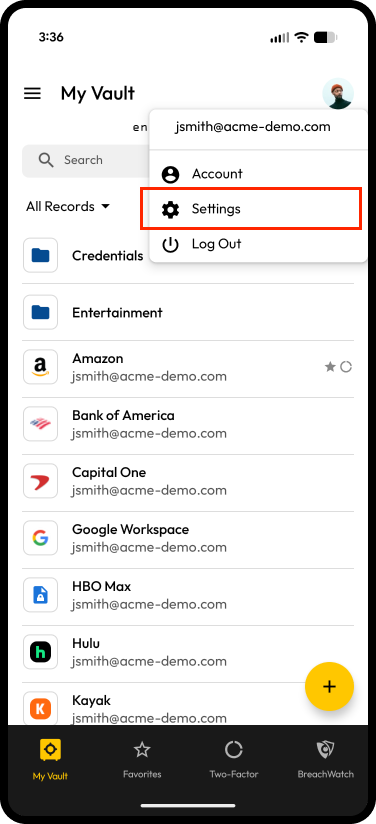
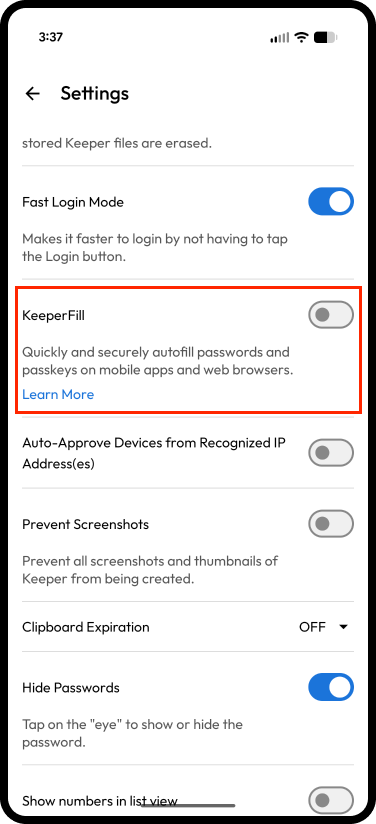
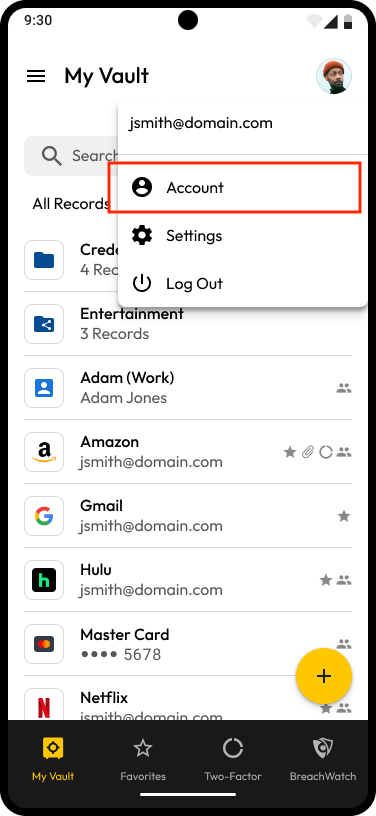
Aby włączyć KeeperFill, otwórz menu **Ustawienia** w aplikacji Keeper i włącz przełącznik „KeeperFill”.

<div><img src="https://914511346-files.gitbook.io/~/files/v0/b/gitbook-x-prod.appspot.com/o/spaces%2F-LSGVtOTYUIkVBoYtFvK%2Fuploads%2FC0C4rlJGPQBdG8Gx9V6s%2FAvatar%20Menu.png?alt=media&#x26;token=3760803c-274d-4456-ae39-daff4b929cb8" alt="Menu ustawień" width="188"> <figure><img src="https://914511346-files.gitbook.io/~/files/v0/b/gitbook-x-prod.appspot.com/o/spaces%2F-LSGVtOTYUIkVBoYtFvK%2Fuploads%2FcGdndx3XLCZwgoyXtrsu%2Fsettings%20-%20Keeperfill.png?alt=media&#x26;token=17af2cbb-ad6e-4b19-b082-534aeb3146ca" alt="" width="188"><figcaption><p>Włączanie funkcji KeeperFill</p></figcaption></figure></div>

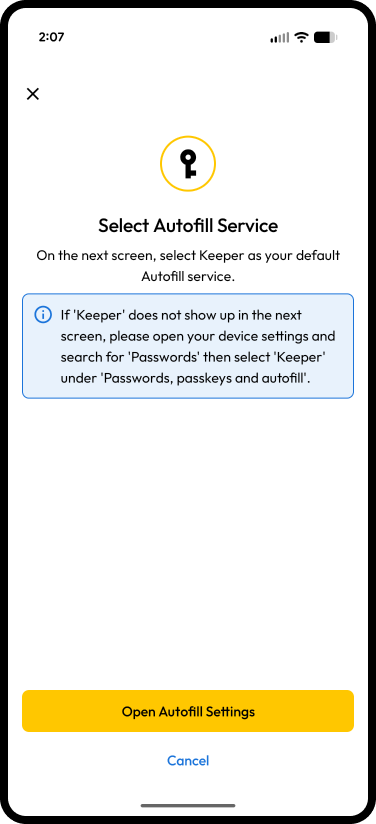
Następnie pojawi się monit o włączenie na urządzeniu różnych ustawień, w tym:

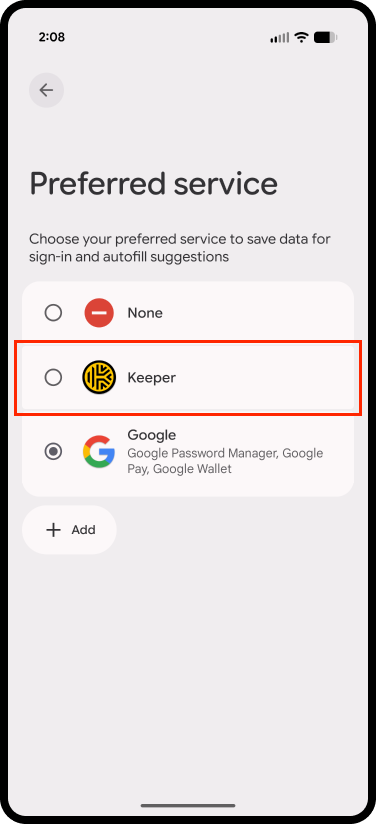
* wybranie aplikacji Keeper jako usługi autouzupełniania,
* włączenie funkcji KeeperFill w przeglądarce Chrome przez wybranie opcji **Autofill using another service** (jeśli Chrome jest domyślną przeglądarką na urządzeniu).

<div><img src="https://914511346-files.gitbook.io/~/files/v0/b/gitbook-x-prod.appspot.com/o/spaces%2F-LSGVtOTYUIkVBoYtFvK%2Fuploads%2FwTmX6TBowuaUPllqbrRA%2FKeeperFill%20Set%20Up%20continued.png?alt=media&#x26;token=6bf33d06-7870-41c8-bcc5-ce7a115fbeb2" alt="Wybór usługi autouzupełniania" width="188"> <figure><img src="https://914511346-files.gitbook.io/~/files/v0/b/gitbook-x-prod.appspot.com/o/spaces%2F-LSGVtOTYUIkVBoYtFvK%2Fuploads%2FYS6eeBWSZhKYZPzpORhO%2FSelect%20Preferred%20service.png?alt=media&#x26;token=42f90ba2-8d33-4cdf-bbba-bd29ec6dbbac" alt="" width="188"><figcaption><p>Wybór aplikacji Keeper jako preferowanej usługi</p></figcaption></figure></div>

### Autouzupełnianie w aplikacjach i przeglądarkach internetowych

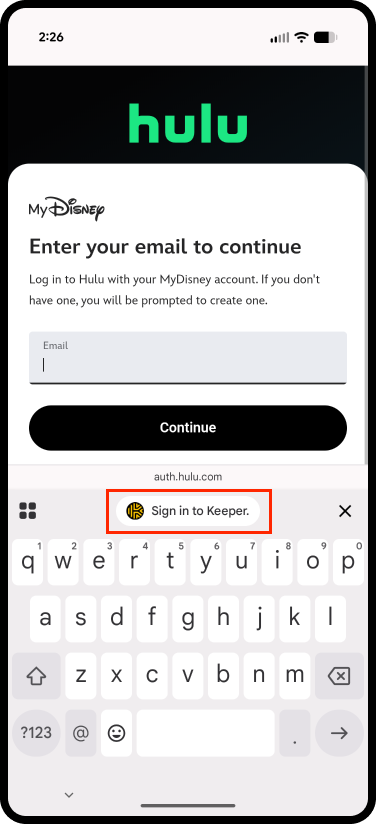
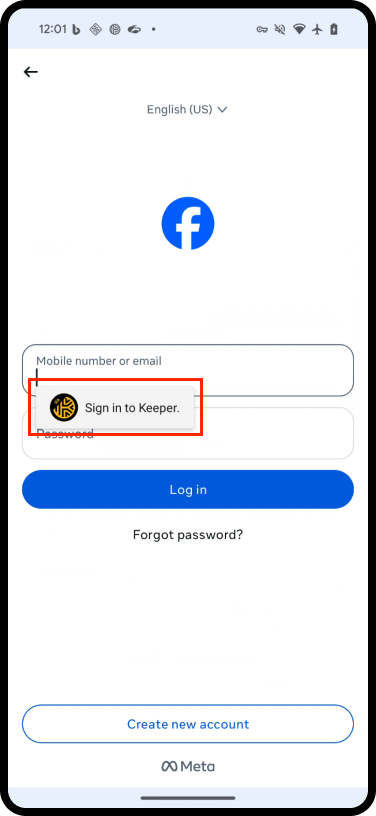
Na ekranie logowania aplikacji lub witryny dotknij **Zaloguj się do aplikacji Keeper** nad klawiaturą i wpisz hasło główne Keeper.

<img src="https://914511346-files.gitbook.io/~/files/v0/b/gitbook-x-prod.appspot.com/o/spaces%2F-LSGVtOTYUIkVBoYtFvK%2Fuploads%2FuyTn8bYAnC9ut62rMBHt%2FAutofill%20-%20Logged%20Out.png?alt=media&#x26;token=e7445632-f28c-443b-ae64-fcec5711b711" alt="Zaloguj się do aplikacji Keeper" width="188">

Jeśli Keeper znajdzie pasujący wpis, wyświetli dane logowania. Dotknij **danych logowania** obok ikony Keeper, aby uzupełnić dane i zalogować się.

{% hint style="info" %}
Niektóre aplikacje i witryny mają więcej niż jeden ekran logowania i mogą wymagać ponownego dotknięcia wpisu z danymi logowania na każdym z nich.
{% endhint %}
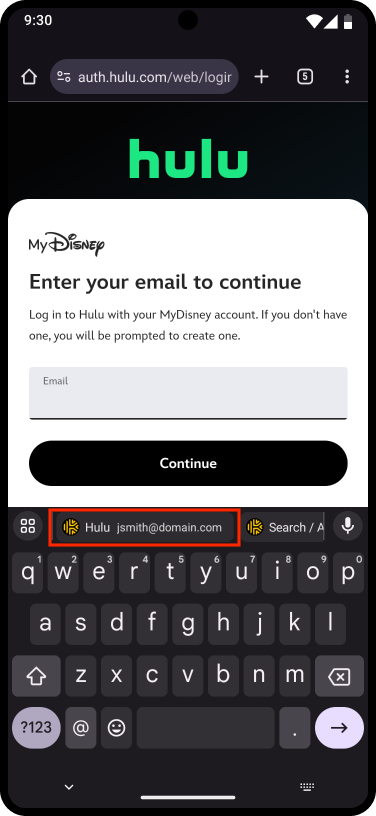
<div><img src="https://914511346-files.gitbook.io/~/files/v0/b/gitbook-x-prod.appspot.com/o/spaces%2F-LSGVtOTYUIkVBoYtFvK%2Fuploads%2F8b8aKMKR1AZV1i08RPRB%2Fselect%20Search-Add.png?alt=media&#x26;token=0d8b0e7f-e77b-4d26-8b7b-debaca565695" alt="Integracja z funkcją KeeperFill" width="188"> <figure><img src="https://914511346-files.gitbook.io/~/files/v0/b/gitbook-x-prod.appspot.com/o/spaces%2F-LSGVtOTYUIkVBoYtFvK%2Fuploads%2FIqwGCQJ3hBEMGOhFkxY8%2FFilled%20(1).png?alt=media&#x26;token=0c573c30-8768-4ae6-a2d8-a40415eac425" alt="" width="188"><figcaption><p>Dane logowania uzupełnione</p></figcaption></figure></div>

{% hint style="info" %}
Jeśli klawiatura urządzenia nie obsługuje autouzupełniania, wygląd i położenie funkcji KeeperFill będą się różnić, jak w poniższym przykładzie.
{% endhint %}

<div><figure><img src="https://914511346-files.gitbook.io/~/files/v0/b/gitbook-x-prod.appspot.com/o/spaces%2F-LSGVtOTYUIkVBoYtFvK%2Fuploads%2FCv516x5065IoZKTBw6s4%2Fautofill%20-%20menu.png?alt=media&#x26;token=a822244f-0f86-4357-a4a0-4f8d0f8c3e0c" alt="" width="188"><figcaption><p>Zaloguj się do aplikacji Keeper</p></figcaption></figure> <figure><img src="https://914511346-files.gitbook.io/~/files/v0/b/gitbook-x-prod.appspot.com/o/spaces%2F-LSGVtOTYUIkVBoYtFvK%2Fuploads%2F5S7ylxLJbzq4YI0TVnSW%2Fautofill%20-%20menu%20(1).png?alt=media&#x26;token=2c458b43-3db1-443f-af9c-3dbbcaa4b335" alt="" width="188"><figcaption><p>Wariant funkcji KeeperFill</p></figcaption></figure></div>

## Klucze dostępu w systemie Android

Klucze dostępu, długo oczekiwana funkcja zwiększająca bezpieczeństwo i wygodę, są teraz dostępne na urządzeniach z systemem **Android 14+**. Ta aktualizacja to ważny krok w rozwoju naszych aplikacji mobilnych: korzystanie z nich staje się jeszcze bezpieczniejsze i prostsze. Więcej informacji o kluczach dostępu w Keeper znajdziesz w artykule [Klucze dostępu](https://docs.keeper.io/user-guides/pl/passkeys.md).

{% hint style="info" %}
Klucze dostępu działają w witrynach i aplikacjach, które zostały specjalnie zaprojektowane do ich obsługi. Keeper prowadzi [spis kluczy dostępu](https://www.keepersecurity.com/passkeys-directory/) (po angielsku).
{% endhint %}

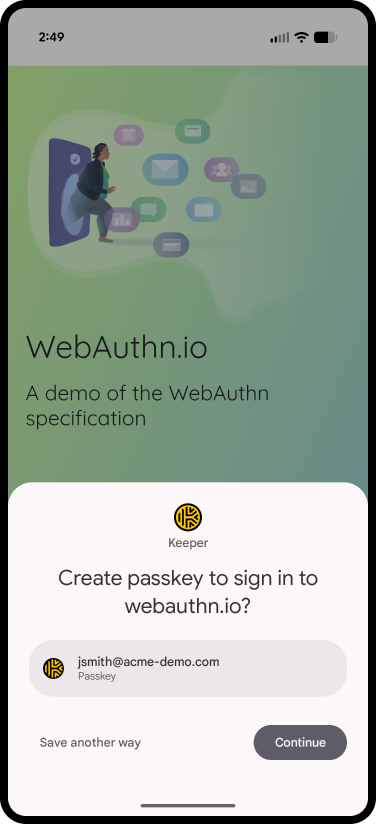
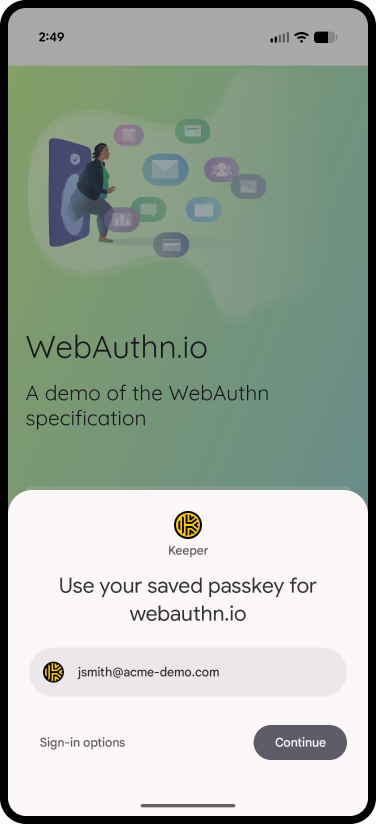
<div><figure><img src="https://914511346-files.gitbook.io/~/files/v0/b/gitbook-x-prod.appspot.com/o/spaces%2F-LSGVtOTYUIkVBoYtFvK%2Fuploads%2FNcF1rKnwxqp3yTF9hxe4%2FSign%20in%20with%20Passkey.png?alt=media&#x26;token=94bb2909-a5f4-4d49-b449-8005e09d694f" alt="" width="188"><figcaption><p>Tworzenie klucza dostępu</p></figcaption></figure> <figure><img src="https://914511346-files.gitbook.io/~/files/v0/b/gitbook-x-prod.appspot.com/o/spaces%2F-LSGVtOTYUIkVBoYtFvK%2Fuploads%2FEHJksrFUaMf9RQaQwaKw%2FCreate%20Passkey.png?alt=media&#x26;token=ea88243b-b756-418b-9563-3b71037ef5c2" alt="" width="188"><figcaption><p>Logowanie kluczem dostępu</p></figcaption></figure></div>

* Utworzenie klucza dostępu dla witryny lub aplikacji na urządzeniu z Androidem jest proste.
* Po dotknięciu przycisku **Create Passkey** w witrynie lub aplikacji Keeper przechwytuje żądanie. Następnie prosi o utworzenie klucza dostępu dla powiązanego loginu i zapisuje go w sejfie.
* Po powrocie do witryn lub aplikacji, w których masz zapisany klucz dostępu, pojawi się monit o zalogowanie kluczem dostępu albo będzie można wybrać opcję **Sign in with Passkey**. Resztę zrobi Keeper.

{% hint style="warning" %}
Obsługa kluczy dostępu nie jest domyślnie włączona na urządzeniach z Androidem. Aby włączyć klucze dostępu w aplikacji Keeper, wykonaj poniższe kroki.
{% endhint %}

## Konfiguracja kluczy dostępu

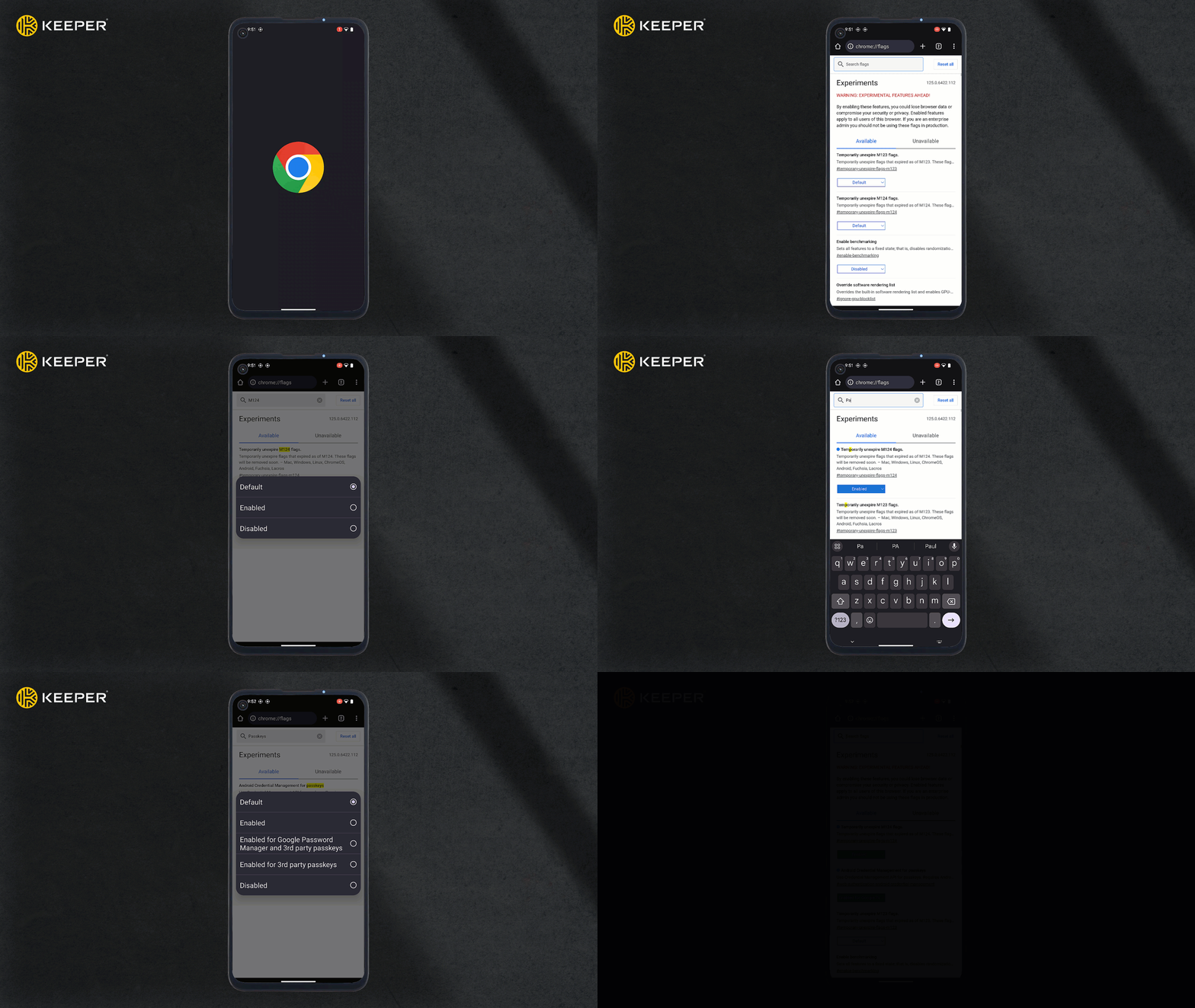
Na niektórych urządzeniach z Androidem klucze dostępu nie są domyślnie włączone. Aby włączyć je na urządzeniu, wykonaj następujące kroki:

1. Otwórz Chrome lub przeglądarkę opartą na Chromium na urządzeniu z Androidem.
2. Wpisz **chrome://flags** w pasku adresu.
3. Wpisz w polu wyszukiwania **Passkeys**.
4. W sekcji „Android Credential Management for passkeys” wybierz z listy rozwijanej opcję **Enabled for Google Password Manager and 3rd Party Passkeys**, a następnie dotknij przycisku **Relaunch**, który pojawi się u dołu przeglądarki.

<figure><img src="https://914511346-files.gitbook.io/~/files/v0/b/gitbook-x-prod.appspot.com/o/spaces%2F-LSGVtOTYUIkVBoYtFvK%2Fuploads%2F4wVJiFDu5ZN32FVrWWDw%2FEnable%20Passkeys%20on%20Android%205.29.24.gif?alt=media&#x26;token=12de0432-927c-4d14-a210-0106137a0e32" alt="Konfiguracja kluczy dostępu" width="480"><figcaption><p>Konfiguracja kluczy dostępu</p></figcaption></figure>

### Wyszukiwanie i tworzenie wpisów

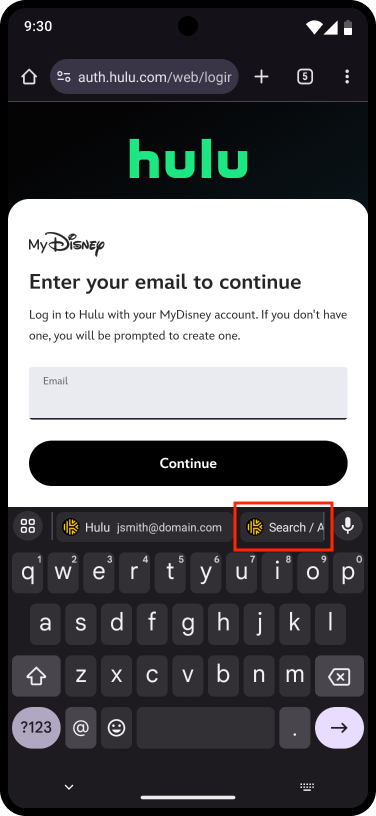
Aby wyszukać wpis w sejfie lub utworzyć nowy, dotknij przycisku **Szukaj / Dodaj** nad klawiaturą.

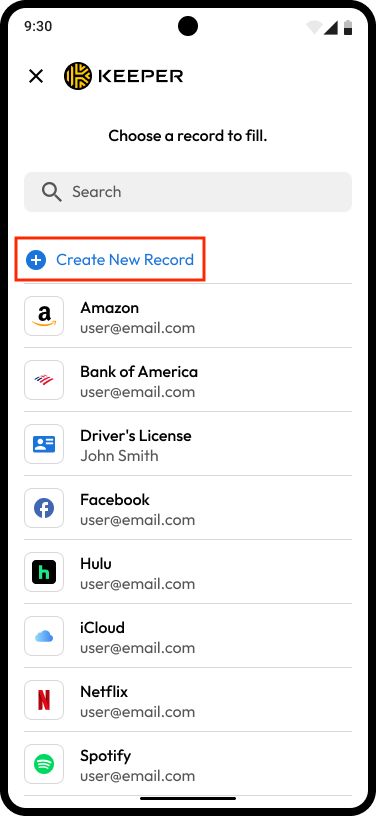
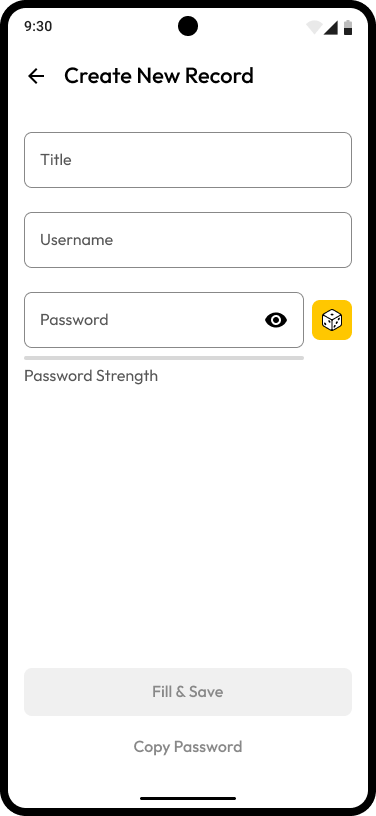
Następnie dotknij **Stwórz nowy wpis**, wpisz dane wpisu i dotknij **Wypełnij i zapisz**, aby zapisać wpis w sejfie i od razu uzupełnić nowe dane logowania w aplikacji lub witrynie.

<div><figure><img src="https://914511346-files.gitbook.io/~/files/v0/b/gitbook-x-prod.appspot.com/o/spaces%2F-LSGVtOTYUIkVBoYtFvK%2Fuploads%2F5fTDHGaWW3Sl06Iz9aDk%2Fselect%20Search-Add.png?alt=media&#x26;token=fb21385d-097e-42cf-bf6e-5bbb5cb09cba" alt="" width="188"><figcaption><p>Wyszukiwanie lub dodawanie wpisu</p></figcaption></figure> <figure><img src="https://914511346-files.gitbook.io/~/files/v0/b/gitbook-x-prod.appspot.com/o/spaces%2F-LSGVtOTYUIkVBoYtFvK%2Fuploads%2F0B6F35AJzX2RXR5vKRwB%2FRecords.png?alt=media&#x26;token=c3ad5e90-8157-4c2e-9eb0-57cb9cc662c2" alt="" width="188"><figcaption><p>Tworzenie nowego wpisu</p></figcaption></figure> <figure><img src="https://914511346-files.gitbook.io/~/files/v0/b/gitbook-x-prod.appspot.com/o/spaces%2F-LSGVtOTYUIkVBoYtFvK%2Fuploads%2FKu7Oz9aPyb83QJhzO8X2%2FCreate%20New%20Record%20-%20Empty.png?alt=media&#x26;token=dc16d649-0066-4d50-a1cc-9e536ba400a9" alt="" width="188"><figcaption><p>Wpisywanie danych wpisu i autouzupełnianie</p></figcaption></figure></div>

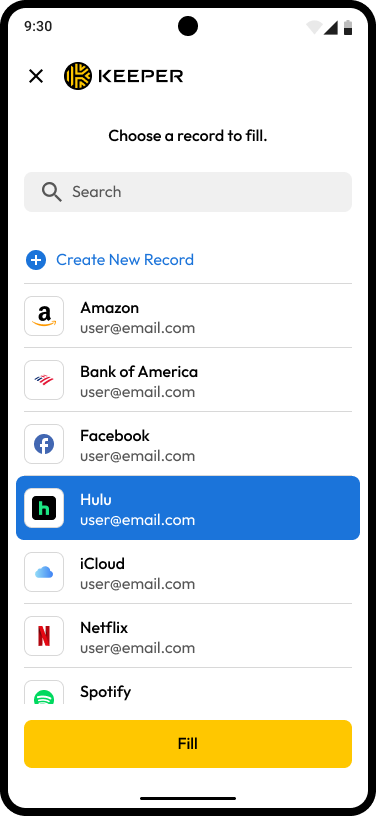
Aby wyszukać istniejący wpis, wybierz go z listy wpisów i dotknij **Wypełnij**, aby uzupełnić dane logowania w aplikacji lub witrynie.

<div><figure><img src="https://914511346-files.gitbook.io/~/files/v0/b/gitbook-x-prod.appspot.com/o/spaces%2F-LSGVtOTYUIkVBoYtFvK%2Fuploads%2Fbqb9mOf5LV0L9L7Q47b8%2FRecord%20Selected.png?alt=media&#x26;token=5067cd2e-2f65-4f6e-b712-ca327ec0a65f" alt="" width="188"><figcaption><p>Wybór wpisu > Wypełnij</p></figcaption></figure> <figure><img src="https://914511346-files.gitbook.io/~/files/v0/b/gitbook-x-prod.appspot.com/o/spaces%2F-LSGVtOTYUIkVBoYtFvK%2Fuploads%2Flv4FLBTiPcjGDwL5U8s2%2FFilled.png?alt=media&#x26;token=a5fb29a6-b974-4eb2-9bf4-b3f9e57fc87b" alt="" width="188"><figcaption><p>Autouzupełnianie danych logowania</p></figcaption></figure></div>

## Keeper dla Wear OS <a href="#keeper-for-wear-os" id="keeper-for-wear-os"></a>

Aplikację Keeper na smartwatche z systemem Wear OS można pobrać ze sklepu [Google Play Store](https://play.google.com/store/apps/details?id=com.callpod.android_apps.keeper\&hl). Daje ona szybki dostęp do ulubionych wpisów oraz wygodną drugą metodę uwierzytelniania przy logowaniu do sejfu Keeper.

{% hint style="info" %}
Aby aplikacja Keeper na Wear OS działała jak najlepiej, potrzebny jest telefon z Androidem 9.0 (poziom API 28) lub nowszym oraz zegarek z systemem Wear OS 5.0 lub nowszym.
{% endhint %}

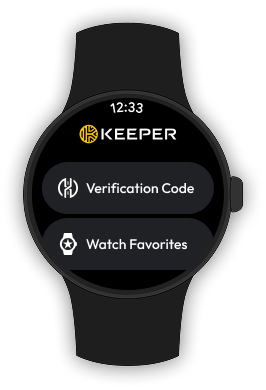
<figure><img src="https://914511346-files.gitbook.io/~/files/v0/b/gitbook-x-prod.appspot.com/o/spaces%2F-LSGVtOTYUIkVBoYtFvK%2Fuploads%2FLMiv6jduArarZR9pNYmn%2FHome%20Screen.png?alt=media&#x26;token=5a25bec4-6bee-4986-b322-61ca00be46b4" alt=""><figcaption><p>Ekran główny Keeper</p></figcaption></figure>

#### Uwierzytelnianie dwuskładnikowe

Aby skonfigurować uwierzytelnianie dwuskładnikowe sejfu Keeper z aplikacją Keeper na Wear OS jako drugim składnikiem, najpierw sparuj smartwatch z telefonem.

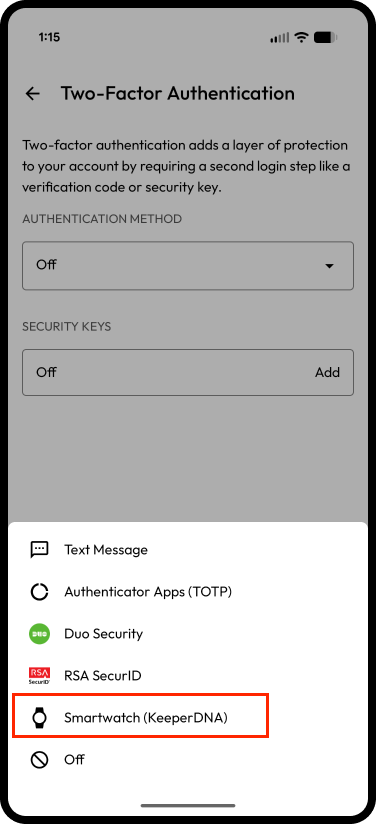
Na telefonie otwórz menu **Ustawienia** w aplikacji Keeper i dotknij **Uwierzytelnianie dwuskładnikowe**. Z menu rozwijanego „Metoda uwierzytelniania” wybierz **Smartwatch**, a następnie postępuj zgodnie z monitami, aby potwierdzić tożsamość.

<div><figure><img src="https://914511346-files.gitbook.io/~/files/v0/b/gitbook-x-prod.appspot.com/o/spaces%2F-LSGVtOTYUIkVBoYtFvK%2Fuploads%2FpGKM9V2GY0Jgl7cjIroE%2FSettings%20(4).png?alt=media&#x26;token=5a0cea1e-823f-4438-946f-1f65681dedce" alt="" width="188"><figcaption><p>Włączanie 2FA</p></figcaption></figure> <figure><img src="https://914511346-files.gitbook.io/~/files/v0/b/gitbook-x-prod.appspot.com/o/spaces%2F-LSGVtOTYUIkVBoYtFvK%2Fuploads%2FOiMokDgmPIRd7xFhvcn3%2F2FA%20Menu%20(1).png?alt=media&#x26;token=3b3c88c0-b883-4855-a991-7922fef76f42" alt="" width="188"><figcaption><p>2FA ze smartwatchem</p></figcaption></figure></div>

{% hint style="info" %}
Jeśli powiadomienia nie docierają, mogą być wyłączone dla aplikacji Keeper. Aby je włączyć, na telefonie otwórz **Settings** > **Notifications** > **Keeper** i włącz opcję „Allow Notifications”.
{% endhint %}

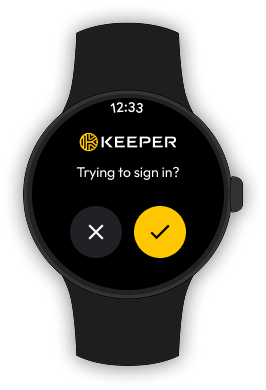
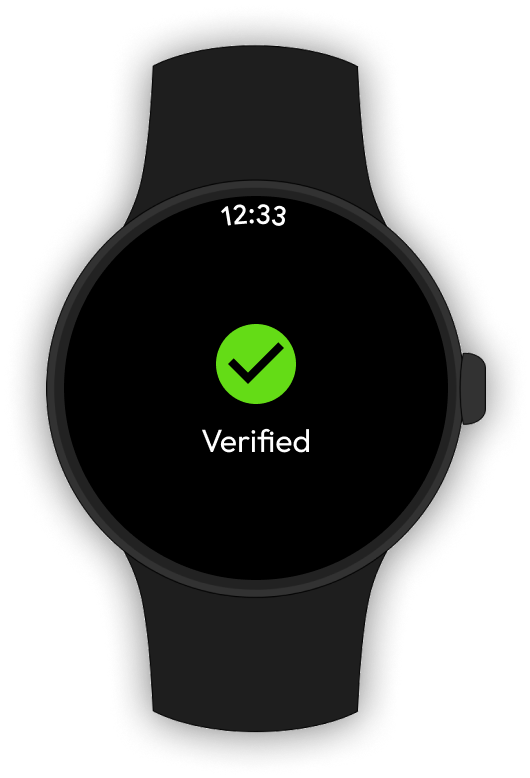
Przy następnym logowaniu do aplikacji Keeper na smartwatchu pojawi się żądanie weryfikacji push z możliwością zatwierdzenia lub odrzucenia próby logowania.

<div align="center"><figure><img src="https://914511346-files.gitbook.io/~/files/v0/b/gitbook-x-prod.appspot.com/o/spaces%2F-LSGVtOTYUIkVBoYtFvK%2Fuploads%2F6LkIUxpWO8vwhRrBUeM5%2FVerification%20Request.png?alt=media&#x26;token=330cea37-d307-49cb-89aa-5cceee0fa292" alt=""><figcaption><p>Żądanie weryfikacji logowania</p></figcaption></figure> <figure><img src="https://914511346-files.gitbook.io/~/files/v0/b/gitbook-x-prod.appspot.com/o/spaces%2F-LSGVtOTYUIkVBoYtFvK%2Fuploads%2FmIQMEPeLoAXh3uKwbvpH%2Fw4.png?alt=media&#x26;token=ff1f1d6f-982d-4865-a073-6f9359618557" alt="" width="265"><figcaption><p>Żądanie zweryfikowane</p></figcaption></figure></div>

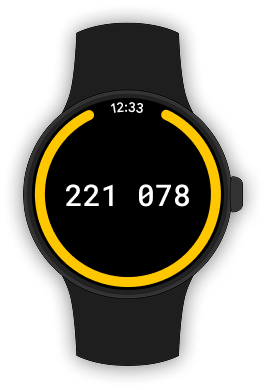
Możesz też wpisać kod weryfikacyjny oparty na czasie z ekranu głównego aplikacji Keeper. Jest to szczególnie przydatne, gdy powiadomienie Keeper Push wygaśnie.

<figure><img src="https://914511346-files.gitbook.io/~/files/v0/b/gitbook-x-prod.appspot.com/o/spaces%2F-LSGVtOTYUIkVBoYtFvK%2Fuploads%2FzKHwwPCbZWdVwHnY1McZ%2FVerification%20Code.png?alt=media&#x26;token=5edfdec7-11fa-4ed4-bf0b-795aab56ca4b" alt=""><figcaption><p>Kod weryfikacyjny</p></figcaption></figure>

## Bezpieczne dodatki

### Bezpieczne przechowywanie plików <a href="#secure-file-storage" id="secure-file-storage"></a>

Funkcja Bezpieczne przechowywanie plików w Keeper chroni poufne pliki, zdjęcia i filmy. Do sejfu Keeper możesz bezpiecznie przesyłać i w nim przechowywać takie pliki jak zdjęcia paszportu, karty ubezpieczenia zdrowotnego, prawa jazdy, dokumenty podatkowe i kredytowe, filmy oraz inne prywatne pliki.

Załącznik możesz dodać do dowolnego istniejącego wpisu albo utworzyć nowy wpis (opcjonalnie rodzaju „Załącznik w postaci pliku”). Dotknij **Załącz pliki, zdjęcia i filmy**, aby przesłać plik.

<figure><img src="https://914511346-files.gitbook.io/~/files/v0/b/gitbook-x-prod.appspot.com/o/spaces%2F-LSGVtOTYUIkVBoYtFvK%2Fuploads%2FOeDBZkfJbk62IMlO5k41%2FRecord%20Edit%20Actions%20-%20Default%20(1).png?alt=media&#x26;token=4a936aa5-c723-400e-9eb3-9125603a7414" alt="" width="188"><figcaption><p>Załączanie plików, zdjęć i filmów do wpisu</p></figcaption></figure>

{% hint style="info" %}
Więcej informacji znajdziesz w artykule [Bezpieczne przechowywanie plików](https://docs.keeper.io/user-guides/pl/secure-file-storage.md).
{% endhint %}

### BreachWatch <a href="#breachwatch" id="breachwatch"></a>

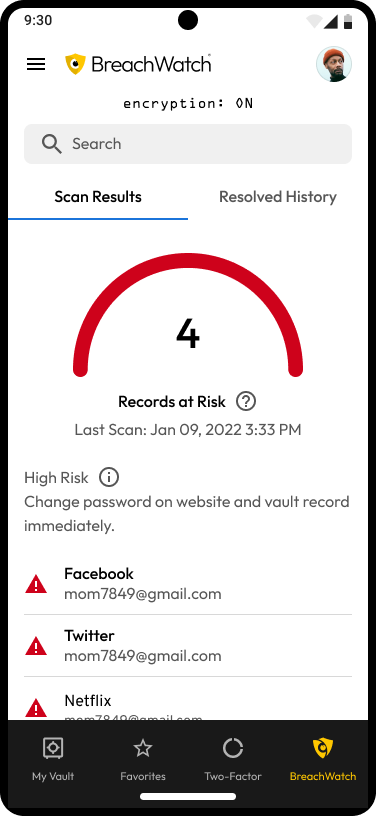
BreachWatch to zaawansowana, bezpieczna funkcja dodatkowa, która monitoruje internet i darknet pod kątem naruszonych kont zgodnych z wpisami przechowywanymi w sejfie Keeper. BreachWatch ostrzega o zagrożeniu, aby można było od razu zareagować i chronić się przed hakerami. Po aktywacji stale monitoruje, czy nie doszło do naruszenia danych logowania, i powiadamia o zagrożonych wpisach.

Aby rozpocząć skanowanie BreachWatch, dotknij **BreachWatch** w dolnym menu ekranu, a następnie **Zaczynamy > Skanuj**.

BreachWatch przeskanuje wpisy i zgłosi związane z nimi zagrożenia. Aby usunąć zagrożenie, zmień hasło w danej witrynie. Następnie zaktualizuj odpowiedni wpis w sejfie Keeper, wpisując w nim nowe hasło (takie samo jak w witrynie).

Jeśli dotkniesz **Ignoruj**, wpis będzie pomijany podczas kolejnych skanowań do czasu zmiany hasła. Możesz też nie robić nic (odroczyć reakcję) i pozostawić ryzykowne hasło bez zmian, a więc nadal zagrożone.

<img src="https://914511346-files.gitbook.io/~/files/v0/b/gitbook-x-prod.appspot.com/o/spaces%2F-LSGVtOTYUIkVBoYtFvK%2Fuploads%2FeIrTdWsowRoKxy2bS81m%2FBreachWatch.png?alt=media&#x26;token=8d8d85b0-3116-4507-9daf-ad20d9216fe7" alt="Wyniki skanowania BreachWatch" width="188">

{% hint style="info" %}
Więcej informacji o funkcji BreachWatch znajdziesz w artykule [BreachWatch](https://docs.keeper.io/user-guides/pl/breachwatch.md).
{% endhint %}

## Ustawienia

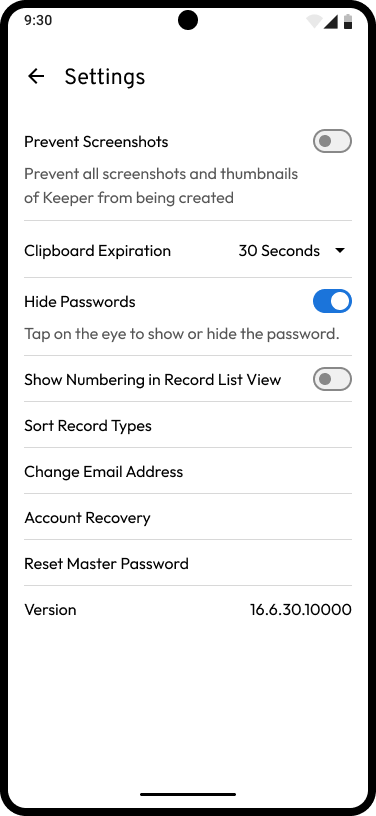
W menu Ustawienia możesz dostosować wygląd i personalizację aplikacji oraz jej funkcje zabezpieczeń, w tym:

* Tryb ciemny
* Motyw
* Opcje logowania (Uwierzytelnianie dwuskładnikowe, Logowanie biometryczne, Zezwalaj na dostęp offline, Nie wylogowuj, Wyloguj automatycznie)
* Włącz tryb autodestrukcji
* Ścisła walidacja kluczy
* Tryb szybkiego logowania
* KeeperFill
* Zatwierdź automatycznie urządzenia z rozpoznanych adresów IP
* Zablokuj zrzuty ekranu
* Okres przechowywania w schowku
* Ukryj hasła
* Pokaż liczby jako listę
* Ustaw rodzaje wpisów
* Zmień adres e-mail
* Odzyskiwanie konta
* Zresetuj hasło główne

{% hint style="info" %}
Niektóre ustawienia zabezpieczeń mogą być wymuszane przez administratora Keeper, jeśli konto należy do Keeper Business.
{% endhint %}
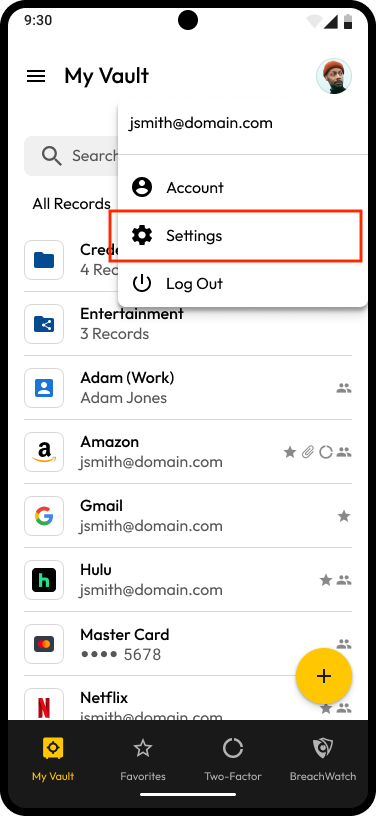
<div><img src="https://914511346-files.gitbook.io/~/files/v0/b/gitbook-x-prod.appspot.com/o/spaces%2F-LSGVtOTYUIkVBoYtFvK%2Fuploads%2F8Aoe5r3RV8j8iNrr5bjH%2FMy%20Vault.png?alt=media&#x26;token=b80a32d6-463a-44fa-ab90-6d036554899c" alt="Konto > Ustawienia" width="188"> <figure><img src="https://914511346-files.gitbook.io/~/files/v0/b/gitbook-x-prod.appspot.com/o/spaces%2F-LSGVtOTYUIkVBoYtFvK%2Fuploads%2FeYiENsYPfb5TkDvMPAsD%2FSettings%20(5).png?alt=media&#x26;token=1d2782b9-7bcf-41f5-a7e5-257ec590828e" alt="" width="188"><figcaption><p>Menu ustawień</p></figcaption></figure> <figure><img src="https://914511346-files.gitbook.io/~/files/v0/b/gitbook-x-prod.appspot.com/o/spaces%2F-LSGVtOTYUIkVBoYtFvK%2Fuploads%2Fsbx3xh2mpvVJFJcNfj12%2FSettings%20-%20Option%20to%20show%20numbers%20in%20list%20view.png?alt=media&#x26;token=bbf30c73-2803-4101-a636-0f1c4d56422b" alt="" width="188"><figcaption><p>Menu ustawień (ciąg dalszy)</p></figcaption></figure></div>

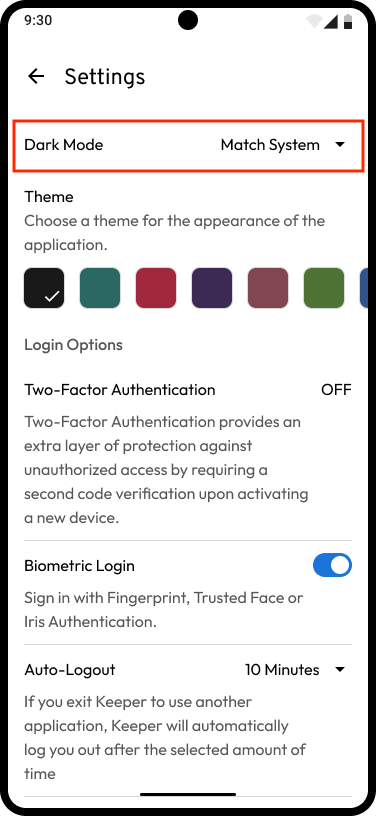
### Tryb ciemny

Tryb ciemny włączysz w menu Ustawienia. Dotknij menu rozwijanego **Dopasuj do systemu**, aby włączyć lub wyłączyć tryb ciemny w aplikacji Keeper. Domyślnie aplikacja dopasowuje się do ustawień wyświetlania systemu na urządzeniu.

<div><figure><img src="https://914511346-files.gitbook.io/~/files/v0/b/gitbook-x-prod.appspot.com/o/spaces%2F-LSGVtOTYUIkVBoYtFvK%2Fuploads%2FAnfXKOVZQC2dh6e8t2ez%2FSettings.png?alt=media&#x26;token=ac2dff26-cb90-47ed-8d3c-b7320dd56dd9" alt="" width="188"><figcaption><p>Ustawienie trybu ciemnego</p></figcaption></figure> <figure><img src="https://914511346-files.gitbook.io/~/files/v0/b/gitbook-x-prod.appspot.com/o/spaces%2F-LSGVtOTYUIkVBoYtFvK%2Fuploads%2FeYzlikHF7KAufCmO5nxE%2FMy%20Vault.png?alt=media&#x26;token=c7f04da8-5fba-4d18-8f24-4c4857ce810f" alt="" width="188"><figcaption><p>Tryb ciemny na Androidzie</p></figcaption></figure></div>

### Odzyskiwanie konta

Jeśli nie pamiętasz hasła głównego, funkcja Odzyskiwanie konta pomoże szybko odzyskać dostęp.

1. Wybierz **Ustawienia > Odzyskiwanie konta**.
2. Potwierdź hasło główne i dotknij **Wygeneruj nową frazę**.
3. Po wygenerowaniu frazy odzyskiwania zapisz ją w bezpiecznym miejscu. Dla wygody możesz ją skopiować lub pobrać.
4. Zaznacz pole potwierdzenia, że fraza odzyskiwania została zapisana.
5. Dotknij **Ustaw frazę odzyskiwania**.

### Resetowanie hasła głównego

1. Wybierz **Ustawienia > Zresetuj hasło główne**.
2. Wpisz bieżące hasło główne.
3. Utwórz i potwierdź nowe hasło główne.

{% hint style="info" %}
Jeśli włączone jest logowanie biometryczne, nie musisz wpisywać bieżącego hasła głównego.
{% endhint %}

{% hint style="danger" %}
Jeśli nie możesz zalogować się za pomocą bieżącego hasła głównego, a masz ustawioną frazę odzyskiwania, przejdź do artykułu [Zapomniane hasło główne i odzyskiwanie konta](https://docs.keeper.io/user-guides/pl/troubleshooting/reset-your-master-password.md), aby odzyskać konto.
{% endhint %}

## Uwierzytelnianie dwuskładnikowe <a href="#two-factor-authentication" id="two-factor-authentication"></a>

Uwierzytelnianie dwuskładnikowe (2FA) dodaje warstwę ochrony podczas logowania do sejfu Keeper, witryny lub aplikacji, ponieważ wymaga podania drugiego kodu.

{% hint style="success" %}
Uwierzytelnianie dwuskładnikowe jest szczególnie zalecane dla kont o dużej wartości lub zawierających wrażliwe dane (na przykład kont bankowych, medycznych i w mediach społecznościowych).
{% endhint %}

Keeper oferuje dwa sposoby korzystania z 2FA:

* logowanie do sejfu Keeper,
* logowanie do dowolnej witryny lub aplikacji z poziomu sejfu Keeper dzięki osadzeniu kodu TOTP (czasowego hasła jednorazowego) we wpisach.

### 2FA dla sejfu Keeper

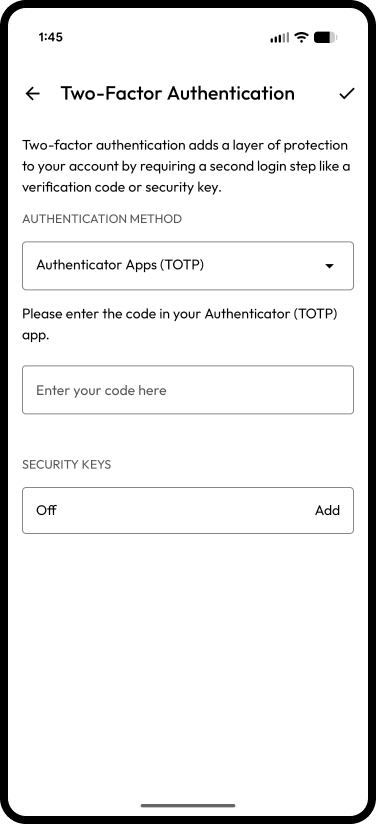
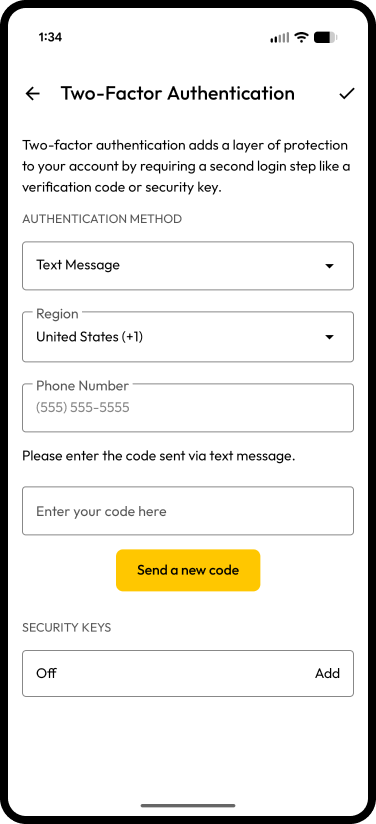
Aby włączyć 2FA dla sejfu Keeper, dotknij **Ustawienia > Uwierzytelnianie dwuskładnikowe**, dotknij menu rozwijanego w sekcji „Metoda główna” i wybierz metodę z listy.

<img src="https://914511346-files.gitbook.io/~/files/v0/b/gitbook-x-prod.appspot.com/o/spaces%2F-LSGVtOTYUIkVBoYtFvK%2Fuploads%2FWVhQZDQCALJx6IDoUkLk%2FSettings%20(2).png?alt=media&#x26;token=e4539d8d-257c-47be-93c4-2c0a99f39f2b" alt="Włączanie uwierzytelniania dwuskładnikowego" width="188">

#### Konfiguracja metody Wiadomość tekstowa:

1. Wybierz region (domyślnie US+1), wpisz 10-cyfrowy numer telefonu wraz z numerem kierunkowym i dotknij **ikony znacznika wyboru**, aby zapisać.
2. Wybierz, jak długo ma obowiązywać ta metoda (bez ponownego pytania na tym urządzeniu, co 30 dni, co 24 godziny, co 12 godzin lub przy każdym logowaniu).

{% hint style="info" %}
Klienci biznesowi mogą być zobowiązani do wpisywania kodu przy każdym logowaniu, zgodnie z ustawieniami administratora Keeper.
{% endhint %}

3. Wpisz **kod** wysłany na podany numer telefonu i dotknij **ikony znacznika wyboru**, aby zapisać. Kody są ważne tylko przez minutę. Jeśli potrzebujesz nowego kodu, dotknij **Przyślij nowy kod**.
<figure><img src="https://914511346-files.gitbook.io/~/files/v0/b/gitbook-x-prod.appspot.com/o/spaces%2F-LSGVtOTYUIkVBoYtFvK%2Fuploads%2FaYam1yhgpVfIdiq4xkhI%2FSMS%202FA%20Setup.png?alt=media&#x26;token=280ac22c-5dd4-4338-9a17-da5073823a48" alt="" width="188"><figcaption><p>Wpisywanie kodu</p></figcaption></figure>

4. Następnie zostaną wyświetlone kody zapasowe. Jeśli nie możesz odbierać kodów dwuskładnikowych na podany numer telefonu, wpisz zamiast nich jeden z kodów zapasowych. Dotknij jednej z wyświetlonych opcji, aby potwierdzić, że kody zostały zapisane w bezpiecznym miejscu.

{% hint style="warning" %}
Jeśli nie otrzymujesz wiadomości SMS od Keeper, użyj metody TOTP lub zgłoś sprawę do pomocy technicznej pod adresem <https://www.keepersecurity.com/support.html>.
{% endhint %}

#### Konfiguracja aplikacji uwierzytelniającej (TOTP):

1. Po wybraniu opcji „Aplikacja uwierzytelniająca” dotknij **ikony znacznika wyboru**, aby zapisać.
2. Wybierz, jak długo ma obowiązywać ta metoda (bez ponownego pytania na tym urządzeniu, co 30 dni, co 24 godziny, co 12 godzin lub przy każdym logowaniu).

{% hint style="info" %}
Klienci biznesowi mogą być zobowiązani do wpisywania kodu przy każdym logowaniu, zgodnie z ustawieniami administratora Keeper.
{% endhint %}

3. Pojawi się monit o zeskanowanie kodu QR lub wpisanie klucza poufnego w aplikacji uwierzytelniającej albo aplikacji TOTP. Jeśli nie masz zainstalowanej aplikacji uwierzytelniającej, Keeper wyświetli kod QR, który możesz od razu zeskanować. Jeśli na urządzeniu z Androidem jest zainstalowana co najmniej jedna aplikacja uwierzytelniająca, u dołu ekranu pojawi się menu, w którym możesz wybrać aplikację.

* **Jeśli zainstalowano kilka aplikacji uwierzytelniających:**\
  Wybierz aplikację, której chcesz użyć. Wybrana aplikacja otworzy się i zapyta, czy dodać token.
* **Jeśli zainstalowana jest tylko jedna aplikacja uwierzytelniająca:**\
  Zainstalowana aplikacja otworzy się automatycznie i zapyta, czy dodać token.
* **Zapisz token w aplikacji uwierzytelniającej**

  * **W przypadku jednej aplikacji:** aplikacja uwierzytelniająca automatycznie wyświetli monit o dodanie tokenu. Dotknij, aby potwierdzić.
  * **W przypadku kilku aplikacji:** po wybraniu aplikacji uwierzytelniającej wyświetli ona monit o dodanie tokenu. Dotknij, aby potwierdzić.

  **Ważne:** po zarejestrowaniu tokenu w aplikacji uwierzytelniającej nie ma wyraźnego przycisku „Wróć do Keeper”. Do aplikacji Keeper wróć ręcznie, korzystając z:

  * przycisku „Recent Apps”,
  * gestu przesunięcia (zależnie od ustawień urządzenia).

4. Po zarejestrowaniu tokenu w aplikacji uwierzytelniającej wróć do aplikacji Keeper i wpisz kod TOTP wyświetlony przez aplikację, aby zakończyć konfigurację.

<img src="https://914511346-files.gitbook.io/~/files/v0/b/gitbook-x-prod.appspot.com/o/spaces%2F-LSGVtOTYUIkVBoYtFvK%2Fuploads%2FNnGFDu9BVlJ4KsL5yPZu%2FTOTP%20Set%20Up.png?alt=media&#x26;token=d899e027-85e8-48ae-9417-397da2e97072" alt="Wpisywanie kodu" width="188">

5. Następnie zostaną wyświetlone kody zapasowe. Jeśli nie możesz korzystać z aplikacji uwierzytelniającej, wpisz zamiast niej jeden z kodów zapasowych. Dotknij jednej z wyświetlonych opcji, aby potwierdzić, że kody zostały zapisane w bezpiecznym miejscu.

{% hint style="info" %}
Aby usługa Azure MFA (z aplikacją Microsoft Authenticator) mogła działać jako TOTP, administrator Azure musi dopuścić metodę weryfikacji „Kod weryfikacyjny z aplikacji mobilnej lub tokenu sprzętowego” podczas konfigurowania MFA w Azure.
{% endhint %}

#### Konfiguracja aplikacji Keeper dla Wear OS:

Aby skonfigurować uwierzytelnianie dwuskładnikowe sejfu Keeper z aplikacją Keeper na Wear OS jako drugim składnikiem, najpierw sparuj smartwatch z telefonem.

Na telefonie otwórz menu **Ustawienia** w aplikacji Keeper i dotknij **Uwierzytelnianie dwuskładnikowe**. Z menu rozwijanego „Metoda uwierzytelniania” wybierz **Smartwatch**, a następnie postępuj zgodnie z monitami, aby potwierdzić tożsamość.

<div><figure><img src="https://914511346-files.gitbook.io/~/files/v0/b/gitbook-x-prod.appspot.com/o/spaces%2F-LSGVtOTYUIkVBoYtFvK%2Fuploads%2FiqxvcV6QJY2lK36oXmvm%2FSettings%20(3).png?alt=media&#x26;token=1a1b7761-0900-44a0-8342-74f75244e296" alt="" width="188"><figcaption><p>Włączanie uwierzytelniania dwuskładnikowego</p></figcaption></figure> <figure><img src="https://914511346-files.gitbook.io/~/files/v0/b/gitbook-x-prod.appspot.com/o/spaces%2F-LSGVtOTYUIkVBoYtFvK%2Fuploads%2FyDFyHNr6oAllo6X1Kzjs%2F2FA%20Menu.png?alt=media&#x26;token=6a1e0c5c-ad87-4dc4-b02a-25af5ca9b05b" alt="" width="188"><figcaption><p>Konfiguracja dla smartwatcha</p></figcaption></figure></div>

Przy następnym logowaniu do aplikacji Keeper na smartwatchu pojawi się żądanie weryfikacji push z możliwością zatwierdzenia lub odrzucenia próby logowania. Możesz też wpisać kod weryfikacyjny oparty na czasie z ekranu głównego aplikacji Keeper. Jest to szczególnie przydatne, gdy powiadomienie Keeper Push wygaśnie.

<div><figure><img src="https://914511346-files.gitbook.io/~/files/v0/b/gitbook-x-prod.appspot.com/o/spaces%2F-LSGVtOTYUIkVBoYtFvK%2Fuploads%2Fe3CYLZClgWSzJ9BpTx9K%2Fan3.avif?alt=media&#x26;token=3a187153-6cad-4f85-8e91-8bd8a171613d" alt=""><figcaption><p>Żądanie weryfikacji logowania</p></figcaption></figure> <figure><img src="https://914511346-files.gitbook.io/~/files/v0/b/gitbook-x-prod.appspot.com/o/spaces%2F-LSGVtOTYUIkVBoYtFvK%2Fuploads%2F7S2XawSj7pUqRHmSkV7W%2Fan2.avif?alt=media&#x26;token=358b4d50-1762-4e45-98f9-7cd86ddcb5d6" alt="" width="265"><figcaption><p>Żądanie zweryfikowane</p></figcaption></figure></div>

{% hint style="info" %}
Więcej informacji o aplikacji Keeper na Wear OS znajdziesz w sekcji [Keeper dla Wear OS](#keeper-for-wear-os).
{% endhint %}

### Częstotliwość 2FA

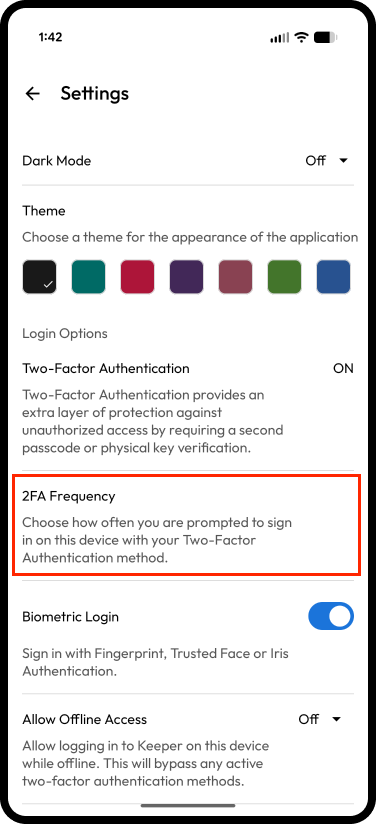
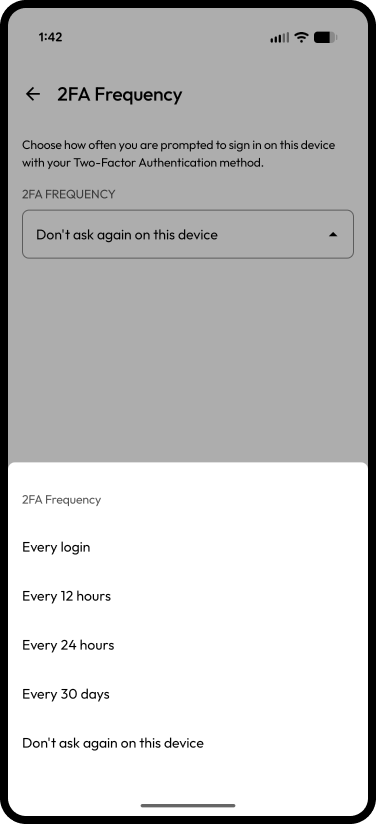
Możesz w każdej chwili zmienić, jak często na urządzeniu będzie wymagana wybrana metoda dwuskładnikowa. Po skonfigurowaniu uwierzytelniania dwuskładnikowego sejfu (zgodnie z powyższymi krokami) w menu „Ustawienia” pojawi się ustawienie dotyczące częstotliwości 2FA. Dotknij **Częstotliwość uwierzytelniania dwuskładnikowego** i wybierz jedną z opcji: przy każdym logowaniu, co 12 godzin, co 24 godziny, co 30 dni lub bez ponownego pytania na tym urządzeniu.

<div><figure><img src="https://914511346-files.gitbook.io/~/files/v0/b/gitbook-x-prod.appspot.com/o/spaces%2F-LSGVtOTYUIkVBoYtFvK%2Fuploads%2FVKlCHB479nhBc4eWUhl9%2FSettings%20-%202FA%20Frequency.png?alt=media&#x26;token=bf6e204a-dfed-4a1e-ad08-e96ee6cd6098" alt="" width="188"><figcaption><p>Zmiana częstotliwości 2FA</p></figcaption></figure> <figure><img src="https://914511346-files.gitbook.io/~/files/v0/b/gitbook-x-prod.appspot.com/o/spaces%2F-LSGVtOTYUIkVBoYtFvK%2Fuploads%2FFEfECkfI1wvua4COnZd8%2F2FA%20Frequency%20Menu.png?alt=media&#x26;token=44a9317a-daef-4640-aa32-b19a4a79c6a1" alt="" width="188"><figcaption><p>Wybór częstotliwości</p></figcaption></figure></div>

### 2FA dla witryn i aplikacji

Keeper może uzupełniać kody 2FA w każdej witrynie lub aplikacji obsługującej TOTP. Kod jest generowany po zeskanowaniu kodu QR (wymaga drugiego urządzenia).

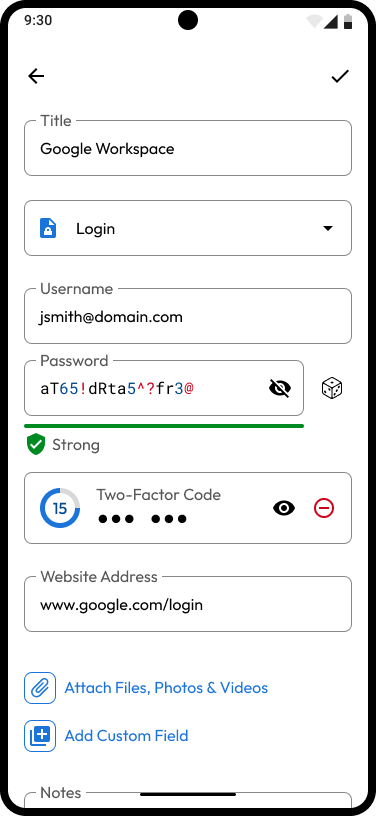
1. Otwórz wpis Keeper na urządzeniu mobilnym w trybie edycji i dotknij **Dodaj kod dwuskładnikowy** (otworzy się aparat urządzenia).

{% hint style="info" %}
Aby otworzyć aparat urządzenia, musisz najpierw zezwolić aplikacji Keeper na dostęp do aparatu, gdy pojawi się monit.
{% endhint %}

<div><img src="https://914511346-files.gitbook.io/~/files/v0/b/gitbook-x-prod.appspot.com/o/spaces%2F-LSGVtOTYUIkVBoYtFvK%2Fuploads%2FLbDBit3whN8usg6Absmd%2FRecord%20Edit%20Actions%20-%20Default%20(2).png?alt=media&#x26;token=7f7aca30-37c8-48b2-8f41-fbaedb0dfb7d" alt="Dodawanie kodu dwuskładnikowego" width="188"> <figure><img src="https://914511346-files.gitbook.io/~/files/v0/b/gitbook-x-prod.appspot.com/o/spaces%2F-LSGVtOTYUIkVBoYtFvK%2Fuploads%2F0ONzKKGrX70j9b0qRBfz%2FRecord%20Edit%20Actions%20-%20TOTP%20Added.png?alt=media&#x26;token=de7c4c91-6523-4c1f-ba2f-a4fb125daf42" alt="" width="188"><figcaption><p>Kod dwuskładnikowy dodany</p></figcaption></figure></div>

2. Na drugim urządzeniu (np. tablecie lub komputerze) otwórz ekran konfiguracji 2FA odpowiedniego wpisu, aby wyświetlić kod QR witryny.
3. Zeskanuj kod QR urządzeniem mobilnym. Kod zostanie dodany do wpisu.
4. Dotknij **ikony znacznika wyboru**, aby zapisać, a następnie dotknij kodu, aby skopiować go do schowka urządzenia.
5. Wróć do witryny i wklej kod, aby dokończyć konfigurację.

## Logowanie biometryczne

W menu Ustawienia włącz przełącznik „Logowanie biometryczne”.

{% hint style="warning" %}
Ze względów bezpieczeństwa system Android uznaje za bezpieczne tylko niektóre metody uwierzytelniania biometrycznego. Biometria twarzy w urządzeniach Samsung jest uznawana przez system Android za *niewystarczająco bezpieczną* (ponieważ można ją [oszukać zdjęciem](https://www.theregister.com/2023/05/19/2d_photograph_facial_recog/) (po angielsku)). Keeper Security nie dopuszcza dostępu biometrycznego do sejfu, który nie spełnia wymogów bezpieczeństwa.
{% endhint %}

<figure><img src="https://914511346-files.gitbook.io/~/files/v0/b/gitbook-x-prod.appspot.com/o/spaces%2F-LSGVtOTYUIkVBoYtFvK%2Fuploads%2F6QcNDz2ovxvMJVmFsmEI%2FSettings%20(1).png?alt=media&#x26;token=683a6984-27c1-45a4-b814-5d647adf043b" alt="" width="188"><figcaption><p>Ustawienia > Logowanie biometryczne</p></figcaption></figure>

Po włączeniu tej opcji na ekranie logowania Keeper dotknij **Logowanie biometryczne** i po wyświetleniu monitu dotknij czytnika linii papilarnych (lub użyj uwierzytelniania twarzą albo tęczówką, jeśli jest dostępne).

<figure><img src="https://914511346-files.gitbook.io/~/files/v0/b/gitbook-x-prod.appspot.com/o/spaces%2F-LSGVtOTYUIkVBoYtFvK%2Fuploads%2FSfyqqXRqJKctA4AkjsgU%2FLogin%20Screen%20(1).png?alt=media&#x26;token=f2fa99b0-fbdb-4749-ba33-663cec6da493" alt="" width="188"><figcaption><p>Logowanie biometryczne w aplikacji Keeper</p></figcaption></figure>

{% embed url="<https://vimeo.com/585563712>" %}
Logowanie biometryczne (film po angielsku)
{% endembed %}

## Klucze bezpieczeństwa FIDO2 WebAuthn

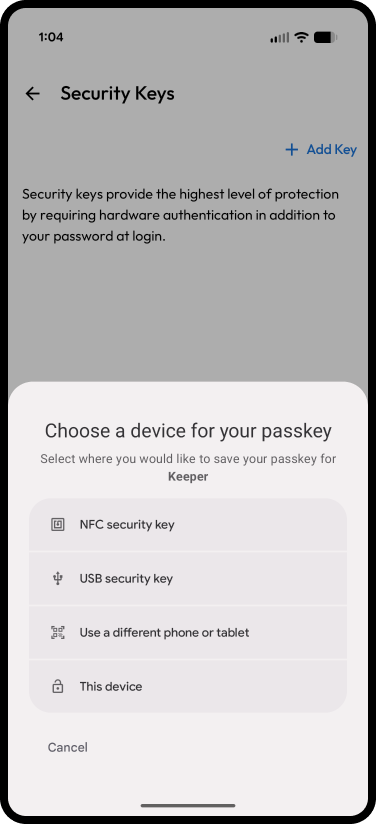
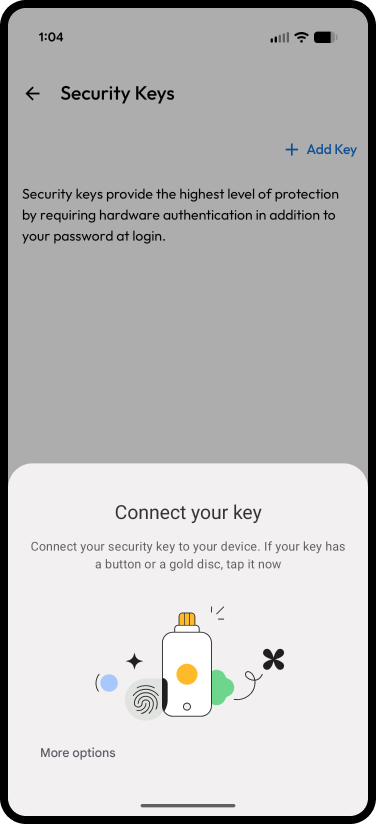
Keeper obsługuje uwierzytelnianie dwuskładnikowe (2FA) na Androidzie za pomocą zgodnych kluczy sprzętowych, takich jak [**YubiKey 5 NFC**](https://www.yubico.com/product/yubikey-5-nfc/) (po angielsku), [**YubiKey 5C NFC**](https://www.yubico.com/product/yubikey-5c-nfc/) (po angielsku) i [**YubiKey 5Ci**](https://www.yubico.com/product/yubikey-5ci) (po angielsku). Poniżej wymieniono obsługiwane klucze fizyczne na Androidzie.

| Obsługiwane klucze fizyczne | Obsługa NFC | Obsługa połączenia przewodowego |
| --------------------------- | ----------- | ------------------------------- |
| YubiKey 5 NFC               | ✅           | ❌                               |
| YubiKey 5C NFC              | ✅           | ✅                               |
| YubiKey 5Ci                 | ❌           | ✅                               |
| Identiv uTrust NFC          | ✅           | ❌                               |
| Feittian ePass K9 NFC       | ✅           | ❌                               |
| GoTrust Idem NFC            | ❌           | ✅                               |
| Thetis Pro NFC              | ✅           | ✅                               |

{% hint style="info" %}
Keeper stale dba o bezpieczeństwo i elastyczność korzystania z aplikacji. Obsługa kolejnych kluczy fizycznych podłączanych przewodowo pojawi się w przyszłej wersji.
{% endhint %}

### Konfiguracja i rejestracja

1. Zanim dodasz klucz bezpieczeństwa, skonfiguruj zapasową metodę uwierzytelniania dwuskładnikowego.
2. Przejdź do **Ustawienia > Uwierzytelnianie dwuskładnikowe** i dotknij **Dodaj** obok pozycji „Klucze bezpieczeństwa”.
3. Dotknij **+** **Dodaj Klucz**, wpisz nazwę klucza bezpieczeństwa i dotknij **Zarejestruj się**.
4. Z listy urządzeń wybierz **Klucz bezpieczeństwa NFC**.
5. Przyłóż klucz płasko do tylnej części urządzenia i przytrzymaj, aż przestanie wibrować.

Klucz bezpieczeństwa został zarejestrowany. Możesz zarejestrować do 5 kluczy bezpieczeństwa. Każdy z nich odblokowuje konto.

<div><figure><img src="https://914511346-files.gitbook.io/~/files/v0/b/gitbook-x-prod.appspot.com/o/spaces%2F-LSGVtOTYUIkVBoYtFvK%2Fuploads%2Fy9cJ6wcl1sEDiAcXq2Kx%2FSecurity%20Key%20Set%20Up.png?alt=media&#x26;token=4d2fdfd3-af60-4dfa-9f4c-026d5f65523d" alt="" width="188"><figcaption><p>Rejestrowanie klucza bezpieczeństwa dla 2FA</p></figcaption></figure> <figure><img src="https://914511346-files.gitbook.io/~/files/v0/b/gitbook-x-prod.appspot.com/o/spaces%2F-LSGVtOTYUIkVBoYtFvK%2Fuploads%2FsOZZqz3NUIslRsaQz22M%2FSecurity%20Key%20Set%20Up%20-%20Connect%20Key.png?alt=media&#x26;token=615665db-4ba9-4fc2-a259-b8708186f4ec" alt="" width="188"><figcaption><p>Podłączanie klucza</p></figcaption></figure></div>

### **Częstotliwość monitów i dostęp offline**

Urządzenie FIDO2 WebAuthn jest wymagane podczas logowania zgodnie z konfiguracją pierwszej metody 2FA. Na przykład:

* Jeśli pierwsza metoda 2FA jest ustawiona na „Przy każdym logowaniu”, klucz YubiKey będzie wymagany przy każdym logowaniu, a logowanie offline będzie *wyłączone*.
* Jeśli pierwsza metoda 2FA jest ustawiona na „Co 30 dni”, klucz YubiKey będzie wymagany co 30 dni, a logowanie offline będzie *wyłączone*.
* Jeśli pierwsza metoda 2FA jest ustawiona na „Zapamiętaj na zawsze”, klucz YubiKey będzie wymagany tylko raz na każdym nowym urządzeniu, a logowanie offline do sejfu będzie *włączone*.

## Przełączanie kont <a href="#account-switching-and-vault-selection" id="account-switching-and-vault-selection"></a>

Masz więcej niż jedno konto Keeper? Keeper obsługuje wiele sejfów na tym samym urządzeniu i pozwala płynnie przełączać się między kontami osobistymi i firmowymi bez wylogowywania z bieżącej sesji.

Aby przełączyć konto, otwórz menu „Konto”: dotknij **ikony użytkownika** w prawym górnym rogu ekranu i wybierz **Konto**. Następnie dotknij **ikony menu rozwijanego** po prawej stronie adresu e-mail.

Wybierz konto, na które chcesz się przełączyć, albo dotknij **Dodaj konto**, aby zalogować się na innym koncie i zarejestrować je na urządzeniu.

<div><img src="https://914511346-files.gitbook.io/~/files/v0/b/gitbook-x-prod.appspot.com/o/spaces%2F-LSGVtOTYUIkVBoYtFvK%2Fuploads%2FKFoEPRiHCz7aReTofwBK%2FMy%20Vault.png?alt=media&#x26;token=3e395a5a-4e78-4a65-9884-998e52ea8e4e" alt="Menu konta" width="188"> <figure><img src="https://914511346-files.gitbook.io/~/files/v0/b/gitbook-x-prod.appspot.com/o/spaces%2F-LSGVtOTYUIkVBoYtFvK%2Fuploads%2FKvVlHhkIxcNI6S8BKOIx%2FAccount%20-%20Account%20Menu.png?alt=media&#x26;token=fc3b689a-9442-4b73-8603-892d8578299f" alt="" width="188"><figcaption><p>Przełączanie i dodawanie konta</p></figcaption></figure></div>

{% hint style="info" %}
Szybkie przełączanie kont działa tylko w aktywnych sesjach, w których już się zalogowano.
{% endhint %}

Niepotrzebne konta można łatwo usunąć z urządzenia: przesuń w lewo adres e-mail konta, a następnie dotknij **ikony usuwania**.

<figure><img src="https://914511346-files.gitbook.io/~/files/v0/b/gitbook-x-prod.appspot.com/o/spaces%2F-LSGVtOTYUIkVBoYtFvK%2Fuploads%2F3JBgnwDLzgC5CIhhKly6%2FRemove%20Account%20(1).png?alt=media&#x26;token=5f5d3ea3-d379-424d-a23b-e8a8380c9ece" alt="" width="188"><figcaption><p>Usuwanie konta z urządzenia</p></figcaption></figure>

{% hint style="success" %}
Konta można też przełączać i dodawać na ekranie logowania Keeper.
{% endhint %}

## Zarządzanie sesjami

Zarządzanie sesjami pozwala wyświetlać wszystkie sesje urządzeń połączonych z kontem i zarządzać nimi. W tym widoku zobaczysz szczegółowe informacje o każdym zarejestrowanym urządzeniu, takie jak nazwa modelu, system operacyjny i czas ostatniego logowania.

Najpierw otwórz menu „Konto”: dotknij **ikony użytkownika** w prawym górnym rogu ekranu, a następnie wybierz **Zarządzaj sesjami**. Wyświetlone zostaną wszystkie istniejące sesje; aktywne sesje są oznaczone zielonym wskaźnikiem stanu.

<div><figure><img src="https://2982795041-files.gitbook.io/~/files/v0/b/gitbook-x-prod.appspot.com/o/spaces%2FR8FdqhIFghqHGted9RcX%2Fuploads%2Fgit-blob-daba5cd398983d8756102e0534704dc69760c86a%2FAccount%20(2).png?alt=media" alt=""><figcaption><p>Konto > Zarządzaj sesjami</p></figcaption></figure> <figure><img src="https://2982795041-files.gitbook.io/~/files/v0/b/gitbook-x-prod.appspot.com/o/spaces%2FR8FdqhIFghqHGted9RcX%2Fuploads%2Fgit-blob-528432b00d7274b57894d9a359a9d7fa6ba1dcd6%2FManage%20Sessions%20(2).png?alt=media" alt=""><figcaption><p>Istniejące sesje</p></figcaption></figure> <figure><img src="https://2982795041-files.gitbook.io/~/files/v0/b/gitbook-x-prod.appspot.com/o/spaces%2FR8FdqhIFghqHGted9RcX%2Fuploads%2Fgit-blob-0eaab5fe80b8734ddeb3e5d52d63b0c1ebdc3f05%2FOptions%20Menu%20(3).png?alt=media" alt=""><figcaption><p>Zarządzanie sesją (Zablokuj, Wyloguj się, Usuń)</p></figcaption></figure></div>

Za pomocą opcji **Zablokuj**, **Wyloguj się** i **Usuń** możesz zdalnie zablokować sesję, wylogować aktywną sesję lub całkowicie usunąć starą albo nieaktywną sesję, aby zabezpieczyć sejf.

Wcześniej zablokowaną sesję można też *odblokować* z innego zarejestrowanego urządzenia.

<div><figure><img src="https://2982795041-files.gitbook.io/~/files/v0/b/gitbook-x-prod.appspot.com/o/spaces%2FR8FdqhIFghqHGted9RcX%2Fuploads%2Fgit-blob-5748d3b3c534ae115c7d84259006f8c51d8fab99%2FTap%20Lock%20(1).png?alt=media" alt=""><figcaption><p>Blokowanie sesji</p></figcaption></figure> <figure><img src="https://2982795041-files.gitbook.io/~/files/v0/b/gitbook-x-prod.appspot.com/o/spaces%2FR8FdqhIFghqHGted9RcX%2Fuploads%2Fgit-blob-295a9fd22c45e9889b5d778978e0e43327d68f41%2FTap%20Logout.png?alt=media" alt=""><figcaption><p>Wylogowanie sesji</p></figcaption></figure> <figure><img src="https://2982795041-files.gitbook.io/~/files/v0/b/gitbook-x-prod.appspot.com/o/spaces%2FR8FdqhIFghqHGted9RcX%2Fuploads%2Fgit-blob-4e23fd46cd61536bef2d5078558c57ec729cb610%2FTap%20Remove%20(1).png?alt=media" alt=""><figcaption><p>Usuwanie sesji</p></figcaption></figure></div>

## Zachowanie monitów 2FA i dostęp offline

Gdy na koncie jest aktywne 2FA, chroni ono użytkownika na wszystkich urządzeniach i platformach, ponieważ zabezpiecza dostęp do systemu w chmurze.

Z definicji uwierzytelnianie dwuskładnikowe chroni dostęp do chmury i kont online. Dlatego monit o 2FA wymaga połączenia z internetem. 2FA jest wyzwalane, gdy urządzenie klienckie wysyła żądanie do serwera, na przykład podczas logowania na nowym urządzeniu, synchronizacji nowych informacji na istniejącym urządzeniu lub korzystania z innych funkcji opartych na chmurze.

Domyślnie natywne aplikacje Keeper dla systemów iOS, Android, macOS i Windows pozwalają szybko zalogować się za pomocą hasła głównego (tryb offline), aby uzyskać dostęp do sejfu. Po wpisaniu hasła głównego lub użyciu logowania biometrycznego dane są odszyfrowywane lokalnie, a następnie aplikacja wysyła do serwera żądanie synchronizacji, po którym może pojawić się monit o kod 2FA. W zależności od szybkości połączenia z internetem monit o 2FA może pojawić się kilka sekund po zalogowaniu do aplikacji natywnej, ponieważ lokalne odszyfrowanie danych przebiega znacznie szybciej.

Uwierzytelnianie offline i dostęp do sejfu są dozwolone dla wszystkich klientów indywidualnych. Klienci Enterprise mogą ograniczyć korzystanie z dostępu offline przez swoich pracowników.

## Przechowywanie i czas ważności tokenu 2FA

Przy pierwszej aktywacji 2FA na urządzeniu z Androidem użytkownik wybiera, jak często ma być pytany o kod. Monit o 2FA może pojawiać się przy każdym logowaniu, raz na 12 godzin, raz na 24 godziny, raz na 30 dni albo tylko raz na urządzenie. Pamiętaj, że 2FA jest zawsze włączone na serwerach Keeper. Po udanym logowaniu na urządzeniu z kodu 2FA jest generowany „token”, który jest przechowywany lokalnie na urządzeniu, dopóki serwer uznaje go za ważny. Dlatego można logować się na tym samym urządzeniu wielokrotnie bez ponownego monitu. Domyślnie klienci indywidualni są pytani tylko raz na urządzenie. Klienci Enterprise mogą wymusić na użytkownikach podawanie nowego kodu za każdym razem.

Obecnie czas przechowywania tokenu 2FA na Androidzie jest domyślnie ustawiony na „tylko raz” na urządzenie, jeśli 2FA zostało pierwotnie skonfigurowane w sejfie internetowym lub aplikacji na komputery. Aby zmienić to zachowanie, wyłącz 2FA, a następnie aktywuj je ponownie na urządzeniu z Androidem.

## Import i eksport

Aby zaimportować lub wyeksportować dane z sejfu Keeper, skorzystaj z sejfu internetowego Keeper albo pobierz aplikację Keeper na komputer.

Sejf internetowy Keeper: <https://keepersecurity.com/vault>

Wszystkie pliki do pobrania: <https://keepersecurity.com/download>

## Odinstalowanie aplikacji i resetowanie konta

Poniższe instrukcje dotyczą najnowszej wersji systemu operacyjnego. W systemach operacyjnych innych firm instrukcje mogą się różnić.

#### Odinstalowanie aplikacji Keeper:

{% hint style="danger" %}
Odinstalowanie aplikacji Keeper usuwa dane Keeper z urządzenia lokalnego. Dane przechowywane w chmurowym sejfie Keeper NIE są usuwane.
{% endhint %}

1. Otwórz menu **Settings** urządzenia.
2. Dotknij **Apps** lub **Application Manager** (zależnie od urządzenia).
3. Przejdź do aplikacji **Keeper**.
4. Dotknij **Uninstall**.
5. Po wyświetleniu monitu potwierdź, dotykając **OK**.

#### Resetowanie konta:

{% hint style="danger" %}
Zresetowanie aplikacji Keeper usunie wszystkie wpisy ze wszystkich kont Keeper przechowywanych lokalnie na urządzeniu. Dane przechowywane w chmurowym sejfie Keeper NIE są usuwane.
{% endhint %}

1. Otwórz menu **Settings** urządzenia.
2. Dotknij **Apps** lub **Application Manager** (zależnie od urządzenia).
3. Przejdź do aplikacji **Keeper > Storage**.
4. Dotknij **Clear data** i **Clear cache**.
5. Po wyświetleniu monitu potwierdź, dotykając **OK**.

## Prywatność

Aplikacje mobilne Keeper nie zawierają żadnych trackerów. Wszystkie aplikacje mobilne przechodzą testy podatności przeprowadzane przez zewnętrznych testerów Keeper oraz w ramach programu Bugcrowd Bug Bounty.

Exodus Privacy to organizacja monitorująca aplikacje, które śledzą użytkowników. Raport dla aplikacji Keeper na Androida, który wykazuje zero trackerów, jest dostępny pod poniższym adresem:

<https://reports.exodus-privacy.eu.org/en/reports/com.callpod.android_apps.keeper/latest/#trackers> (po angielsku)

## Przydatne linki <a href="#helpful-links" id="helpful-links"></a>

Formularz kontaktowy pomocy technicznej: <https://keepersecurity.com/support.html>​​

Klienci biznesowi: <business.support@keepersecurity.com>​

Stan systemu: [https://statuspage.keeper.io](https://statuspage.keeper.io/)


---

# Agent Instructions
This documentation is published with GitBook. GitBook is the documentation platform designed so that both humans and AI agents can read, navigate, and reason over technical content effectively. Learn more at gitbook.com.

## Querying This Documentation
If you need additional information that is not directly available in this page, you can query the documentation by asking a question.

Perform an HTTP GET request on the following URL with the `ask` and `goal` query parameters:

```
GET https://docs.keeper.io/user-guides/pl/android.md?ask=<question>&goal=<user_goal>
```

`ask` is the immediate question: it should be specific, self-contained, and written in natural language.
`goal` is what the user is ultimately trying to achieve, the reason they need the answer. Sharing it helps GitBook give you a better, more relevant answer. A goal is most helpful when it describes the outcome the user wants rather than restating the question. For example, with `ask=how do I create an API token`, a goal like `automate deployments from our CI pipeline` lets GitBook tailor the answer to that use case.

The response will contain a direct answer to the question and relevant excerpts and sources from the documentation.

Use this mechanism when the answer is not explicitly present in the current page, you need clarification or additional context, or you want to retrieve related documentation sections.