> For the complete documentation index, see [llms.txt](https://docs.keeper.io/llms.txt). Markdown versions of documentation pages are available by appending `.md` to page URLs; this page is available as [Markdown](https://docs.keeper.io/user-guides/pl/keeper-family-plan.md).
# Plan rodzinny Keeper
Ten przewodnik omawia plan rodzinny Keeper: jak się zarejestrować, zaprosić członków rodziny i zaakceptować zaproszenie do konta.
## Przegląd i korzyści
Rodzina dzieli się niemal wszystkim: dokumentami, zdjęciami, filmami, kontami w witrynach, danymi bankowymi, kontami w mediach społecznościowych, kodami systemów alarmowych i numerami identyfikacyjnymi. Plan rodzinny Keeper pozwala bezpiecznie przechowywać te informacje i łatwo udostępniać je członkom rodziny.
Plan rodzinny Keeper obejmuje następujące najważniejsze funkcje i korzyści:
* do 5 członków rodziny z prywatnymi sejfami
* co najmniej 10 GB na bezpieczne przechowywanie plików
* nieograniczona liczba przechowywanych haseł
* nieograniczona liczba urządzeń i synchronizacja
* bezpieczne udostępnianie wpisów
## Rejestracja
Rejestracja w planie rodzinnym Keeper jest prosta: otwórz [stronę planu rodzinnego](https://www.keepersecurity.com/family-plan.html) (po angielsku) i kliknij „Buy Now”, aby zacząć. Następnie wpisz adres e-mail, który posłuży do utworzenia konta Keeper i logowania do niego.
Na stronie realizacji zamówienia można dostosować plan w następujących elementach:
* okres subskrypcji
* plan podstawowy
* zalecane dodatki: [bezpieczne przechowywanie plików](https://docs.keeper.io/user-guides/pl/secure-file-storage.md) (10 GB, 50 GB, 100 GB), [KeeperChat](https://www.keepersecurity.com/keeperchat.html?tab=personal\&t=p) (po angielsku) i [BreachWatch](https://docs.keeper.io/user-guides/pl/breachwatch.md)
Po opłaceniu zamówienia sprawdź skrzynkę odbiorczą. Znajdziesz tam wiadomość od Keeper Security z zaproszeniem do utworzenia konta Keeper.
## Zapraszanie członków rodziny
Po zalogowaniu do konta Keeper można zaprosić członków rodziny do dołączenia. Zrobisz to na komputerze (w sejfie internetowym lub aplikacji na komputery) albo na urządzeniu mobilnym (iOS, Android).
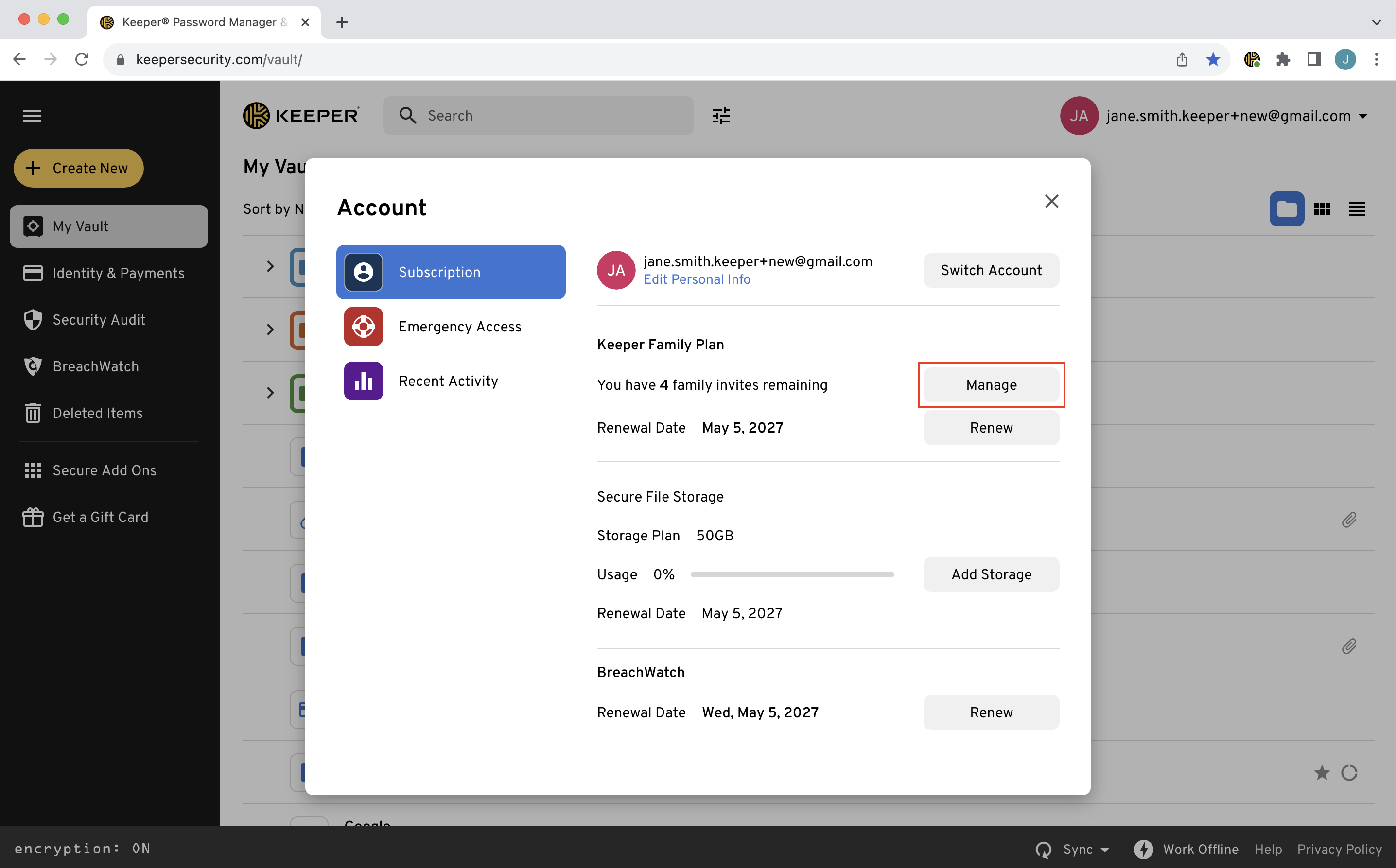
Kliknij menu rozwijane **Konto**, a następnie wybierz **Konto > Subskrypcja > Zarządzaj**.
{% hint style="info" %}
Ten ekran pokazuje liczbę dostępnych (pozostałych) zaproszeń rodzinnych.
{% endhint %}
Zapraszanie członków rodziny do Keeper
Wpisz adresy e-mail członków rodziny, których chcesz zaprosić, a następnie kliknij **Wyślij**. Zostanie wysłana wiadomość z zaproszeniem do skonfigurowania prywatnego konta Keeper.

Po wysłaniu zaproszeń można sprawdzić status każdego z nich. Kliknij **ikonę Więcej opcji** (trzy poziome kropki), aby wysłać zaproszenie ponownie lub je usunąć.

## Akceptowanie zaproszenia do Keeper
Jeśli ktoś z rodziny zaprosił Cię do Keeper, otrzymasz wiadomość e-mail od Keeper Security (temat: Keeper Invitation) z zaproszeniem do skonfigurowania własnego, prywatnego konta.
Aby skonfigurować konto, kliknij **Zacznij**.

Nastąpi przekierowanie na stronę Keeper „Utwórz konto Keeper”.
Aby utworzyć konto Keeper, najpierw wpisz swój adres e-mail, a następnie utwórz i potwierdź **hasło główne**. To jedyne hasło, które musisz zapamiętać. Zalecamy wybranie silnego hasła głównego używanego wyłącznie w aplikacji Keeper. Nie zapomnij go!
Aby dokończyć konfigurację konta i przejść do sejfu, wpisz **kod weryfikacyjny** wysłany na adres e-mail.
{% hint style="info" %}
Po utworzeniu konta skorzystaj z [przewodników szybkiego startu](https://docs.keeper.io/user-guides/pl/quick-start-guides.md), aby skonfigurować nowe konto Keeper.
{% endhint %}
## Udostępnianie wpisów
Gdy zaproszony członek rodziny utworzy konto Keeper, można udostępnić mu wpisy.
Aby udostępnić wpis, kliknij **Udostępnij**.

Wpisz adresy e-mail członków rodziny, którym chcesz udostępnić wpis, albo wybierz **adresy e-mail z menu rozwijanego**.

{% hint style="info" %}
Więcej informacji o udostępnianiu znajdziesz w sekcji [Udostępnianie](https://docs.keeper.io/user-guides/pl/sharing.md).
{% endhint %}
## Keeper dla firm
Plan rodzinny Keeper świetnie sprawdza się w rodzinie, a plan Keeper Business jest najlepiej dopasowany do organizacji biznesowych. Keeper oferuje różne plany, aby dopasować je do odmiennych potrzeb użytkowników. Dlatego dostępny jest też odrębny plan Business, stworzony z myślą o ochronie firm każdej wielkości i z każdej branży.
Tylko Keeper dla firm (Business/Enterprise) oferuje następujące funkcje światowej klasy, zaprojektowane z myślą o środowiskach biznesowych:
* współdzielone foldery zespołowe
* zasady egzekwowania
* audyt bezpieczeństwa
* dostęp oparty na rolach
* raporty aktywności
* zarządzanie zespołem
* nieograniczona liczba użytkowników (rozliczanie według liczby użytkowników)
{% hint style="info" %}
Więcej informacji o Keeper dla firm znajdziesz na [stronie Keeper Business](https://www.keepersecurity.com/business.html) (po angielsku).
{% endhint %}
---
# Agent Instructions
This documentation is published with GitBook. GitBook is the documentation platform designed so that both humans and AI agents can read, navigate, and reason over technical content effectively. Learn more at gitbook.com.
## Querying This Documentation
If you need additional information that is not directly available in this page, you can query the documentation by asking a question.
Perform an HTTP GET request on the following URL with the `ask` and `goal` query parameters:
```
GET https://docs.keeper.io/user-guides/pl/keeper-family-plan.md?ask=&goal=
```
`ask` is the immediate question: it should be specific, self-contained, and written in natural language.
`goal` is what the user is ultimately trying to achieve, the reason they need the answer. Sharing it helps GitBook give you a better, more relevant answer. A goal is most helpful when it describes the outcome the user wants rather than restating the question. For example, with `ask=how do I create an API token`, a goal like `automate deployments from our CI pipeline` lets GitBook tailor the answer to that use case.
The response will contain a direct answer to the question and relevant excerpts and sources from the documentation.
Use this mechanism when the answer is not explicitly present in the current page, you need clarification or additional context, or you want to retrieve related documentation sections.