> For the complete documentation index, see [llms.txt](https://docs.keeper.io/llms.txt). Markdown versions of documentation pages are available by appending `.md` to page URLs; this page is available as [Markdown](https://docs.keeper.io/user-guides/pl/quick-start-guides/quick-start-guide.md).

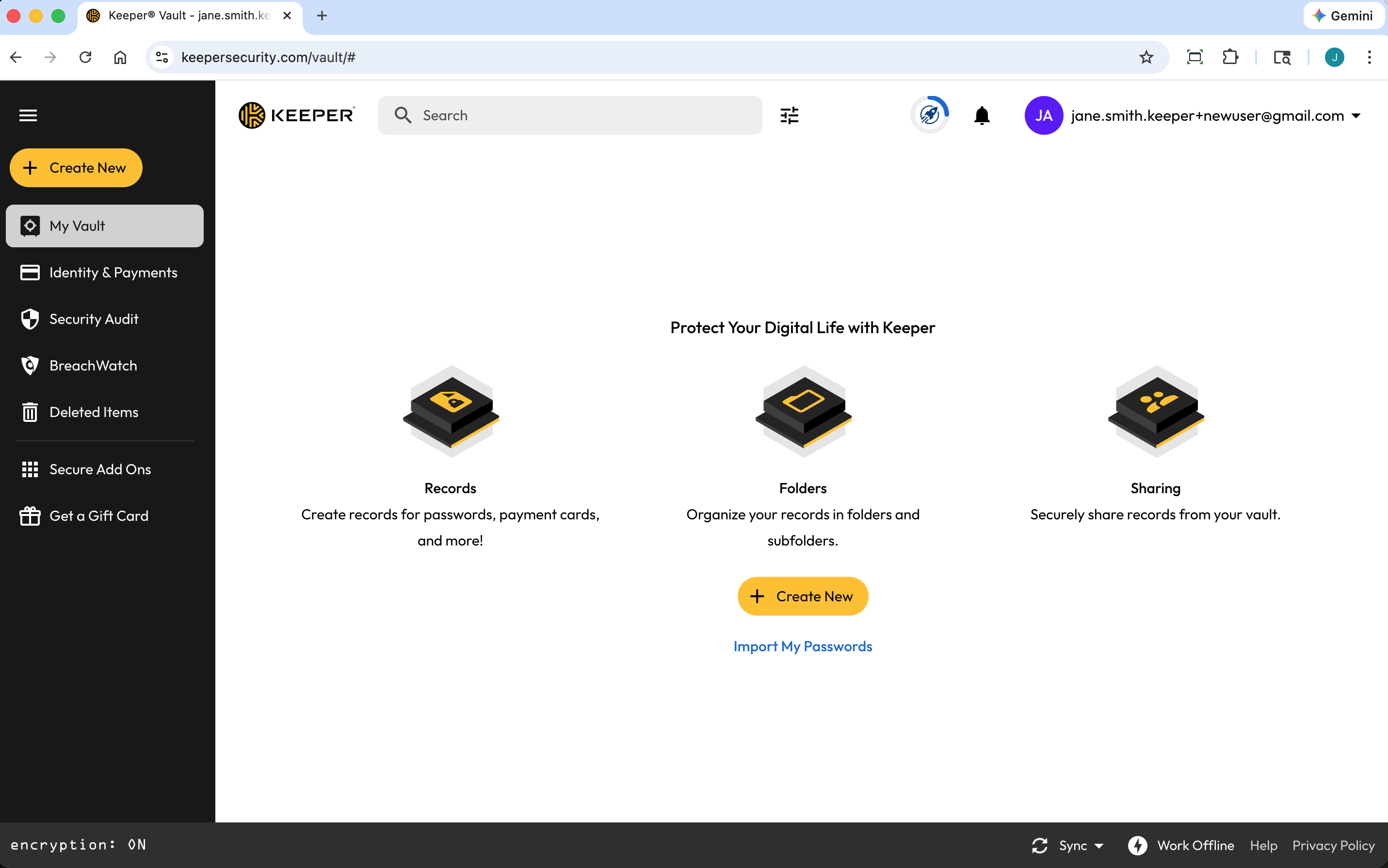
# Sejf internetowy i aplikacja na komputery

Ten przewodnik szybkiego startu omawia kroki konfiguracji i główne funkcje sejfu internetowego i aplikacji Keeper na komputery, z odnośnikami do szczegółowych instrukcji.

## Kroki konfiguracji

Poniżej omawiamy najważniejsze kroki konfiguracji i kluczowe funkcje, dzięki którym szybko zaczniesz korzystać z aplikacji Keeper.

{% stepper %}
{% step %}
[<mark style="color:$primary;">**Pobierz aplikację Keeper**</mark>](#cross-platform-downloads)

Zalecamy pobranie [rozszerzenia przeglądarki](https://www.keepersecurity.com/download.html?t=f), [aplikacji na komputery](https://www.keepersecurity.com/download.html?t=d) i [aplikacji mobilnej](https://www.keepersecurity.com/download.html?t=m) Keeper, aby mieć dostęp do wpisów i rozszerzenia KeeperFill na komputerze, w przeglądarkach i na urządzeniach mobilnych.
{% endstep %}

{% step %}
[<mark style="color:$primary;">**Zaimportuj hasła**</mark>](#import-your-passwords)

Oszczędź czas i bezproblemowo przenieś istniejące dane logowania z przeglądarek, plików i innych menedżerów haseł. Jeśli nie masz zapisanych haseł lub wolisz zacząć od zera, możesz pominąć ten krok.
{% endstep %}

{% step %}
[<mark style="color:$primary;">**Wyłącz menedżer haseł w przeglądarce**</mark>](#disable-your-browsers-password-saving-features)

Zdecydowanie zalecamy wyłączenie wbudowanych funkcji zapisywania haseł w przeglądarce, aby nie kolidowały z aplikacją Keeper. Keeper to znacznie bezpieczniejsze i wygodniejsze rozwiązanie do zapisywania haseł i ich autouzupełniania.
{% endstep %}

{% step %}
[<mark style="color:$primary;">**Włącz funkcje bezpieczeństwa i odzyskiwania**</mark>](#set-up-account-recovery)

Chroń sejf za pomocą uwierzytelniania dwuskładnikowego (2FA) i skonfiguruj odzyskiwanie konta na wypadek utraty hasła głównego.
{% endstep %}

{% step %}
[<mark style="color:$primary;">**Utwórz wpisy i foldery**</mark>](#create-a-record)

Czas utworzyć pierwszy wpis i uporządkować sejf w folderach i podfolderach.
{% endstep %}

{% step %}
[<mark style="color:$primary;">**Automatycznie uzupełniaj hasła za pomocą rozszerzenia KeeperFill**</mark>](#autofill-your-passwords)

Rozszerzenie przeglądarki KeeperFill automatycznie uzupełnia hasła w witrynach i aplikacjach. Ułatwia też zmianę haseł zapisanych w sejfie: wystarczy kilka kliknięć.
{% endstep %}

{% step %}
[<mark style="color:$primary;">**Poznaj dodatkowe funkcje**</mark>](#explore-more-features)

Gdy wszystko jest już skonfigurowane, możesz poznać pozostałe funkcje aplikacji Keeper.
{% endstep %}
{% endstepper %}

## **Tworzenie konta i logowanie**

Aby utworzyć konto Keeper, wpisz najpierw adres e-mail, a następnie utwórz i potwierdź **hasło główne**. To jedyne hasło, które musisz zapamiętać. Zalecamy wybranie silnego hasła głównego, używanego wyłącznie w aplikacji Keeper. Nie zapomnij go!

Następnie potwierdź adres e-mail, wpisując **kod weryfikacyjny** wysłany na ten adres. Po weryfikacji wpisz hasło główne i zaloguj się.

![Tworzenie konta Keeper](https://914511346-files.gitbook.io/~/files/v0/b/gitbook-x-prod.appspot.com/o/spaces%2F-LSGVtOTYUIkVBoYtFvK%2Fuploads%2FE4qMzGMK3jC0bs3gwuq5%2FScreenshot%202026-02-27%20at%2010.22.42%E2%80%AFAM.png?alt=media\&token=050538de-a727-491d-b163-d0f4e561c947)

<figure><img src="https://914511346-files.gitbook.io/~/files/v0/b/gitbook-x-prod.appspot.com/o/spaces%2F-LSGVtOTYUIkVBoYtFvK%2Fuploads%2FAL1al3tjhDffQJen518N%2FScreenshot%202026-02-27%20at%2010.25.56%E2%80%AFAM.png?alt=media&#x26;token=20981afd-e6cc-4e8c-860b-321e5509c68d" alt=""><figcaption></figcaption></figure>

{% embed url="<https://vimeo.com/585496888>" %}
Tworzenie konta (film po angielsku)
{% endembed %}

## Pobieranie na wszystkie platformy <a href="#cross-platform-downloads" id="cross-platform-downloads"></a>

Otwórz [stronę pobierania](https://www.keepersecurity.com/download.html?t=d), aby korzystać z aplikacji Keeper w przeglądarkach, na komputerze i urządzeniach mobilnych.

<figure><img src="https://914511346-files.gitbook.io/~/files/v0/b/gitbook-x-prod.appspot.com/o/spaces%2F-LSGVtOTYUIkVBoYtFvK%2Fuploads%2FbvbyDt3DM5sQwLS99Uyx%2FScreenshot%202026-02-18%20at%201.27.50%E2%80%AFPM.png?alt=media&#x26;token=5c820bc9-1c03-4751-8367-916be094b1c3" alt=""><figcaption><p>keepersecurity.com/download</p></figcaption></figure>

#### Aplikacje Keeper na komputery i urządzenia mobilne (iOS, Android)

Pobierz [aplikację Keeper na komputery](https://www.keepersecurity.com/download.html?t=d). Obsługuje ona iCloud Keychain, automatyczny import z innych menedżerów haseł oraz Touch ID na zgodnych urządzeniach.

Pobierz aplikację mobilną Keeper: otwórz [App Store](https://apps.apple.com/us/app/keeper-password-manager-digital/id287170072) lub [Google Play](https://play.google.com/store/apps/details?id=com.callpod.android_apps.keeper) na urządzeniu mobilnym i zainstaluj aplikację **Keeper Password Manager**.

#### Rozszerzenie przeglądarki KeeperFill

Pobierz [rozszerzenie przeglądarki Keeper](https://www.keepersecurity.com/download.html?t=f), aby automatycznie uzupełniać dane logowania i hasła w witrynach i aplikacjach.

<figure><img src="https://914511346-files.gitbook.io/~/files/v0/b/gitbook-x-prod.appspot.com/o/spaces%2F-LSGVtOTYUIkVBoYtFvK%2Fuploads%2FFxlCu7dpoTeSwVLk7qud%2Fimage%20(7).png?alt=media&#x26;token=9431b5de-2ed2-4a0b-aa06-6c36cf7d967c" alt=""><figcaption></figcaption></figure>

Instrukcje konfiguracji dla poszczególnych przeglądarek:

* [KeeperFill dla przeglądarek Chrome i Brave](https://docs.keeper.io/user-guides/pl/browser-extensions/keeperfill-for-chrome-and-brave.md)
* [KeeperFill dla przeglądarki Firefox](https://docs.keeper.io/user-guides/pl/browser-extensions/keeperfill-for-firefox.md)
* [KeeperFill dla przeglądarki Safari](https://docs.keeper.io/user-guides/pl/browser-extensions/keeperfill-for-safari.md)
* [KeeperFill dla przeglądarki Edge](https://docs.keeper.io/user-guides/pl/browser-extensions/keeperfill-for-edge.md)
* [KeeperFill dla przeglądarki Opera](https://docs.keeper.io/user-guides/pl/browser-extensions/keeperfill-for-opera.md)

{% hint style="info" %}
[**Dowiedz się więcej o rozszerzeniu przeglądarki KeeperFill.**](https://docs.keeper.io/user-guides/pl/browser-extensions.md)
{% endhint %}

## Importowanie haseł <a href="#import-your-passwords" id="import-your-passwords"></a>

Keeper ułatwia import istniejących danych logowania i haseł bezpośrednio z przeglądarek (Safari, Chrome, Firefox), innego menedżera haseł lub pliku tekstowego (.csv, .xls, .tsv). Obejrzyj poniższy film lub czytaj dalej.

Na początek kliknij **menu konta** (adres e-mail) w prawym górnym rogu okna sejfu, a następnie **Ustawienia > Importuj**. Wybierz źródło importu, aby zobaczyć dalsze instrukcje:

* [Przeglądarki internetowe](https://docs.keeper.io/user-guides/pl/web-vault.md#from-web-browsers)
* [Menedżery haseł](https://docs.keeper.io/user-guides/pl/web-vault.md#from-password-managers)
* [Pliki tekstowe](https://docs.keeper.io/pages/krrvfkao4KjVLbUtxTrl#from-text-files-.csv-.xls-.tsv)

{% hint style="info" %}
Możesz też pominąć import i utworzyć nowe wpisy z hasłami od podstaw (zobacz sekcję „Tworzenie wpisu” w tym przewodniku).
{% endhint %}

{% embed url="<https://vimeo.com/1158911270?fe=sh&fl=pl>" %}
Importowanie haseł do aplikacji Keeper (film po angielsku)
{% endembed %}

## Wyłączanie funkcji zapisywania haseł w przeglądarce <a href="#disable-your-browsers-password-saving-features" id="disable-your-browsers-password-saving-features"></a>

Aby w pełni korzystać z aplikacji Keeper, zdecydowanie zalecamy wyłączenie wbudowanych funkcji zapisywania haseł w przeglądarce. Keeper to znacznie bezpieczniejsze i wygodniejsze rozwiązanie do zapisywania haseł i ich autouzupełniania we wszystkich przeglądarkach.

#### Chrome

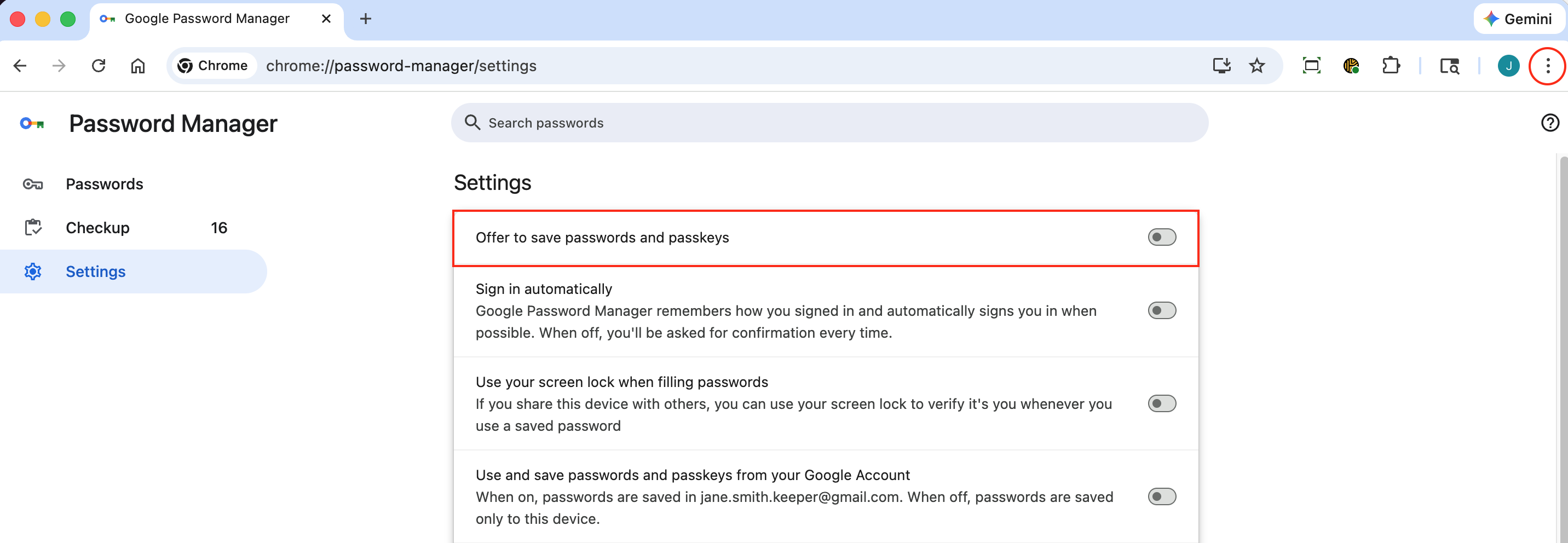
Kliknij **ikonę menu** w przeglądarce Chrome, a następnie **Ustawienia > Hasła i autouzupełnianie > Menedżer haseł Google > Ustawienia** i wyłącz opcję „Oferuj zapisywanie haseł i kluczy dostępu”.

<figure><img src="https://914511346-files.gitbook.io/~/files/v0/b/gitbook-x-prod.appspot.com/o/spaces%2F-LSGVtOTYUIkVBoYtFvK%2Fuploads%2FgtsNIMru6cRvS2xSL7ib%2FScreenshot%202026-02-27%20at%2011.12.05%E2%80%AFAM.png?alt=media&#x26;token=c19a09b7-380b-43d1-95f1-7ef889293a74" alt=""><figcaption><p>Wyłączanie zapisywania haseł w przeglądarce Chrome</p></figcaption></figure>

#### Firefox

Kliknij **ikonę menu** w przeglądarce Firefox, wybierz **Ustawienia > Prywatność i bezpieczeństwo** i odznacz opcję „Pytaj o zachowywanie haseł”.

![Wyłączanie zapisywania haseł w przeglądarce Firefox](https://914511346-files.gitbook.io/~/files/v0/b/gitbook-legacy-files/o/assets%2F-LSGVtOTYUIkVBoYtFvK%2F-M5cJeD8n1mCXVB7q5Kx%2F-M5cNpsfxaR5TQ62jOkl%2FScreen%20Shot%202020-04-23%20at%2011.21.34%20AM.png?alt=media\&token=c29a2a31-19e2-4ce0-a4a8-6b6249d64715)

#### Safari

W menu **Safari** wybierz **Ustawienia**.

<figure><img src="https://914511346-files.gitbook.io/~/files/v0/b/gitbook-x-prod.appspot.com/o/spaces%2F-LSGVtOTYUIkVBoYtFvK%2Fuploads%2FhJvSoVobrkLNo03bRel9%2FScreenshot%202026-02-27%20at%2011.18.33%E2%80%AFAM.png?alt=media&#x26;token=e5195efc-4204-4fb1-91a6-38f7a379caa7" alt=""><figcaption><p>Safari > Ustawienia</p></figcaption></figure>

Na karcie **Wypełnianie** odznacz wszystkie pola w sekcji „Autofill web forms”.

![Wyłączanie zapisywania haseł w przeglądarce Safari](https://914511346-files.gitbook.io/~/files/v0/b/gitbook-x-prod.appspot.com/o/spaces%2F-LSGVtOTYUIkVBoYtFvK%2Fuploads%2FMDZBZLmixyIiN68fDUGm%2FScreenshot%202026-02-27%20at%2011.16.40%E2%80%AFAM.png?alt=media\&token=7ac1f030-c09e-450a-8b09-b9737c69c698)

#### Edge

Kliknij **ikonę menu** w przeglądarce Edge, wybierz **Settings > Passwords** i wyłącz opcję „Offer to save passwords”.

![Wyłączanie zapisywania haseł w przeglądarce Microsoft Edge](https://914511346-files.gitbook.io/~/files/v0/b/gitbook-legacy-files/o/assets%2F-LSGVtOTYUIkVBoYtFvK%2F-M5cJeD8n1mCXVB7q5Kx%2F-M5cP-F4bJlDcp-mhFX3%2FScreen%20Shot%202020-04-23%20at%2011.56.02%20AM.png?alt=media\&token=04208d74-14ba-40d0-80c0-f5e80d2e806c)

## Konfigurowanie odzyskiwania konta <a href="#set-up-account-recovery" id="set-up-account-recovery"></a>

Skonfiguruj frazę odzyskiwania, aby w razie utraty hasła głównego odzyskać dostęp do konta Keeper. Obejrzyj poniższy film lub czytaj dalej.

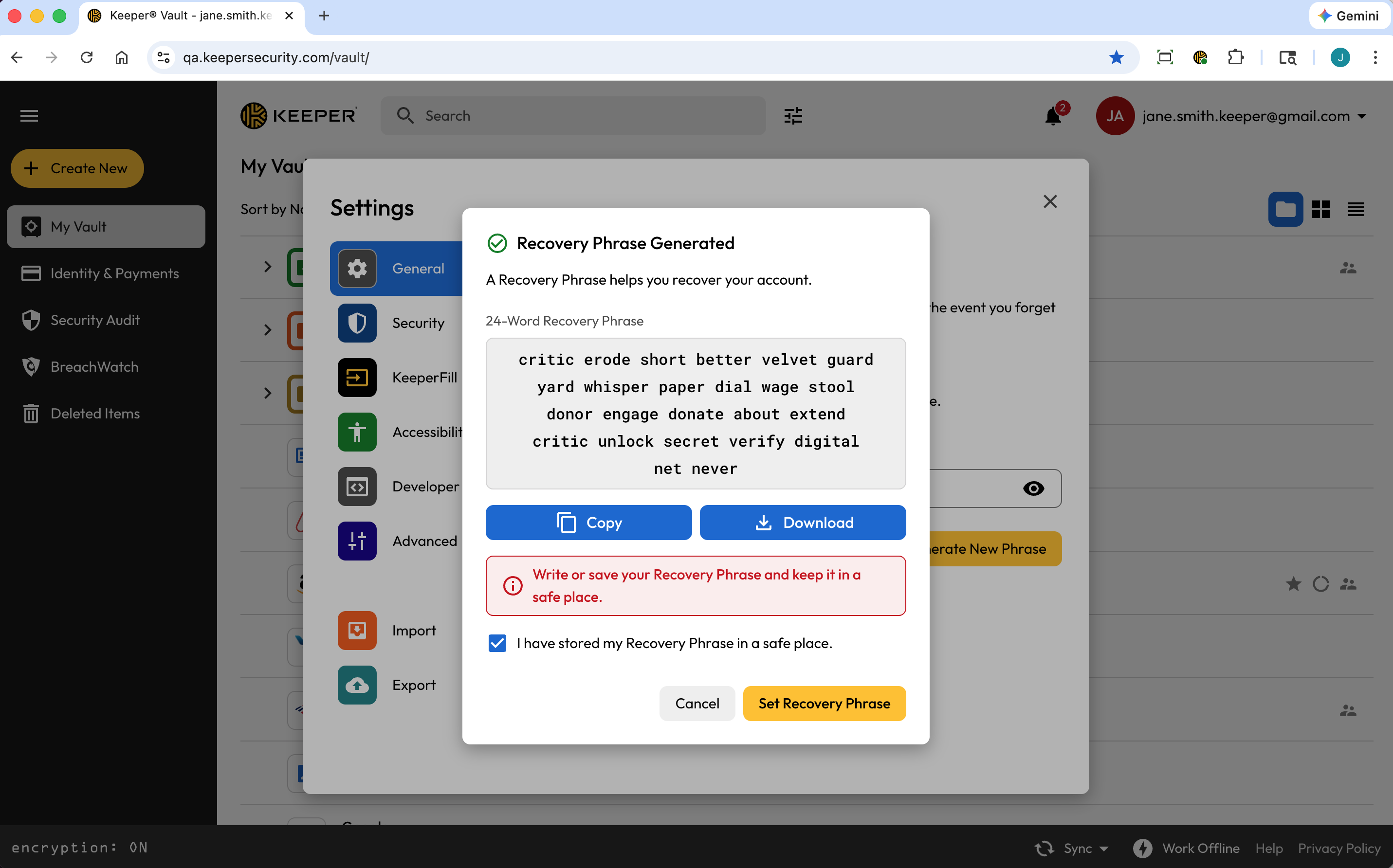
W **menu konta** wybierz **Ustawienia > Fraza odzyskiwania**, wpisz hasło główne i kliknij **Wygeneruj nową frazę**.

<figure><img src="https://914511346-files.gitbook.io/~/files/v0/b/gitbook-x-prod.appspot.com/o/spaces%2F-LSGVtOTYUIkVBoYtFvK%2Fuploads%2FL24DhLYX9RUzXJsdwbV7%2FScreenshot%202026-02-27%20at%2011.48.44%E2%80%AFAM.png?alt=media&#x26;token=91fd07d0-36bd-4321-a983-c8be92347969" alt=""><figcaption><p>Ustawienia > Fraza odzyskiwania</p></figcaption></figure>

Zaznacz pole potwierdzające, że fraza odzyskiwania została skopiowana lub pobrana, i kliknij **Ustaw frazę odzyskiwania**, aby zakończyć konfigurację.

<figure><img src="https://914511346-files.gitbook.io/~/files/v0/b/gitbook-x-prod.appspot.com/o/spaces%2F-LSGVtOTYUIkVBoYtFvK%2Fuploads%2FyNgT18cyyImco6rHU03L%2FScreenshot%202026-02-27%20at%2011.56.15%E2%80%AFAM.png?alt=media&#x26;token=a5b74dd1-ad7d-4f16-9bac-8d63b6fc558d" alt=""><figcaption><p>Ustawianie frazy odzyskiwania</p></figcaption></figure>

{% embed url="<https://vimeo.com/585500674?fe=sh&fl=pl>" %}
Konfiguracja frazy odzyskiwania sejfu (film po angielsku)
{% endembed %}

## Ochrona sejfu za pomocą 2FA

Zwiększ bezpieczeństwo logowania do sejfu Keeper, konfigurując metodę uwierzytelniania dwuskładnikowego (2FA).

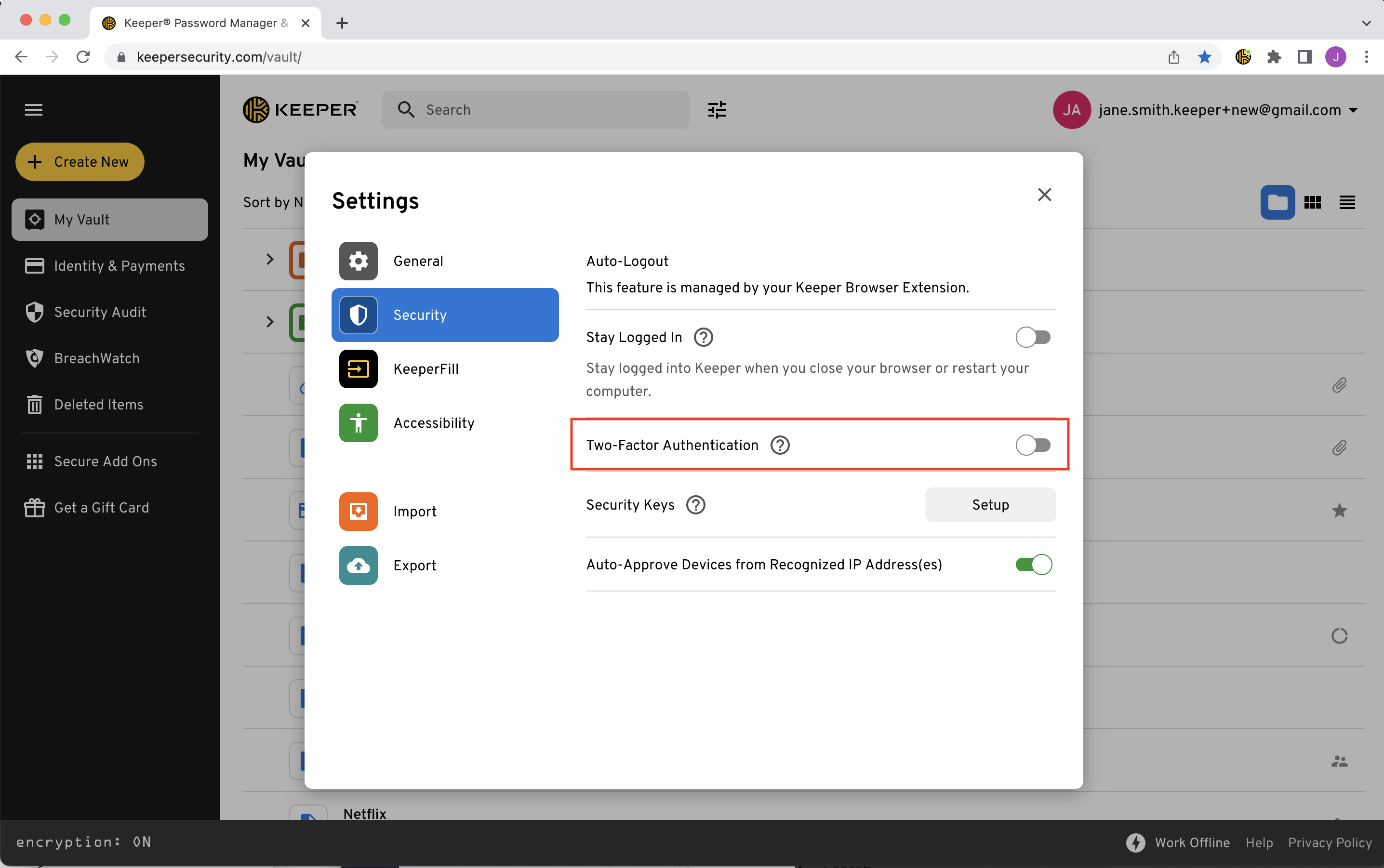
W **menu konta** wybierz **Ustawienia > Bezpieczeństwo** i włącz opcję „Uwierzytelnianie dwuskładnikowe”.

![Menu konta > Ustawienia](https://914511346-files.gitbook.io/~/files/v0/b/gitbook-x-prod.appspot.com/o/spaces%2F-LSGVtOTYUIkVBoYtFvK%2Fuploads%2FwiYt1YhfxBCFrzyPPo1A%2FScreen%20Shot%202023-04-13%20at%2012.43.03%20PM.png?alt=media\&token=2efd8438-a843-4e10-9be2-32c5c12c653c)

<figure><img src="https://914511346-files.gitbook.io/~/files/v0/b/gitbook-x-prod.appspot.com/o/spaces%2F-LSGVtOTYUIkVBoYtFvK%2Fuploads%2Fw68yBQtUJ3nQMdlYhPZC%2FScreen%20Shot%202023-04-13%20at%2012.43.14%20PM.png?alt=media&#x26;token=982339fa-4c10-4463-ae7c-373cea7e4931" alt=""><figcaption><p>Ustawienia > Bezpieczeństwo > Uwierzytelnianie dwuskładnikowe</p></figcaption></figure>

Wybierz metodę uwierzytelniania dwuskładnikowego i kliknij **Dalej**, a następnie postępuj zgodnie z instrukcjami na ekranie, aby dokończyć konfigurację ([więcej informacji](https://docs.keeper.io/user-guides/pl/web-vault.md#two-factor-authentication)).

![Wybór metody 2FA](https://914511346-files.gitbook.io/~/files/v0/b/gitbook-x-prod.appspot.com/o/spaces%2F-LSGVtOTYUIkVBoYtFvK%2Fuploads%2FdhKl62E9gVZVSWyuN9z3%2FScreen%20Shot%202023-04-13%20at%2012.48.20%20PM.png?alt=media\&token=474655d8-521b-4e66-91cb-6607689e5756)

{% hint style="info" %}
W aplikacji Keeper nie musisz wpisywać kodu weryfikacyjnego 2FA przy każdym logowaniu. Podczas konfiguracji zaznacz opcję „Nie pytaj ponownie na tym urządzeniu”, a kod wpiszesz tylko raz na urządzenie.
{% endhint %}

![Wybór okresu ważności kodu dwuskładnikowego](https://914511346-files.gitbook.io/~/files/v0/b/gitbook-x-prod.appspot.com/o/spaces%2F-LSGVtOTYUIkVBoYtFvK%2Fuploads%2F4f8Kui5sN95hEqNBg9iQ%2FScreen%20Shot%202023-04-13%20at%2012.49.51%20PM.png?alt=media\&token=4e507943-095f-4ee9-a94c-f1d3878f4588)

## Tworzenie wpisu <a href="#create-a-record" id="create-a-record"></a>

W aplikacji Keeper hasła, dane logowania i inne informacje osobiste są przechowywane w prywatnym cyfrowym sejfie. W tym miejscu możesz wyświetlać i edytować dane logowania do witryn oraz inne szczegóły, a także przechowywać ważne pliki i zdjęcia. Obejrzyj poniższy film lub czytaj dalej.

Kliknij **Utwórz nowe > Wpis** i wybierz [rodzaj wpisu](https://docs.keeper.io/user-guides/pl/record-types.md) z menu rozwijanego. Następnie wypełnij pola wpisu. Poniżej opisano pola domyślnego rodzaju wpisu „Logowanie” (w innych rodzajach wpisów pola są inne):

* Wpisz **Tytuł** wpisu.
* Wpisz **Logowanie** (nazwę użytkownika lub adres e-mail).
* Wpisz **Hasło/klucz dostępu** lub kliknij **ikonę kostki**, aby je wygenerować ([więcej o generatorze haseł](https://docs.keeper.io/user-guides/pl/web-vault.md#password-generator)).
* Wpisz **Adres witryny internetowej**.
* Dodaj [załączniki](https://docs.keeper.io/user-guides/pl/web-vault.md#secure-file-storage), [kod dwuskładnikowy](https://docs.keeper.io/user-guides/pl/web-vault.md#two-factor-codes-for-totp), [pola niestandardowe](https://docs.keeper.io/user-guides/pl/web-vault.md#custom-fields) i notatki.

Kliknij **Zapisz**, aby zakończyć.

{% embed url="<https://vimeo.com/585564101?fe=sh&fl=pl>" %}
Tworzenie wpisu (film po angielsku)
{% endembed %}

## Tworzenie folderów i podfolderów

{% hint style="info" %}
W tym przewodniku opisano „klasyczny” system folderów w aplikacji Keeper. Informacje o nowym systemie znajdziesz w artykule [Zagnieżdżone foldery udostępnione](https://docs.keeper.io/user-guides/pl/sharing/nested-shared-subfolders.md).
{% endhint %}

Po utworzeniu kilku wpisów możesz zacząć porządkować je w folderach i podfolderach. Obejrzyj poniższy film lub czytaj dalej.

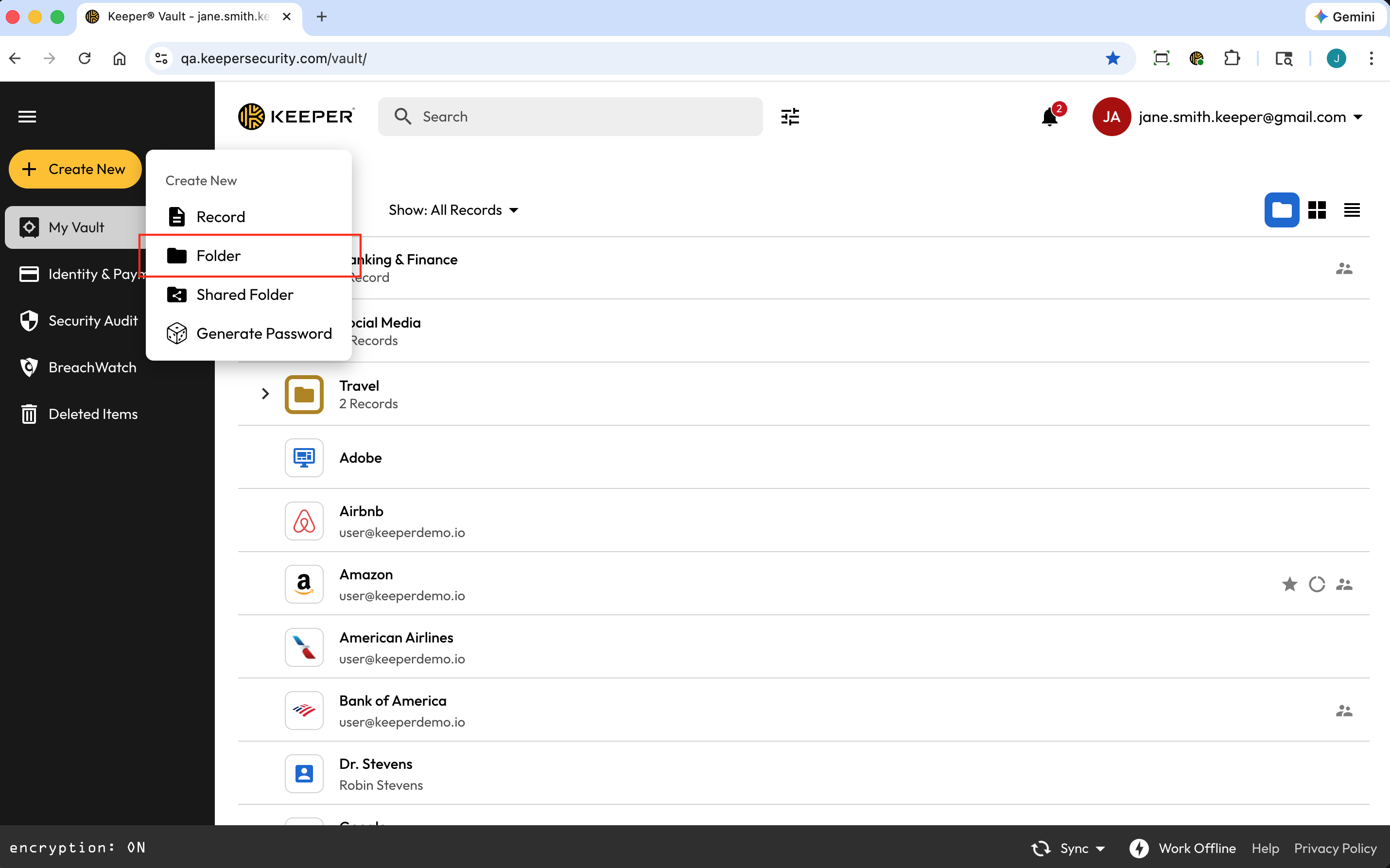
Aby utworzyć folder, kliknij **Utwórz nowe > Folder**. Wpisz nazwę folderu i kliknij **Utwórz**.

<figure><img src="https://914511346-files.gitbook.io/~/files/v0/b/gitbook-x-prod.appspot.com/o/spaces%2F-LSGVtOTYUIkVBoYtFvK%2Fuploads%2FQ3gy8FX4VfdbwXoE4yvt%2FScreenshot%202026-02-27%20at%2012.23.12%E2%80%AFPM.png?alt=media&#x26;token=b549eced-7dd6-4db2-8ef2-0bdd965bf721" alt=""><figcaption><p>Tworzenie folderu</p></figcaption></figure>

Aby utworzyć podfolder, kliknij prawym przyciskiem myszy istniejący folder nadrzędny i wybierz **Nowy folder**.

<figure><img src="https://docs.keeper.io/en/~gitbook/image?url=https%3A%2F%2F914511346-files.gitbook.io%2F%7E%2Ffiles%2Fv0%2Fb%2Fgitbook-x-prod.appspot.com%2Fo%2Fspaces%252F-LSGVtOTYUIkVBoYtFvK%252Fuploads%252FAJFKZvbSEtzzyf87GyxT%252FScreen%2520Shot%25202023-04-12%2520at%25201.02.46%2520PM.png%3Falt%3Dmedia%26token%3Df23fd4d7-e8d9-4867-b0d5-3d0d6166b72a&#x26;width=768&#x26;dpr=3&#x26;quality=100&#x26;sign=db8e919b&#x26;sv=2" alt=""><figcaption><p>Tworzenie podfolderu</p></figcaption></figure>

{% embed url="<https://vimeo.com/585563908?fe=sh&fl=pl>" %}
Tworzenie folderu (film po angielsku)
{% endembed %}

## Autouzupełnianie haseł <a href="#autofill-your-passwords" id="autofill-your-passwords"></a>

Rozszerzenie przeglądarki KeeperFill automatycznie uzupełnia dane logowania i hasła w witrynach i aplikacjach. Po [zainstalowaniu rozszerzenia KeeperFill](https://www.keepersecurity.com/download.html?t=f) w przeglądarce przypnij je (prawym przyciskiem myszy kliknij ikonę KeeperFill), aby było zawsze widoczne w oknie przeglądarki.

Przy pierwszym logowaniu do witryny po zainstalowaniu rozszerzenia KeeperFill pojawi się pytanie, czy Keeper ma automatycznie uzupełnić dane logowania. Kliknij **Tak**. Od tej pory Keeper będzie automatycznie wpisywać nazwę użytkownika i hasło.

![Prośba o automatyczne uzupełnienie danych logowania](https://914511346-files.gitbook.io/~/files/v0/b/gitbook-x-prod.appspot.com/o/spaces%2F-LSGVtOTYUIkVBoYtFvK%2Fuploads%2FUYlNRUbemuKLUTf7Cqp1%2Fimage%20\(9\).avif?alt=media\&token=72eb1951-5dda-4144-a825-da4db6bf0775)

{% embed url="<https://vimeo.com/585559712>" %}
Autouzupełnianie za pomocą rozszerzenia KeeperFill (film po angielsku)
{% endembed %}

#### Zmiana haseł za pomocą rozszerzenia KeeperFill

KeeperFill ułatwia również zmianę haseł. Gdy w witrynie otworzysz stronę zmiany hasła, Keeper zapyta, czy pomóc w jego zmianie. Obejrzyj poniższy film lub czytaj dalej.

Po kliknięciu **Tak** Keeper krok po kroku pomoże zmienić hasło i jednocześnie zaktualizuje wpis w sejfie. Obejmuje to:

* automatyczne uzupełnienie starego (bieżącego) hasła,
* automatyczne wygenerowanie i wpisanie nowego, bezpiecznego hasła,
* potwierdzenie zmian i zapisanie ich w sejfie.

![Prośba o zmianę hasła wyświetlana przez KeeperFill](https://914511346-files.gitbook.io/~/files/v0/b/gitbook-x-prod.appspot.com/o/spaces%2F-LSGVtOTYUIkVBoYtFvK%2Fuploads%2FzlHdDNT5VWnDY2absQI8%2FScreen%20Shot%202023-10-11%20at%201.01.07%20PM.png?alt=media\&token=78da31a4-53d8-4cfa-856d-e6ce95acae8a)

{% embed url="<https://vimeo.com/736584776?fe=sh&fl=pl>" %}

## Dodatkowe funkcje <a href="#explore-more-features" id="explore-more-features"></a>

* [Udostępnianie](https://docs.keeper.io/user-guides/pl/sharing.md)
* [Foldery udostępnione](https://docs.keeper.io/user-guides/pl/web-vault.md#share-a-folder)
* [Udostępnianie osobom, które nie korzystają z aplikacji Keeper (udostępnienie jednorazowe)](https://docs.keeper.io/user-guides/pl/sharing/one-time-share.md)
* [Usunięte elementy](https://docs.keeper.io/user-guides/pl/web-vault.md#deleted-items)
* [Bezpieczne przechowywanie plików](https://docs.keeper.io/user-guides/pl/web-vault.md#secure-file-storage)
* [Ustawienia sejfu](https://docs.keeper.io/user-guides/pl/web-vault.md#settings)

{% hint style="info" %}
Więcej samouczków do sejfu internetowego i aplikacji na komputery, systemów iOS i Android oraz rozszerzenia przeglądarki znajdziesz na [stronie z filmami Keeper 101](https://www.keepersecurity.com/getting-started.html) (po angielsku).
{% endhint %}


---

# Agent Instructions
This documentation is published with GitBook. GitBook is the documentation platform designed so that both humans and AI agents can read, navigate, and reason over technical content effectively. Learn more at gitbook.com.

## Querying This Documentation
If you need additional information that is not directly available in this page, you can query the documentation by asking a question.

Perform an HTTP GET request on the following URL with the `ask` and `goal` query parameters:

```
GET https://docs.keeper.io/user-guides/pl/quick-start-guides/quick-start-guide.md?ask=<question>&goal=<user_goal>
```

`ask` is the immediate question: it should be specific, self-contained, and written in natural language.
`goal` is what the user is ultimately trying to achieve, the reason they need the answer. Sharing it helps GitBook give you a better, more relevant answer. A goal is most helpful when it describes the outcome the user wants rather than restating the question. For example, with `ask=how do I create an API token`, a goal like `automate deployments from our CI pipeline` lets GitBook tailor the answer to that use case.

The response will contain a direct answer to the question and relevant excerpts and sources from the documentation.

Use this mechanism when the answer is not explicitly present in the current page, you need clarification or additional context, or you want to retrieve related documentation sections.