> For the complete documentation index, see [llms.txt](https://docs.keeper.io/llms.txt). Markdown versions of documentation pages are available by appending `.md` to page URLs; this page is available as [Markdown](https://docs.keeper.io/user-guides/pl/vault-offline-access.md).

# Dostęp do sejfu offline

Dostęp offline przydaje się osobom, które potrzebują sejfu przy słabym połączeniu z siecią.

<figure><img src="https://914511346-files.gitbook.io/~/files/v0/b/gitbook-x-prod.appspot.com/o/spaces%2F-LSGVtOTYUIkVBoYtFvK%2Fuploads%2FU5ihYBsZInGyVW2uHWvm%2FVault%20Offline%20Access.jpg?alt=media&#x26;token=05bfbf82-7930-4878-aa18-b4b512ca0751" alt=""><figcaption></figcaption></figure>

## **Przegląd**

Tryb offline umożliwia dostęp do sejfu na dowolnym urządzeniu, gdy nie można połączyć się z Keeper przez internet. Dostęp offline jest częścią wszystkich planów Keeper z wyjątkiem planu „Keeper Free”. Działa w sejfie internetowym Keeper oraz w aplikacjach na komputery z systemami Windows, macOS i Linux. Na platformach mobilnych jest dostępny warunkowo.

Funkcja tworzy na urządzeniu lokalną kopię zaszyfrowanego sejfu. Dane sejfu są przechowywane w postaci zaszyfrowanej i można je odczytać tylko po podaniu hasła głównego lub uwierzytelnieniu biometrycznym.

Jedno urządzenie (np. laptop) może być współużytkowane przez wiele osób. Sejf każdej z nich jest wtedy bezpiecznie przechowywany na tym komputerze na potrzeby pracy offline.

## Platformy z obsługą dostępu offline

| Platforma          | Wersja                                                                                                 |
| ------------------ | ------------------------------------------------------------------------------------------------------ |
| Komputer           | Aplikacja Keeper na komputery (Mac, Windows, Linux)                                                    |
| Przeglądarka       | [Sejf internetowy](https://docs.keeper.io/user-guides/pl/web-vault.md) (Chrome, Safari, Firefox, Edge) |
| Urządzenie mobilne | iOS \| Android                                                                                         |

## Praca offline na koncie z włączonym logowaniem jednokrotnym (SSO)

#### Sejf internetowy i aplikacja na komputery

Jeśli logowanie SSO w Twojej organizacji jest niedostępne (np. usługa jest wyłączona), kliknij **Pracuj off-line** w prawym dolnym rogu ekranu. Następnie rozwiń listę **Firmowe logowanie SSO** i wybierz opcję **Hasło główne**, aby uzyskać dostęp do sejfu offline.

Na ekranie logowania wpisz hasło główne, tak jak zwykle, aby zalogować się w trybie offline.

![Pracuj off-line](https://914511346-files.gitbook.io/~/files/v0/b/gitbook-x-prod.appspot.com/o/spaces%2F-LSGVtOTYUIkVBoYtFvK%2Fuploads%2FyBb9LSpegdAlcHN1bJKu%2FScreen%20Shot%202022-06-24%20at%2010.00.19%20AM.png?alt=media\&token=9d433423-047c-4629-999b-1d3a72d95c46)

![Hasło główne w logowaniu offline dla kont z SSO](https://914511346-files.gitbook.io/~/files/v0/b/gitbook-x-prod.appspot.com/o/spaces%2F-LSGVtOTYUIkVBoYtFvK%2Fuploads%2F7hSY2vixYWykfRK33tKE%2FScreen%20Shot%202022-06-24%20at%2012.04.18%20PM.png?alt=media\&token=bb68a2ee-ccf3-49b6-bb65-cb0a36a1bfdd)

Jeśli zwykle logujesz się przez SSO i nie masz ustawionego hasła głównego, musisz je najpierw skonfigurować, aby móc zalogować się do Keeper offline. Otwórz ustawienia sejfu i kliknij **Konfiguracja** obok pozycji „Hasło główne”.

![Menu rozwijane Konto > Ustawienia > Konfiguracja](https://914511346-files.gitbook.io/~/files/v0/b/gitbook-x-prod.appspot.com/o/spaces%2F-LSGVtOTYUIkVBoYtFvK%2Fuploads%2FM4YJpWPShzSyHrUusVA2%2FSettings%20Image.png?alt=media\&token=60b04dd3-e585-4810-a980-eae795c463ad)

{% hint style="info" %}
Jeśli ta opcja jest niedostępna, poproś administratora Keeper o włączenie jej w konsoli administratora.
{% endhint %}

## Konfiguracja trybu offline

Aby korzystać z trybu offline, musisz najpierw „przygotować” urządzenie: zaloguj się do sejfu z połączeniem online co najmniej raz, aby pobrać jego lokalną kopię. Od tej pory masz dostęp do wszystkich wpisów w sejfie, możesz tworzyć nowe wpisy i edytować istniejące bez połączenia z siecią.

O tym, że sejf jest dostępny offline, informuje **ikona błyskawicy** i napis **„Dostępność off-line”**. Oznaczają one, że dane sejfu zostały załadowane na to urządzenie (tak samo jest w aplikacji Keeper na systemy iOS i Android). Jeśli wskaźnika dostępności nie widać, zaloguj się do sejfu z połączeniem online co najmniej raz.

![Wskaźnik dostępności offline w sejfie internetowym i aplikacji na komputery](https://914511346-files.gitbook.io/~/files/v0/b/gitbook-x-prod.appspot.com/o/spaces%2F-LSGVtOTYUIkVBoYtFvK%2Fuploads%2FhNlOs6d5xpobKZJW6G6D%2FScreen%20Shot%202023-09-27%20at%2012.59.20%20PM.png?alt=media\&token=41870f6f-5359-43aa-b21e-8c50cc85c63a)

## Włączanie dostępu offline

### Sejf internetowy i aplikacja na komputery

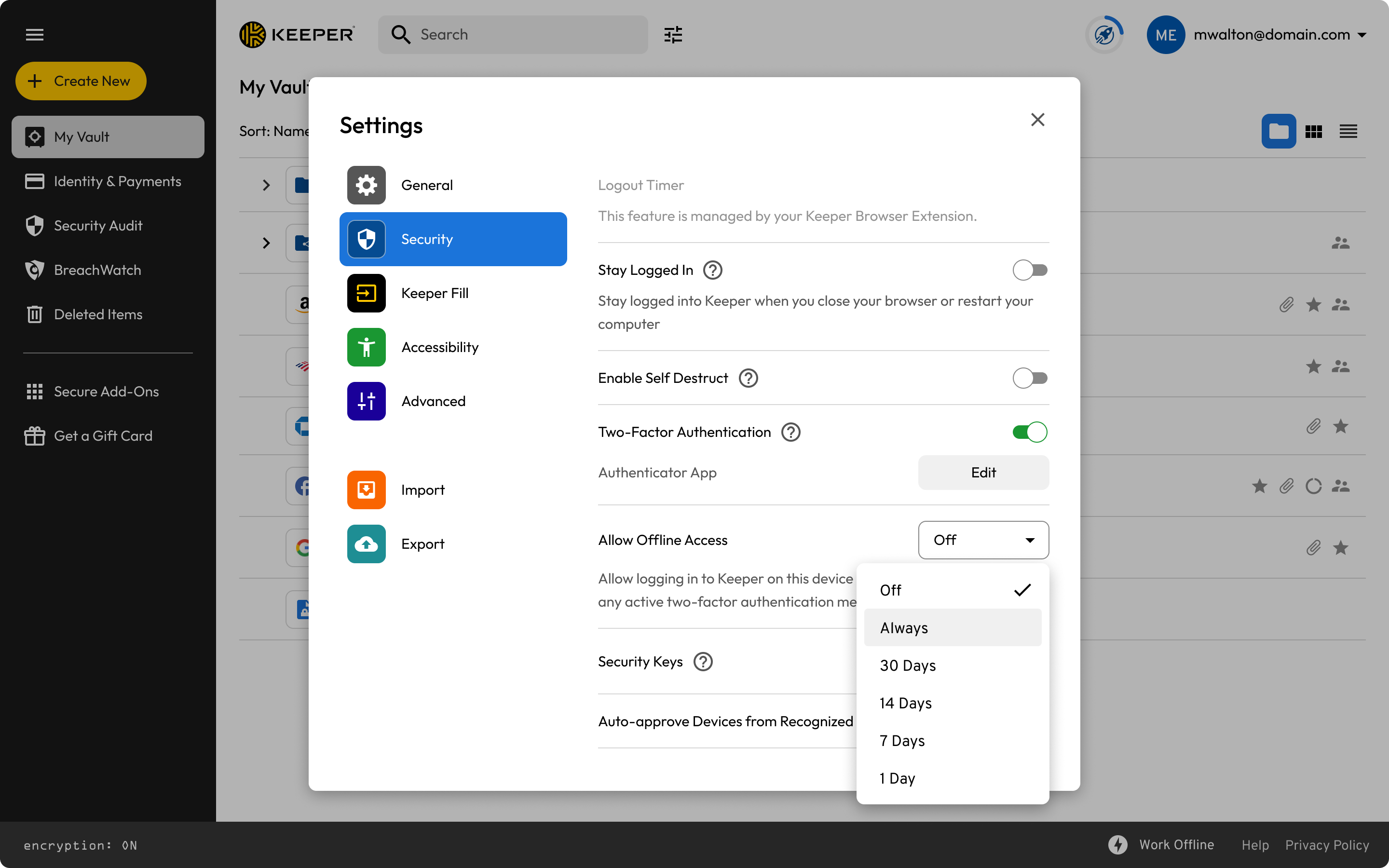
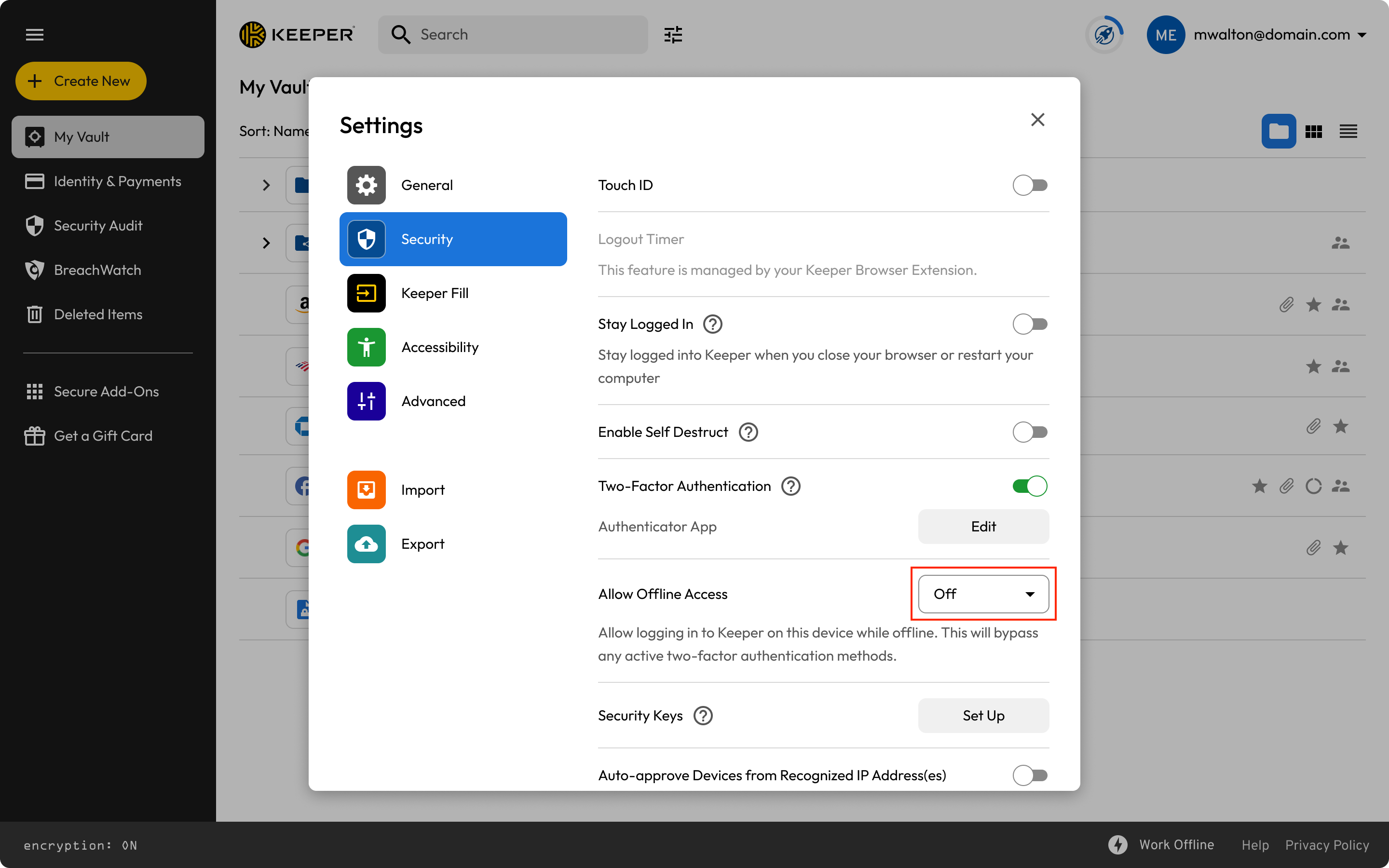
Domyślnie dostęp offline jest wyłączony. Aby go włączyć, kliknij adres e-mail w prawym górnym rogu ekranu głównego sejfu i wybierz **Ustawienia > Bezpieczeństwo**. Następnie rozwiń menu obok pozycji „Zezwalaj na dostęp offline”. Aby kontynuować, uwierzytelnij się w Keeper ponownie.

<figure><img src="https://914511346-files.gitbook.io/~/files/v0/b/gitbook-x-prod.appspot.com/o/spaces%2F-LSGVtOTYUIkVBoYtFvK%2Fuploads%2FihVrfLdFNjOyR2NW1z2T%2FClick%20Offline%20Access%20dropdown.png?alt=media&#x26;token=10efed0e-d4e3-46d3-ab24-d60c6080d159" alt=""><figcaption><p>Ustawienia > Bezpieczeństwo > Zezwalaj na dostęp offline</p></figcaption></figure>

Po podaniu hasła głównego wybierz, na jak długo dostęp offline ma być włączony (Zawsze, 30 dni, 14 dni, 7 dni lub 1 dzień).

<figure><img src="https://914511346-files.gitbook.io/~/files/v0/b/gitbook-x-prod.appspot.com/o/spaces%2F-LSGVtOTYUIkVBoYtFvK%2Fuploads%2FQUsIHAGU4cOSRODfqnic%2FClick%2030%20Days.png?alt=media&#x26;token=20ff0208-5685-4f39-93de-b8b073fdad84" alt=""><figcaption><p>Ustawianie czasu trwania dostępu offline</p></figcaption></figure>

### Android

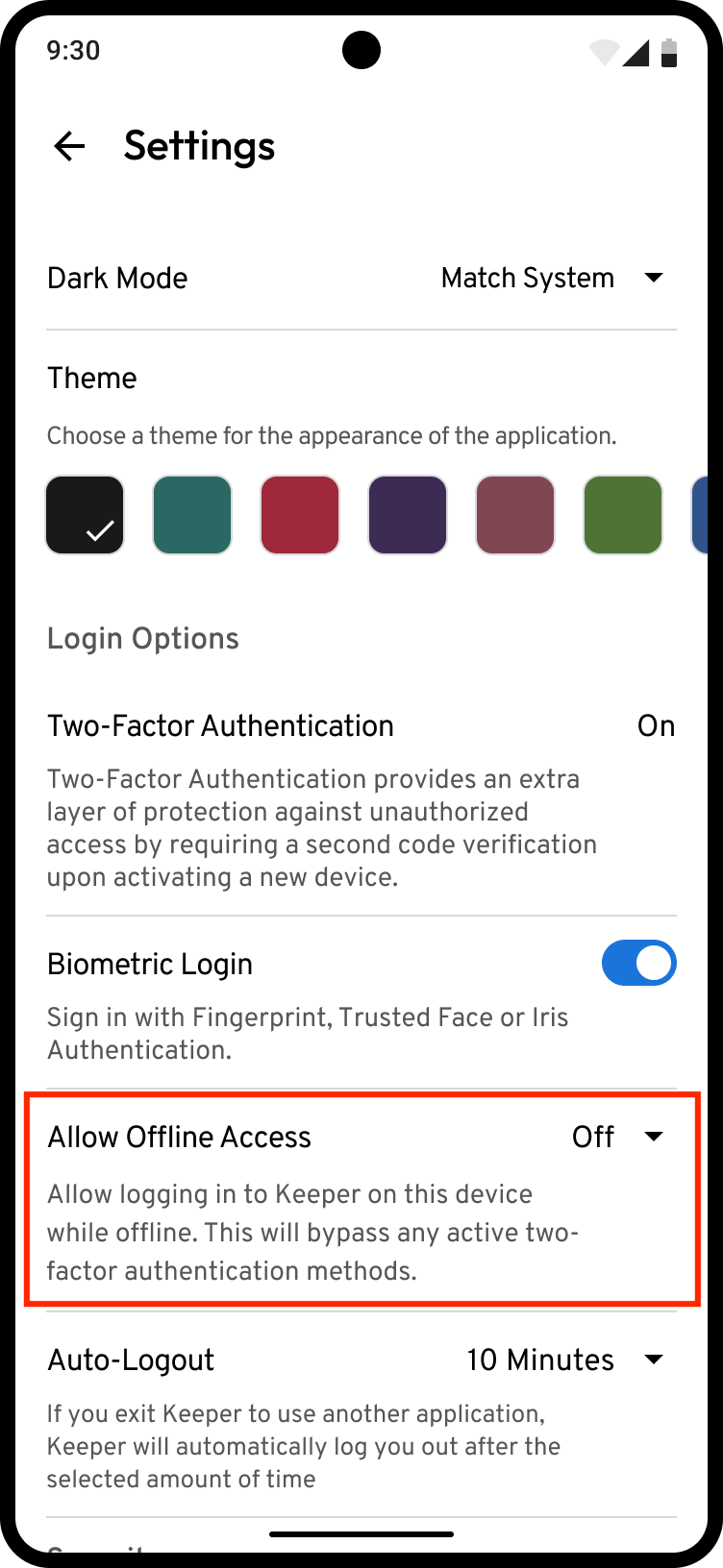
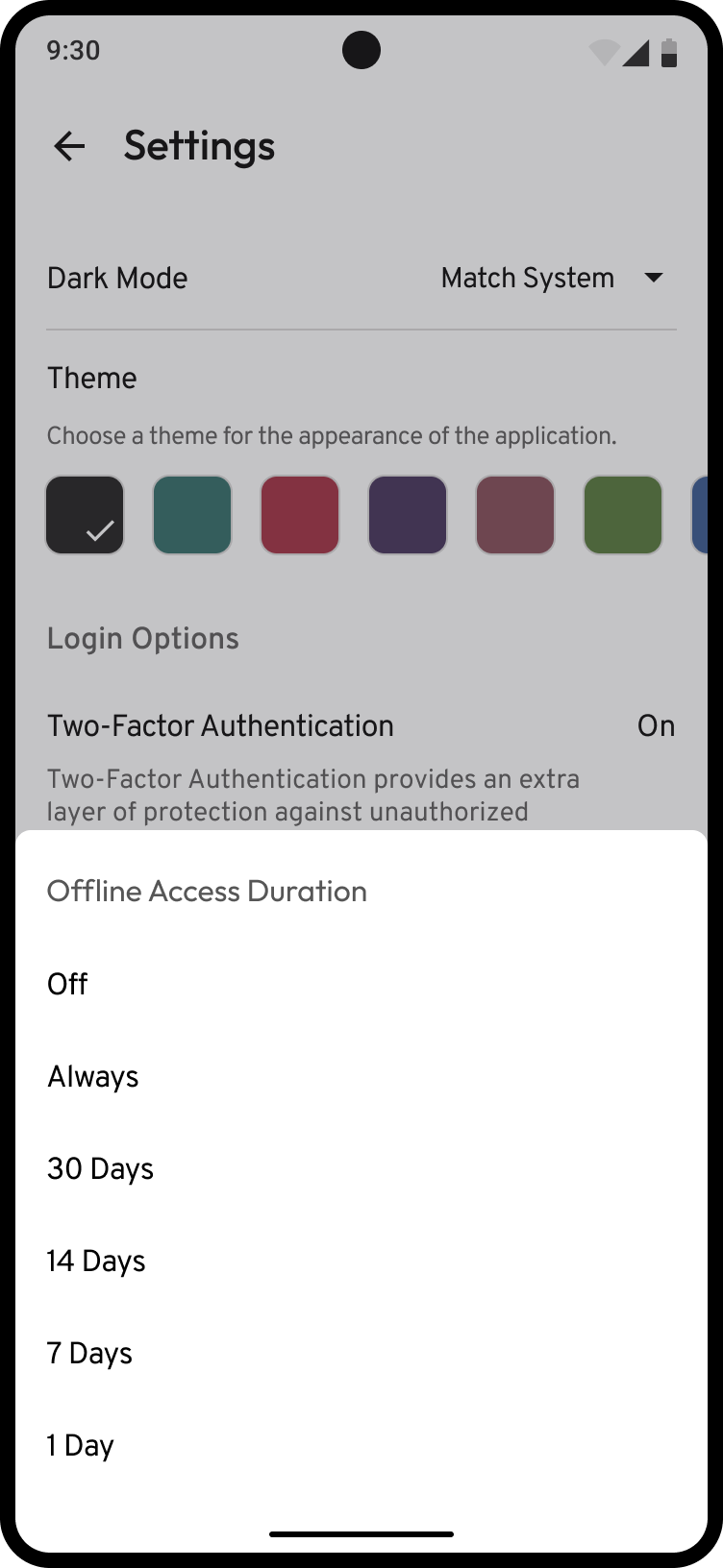
Aby włączyć dostęp offline na urządzeniu z systemem Android, otwórz menu **Ustawienia** w aplikacji Keeper (ustawienia znajdziesz pod awatarem w prawym górnym rogu aplikacji).

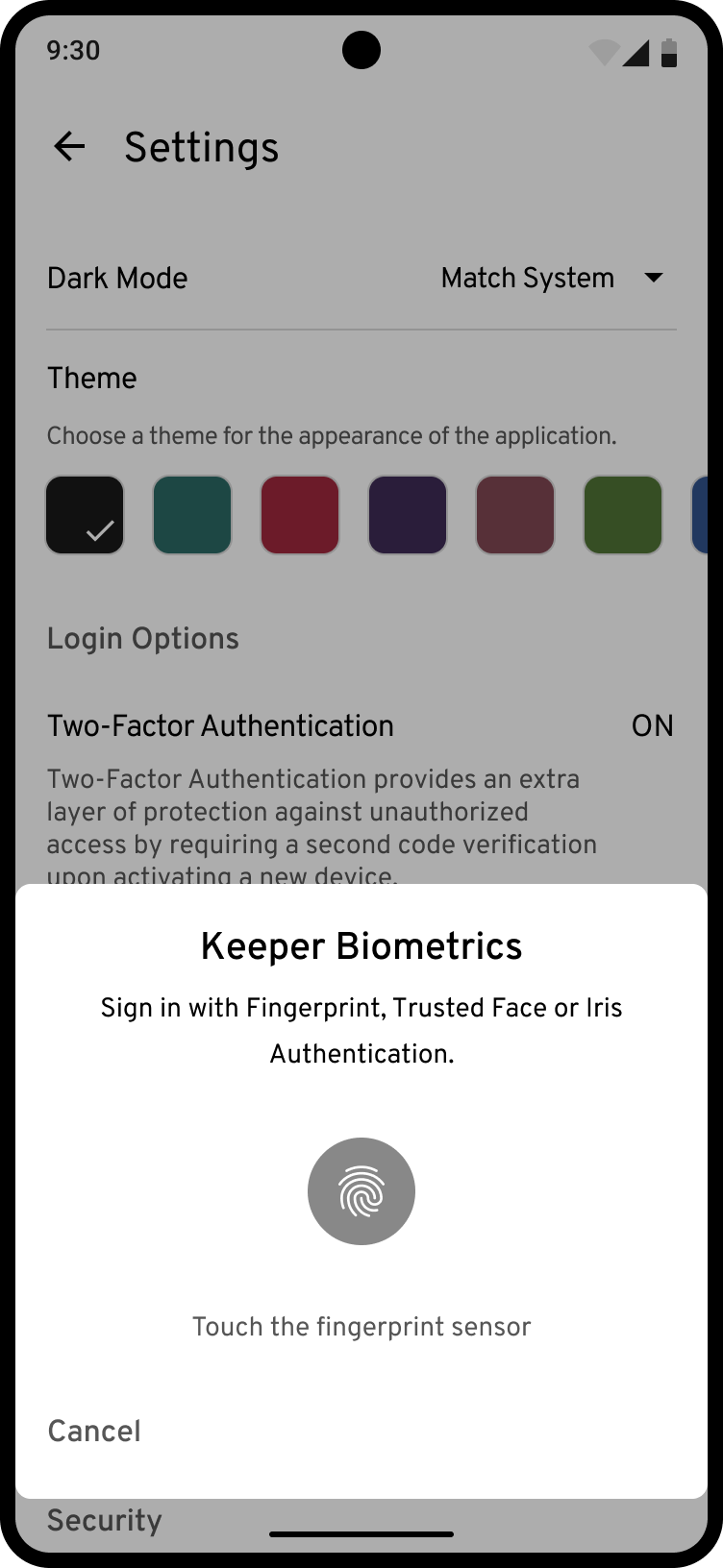
Następnie dotknij pozycji **Zezwalaj na dostęp offline** i wybierz czas trwania dostępu (Zawsze, 30 dni, 14 dni, 7 dni lub 1 dzień). Na koniec uwierzytelnij się w Keeper, gdy pojawi się monit.

<div><figure><img src="https://914511346-files.gitbook.io/~/files/v0/b/gitbook-x-prod.appspot.com/o/spaces%2F-LSGVtOTYUIkVBoYtFvK%2Fuploads%2FXrsHUOJdea2ZteN7pFO4%2Foffline%20acces.png?alt=media&#x26;token=1ab35ef7-8642-4299-a85c-094121304f3b" alt="" width="375"><figcaption><p>Włączanie dostępu offline</p></figcaption></figure> <figure><img src="https://914511346-files.gitbook.io/~/files/v0/b/gitbook-x-prod.appspot.com/o/spaces%2F-LSGVtOTYUIkVBoYtFvK%2Fuploads%2F2Z7yn1K17tfDsmWATGqR%2Fimage.png?alt=media&#x26;token=72ec5fb8-5110-4a88-8f42-6e417e8def60" alt="" width="375"><figcaption><p>Wybór czasu trwania dostępu offline</p></figcaption></figure> <figure><img src="https://914511346-files.gitbook.io/~/files/v0/b/gitbook-x-prod.appspot.com/o/spaces%2F-LSGVtOTYUIkVBoYtFvK%2Fuploads%2FBbxjx7aprqXiBmYyQGPV%2Fimage.png?alt=media&#x26;token=30672a4e-f649-4f8e-9e62-38f58cfbbb2d" alt="" width="375"><figcaption><p>Ponowne uwierzytelnienie w Keeper</p></figcaption></figure></div>

### **iOS**

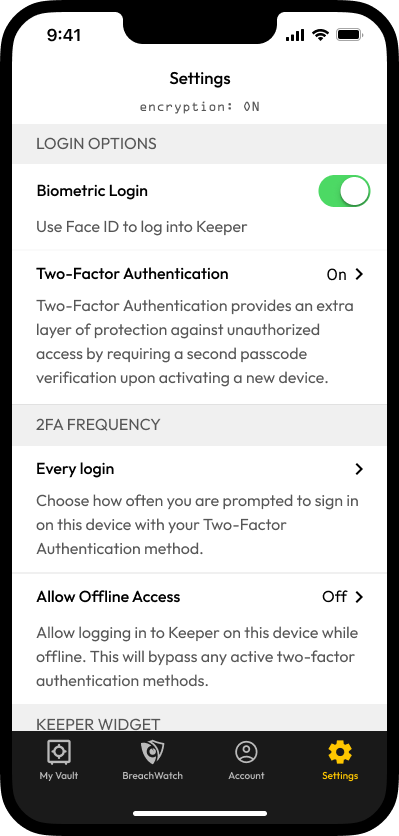
Aby włączyć dostęp offline na urządzeniu z systemem iOS, otwórz menu **Ustawienia** w aplikacji Keeper. Przewiń w dół i wybierz pozycję **Zezwalaj na dostęp offline**.

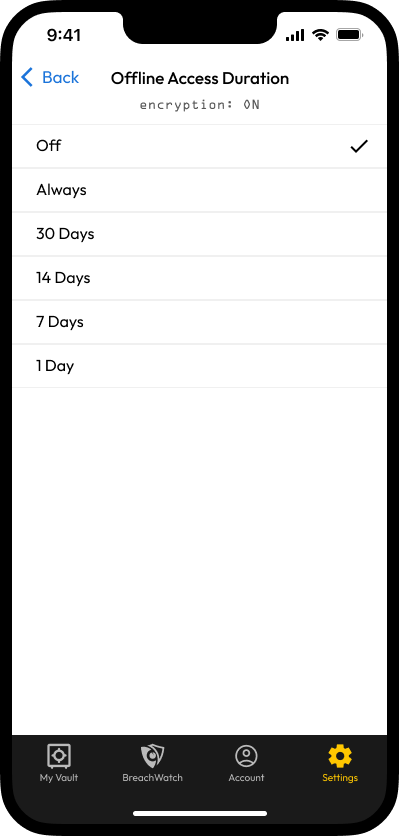
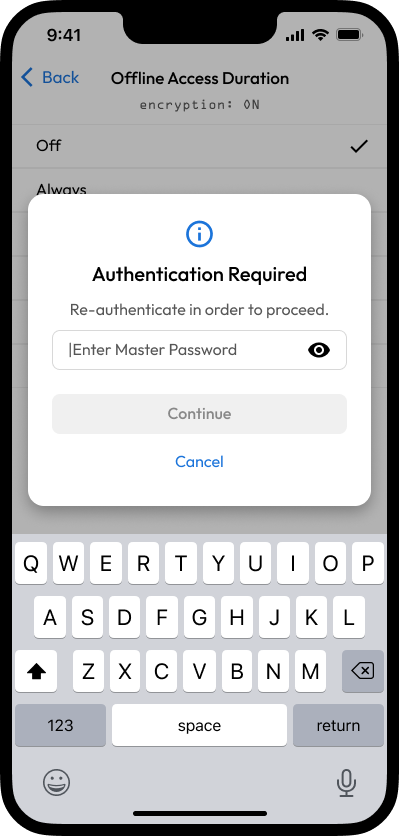
Następnie wybierz czas trwania dostępu (Wyłącz, Zawsze, 30 dni, 14 dni, 7 dni lub 1 dzień). Na koniec uwierzytelnij się w Keeper, gdy pojawi się monit.

<div><figure><img src="https://914511346-files.gitbook.io/~/files/v0/b/gitbook-x-prod.appspot.com/o/spaces%2F-LSGVtOTYUIkVBoYtFvK%2Fuploads%2FtoOM9V2icpAp7Qv0G7YD%2FTap%20Off.png?alt=media&#x26;token=fb41ac3f-7c9f-4392-af05-1406cda671e3" alt="" width="200"><figcaption><p>Ustawienia > Zezwalaj na dostęp offline</p></figcaption></figure> <figure><img src="https://914511346-files.gitbook.io/~/files/v0/b/gitbook-x-prod.appspot.com/o/spaces%2F-LSGVtOTYUIkVBoYtFvK%2Fuploads%2F4FkkyBU3b3HQnJaYC1OE%2FSelect%2030%20Days.png?alt=media&#x26;token=eae28caf-7a76-428c-a502-7f1ddbcf701d" alt="" width="200"><figcaption><p>Wybór czasu trwania</p></figcaption></figure> <figure><img src="https://914511346-files.gitbook.io/~/files/v0/b/gitbook-x-prod.appspot.com/o/spaces%2F-LSGVtOTYUIkVBoYtFvK%2Fuploads%2FOIT1UZ7MGhGIdbLIKUdW%2FMaster%20Password%20Input%20Dialog%20-%20Empty.png?alt=media&#x26;token=01ff1fcd-2da6-41b2-96f8-b967e643b77d" alt="" width="200"><figcaption><p>Ponowne uwierzytelnienie</p></figcaption></figure></div>

## **2FA i tryb offline**

Jeśli na koncie włączono **2FA**, pojawi się ostrzeżenie, że podczas dostępu do sejfu w trybie offline uwierzytelnianie dwuskładnikowe jest pomijane. Dzięki temu wiesz, że dostęp do sejfu offline może obniżać poziom bezpieczeństwa.

## **Ponowne uwierzytelnienie przy zmianie ustawień dostępu offline**

Ponowne uwierzytelnienie jest wymagane za każdym razem, gdy włączasz dostęp offline, także przy wyborze konkretnego czasu jego trwania (np. Zawsze lub 30 dni). Zmiana czasu trwania z jednej opcji na inną (np. z 30 dni na 14 dni) nie wymaga ponownego uwierzytelnienia.

## **Kontrola trybu offline przez administratora**

W przypadku użytkowników Enterprise administratorzy mogą ograniczyć dostęp offline zgodnie z zasadami firmy. Jeśli administrator wyłączy tryb offline, w ustawieniach pojawi się komunikat wyjaśniający, dlaczego dostęp offline jest niedostępny.

## Praca offline

Aby włączyć tryb offline z ekranu logowania lub z poziomu sejfu w sejfie internetowym Keeper albo w aplikacji Keeper na komputery, kliknij **Pracuj off-line** w prawym dolnym rogu ekranu. Na urządzeniach z systemem iOS i Android tryb offline włącza się automatycznie podczas logowania, gdy brakuje połączenia z internetem.

![Włączanie trybu offline](https://914511346-files.gitbook.io/~/files/v0/b/gitbook-x-prod.appspot.com/o/spaces%2F-LSGVtOTYUIkVBoYtFvK%2Fuploads%2F6UCgYlGSAG3dYhQWqSkS%2FScreen%20Shot%202022-06-24%20at%2010.00.19%20AM.png?alt=media\&token=5ae513d9-9395-4bba-a223-a05436beec98)

U góry okna sejfu pojawi się wskaźnik **„Tryb off-line”**.

{% hint style="info" %}
Sesję online możesz wznowić w dowolnej chwili (o ile połączenie z siecią jest stabilne), klikając **Przejdź online** w prawym górnym rogu okna sejfu.
{% endhint %}

## Funkcje dostępne offline

Dzięki dostępowi offline ważne dane są pod ręką nawet przy bardzo słabej sieci. W trybie offline dostępne są między innymi te funkcje sejfu:

* tworzenie nowych wpisów,
* edytowanie wpisów,
* wyświetlanie oceny Audytu bezpieczeństwa,
* wyświetlanie usuniętych elementów (sejf internetowy i aplikacja na komputery).

Przy próbie wykonania czynności, która nie jest dostępna offline, pojawi się komunikat.

![Funkcja niedostępna w trybie offline](https://914511346-files.gitbook.io/~/files/v0/b/gitbook-x-prod.appspot.com/o/spaces%2F-LSGVtOTYUIkVBoYtFvK%2Fuploads%2FBuymD7qqcBqOxFLP09Jz%2FScreen%20Shot%202023-09-27%20at%201.05.21%20PM.png?alt=media\&token=95f94b7d-908f-4f6d-b24e-a47c636244e0)

Jeśli urządzenie jest używane tylko tymczasowo (np. pożyczony komputer), zapisany sejf offline można z niego usunąć.

Na ekranie logowania do Keeper kliknij **ikonę rozwijania** w polu adresu e-mail, a następnie kliknij „**X**” po prawej stronie adresu, aby usunąć z urządzenia wszystkie dane offline powiązane z tym sejfem. Tę czynność można wykonać w ten sam sposób na wszystkich platformach Keeper.

![Usuwanie danych offline](https://914511346-files.gitbook.io/~/files/v0/b/gitbook-x-prod.appspot.com/o/spaces%2F-LSGVtOTYUIkVBoYtFvK%2Fuploads%2FyaEkwyI6IQ5kohFf3RzR%2FScreen%20Shot%202022-06-24%20at%2010.32.43%20AM.png?alt=media\&token=aa50d3af-4a6d-40af-8f7f-043cd32f2480)

## Rozwiązywanie problemów

W niektórych konfiguracjach tryb offline może nie działać.

* Jeśli pojawiają się komunikaty o błędzie połączenia sieciowego, całkowicie wyłącz Wi-Fi lub połączenie sieciowe na urządzeniu i spróbuj zalogować się ponownie.
* Jeśli korzystasz z sejfu internetowego Keeper, otwórz go pod jednym z adresów podanych poniżej. Tryb offline w sejfie internetowym wymaga bezpośredniego otwarcia strony logowania do sejfu (a nie przechodzenia najpierw przez witrynę Keeper).
* Jeśli korzystasz z Keeper w ramach pracy, administrator może wyłączyć tryb offline w ustawieniach zabezpieczeń.

{% hint style="info" %}
Aby zalogować się offline w przeglądarce (Chrome, Firefox, Safari, Edge), musisz otworzyć dokładnie *ten* adres:\
\
Centrum danych w USA:\
<https://keepersecurity.com/vault>\
\
Centrum danych w UE:\
<https://keepersecurity.eu/vault>

\
Centrum danych w Australii:\
<https://keepersecurity.com.au/vault>\
\
Centrum danych w Kanadzie:\
<https://keepersecurity.ca/vault>\
\
Centrum danych w Japonii:\
<https://keepersecurity.jp/vault>\
\
Sektor publiczny USA / GovCloud:\
<https://govcloud.keepersecurity.us/vault>
{% endhint %}


---

# Agent Instructions
This documentation is published with GitBook. GitBook is the documentation platform designed so that both humans and AI agents can read, navigate, and reason over technical content effectively. Learn more at gitbook.com.

## Querying This Documentation
If you need additional information that is not directly available in this page, you can query the documentation by asking a question.

Perform an HTTP GET request on the following URL with the `ask` and `goal` query parameters:

```
GET https://docs.keeper.io/user-guides/pl/vault-offline-access.md?ask=<question>&goal=<user_goal>
```

`ask` is the immediate question: it should be specific, self-contained, and written in natural language.
`goal` is what the user is ultimately trying to achieve, the reason they need the answer. Sharing it helps GitBook give you a better, more relevant answer. A goal is most helpful when it describes the outcome the user wants rather than restating the question. For example, with `ask=how do I create an API token`, a goal like `automate deployments from our CI pipeline` lets GitBook tailor the answer to that use case.

The response will contain a direct answer to the question and relevant excerpts and sources from the documentation.

Use this mechanism when the answer is not explicitly present in the current page, you need clarification or additional context, or you want to retrieve related documentation sections.