> For the complete documentation index, see [llms.txt](https://docs.keeper.io/llms.txt). Markdown versions of documentation pages are available by appending `.md` to page URLs; this page is available as [Markdown](https://docs.keeper.io/user-guides/pl/web-vault.md).

# Sejf internetowy i aplikacja na komputery

Kompletny przewodnik po sejfie internetowym Keeper i wieloplatformowej aplikacji Keeper na komputery.

## Sejf Keeper <a href="#your-keeper-vault" id="your-keeper-vault"></a>

W aplikacji Keeper hasła, dane logowania i inne informacje osobiste są przechowywane w prywatnym cyfrowym sejfie. W tym miejscu możesz wyświetlać i edytować dane logowania do witryn oraz inne szczegóły, a także przechowywać ważne pliki i zdjęcia.

![Sejf Keeper](https://914511346-files.gitbook.io/~/files/v0/b/gitbook-x-prod.appspot.com/o/spaces%2F-LSGVtOTYUIkVBoYtFvK%2Fuploads%2FOF3E9M7ev2LyZrua5pBF%2FScreen%20Shot%202023-04-14%20at%2012.39.13%20PM.png?alt=media\&token=a034366a-d265-47ba-9df8-456376693bc8)

## Logowanie hasłem głównym dla obecnych użytkowników

Obejrzyj poniższy film, aby zobaczyć omówienie sejfu z logowaniem hasłem głównym.

{% embed url="<https://vimeo.com/824184109>" %}
Sejf użytkownika końcowego, logowanie hasłem głównym (film po angielsku)
{% endembed %}

Jeśli konto Keeper zostało już utworzone na urządzeniu mobilnym, możesz zalogować się do sejfu internetowego lub aplikacji na komputery (odnośniki poniżej), podając adres e-mail, hasło główne i kod uwierzytelniania dwuskładnikowego (jeśli jest ono włączone na koncie).

Logowanie do sejfu internetowego Keeper:

* <https://keepersecurity.com/vault> (Stany Zjednoczone)
* <https://keepersecurity.eu/vault> (Europa)
* <https://keepersecurity.com.au/vault> (Australia)
* <https://keepersecurity.ca/vault> (Kanada)
* <https://keepersecurity.jp/vault> (Japonia)
* <https://govcloud.keepersecurity.us/vault> (US GovCloud)

Pobieranie aplikacji Keeper na komputery:

* <https://keepersecurity.com/download.html>

| Urządzenie | Obsługiwane wersje systemu                    |
| ---------- | --------------------------------------------- |
| Windows    | 7 / 8 / 10+                                   |
| macOS      | Bieżąca wersja i dwie poprzednie              |
| Linux      | Fedora, Red Hat, CentOS, Debian, Ubuntu, Mint |

### Zatwierdzanie urządzeń

Podczas logowania może pojawić się prośba o zatwierdzenie urządzenia. Jeśli logujesz się na nierozpoznanym urządzeniu lub w nierozpoznanej przeglądarce, przed przejściem do sejfu Keeper musisz zatwierdzić to urządzenie. Dostępne są trzy metody zatwierdzenia: **E-mail**, **Keeper Push** i **Metoda uwierzytelniania dwuskładnikowego**.

{% hint style="success" %}
**Keeper Push** to opracowany przez Keeper system zatwierdzania urządzeń oparty na powiadomieniach, który wysyła powiadomienie push na rozpoznane urządzenie.
{% endhint %}

Po wybraniu opcji **Keeper Push** powiadomienie (push) pojawi się w sejfie Keeper na zatwierdzonym urządzeniu lub w zatwierdzonej przeglądarce.

![Opcje zatwierdzania urządzenia](https://914511346-files.gitbook.io/~/files/v0/b/gitbook-x-prod.appspot.com/o/spaces%2F-LSGVtOTYUIkVBoYtFvK%2Fuploads%2Fqx39YgDTQDlNt0et7Sx9%2FScreen%20Shot%202023-04-14%20at%2012.51.05%20PM.png?alt=media\&token=5ed3eeb4-bc78-44a4-a01e-380e686414eb)

Wybierz **Tak**, aby zatwierdzić nowe urządzenie.

{% hint style="warning" %}
Aby otrzymać powiadomienie, musisz być zalogowany na innym, rozpoznanym i zatwierdzonym urządzeniu.
{% endhint %}

![Prośba o zatwierdzenie urządzenia](https://914511346-files.gitbook.io/~/files/v0/b/gitbook-x-prod.appspot.com/o/spaces%2F-LSGVtOTYUIkVBoYtFvK%2Fuploads%2FXxZlpySWsHNGB3XMMJHR%2FPush%20Notification.jpeg?alt=media\&token=80e87713-9a33-41cc-b1e7-7dbc7104de91)

Po zatwierdzeniu urządzenia pojawi się prośba o kod 2FA (jeśli uwierzytelnianie dwuskładnikowe jest włączone). Następnie wpisz hasło główne, aby przejść do sejfu.

## Tworzenie konta przez nowego użytkownika

Aby utworzyć konto Keeper, wpisz najpierw adres e-mail, a następnie utwórz i potwierdź **hasło główne**. To jedyne hasło, które musisz zapamiętać. Zalecamy wybranie silnego hasła głównego, używanego wyłącznie w aplikacji Keeper. Nie zapomnij go!

Aby dokończyć tworzenie konta i przejść do sejfu, wpisz **kod weryfikacyjny** wysłany na podany adres e-mail.

{% hint style="info" %}
Użytkownicy Enterprise, którzy logują się przez SSO, nie muszą ustawiać hasła głównego.
{% endhint %}

<figure><img src="https://914511346-files.gitbook.io/~/files/v0/b/gitbook-x-prod.appspot.com/o/spaces%2F-LSGVtOTYUIkVBoYtFvK%2Fuploads%2Fk1Wj5OGzyXcHNTHJajPr%2Fspaces_-LSGVtOTYUIkVBoYtFvK_uploads_zFI5MVmp0Arx7SpEU686_Screen%20Shot%202023-04-12%20at%2011.webp?alt=media&#x26;token=9f302c14-daca-4657-9a69-5c9e1a68666a" alt=""><figcaption><p>Ustawianie hasła głównego</p></figcaption></figure>

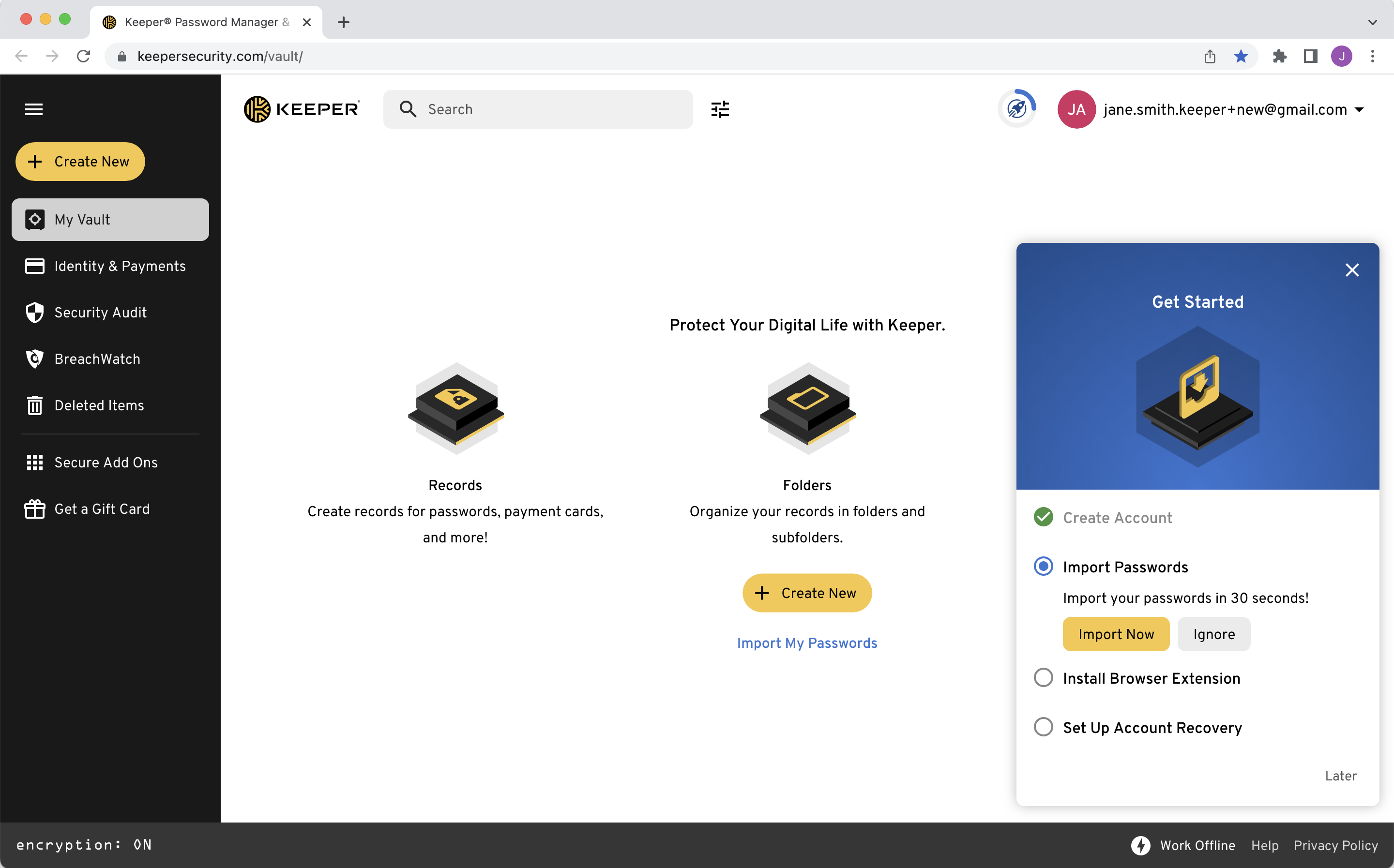
Po zalogowaniu pojawi się kreator pierwszych kroków, który pomoże [zaimportować hasła](#importing-passwords), zainstalować [rozszerzenie przeglądarki KeeperFill](https://docs.keeper.io/user-guides/pl/browser-extensions.md) i skonfigurować [odzyskiwanie konta](https://docs.keeper.io/user-guides/pl/troubleshooting/reset-your-master-password.md#account-recovery-setup).

<figure><img src="https://914511346-files.gitbook.io/~/files/v0/b/gitbook-x-prod.appspot.com/o/spaces%2F-LSGVtOTYUIkVBoYtFvK%2Fuploads%2F9zzFXmg3SFqs5A6UoO3L%2FScreen%20Shot%202023-04-12%20at%2011.33.56%20AM.png?alt=media&#x26;token=b51dd8cf-a820-4f30-918e-de640186c442" alt=""><figcaption><p>Kreator pierwszych kroków</p></figcaption></figure>

Obejrzyj poniższy film, aby dowiedzieć się, jak utworzyć konto.

{% embed url="<https://vimeo.com/585496888>" %}
Tworzenie konta (film po angielsku)
{% endembed %}

## Logowanie Enterprise SSO

Użytkownicy, którzy logują się przez istniejącego dostawcę tożsamości, mają kilka możliwości logowania. Mogą wpisać adres e-mail na ekranie logowania albo kliknąć opcję **Firmowe logowanie SSO**. Metodę logowania wybiera się wtedy w menu rozwijanym, zgodnie z ustawieniami administratora Keeper (**Logowanie do domeny firmy** lub **Logowanie przy użyciu hasła głównego**).

{% hint style="info" %}
Użytkownicy Enterprise (SSO) znajdą więcej informacji o tworzeniu konta, procesach logowania, zatwierdzaniu urządzeń i wielu innych tematach w artykule „[Przewodnik dla użytkowników Enterprise (SSO)](https://docs.keeper.io/user-guides/pl/enterprise-end-user-setup-sso.md)”.
{% endhint %}

![Firmowe logowanie SSO](https://914511346-files.gitbook.io/~/files/v0/b/gitbook-x-prod.appspot.com/o/spaces%2F-LSGVtOTYUIkVBoYtFvK%2Fuploads%2F4m9wbx8gapY98Rk4UZF1%2FScreen%20Shot%202023-04-14%20at%201.10.42%20PM.png?alt=media\&token=272386c9-a5a8-44e2-aa22-2e0019759ce0)

## Tworzenie wpisu

Hasła, dane logowania, numery kart kredytowych, rachunki bankowe i inne informacje osobiste są zapisywane w prywatnym cyfrowym sejfie (jako „wpisy”) i szyfrowane na urządzeniu algorytmem AES-256.

Kliknij **+ Utwórz nowe > Wpis**.

* Wybierz [rodzaj wpisu](https://docs.keeper.io/user-guides/pl/record-types.md) z menu rozwijanego (domyślny rodzaj to „Logowanie”).
* Wpisz nazwę wpisu i kliknij **Dalej**.
* Wpisz login (nazwę użytkownika lub adres e-mail).
* Wpisz hasło lub kliknij **ikonę kostki**, aby je wygenerować ([więcej informacji](#password-generator)).
* Wpisz adres witryny internetowej.
* Dodaj notatki, [pliki i zdjęcia](#secure-file-storage), [kod dwuskładnikowy](#two-factor-codes-for-totp) oraz [pola niestandardowe](#custom-fields).
* Kliknij **Zapisz**, aby zakończyć.

<figure><img src="https://914511346-files.gitbook.io/~/files/v0/b/gitbook-x-prod.appspot.com/o/spaces%2F-LSGVtOTYUIkVBoYtFvK%2Fuploads%2FT1Ye1rBrU7lmFpo7dv6j%2F2023-04-12_12-45-57%20(1).gif?alt=media&#x26;token=6fd74319-b7f0-4f08-b5a5-aedbc94bfb27" alt=""><figcaption><p>Tworzenie wpisu</p></figcaption></figure>

{% embed url="<https://vimeo.com/585564101>" %}
Tworzenie wpisu (film po angielsku)
{% endembed %}

## Importowanie haseł <a href="#importing-passwords" id="importing-passwords"></a>

Keeper ułatwia import istniejących danych logowania i haseł bezpośrednio z przeglądarek (np. Safari, Chrome, Firefox), innego menedżera haseł lub pliku tekstowego (.csv, .xls, .tsv). Obejrzyj poniższy film lub czytaj dalej.

{% embed url="<https://vimeo.com/1158911270?fe=ci&fl=cl&share=copy>" %}
Importowanie haseł do aplikacji Keeper (film po angielsku)
{% endembed %}

![Ekran importu](https://914511346-files.gitbook.io/~/files/v0/b/gitbook-x-prod.appspot.com/o/spaces%2F-LSGVtOTYUIkVBoYtFvK%2Fuploads%2FG7TMOPwU0pKkhzl5lhmN%2FSettings%20\(6\).png?alt=media\&token=30782be7-8956-4f2c-8e88-9b55329174c9)

### Z przeglądarek internetowych <a href="#from-web-browsers" id="from-web-browsers"></a>

Aby zaimportować hasła z przeglądarki, musisz najpierw zainstalować narzędzie Keeper Import Tool. Aby rozpocząć instalację, w menu konta kliknij **Ustawienia > Importuj > Importuj** (obok pozycji „Z przeglądarki”) **> Zainstaluj**.

{% hint style="info" %}
Jeśli import został rozpoczęty w aplikacji mobilnej, a następnie otwarty został sejf internetowy, pojawi się prośba o zaimportowanie istniejących haseł. Kliknij **Dalej > Zainstaluj.**
{% endhint %}

![Instalowanie narzędzia Keeper Import Tool](https://914511346-files.gitbook.io/~/files/v0/b/gitbook-x-prod.appspot.com/o/spaces%2F-LSGVtOTYUIkVBoYtFvK%2Fuploads%2FcBFgooe5bypx0LBxm1iC%2FSettings%20\(7\).png?alt=media\&token=994a0967-bcc3-4b44-a7ad-15aca8dc2a12)

Keeper przeprowadzi Cię przez kilka kroków pobierania narzędzia Keeper Import Tool:

1. Skopiuj kod wyświetlony przez aplikację Keeper. Będzie potrzebny później, w narzędziu Keeper Import.
2. W systemie Windows: po wyświetleniu monitu kliknij **Uruchom**.
3. W systemie macOS: kliknij dwukrotnie pobrany plik „KeeperImport.zip”, a następnie aplikację „Keeper Import App”, aby rozpocząć import. Zostanie wyświetlonych kilka okien z prośbą o dostęp do pęku kluczy. Wpisz hasło do komputera, aby zezwolić aplikacji Keeper na dostęp do przeglądarek.
4. Gdy aplikacja Keeper poprosi o kod skopiowany w kroku 1, wklej go i kliknij **Importuj**. Keeper zaimportuje dane logowania ze wszystkich przeglądarek jednocześnie.
5. Przejdź do [instrukcji mapowania pól](#field-mapping) poniżej, aby sfinalizować import.

![Kopiowanie kodu importu](https://914511346-files.gitbook.io/~/files/v0/b/gitbook-x-prod.appspot.com/o/spaces%2F-LSGVtOTYUIkVBoYtFvK%2Fuploads%2F6oA8nwkXY1m9ZRFCZxtc%2FDownload%20Modal.png?alt=media\&token=183c6e5e-ae27-4c58-8352-156fd36c94d3)

### Z menedżerów haseł <a href="#from-password-managers" id="from-password-managers"></a>

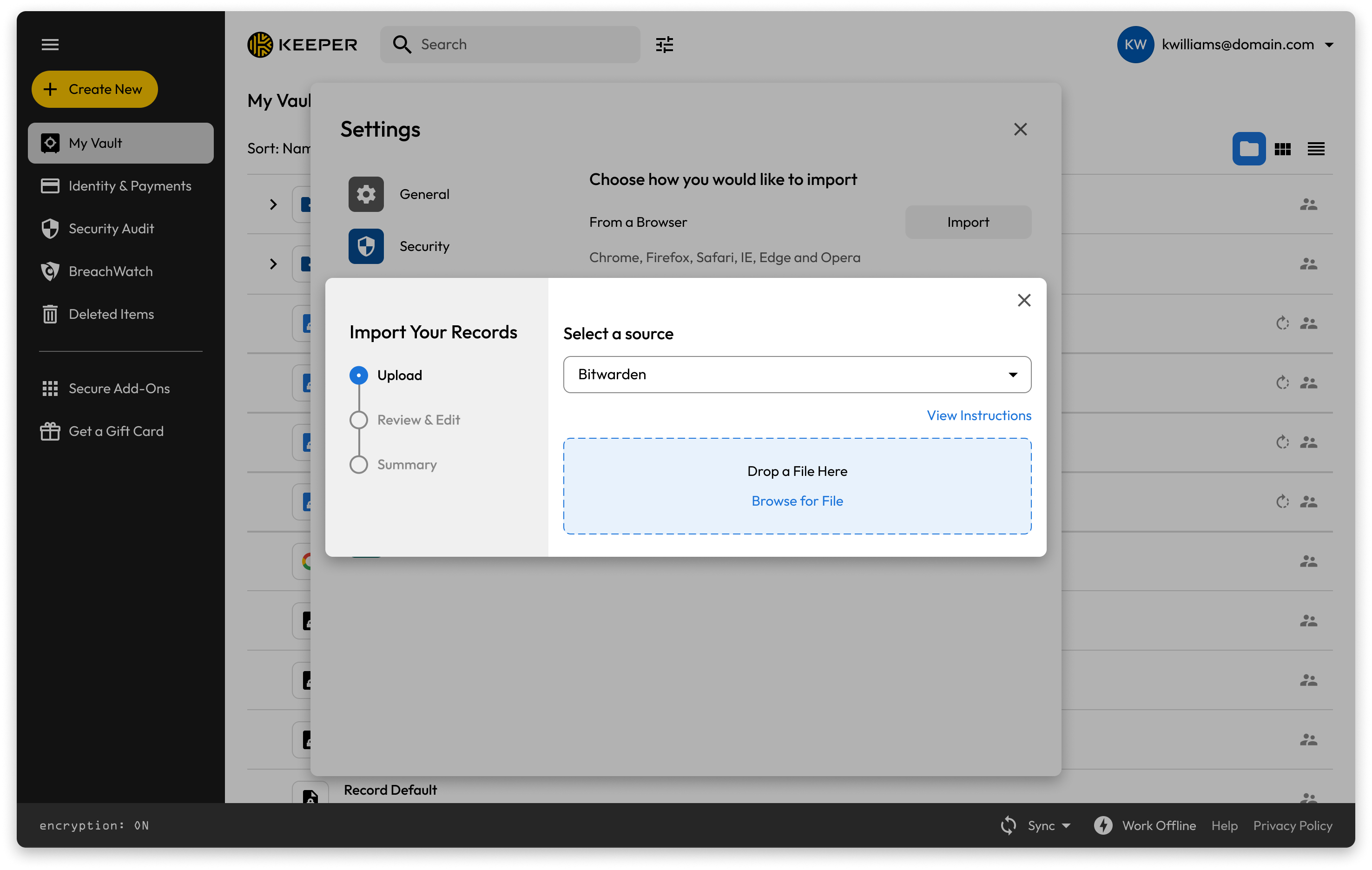
Keeper szybko zaimportuje dane logowania i hasła z innych menedżerów haseł. W menu konta kliknij **Ustawienia > Importuj > Importuj** (obok pozycji „Użyj innego źródła”).

Z menu rozwijanego wybierz menedżer haseł, z którego chcesz importować, a następnie kliknij **Wyświetl instrukcje**. Instrukcje obejmują zalogowanie się do menedżera haseł i wyeksportowanie istniejących wpisów. Jeśli dla wybranego menedżera haseł dostępny jest automatyczny import za pomocą aplikacji Keeper na komputery, wyświetlą się dodatkowe wskazówki.

![Wybieranie źródła importu: menedżera haseł](https://914511346-files.gitbook.io/~/files/v0/b/gitbook-x-prod.appspot.com/o/spaces%2F-LSGVtOTYUIkVBoYtFvK%2Fuploads%2FDnmekbZcH6C67NcnG79Q%2FText%20file%20\(3\).png?alt=media\&token=b454d9e8-be56-41d7-98bd-fdb2b58291ba)

Po utworzeniu pliku eksportu zgodnie z instrukcjami przeciągnij go do okna importu w aplikacji Keeper albo wskaż plik na komputerze i kliknij **Dalej**. Przejdź do [instrukcji mapowania pól](#field-mapping) poniżej, aby sfinalizować import.

{% hint style="warning" %}
Sprawdź, czy nazwa pliku eksportu ma poprawne rozszerzenie (np. export.csv).
{% endhint %}

<figure><img src="https://914511346-files.gitbook.io/~/files/v0/b/gitbook-x-prod.appspot.com/o/spaces%2F-LSGVtOTYUIkVBoYtFvK%2Fuploads%2FCUVIfzBPObje0FGJjlaI%2FUpload%20a%20file%20and%20confirm.png?alt=media&#x26;token=5e0df032-865e-4834-bd63-de929c50f8fe" alt=""><figcaption><p>Przeciąganie lub wybieranie wyeksportowanego pliku</p></figcaption></figure>

### Z plików tekstowych (.csv, .xls, .tsv) <a href="#from-text-files-.csv-.xls-.tsv" id="from-text-files-.csv-.xls-.tsv"></a>

Keeper może zaimportować dane logowania i hasła z pliku tekstowego (.csv). Aby rozpocząć, w menu konta kliknij **Ustawienia > Importuj > Importuj** (obok pozycji „Użyj innego źródła”).

Z menu rozwijanego wybierz pozycję **Plik tekstowy (.csv, .xls lub .tsv)**, a następnie kliknij **Wyświetl instrukcje**. Import z pliku CSV obsługuje zaawansowaną strukturę, w tym foldery, podfoldery, foldery udostępnione, kody TOTP i dowolną liczbę pól niestandardowych.

Po utworzeniu pliku eksportu zgodnie z instrukcjami przeciągnij go do okna importu w aplikacji Keeper albo wskaż plik na komputerze.

<figure><img src="https://914511346-files.gitbook.io/~/files/v0/b/gitbook-x-prod.appspot.com/o/spaces%2F-LSGVtOTYUIkVBoYtFvK%2Fuploads%2F6daXwzAxC8nbj075LW0g%2FText%20File%20(4).png?alt=media&#x26;token=ea392533-e610-4d1c-9ab3-bdd8db1db84f" alt=""><figcaption><p>Importowanie z pliku tekstowego</p></figcaption></figure>

Jeśli plik zawiera nagłówki kolumn, zaznacz odpowiednie pole. W przeciwnym razie pierwszy wiersz zostanie potraktowany jako dane. Następnie kliknij **Dalej.** Przejdź do [instrukcji mapowania pól](#field-mapping) poniżej, aby sfinalizować import.

<figure><img src="https://914511346-files.gitbook.io/~/files/v0/b/gitbook-x-prod.appspot.com/o/spaces%2F-LSGVtOTYUIkVBoYtFvK%2Fuploads%2FeSi4I97w2c0BQ53fvoCJ%2FUpload%20a%20file%20confirmation%20(2).png?alt=media&#x26;token=9e950a00-fd66-48f4-ab50-b07bbbb25fb1" alt=""><figcaption><p>Plik został przesłany</p></figcaption></figure>

**Przykłady formatu pliku**

```
Folder,Title,Login,Password,Website Address,Notes,Shared Folder,Custom Fields
```

• Aby określić podfoldery, użyj ukośnika odwrotnego „\” między nazwami folderów.

• Aby utworzyć folder udostępniony, podaj jego nazwę lub ścieżkę w siódmym polu.

**Przykład 1: utworzenie zwykłego folderu na poziomie głównym z dwoma polami niestandardowymi**

```
My Business Stuff,Twitter,marketing@company.com,123456,https://twitter.com,These are some notes,,API Key,5555,Date Created,2018-04-02
```

**Przykład 2: utworzenie udostępnionego podfolderu w innym folderze z uprawnieniami do edycji i ponownego udostępniania**

```
Personal,Twitter,craig@gmail.com,123456,https://twitter.com,,Social Media#edit#reshare
```

Keeper obsługuje też zaawansowane formaty plików ze strukturą JSON. Do importowania i eksportowania danych o złożonej strukturze zalecamy używanie plików JSON zamiast CSV. Opisano to na [stronie o imporcie JSON](https://docs.keeper.io/user-guides/pl/import-records-1/import-json.md).

{% hint style="info" %}
[Pełne instrukcje i format pliku importu CSV](https://docs.keeper.io/user-guides/pl/import-records-1/import-a-.csv-file.md) znajdziesz w osobnym artykule.
{% endhint %}

### Mapowanie pól <a href="#field-mapping" id="field-mapping"></a>

Po zaimportowaniu danych jedną z powyższych metod możesz na ekranie mapowania pól dostosować sposób ich wyświetlania w sejfie. U góry widać standardowe nazwy pól, które odpowiadają danym wyświetlanym poniżej dla każdego wpisu.

Aby zmienić mapowanie:

1. Kliknij dowolne pole, aby otworzyć menu rozwijane.
2. Wybierz z listy odpowiednią nazwę pola. Powtórz tę czynność dla każdej kolumny, jeśli to potrzebne.
3. Kliknij **Dalej**, aby zatwierdzić wybór.

{% hint style="info" %}
Zmień tytuł każdej kolumny tak, aby odpowiadał danym poniżej (np. jeśli kolumna zawiera adresy URL, a jej tytuł to „Notatki”, zmień tytuł na „Adres URL”).
{% endhint %}

<figure><img src="https://914511346-files.gitbook.io/~/files/v0/b/gitbook-x-prod.appspot.com/o/spaces%2F-LSGVtOTYUIkVBoYtFvK%2Fuploads%2Fy4bbjR8UIWXoyVuZrtnw%2FReview%20upload%20(1).png?alt=media&#x26;token=e266680b-0bd2-46f1-8730-19da78913ad5" alt=""><figcaption><p>Sprawdzanie i edytowanie zaimportowanych informacji</p></figcaption></figure>

Następnie wyświetli się ekran podsumowania z podglądem sejfu i strukturą folderów zaimportowanych wpisów. Możesz tu zmienić strukturę folderów i otworzyć poszczególne wpisy, aby przejrzeć ich szczegóły przed sfinalizowaniem importu.

Kliknij **Potwierdź import**, aby zakończyć import.

<figure><img src="https://914511346-files.gitbook.io/~/files/v0/b/gitbook-x-prod.appspot.com/o/spaces%2F-LSGVtOTYUIkVBoYtFvK%2Fuploads%2Fr2rR0ortV1ZS3esx0Yu4%2FReview%20upload%20(3).png?alt=media&#x26;token=5659ce5c-83c3-4bdb-8b1f-a67705050a55" alt=""><figcaption><p>Podsumowanie importu</p></figcaption></figure>

Po zakończeniu importu zdecydowanie zalecamy usunięcie z komputera wszystkich niezaszyfrowanych plików z hasłami i wyłączenie dotychczasowych menedżerów haseł.

<figure><img src="https://914511346-files.gitbook.io/~/files/v0/b/gitbook-x-prod.appspot.com/o/spaces%2F-LSGVtOTYUIkVBoYtFvK%2Fuploads%2FCBrQcou8GweuB12oofTi%2FUpload%20a%20file%20confirmation%20(1).png?alt=media&#x26;token=9f1ea266-1d65-4fef-bcb6-42445c12f4d2" alt=""><figcaption><p>Import zakończony pomyślnie</p></figcaption></figure>

{% hint style="success" %}
Szczegółowe instrukcje importu dla poszczególnych źródeł znajdziesz też w sekcji [Import](https://docs.keeper.io/user-guides/pl/import-records-1/import-overview.md) przewodników dla użytkowników.
{% endhint %}

## Pobieranie aplikacji Keeper <a href="#download-keeper-applications" id="download-keeper-applications"></a>

Pobierz aplikacje Keeper na komputery i urządzenia mobilne, aby mieć dostęp do sejfu na każdej platformie.

{% hint style="info" %}
Aplikacje Keeper na wszystkie komputery i urządzenia mobilne pobierzesz ze strony <https://keepersecurity.com/download>.
{% endhint %}

![Strona pobierania aplikacji Keeper](https://914511346-files.gitbook.io/~/files/v0/b/gitbook-x-prod.appspot.com/o/spaces%2F-LSGVtOTYUIkVBoYtFvK%2Fuploads%2Fi78tt0O2iyNzr5uf51wa%2FScreenshot%202025-11-07%20at%2012.25.40%E2%80%AFPM.png?alt=media\&token=e90e1852-e867-4fbf-b707-fcd8bfed03e7)

## Porządkowanie wpisów

W aplikacji Keeper wpisy można porządkować w folderach i podfolderach. Aby utworzyć folder, kliknij **+ Utwórz nowe > Folder**. Wpisz nazwę folderu i kliknij **Utwórz**.

![Tworzenie folderu](https://914511346-files.gitbook.io/~/files/v0/b/gitbook-x-prod.appspot.com/o/spaces%2F-LSGVtOTYUIkVBoYtFvK%2Fuploads%2FbdTS4OPYezupSUIDPlQe%2FScreen%20Shot%202023-04-12%20at%2012.54.31%20PM.png?alt=media\&token=0502f0a2-40cf-4557-93b7-7c66876fcd6c)

Aby utworzyć podfolder, kliknij prawym przyciskiem myszy istniejący folder nadrzędny i wybierz **Nowy folder**.

![Tworzenie podfolderu](https://914511346-files.gitbook.io/~/files/v0/b/gitbook-x-prod.appspot.com/o/spaces%2F-LSGVtOTYUIkVBoYtFvK%2Fuploads%2FAJFKZvbSEtzzyf87GyxT%2FScreen%20Shot%202023-04-12%20at%201.02.46%20PM.png?alt=media\&token=f23fd4d7-e8d9-4867-b0d5-3d0d6166b72a)

{% embed url="<https://vimeo.com/585563908>" %}
Tworzenie folderu (film po angielsku)
{% endembed %}

### Przenoszenie, skróty i nie tylko

Przeciągnij wpisy, które chcesz umieścić w folderze lub podfolderze, i kliknij **Przenieś** lub **Utwórz skrót**. Aby przenieść kilka wpisów naraz, przytrzymaj klawisz Shift i klikaj kolejne elementy, a następnie przeciągnij je.

{% hint style="info" %}
Skróty do wpisów działają jak aliasy plików: mogą istnieć w dwóch lub więcej miejscach, a zmiana wprowadzona w jednym miejscu jest widoczna we wszystkich.
{% endhint %}

![Przenoszenie wpisów metodą przeciągania](https://914511346-files.gitbook.io/~/files/v0/b/gitbook-x-prod.appspot.com/o/spaces%2F-LSGVtOTYUIkVBoYtFvK%2Fuploads%2FisSpKWSijXEMzq7WJiiI%2FScreen%20Shot%202023-04-12%20at%2012.58.28%20PM.png?alt=media\&token=819d4da5-b41d-4dc3-bdbd-c1b092fc8bd8)

#### Menu kontekstowe (prawy przycisk myszy)

Kliknięcie wpisu lub folderu prawym przyciskiem myszy otwiera menu kontekstowe z listą dostępnych czynności.

<figure><img src="https://914511346-files.gitbook.io/~/files/v0/b/gitbook-x-prod.appspot.com/o/spaces%2F-LSGVtOTYUIkVBoYtFvK%2Fuploads%2FWAvuLRA7ws1d8O3Ic0NL%2FScreen%20Shot%202023-04-17%20at%2011.37.25%20AM.png?alt=media&#x26;token=c5f8d6cc-d8b9-4dc5-a3eb-64066f8669e3" alt=""><figcaption><p>Menu kontekstowe (prawy przycisk myszy)</p></figcaption></figure>

### Usuwanie wpisu lub folderu

Kliknij wpis lub folder prawym przyciskiem myszy i wybierz **Usuń**. Kliknij **OK**, aby potwierdzić.

Usunięcie folderu powoduje usunięcie wszystkich zawartych w nim wpisów.

<figure><img src="https://914511346-files.gitbook.io/~/files/v0/b/gitbook-x-prod.appspot.com/o/spaces%2F-LSGVtOTYUIkVBoYtFvK%2Fuploads%2Fibi2x1evVwI8rCwo4gj9%2FScreen%20Shot%202023-04-17%20at%2011.29.11%20AM.png?alt=media&#x26;token=ac1cdf90-9649-44a7-96ad-ac070a942aa7" alt=""><figcaption><p>Usuwanie wpisu</p></figcaption></figure>

### Usuwanie wielu wpisów lub folderów naraz

Aby usunąć kilka wpisów i folderów jednocześnie, przytrzymaj klawisz Ctrl/Cmd i zaznacz elementy do usunięcia. Następnie kliknij zaznaczenie prawym przyciskiem myszy, wybierz **Usuń** i kliknij **OK**, aby potwierdzić. Obsługiwane jest również zaznaczanie zakresu elementów z klawiszem Shift.

Jeśli w zaznaczeniu jest folder, usunięte zostaną też wszystkie wpisy z tego folderu.

<figure><img src="https://914511346-files.gitbook.io/~/files/v0/b/gitbook-x-prod.appspot.com/o/spaces%2F-LSGVtOTYUIkVBoYtFvK%2Fuploads%2FoN7SIGChvoUNr3xNuq4O%2Fimage.png?alt=media&#x26;token=a3acb64e-eda8-4711-8b4d-f95d027506be" alt=""><figcaption></figcaption></figure>

{% hint style="info" %}
Usunięte wpisy znajdziesz w sekcji **Usunięte elementy** w sejfie (w płatnych kontach indywidualnych). Więcej informacji znajdziesz [w tej sekcji](#deleted-items).
{% endhint %}

{% embed url="<https://vimeo.com/585566196>" %}
Usuwanie wpisu (film po angielsku)
{% endembed %}

### Ulubione

Ulubione wpisy ułatwiają szybkie znajdowanie najczęściej używanych danych. Kliknij wpis prawym przyciskiem myszy i wybierz **Dodaj do Ulubionych**.

![Dodawanie wpisu do ulubionych](https://914511346-files.gitbook.io/~/files/v0/b/gitbook-x-prod.appspot.com/o/spaces%2F-LSGVtOTYUIkVBoYtFvK%2Fuploads%2F4ngwfVLFPsPJMibfDSMh%2FScreen%20Shot%202023-04-17%20at%2011.29.02%20AM.png?alt=media\&token=a31448fd-2795-4927-8d4a-8873873fa8db)

## Udostępnianie

Bezpiecznie udostępniaj wpisy i foldery innym użytkownikom Keeper, takim jak rodzina, znajomi i współpracownicy.

{% hint style="info" %}
Jeśli spróbujesz udostępnić wpis lub folder osobie, która nie korzysta jeszcze z aplikacji Keeper, najpierw otrzyma ona wiadomość e-mail z zaproszeniem do założenia konta.
{% endhint %}

### Udostępnianie wpisu

Podczas wyświetlania wpisu kliknij **Udostępnij**.

![](https://914511346-files.gitbook.io/~/files/v0/b/gitbook-x-prod.appspot.com/o/spaces%2F-LSGVtOTYUIkVBoYtFvK%2Fuploads%2FWZF2kM3P1bLbXS9DvTBF%2FScreen%20Shot%202023-04-13%20at%2010.47.42%20AM.png?alt=media\&token=b2217599-533e-449a-b027-128cec3f2f8a)

Wpisz adresy e-mail osób, którym chcesz udostępnić wpis, a następnie wybierz dla nich typ uprawnień z menu rozwijanego.

![](https://914511346-files.gitbook.io/~/files/v0/b/gitbook-x-prod.appspot.com/o/spaces%2F-LSGVtOTYUIkVBoYtFvK%2Fuploads%2FXkVp9IxYsSVpZfTs65fX%2FScreen%20Shot%202023-04-13%20at%2011.22.09%20AM.png?alt=media\&token=5e14b24a-85bc-41f1-ad8b-fa572283da29)

#### Uprawnienia użytkowników

<table><thead><tr><th width="374">Nazwa uprawnienia</th><th>Poziom uprawnień</th></tr></thead><tbody><tr><td>Może edytować</td><td>Użytkownik może edytować ten wpis</td></tr><tr><td>Może udostępniać</td><td>Użytkownik może udostępniać ten wpis</td></tr><tr><td>Może edytować i udostępniać</td><td>Użytkownik może edytować i udostępniać ten wpis</td></tr><tr><td>Tylko wyświetlanie</td><td>Użytkownik może tylko wyświetlać wpis</td></tr><tr><td>Zmień właściciela</td><td>Użytkownik zostaje właścicielem wpisu i kontroluje uprawnienia do jego udostępniania</td></tr></tbody></table>

{% embed url="<https://vimeo.com/585566660>" %}
Udostępnianie wpisu (film po angielsku)
{% endembed %}

{% hint style="info" %}
Funkcja **Udostępnienie jednorazowe** pozwala bezpiecznie udostępnić wpis na ograniczony czas dowolnej osobie, nawet jeśli nie ma ona konta Keeper. [Dowiedz się więcej o udostępnianiu jednorazowym](https://docs.keeper.io/user-guides/pl/sharing/one-time-share.md).
{% endhint %}

### Udostępnianie folderu <a href="#share-a-folder" id="share-a-folder"></a>

{% hint style="info" %}
W tym przewodniku opisano „klasyczny” system folderów w aplikacji Keeper. Informacje o nowym systemie znajdziesz w artykule [Zagnieżdżone foldery udostępnione](https://docs.keeper.io/user-guides/pl/sharing/nested-shared-subfolders.md).
{% endhint %}

Dzięki folderom udostępnionym można udostępnić wiele wpisów naraz, a nowe wpisy można w każdej chwili dodać do folderu.

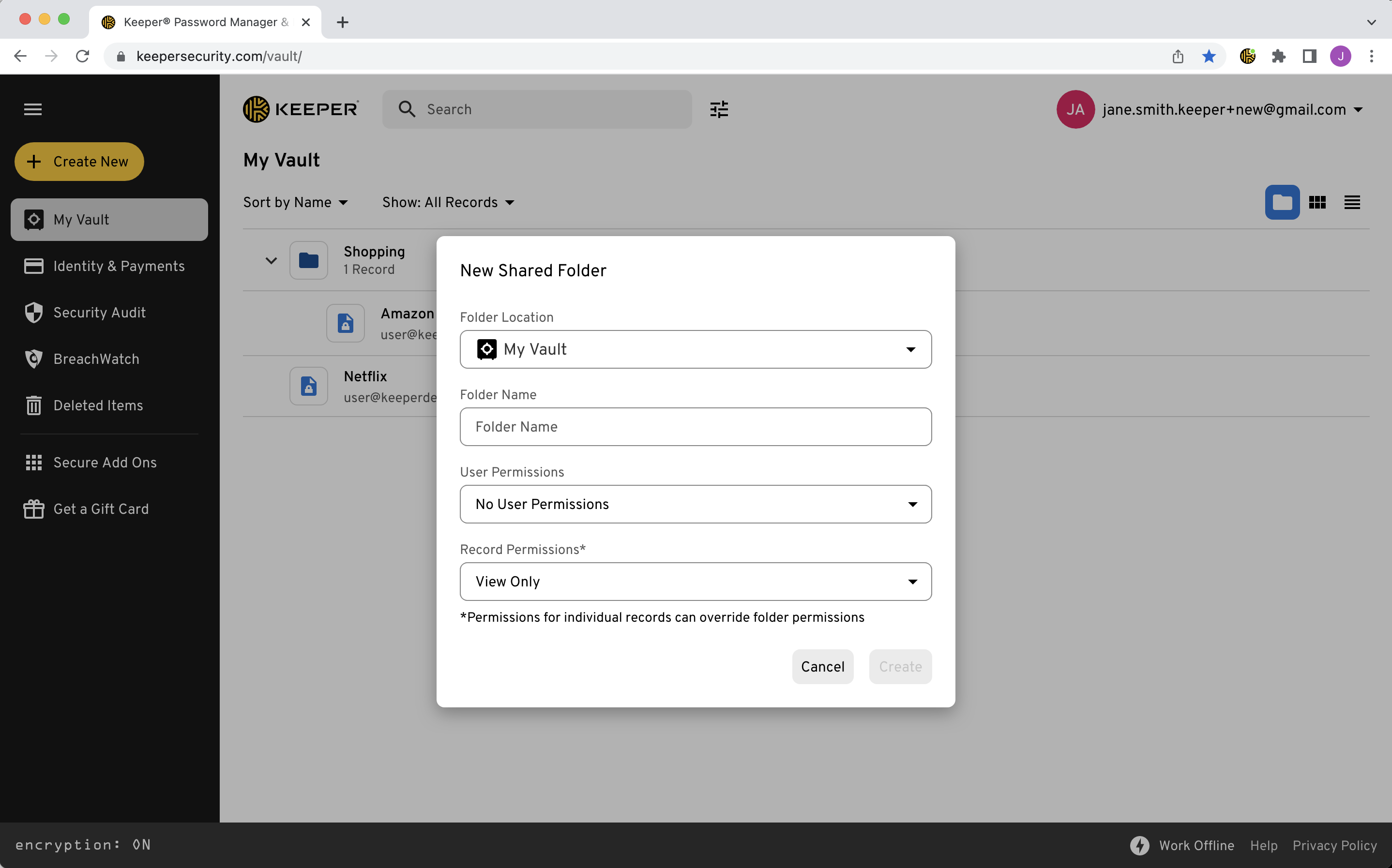
Aby utworzyć folder udostępniony, kliknij **Utwórz nowe > Folder udostępniony**.

![Utwórz nowe > Folder udostępniony](https://914511346-files.gitbook.io/~/files/v0/b/gitbook-x-prod.appspot.com/o/spaces%2F-LSGVtOTYUIkVBoYtFvK%2Fuploads%2FgUCNXgANj8Biaqt5jCcu%2FScreen%20Shot%202023-04-13%20at%2011.30.12%20AM.png?alt=media\&token=a573a129-10e1-407f-8845-79e1541076da)

W menu rozwijanym wybierz lokalizację folderu i wpisz jego nazwę. Ustaw uprawnienia użytkowników i wpisów, a następnie kliknij **Utwórz**.

<figure><img src="https://914511346-files.gitbook.io/~/files/v0/b/gitbook-x-prod.appspot.com/o/spaces%2F-LSGVtOTYUIkVBoYtFvK%2Fuploads%2F0mD1aucttFMTrLdAzz6Q%2FScreen%20Shot%202023-04-13%20at%2011.32.02%20AM.png?alt=media&#x26;token=0d2cba7e-369a-4180-bf9b-f72c8dd2788e" alt=""><figcaption><p>Tworzenie nowego folderu udostępnionego</p></figcaption></figure>

{% hint style="info" %}
Więcej informacji o funkcjach udostępniania znajdziesz w artykule [Udostępnianie](https://docs.keeper.io/user-guides/pl/sharing.md).
{% endhint %}

{% embed url="<https://vimeo.com/585564434>" %}
Tworzenie folderu udostępnionego (film po angielsku)
{% endembed %}

## Tożsamość i płatności

Sekcja **Tożsamość i płatności** służy do bezpiecznego przechowywania danych kontaktowych, adresów i numerów kart kredytowych.

W sekcji **Tożsamość i płatności** wpisz nazwę użytkownika i kliknij **+ Numer telefonu** i **+ Adres**.

Wpisz odpowiednie dane osobiste i kliknij **Zapisz**, aby zakończyć.

![Dodawanie danych osobowych](https://914511346-files.gitbook.io/~/files/v0/b/gitbook-x-prod.appspot.com/o/spaces%2F-LSGVtOTYUIkVBoYtFvK%2Fuploads%2FXTyy0B52MM0L4FGTEbIY%2FScreen%20Shot%202023-04-13%20at%2011.41.25%20AM.png?alt=media\&token=43262f28-f90f-447c-bdfb-c8c21886c056)

Aby zapisać kartę płatniczą, otwórz zakładkę **Karty płatnicze**, wpisz dane karty i kliknij **Zapisz**, aby zakończyć.

![Dodawanie kart płatniczych](https://914511346-files.gitbook.io/~/files/v0/b/gitbook-x-prod.appspot.com/o/spaces%2F-LSGVtOTYUIkVBoYtFvK%2Fuploads%2F6RSZrpDpd0Y74AyDNj0m%2FScreen%20Shot%202023-04-13%20at%2011.41.52%20AM.png?alt=media\&token=dc876382-5c50-4112-badc-1dededbc77e0)

{% hint style="info" %}
Wpis rodzaju „Karta płatnicza” można też utworzyć, wybierając rodzaj wpisu z menu rozwijanego podczas tworzenia wpisu.
{% endhint %}

### Tworzenie wpisu rodzaju „Karta płatnicza”

Kliknij **Utwórz nowe > Wpis**, wybierz z menu rozwijanego rodzaj „Karta płatnicza”, wpisz tytuł i kliknij **Dalej**. Wpisz dane karty płatniczej i kliknij **Zapisz**.

![Tworzenie wpisu rodzaju Karta płatnicza](https://914511346-files.gitbook.io/~/files/v0/b/gitbook-x-prod.appspot.com/o/spaces%2F-LSGVtOTYUIkVBoYtFvK%2Fuploads%2FxRdgfP94fbf5autagbrw%2FScreen%20Shot%202023-04-19%20at%2010.10.34%20AM.png?alt=media\&token=6ebf5f01-7908-4fbc-98f5-78e8745ece0c)

## Najważniejsze funkcje

### Generator haseł <a href="#password-generator" id="password-generator"></a>

Długie, losowe hasła tworzone dla każdego konta pomagają chronić dane i zmniejszają ryzyko w razie wycieku. Po kliknięciu **ikony kostki** aplikacja Keeper generuje i bezpiecznie zapisuje silne, losowe hasła do wszystkich witryn i aplikacji. Domyślna długość wygenerowanego hasła to 20 znaków. Suwak długości pozwala wygenerować dłuższe lub krótsze hasło do konkretnych witryn.

![Generator haseł i haseł-zwrotów](https://914511346-files.gitbook.io/~/files/v0/b/gitbook-x-prod.appspot.com/o/spaces%2F-LSGVtOTYUIkVBoYtFvK%2Fuploads%2FiAaz5XnFOpiUvoQATvx9%2FScreen%20Shot%202024-04-22%20at%2012.25.01%20PM.png?alt=media\&token=f2e444f0-48d9-4463-bc00-c09dd0d7c4e8)

<figure><img src="https://914511346-files.gitbook.io/~/files/v0/b/gitbook-x-prod.appspot.com/o/spaces%2F-LSGVtOTYUIkVBoYtFvK%2Fuploads%2FrFb7WaMHyi8OzRHfZRlz%2FScreen%20Shot%202024-03-27%20at%2010.28.14%20AM.png?alt=media&#x26;token=ad900ebd-e484-4770-8264-c68d3eee6f94" alt=""><figcaption><p>Dostosowywanie hasła</p></figcaption></figure>

{% hint style="warning" %}
Ta operacja NIE zmienia automatycznie istniejącego hasła do konta w witrynie. Nadal musisz otworzyć formularz zmiany hasła w danej witrynie i zastąpić stare hasło nowym, silniejszym. Dowiedz się, [jak łatwo zmienić hasło za pomocą rozszerzenia KeeperFill](#changing-passwords-with-keeperfill).
{% endhint %}

#### Zestawy znaków używane do generowania haseł

| Małe litery                | Wielkie litery         | Cyfry      | Symbole               |
| -------------------------- | ---------------------- | ---------- | --------------------- |
| abcdefghijklmnopqrstuvwxyz | ABCDEFGHIJKLMNOPQRSTUV | 0123456789 | !@#$%()+;<>=?\[]{}^., |

### Generator haseł-zwrotów

Tak samo jak w generatorze haseł, po kliknięciu **kostki** aplikacja generuje silne, losowe, a zarazem łatwe do zapamiętania hasło-zwrot do dowolnego konta zapisanego w Keeper. Hasła-zwroty składają się z kilku słów, dlatego są bezpieczniejszą alternatywą dla zwykłych haseł.

<figure><img src="https://914511346-files.gitbook.io/~/files/v0/b/gitbook-x-prod.appspot.com/o/spaces%2F-LSGVtOTYUIkVBoYtFvK%2Fuploads%2FVQWCQ72kpwDtuHkZw9WG%2FScreen%20Shot%202024-03-27%20at%2010.18.08%20AM.png?alt=media&#x26;token=eec76323-b1ff-4e48-866b-67245f7b3da2" alt=""><figcaption><p>Generator haseł i haseł-zwrotów</p></figcaption></figure>

W menu rozwijanym wybierz **Hasło-zwrot**.

<figure><img src="https://914511346-files.gitbook.io/~/files/v0/b/gitbook-x-prod.appspot.com/o/spaces%2F-LSGVtOTYUIkVBoYtFvK%2Fuploads%2F6EC3wijTVqRDgXRuehKX%2FScreen%20Shot%202024-03-12%20at%2010.42.53%20AM.png?alt=media&#x26;token=2163e0c4-99a8-4540-9a23-8fc6281030df" alt=""><figcaption><p>Wybieranie opcji Hasło-zwrot</p></figcaption></figure>

Silne hasło-zwrot zawiera wielkie i małe litery, cyfry oraz symbole. Do oddzielania słów w haśle-zwrocie można użyć cyfr, symboli lub spacji.

<figure><img src="https://914511346-files.gitbook.io/~/files/v0/b/gitbook-x-prod.appspot.com/o/spaces%2F-LSGVtOTYUIkVBoYtFvK%2Fuploads%2Fwj3bEmt94WPp1wdWcdtM%2FScreen%20Shot%202024-03-12%20at%2010.43.06%20AM.png?alt=media&#x26;token=758f6810-0d2c-4972-aea7-c67aa0d6732f" alt=""><figcaption><p>Dostosowywanie hasła-zwrotu</p></figcaption></figure>

{% hint style="warning" %}
Ta operacja NIE zmienia automatycznie istniejącego hasła do konta w witrynie. Nadal musisz otworzyć formularz zmiany hasła w danej witrynie i zastąpić stare hasło nowym, silniejszym hasłem-zwrotem.
{% endhint %}

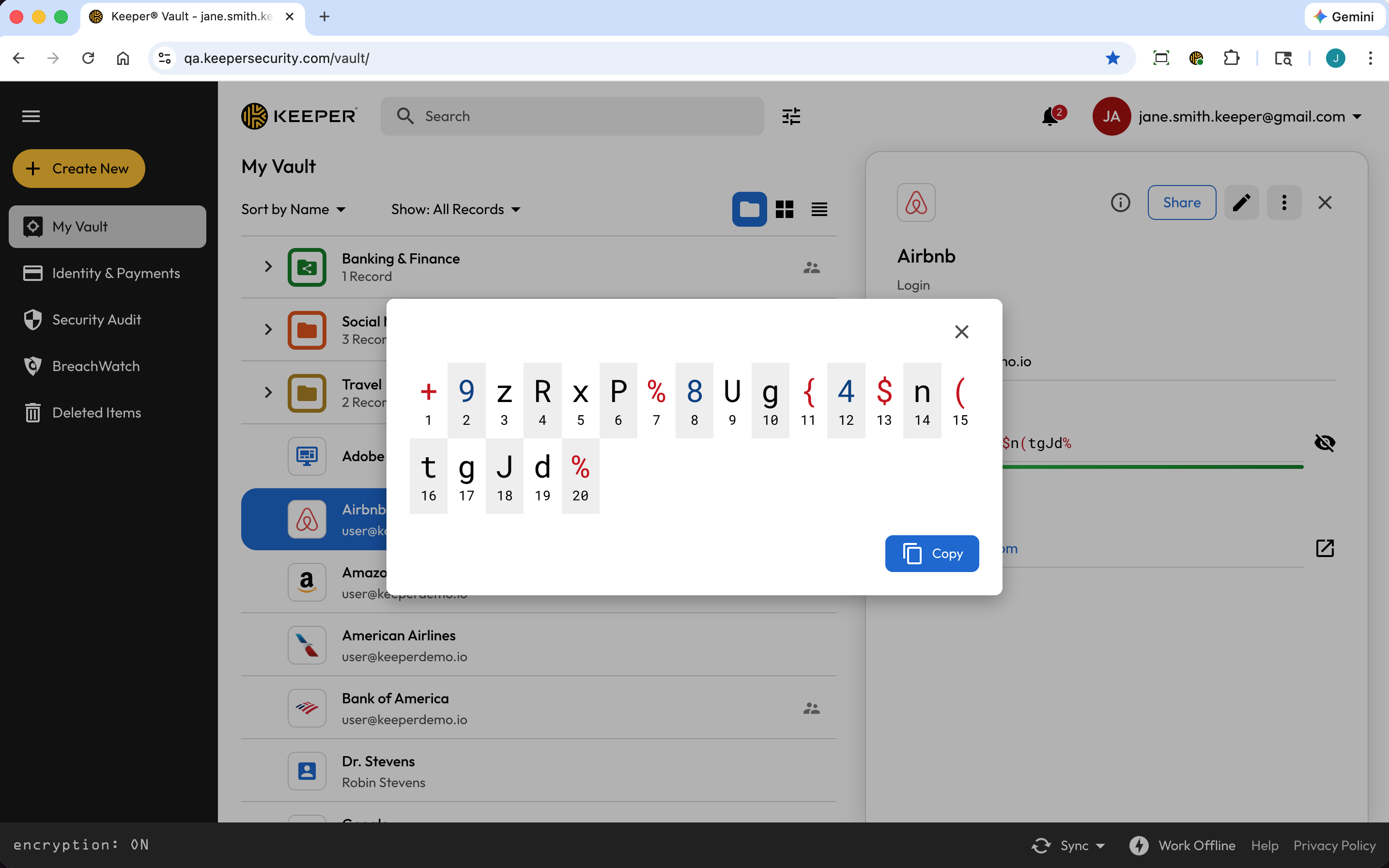
### Powiększenie hasła

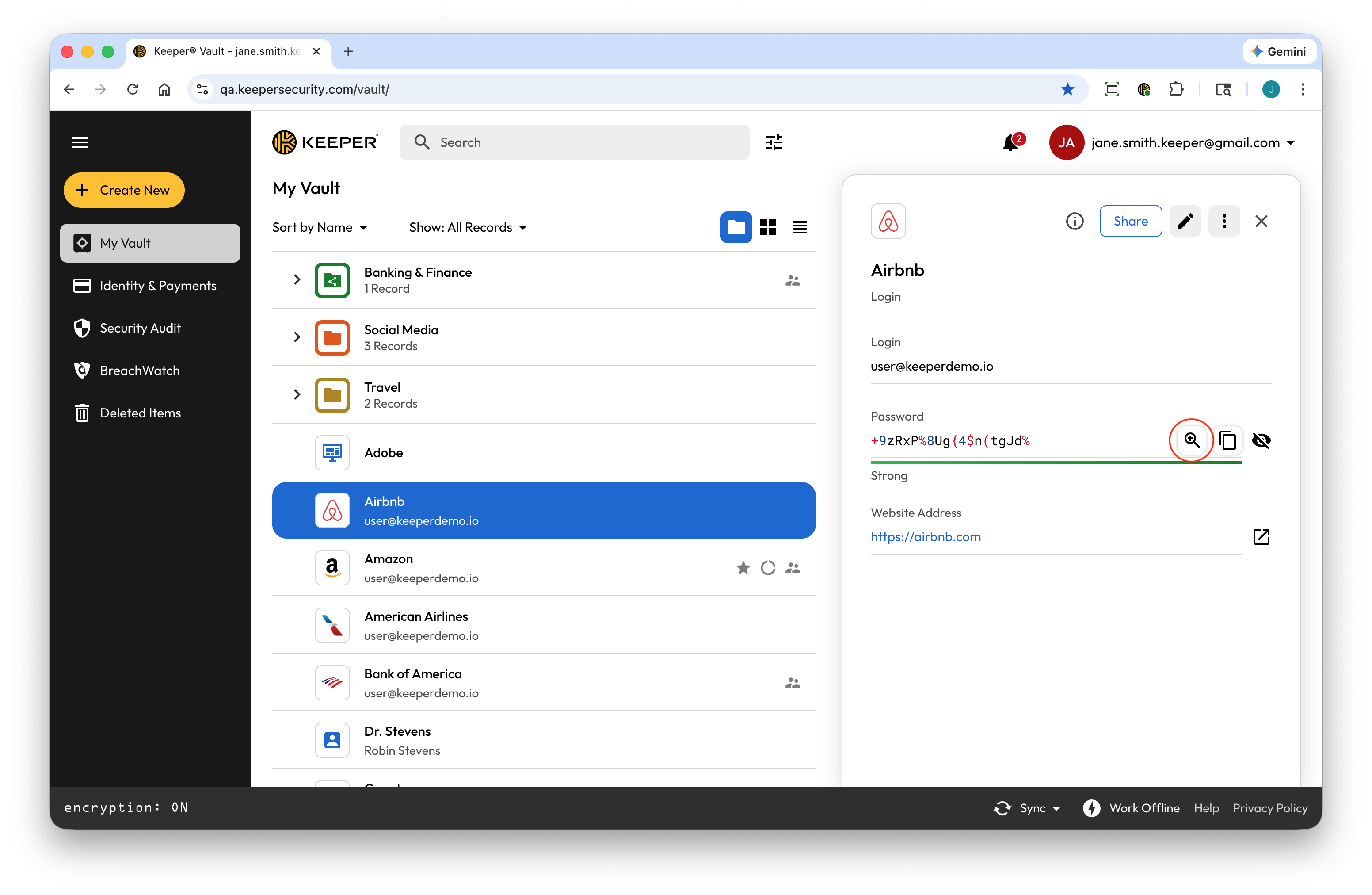
Funkcja **Powiększenie hasła** wyświetla pozycje znaków hasła w osobnym panelu. Aby zobaczyć ikonę powiększenia hasła, kliknij ikonę oka, która odkrywa hasło. Następnie najedź kursorem na miejsce po lewej stronie ikony kopiowania i kliknij ikonę **Powiększenie hasła**.

<figure><img src="https://914511346-files.gitbook.io/~/files/v0/b/gitbook-x-prod.appspot.com/o/spaces%2F-LSGVtOTYUIkVBoYtFvK%2Fuploads%2Fq3SJUNHyJuyqPdji3YA1%2FScreenshot%202026-02-23%20at%2010.56.44%E2%80%AFAM.png?alt=media&#x26;token=c9debf4f-9edc-4573-8378-4e427f46e329" alt=""><figcaption><p>Ikona powiększenia hasła</p></figcaption></figure>

<figure><img src="https://914511346-files.gitbook.io/~/files/v0/b/gitbook-x-prod.appspot.com/o/spaces%2F-LSGVtOTYUIkVBoYtFvK%2Fuploads%2Fcmvy1rZ5pZ1snLgpBrWC%2FScreenshot%202026-02-23%20at%2010.56.58%E2%80%AFAM.png?alt=media&#x26;token=5d935f24-5bbf-46eb-91e7-35453a4f2ff6" alt=""><figcaption><p>Panel powiększenia hasła: pozycje znaków</p></figcaption></figure>

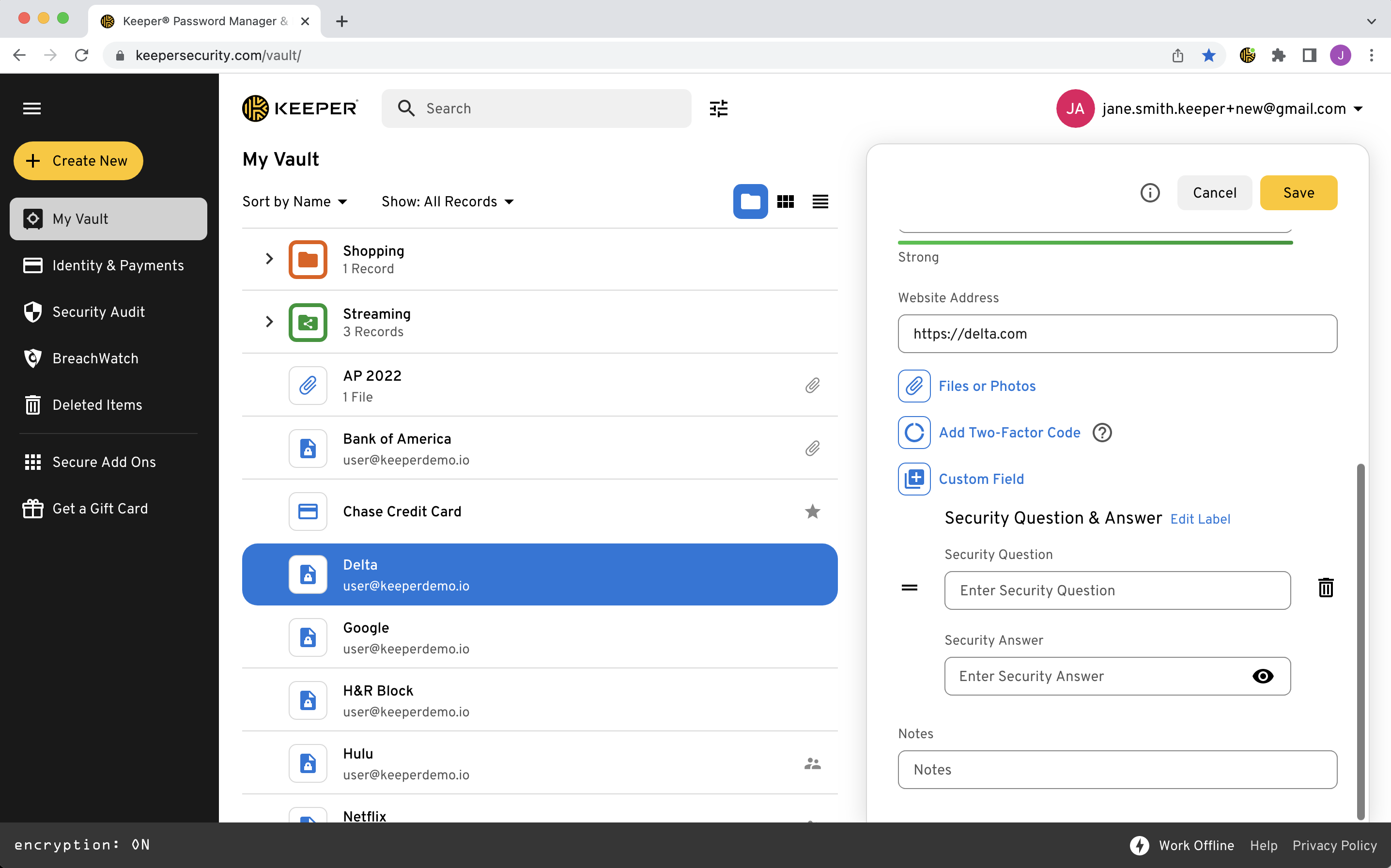
### Pola niestandardowe <a href="#custom-fields" id="custom-fields"></a>

Pola niestandardowe pozwalają przechowywać we wpisie dodatkowe dane, na przykład odpowiedź na pytanie zabezpieczające witryny lub numer paszportu. Każdy wpis, niezależnie od [rodzaju](https://docs.keeper.io/user-guides/pl/record-types.md), można rozszerzyć o pola niestandardowe.

Etykiety pól niestandardowych można edytować, a jeśli tworzysz ich kilka, możesz ułożyć je w dowolnej kolejności, przeciągając.

{% hint style="info" %}
[Więcej informacji o rodzajach wpisów](https://docs.keeper.io/user-guides/pl/record-types.md).
{% endhint %}

Podczas tworzenia lub edytowania wpisu kliknij **Pole niestandardowe**.

![Dodawanie pola niestandardowego](https://914511346-files.gitbook.io/~/files/v0/b/gitbook-x-prod.appspot.com/o/spaces%2F-LSGVtOTYUIkVBoYtFvK%2Fuploads%2FcV5zsW3JR1vGMSE9puAk%2FScreen%20Shot%202023-04-13%20at%2012.05.59%20PM.png?alt=media\&token=2030aea4-551d-49f5-adbb-03eff5665f3b)

Wybierz pole niestandardowe, które chcesz dodać do wpisu.

![Wybieranie typu pola niestandardowego](https://914511346-files.gitbook.io/~/files/v0/b/gitbook-x-prod.appspot.com/o/spaces%2F-LSGVtOTYUIkVBoYtFvK%2Fuploads%2FACvGfwXkZcahVhsuwlZq%2FScreen%20Shot%202023-04-13%20at%2012.06.11%20PM.png?alt=media\&token=6197c943-5f10-4d12-9b98-96d327f9b85b)

Dostępne pola niestandardowe:

* Tekst
* Adres URL (adres witryny internetowej) używany do autouzupełniania
* Pytanie zabezpieczające i odpowiedź na nie
* Tekst wielowierszowy
* Data
* Adres e-mail
* Imię i nazwisko
* Adres (nowy lub powiązany)
* Kod PIN (4 cyfry)
* Numer telefonu
* Karta płatnicza (nowa lub powiązana)
* Ukryte pole

Wpisz wartości pól i kliknij **Zapisz**, aby zakończyć.

<figure><img src="https://914511346-files.gitbook.io/~/files/v0/b/gitbook-x-prod.appspot.com/o/spaces%2F-LSGVtOTYUIkVBoYtFvK%2Fuploads%2FUA3vZoH3wUc6WomTTWKn%2FScreen%20Shot%202023-04-13%20at%2012.11.08%20PM.png?alt=media&#x26;token=10b2eeb0-922c-4c23-9087-a2ba0b967910" alt=""><figcaption><p>Pole niestandardowe „Pytanie zabezpieczające i odpowiedź na nie”</p></figcaption></figure>

{% hint style="success" %}
Aplikacja Keeper automatycznie uzupełnia pola niestandardowe w formularzach logowania, jeśli adres witryny i nazwa pola niestandardowego we wpisie są takie same jak w formularzu logowania.
{% endhint %}

### Pozostawanie zalogowanym <a href="#stay-logged-in" id="stay-logged-in"></a>

Domyślnie użytkownicy są wylogowywani z aplikacji Keeper po zamknięciu przeglądarki lub ponownym uruchomieniu komputera. Funkcja **Nie wylogowuj** pozwala zamiast tego pozostać zalogowanym przez skonfigurowany czas.

Aby włączyć funkcję **Nie wylogowuj**, kliknij **menu rozwijane konta** **(adres e-mail konta)** **>** **Ustawienia > Bezpieczeństwo** i włącz opcję **Nie wylogowuj**.

![Włączanie funkcji Nie wylogowuj](https://2982795041-files.gitbook.io/~/files/v0/b/gitbook-x-prod.appspot.com/o/spaces%2FR8FdqhIFghqHGted9RcX%2Fuploads%2Fgit-blob-45c1f1b7dc99f7538d635c322cd3d467bd48fe73%2FScreenshot%202026-10-23%20at%2010.42.13%E2%80%AFAM.png?alt=media)

Aplikacja Keeper zaleca następnie włączenie opcji **Wyloguj automatycznie** w rozszerzeniu przeglądarki Keeper, aby chronić konto, gdy odejdziesz od urządzenia. Ta opcja, nazywana też licznikiem wylogowania z powodu bezczynności, automatycznie wylogowuje Cię z aplikacji Keeper po określonym czasie bezczynności. Możesz ustawić dowolny czas, a odliczanie będzie trwać także po zamknięciu przeglądarki.

{% hint style="info" %}
Więcej informacji o automatycznym wylogowaniu w rozszerzeniu przeglądarki Keeper znajdziesz w [tej sekcji](https://docs.keeper.io/user-guides/pl/browser-extensions.md#stay-logged-in).
{% endhint %}

#### Impossible Travel

Funkcja Impossible Travel (wykrywanie niemożliwej podróży) stosuje limit odległości w funkcji **Nie wylogowuj** aplikacji Keeper. Gdy ponownie otworzysz aplikację Keeper po zamknięciu przeglądarki lub ponownym uruchomieniu komputera, Keeper oblicza odległość między Twoją obecną lokalizacją a miejscem, w którym sesja była ostatnio aktywna. Jeśli odległość jest większa niż ustawiony limit, musisz zalogować się ponownie. Chroni to przed ponownym użyciem skradzionych lub długotrwałych sesji, a logowanie ze znanych lokalizacji przebiega bez zmian.

Aby ustawić limit odległości, otwórz **Ustawienia > Bezpieczeństwo** i włącz opcję **Nie wylogowuj**. W sekcji „Impossible Travel” wpisz liczbę, wybierz mile (mi) lub kilometry (km) i kliknij **Zaktualizuj**. Maksymalna dozwolona odległość to 621 mil (1000 km).

<figure><img src="https://2982795041-files.gitbook.io/~/files/v0/b/gitbook-x-prod.appspot.com/o/spaces%2FR8FdqhIFghqHGted9RcX%2Fuploads%2Fgit-blob-608d5a155a67b9821b334661afc533b464230fbc%2FScreenshot%202026-10-23%20at%2010.43.20%E2%80%AFAM.png?alt=media" alt=""><figcaption><p>Ustawienia Impossible Travel</p></figcaption></figure>

{% hint style="info" %}
Klienci biznesowi: administrator Keeper może wyłączyć lub ograniczyć funkcję **Nie wylogowuj** oraz Impossible Travel zgodnie z wymaganiami bezpieczeństwa organizacji.
{% endhint %}

### Filtry zaawansowane i szybkie wyszukiwanie

Filtry zaawansowane pozwalają szybko zawęzić wyniki i znaleźć dokładnie to, czego szukasz.

<figure><img src="https://914511346-files.gitbook.io/~/files/v0/b/gitbook-x-prod.appspot.com/o/spaces%2F-LSGVtOTYUIkVBoYtFvK%2Fuploads%2F2BQWILNKhn49nYvj0q33%2FScreen%20Shot%202023-05-01%20at%2012.12.10%20PM.png?alt=media&#x26;token=7838e39d-0d94-4dc1-9a8d-974ee74002ed" alt=""><figcaption><p>Filtry wyszukiwania zaawansowanego</p></figcaption></figure>

Szybkie wyszukiwanie pokazuje ostatnio wyświetlane elementy i ułatwia sortowanie wyników. Kliknij pole **Szukaj**, aby zawęzić wyniki według wyszukiwanych haseł lub wyświetlić ostatnio oglądane elementy.

<figure><img src="https://914511346-files.gitbook.io/~/files/v0/b/gitbook-x-prod.appspot.com/o/spaces%2F-LSGVtOTYUIkVBoYtFvK%2Fuploads%2FWnGgeHW2jd5CVYTrzrXC%2FScreen%20Shot%202023-05-01%20at%2012.12.27%20PM.png?alt=media&#x26;token=cc2ab7b7-21ab-45f3-bd5b-d142e43a7f03" alt=""><figcaption><p>Szybkie wyszukiwanie i ostatnio wyświetlane elementy</p></figcaption></figure>

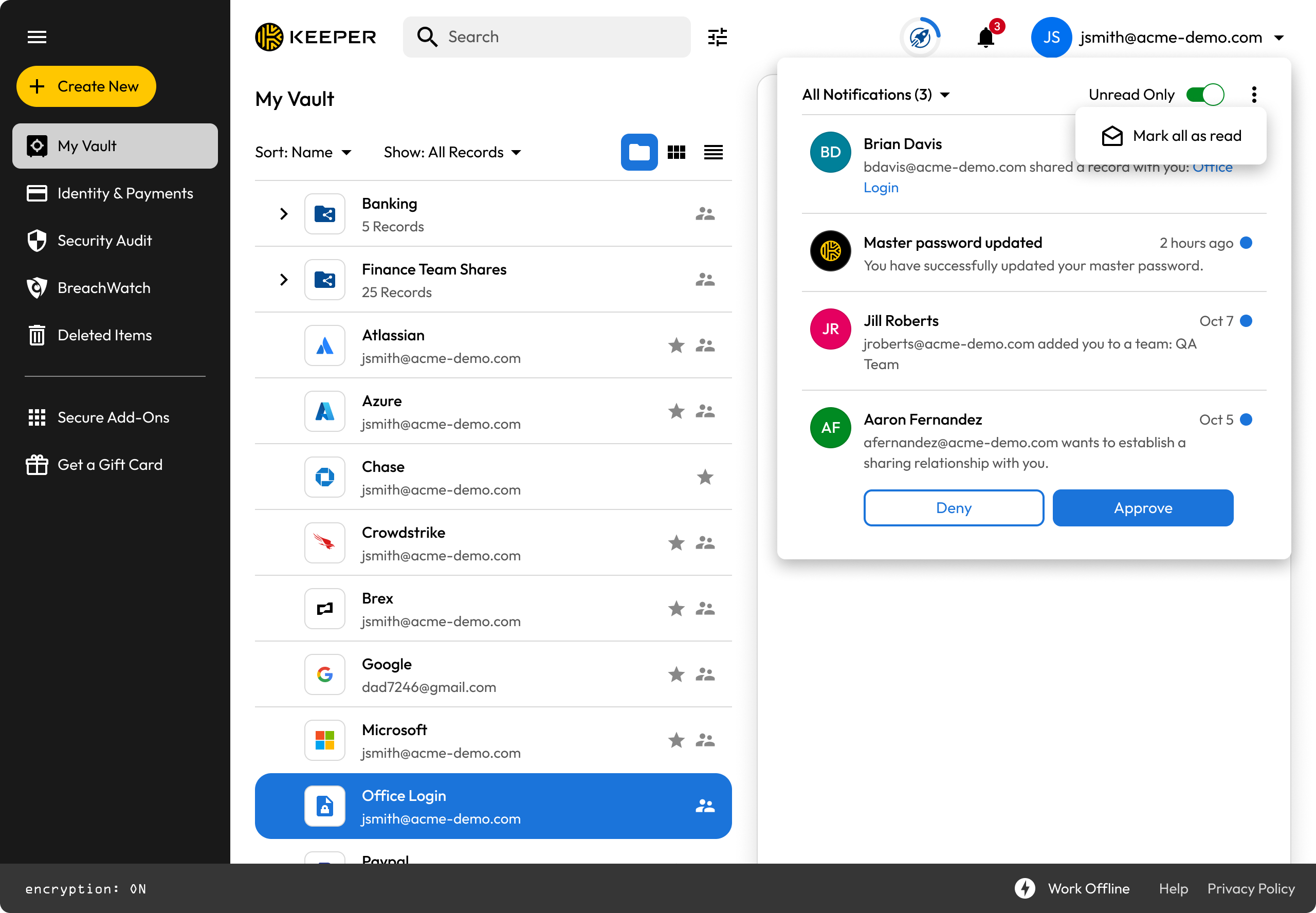
### Centrum powiadomień

Centrum powiadomień w aplikacji Keeper to bezpieczne miejsce do wyświetlania powiadomień i zarządzania nimi. Możesz otrzymywać powiadomienia następujących rodzajów:

* **Alerty bezpieczeństwa**: powiadomienia w czasie rzeczywistym o podejrzanych próbach logowania lub zmianach ustawień konta.
* **Prośby o dostęp**: powiadomienie, gdy ktoś prosi o dostęp do udostępnionych plików lub wpisów; prośbę można od razu zatwierdzić lub odrzucić.
* **Zarządzanie urządzeniami**: alerty o logowaniach na nowych urządzeniach i przypomnienia o sprawdzeniu aktywnych sesji.
* **Przypomnienia o wpisach**: czynności do wykonania w określonym czasie, np. wymiana wygasających haseł lub kluczy dostępu.
* **Aktualizacje hasła głównego**: przypomnienia o zmianie hasła głównego oraz informacje o prośbach o jego zresetowanie.
* **Przypomnienia o subskrypcji**: informacje o zbliżającym się odnowieniu subskrypcji lub wygasłych metodach płatności.
* **Aktualizacje produktu**: informacje o nowościach w produkcie, które nie przerywają pracy.

Kliknij **ikonę dzwonka**, aby otworzyć Centrum powiadomień.

<figure><img src="https://914511346-files.gitbook.io/~/files/v0/b/gitbook-x-prod.appspot.com/o/spaces%2F-LSGVtOTYUIkVBoYtFvK%2Fuploads%2FbpzF2zwjC1vBbvEzEO2D%2FClick%20Bell%20Icon%402x.jpg?alt=media&#x26;token=6bf9ffcf-4e9e-46be-a739-75ac2baf5141" alt=""><figcaption><p>Otwieranie Centrum powiadomień</p></figcaption></figure>

Jednym kliknięciem możesz zatwierdzić urządzenie lub prośbę o udostępnienie.

<figure><img src="https://914511346-files.gitbook.io/~/files/v0/b/gitbook-x-prod.appspot.com/o/spaces%2F-LSGVtOTYUIkVBoYtFvK%2Fuploads%2F3bxiIUxSf08UZlBu4Q5g%2FClick%20Dropdown%402x.jpg?alt=media&#x26;token=dd92abe3-a2bf-4f0a-ae3f-61d9f7550e71" alt=""><figcaption><p>Zatwierdzanie i odrzucanie próśb</p></figcaption></figure>

Opcje takie jak przełącznik **Tylko nieprzeczytane** i **Oznacz wszystko jako przeczytane** upraszczają widok i pozwalają go filtrować.

<figure><img src="https://914511346-files.gitbook.io/~/files/v0/b/gitbook-x-prod.appspot.com/o/spaces%2F-LSGVtOTYUIkVBoYtFvK%2Fuploads%2Fp2eSrJ8ReMgSDmFh3rtz%2FSelect%20Mark%20all%20as%20read.png?alt=media&#x26;token=dc6e67b9-e74b-4d35-8a98-7af46dc38cc9" alt=""><figcaption><p>Filtrowanie powiadomień (Tylko nieprzeczytane i Oznacz wszystko jako przeczytane)</p></figcaption></figure>

{% hint style="success" %}
Więcej informacji znajdziesz w artykule [Centrum powiadomień](https://docs.keeper.io/user-guides/pl/notification-center.md).
{% endhint %}

### Audyt bezpieczeństwa

Ekran **Audyt bezpieczeństwa** przypisuje hasłom zapisanym w sejfie ogólną ocenę bezpieczeństwa na podstawie ich siły. Dla każdego wpisu widać tu siłę hasła i informację o ponownym użyciu hasła.

Wpis zawierający hasło wysokiego ryzyka można łatwo otworzyć, klikając go na wyświetlonej liście. Aby rozwiązać problem, zmień hasło w witrynie, której dotyczy wpis, a następnie zaktualizuj wpis w sejfie. Aplikacja poprowadzi Cię przez te kroki.

![Audyt bezpieczeństwa](https://914511346-files.gitbook.io/~/files/v0/b/gitbook-x-prod.appspot.com/o/spaces%2F-LSGVtOTYUIkVBoYtFvK%2Fuploads%2FeIqNEjVzlIqVHQrACKST%2FScreen%20Shot%202023-04-19%20at%2010.33.56%20AM.png?alt=media\&token=07dd537d-a095-4a62-9c56-4d4bf5b469a2)

{% hint style="info" %}
[Więcej informacji o Audycie bezpieczeństwa](https://docs.keeper.io/user-guides/pl/security-audit.md).
{% endhint %}

### Historia wpisu

Aby wyświetlić lub przywrócić poprzednie wersje wpisu, kliknij **ikonę informacji** wpisu, a następnie **Wyświetl historię wpisu**.

![Informacje o wpisie](https://914511346-files.gitbook.io/~/files/v0/b/gitbook-x-prod.appspot.com/o/spaces%2F-LSGVtOTYUIkVBoYtFvK%2Fuploads%2FVK0MuZ2nOAr5oK0MUehs%2FScreen%20Shot%202023-04-19%20at%2010.37.48%20AM.png?alt=media\&token=618a6fa2-6767-442c-a492-cadaacbe7be8)

Wybierz wersję wpisu do przejrzenia lub przywrócenia, kierując się datą i godziną ostatniej modyfikacji. Kliknij **Przywróć**, aby cofnąć wpis do wybranej wersji.

![](https://914511346-files.gitbook.io/~/files/v0/b/gitbook-x-prod.appspot.com/o/spaces%2F-LSGVtOTYUIkVBoYtFvK%2Fuploads%2FA2HO4CdbaiK3v5LqULCS%2FScreen%20Shot%202023-04-19%20at%2010.42.54%20AM.png?alt=media\&token=80dada95-1718-4173-836d-3edff33ef30a)

{% hint style="info" %}
Usunięte wpisy można przejrzeć i przywrócić w sekcji **Usunięte elementy** w sejfie (dostępnej tylko dla klientów korzystających z płatnych planów).
{% endhint %}

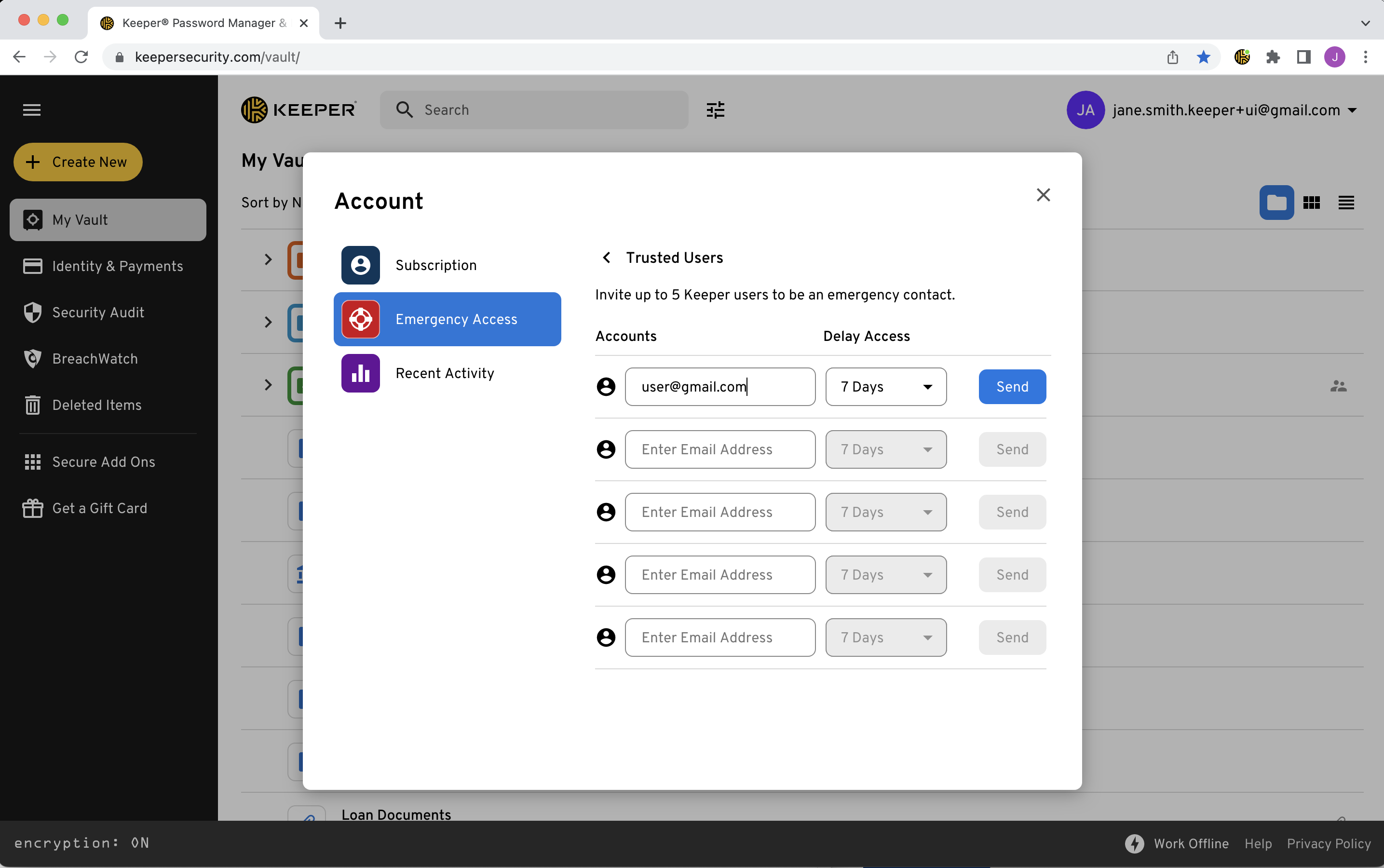
### Dostęp awaryjny

Daj zaufanym członkom rodziny i przyjaciołom dostęp do sejfu Keeper na wypadek sytuacji awaryjnej lub śmierci. Możesz wyznaczyć do pięciu kontaktów awaryjnych i określić, ile czasu ma upłynąć, zanim otrzymają dostęp.

{% hint style="info" %}
Funkcja Dostęp awaryjny jest dostępna tylko dla kont indywidualnych.
{% endhint %}

W menu konta kliknij **Konto > Dostęp awaryjny**.

Kliknij **Zaufani użytkownicy** i wpisz adresy e-mail maksymalnie pięciu kontaktów (użytkowników Keeper). Opcjonalnie wybierz dla każdego użytkownika czas z menu rozwijanego „Opóźnienie dostępu”, a następnie kliknij **Wyślij**.

Czas między prośbą o dostęp awaryjny a jego przyznaniem można ustawić na maksymalnie trzy miesiące dla każdego kontaktu. Jeśli skonfigurowano opóźnienie, odliczanie rozpoczyna się w chwili, gdy zaufany użytkownik próbuje zalogować się do Twojego sejfu.

![Konto > Dostęp awaryjny > Zaufani użytkownicy](https://914511346-files.gitbook.io/~/files/v0/b/gitbook-x-prod.appspot.com/o/spaces%2F-LSGVtOTYUIkVBoYtFvK%2Fuploads%2FxgGAA21uembBdI2AOvSq%2FScreen%20Shot%202023-04-19%20at%2010.51.24%20AM.png?alt=media\&token=28926061-74e0-4e49-b3b6-11d6ed5227cb)

<figure><img src="https://914511346-files.gitbook.io/~/files/v0/b/gitbook-x-prod.appspot.com/o/spaces%2F-LSGVtOTYUIkVBoYtFvK%2Fuploads%2FPU8b08OsiwtBKl7OmZ0X%2FScreen%20Shot%202023-04-19%20at%2010.51.40%20AM.png?alt=media&#x26;token=26d929e8-94f6-4476-82b0-231e2711d776" alt=""><figcaption><p>Dodawanie zaufanych użytkowników</p></figcaption></figure>

Aby odbiorca mógł zaakceptować prośbę, musi istnieć relacja udostępniania. Jeśli nie nawiązano jej wcześniej za pomocą funkcji udostępniania wpisów i folderów w Keeper, najpierw ją utwórz.

Jeśli pojawi się monit, kliknij **Wyślij zaproszenie**.

Jeśli odbiorca nie korzysta jeszcze z aplikacji Keeper, otrzyma wiadomość e-mail z zaproszeniem do założenia konta Keeper. Po zarejestrowaniu się i zalogowaniu może zaakceptować prośbę o nawiązanie relacji udostępniania.

Gdy odbiorca zaakceptuje prośbę o udostępnienie, musisz ponownie zaprosić go jako kontakt awaryjny w sekcji „Dostęp awaryjny” sejfu. Ten krok nie jest potrzebny, jeśli relacja udostępniania została wcześniej nawiązana.

{% hint style="info" %}
[Więcej informacji o funkcji Dostęp awaryjny](https://docs.keeper.io/user-guides/pl/emergency-access.md).
{% endhint %}

## Usunięte elementy <a href="#deleted-items" id="deleted-items"></a>

Wcześniej usunięte wpisy możesz wyświetlić i przywrócić w sekcji „Usunięte elementy” sejfu, klikając **Przywróć**.

<figure><img src="https://914511346-files.gitbook.io/~/files/v0/b/gitbook-x-prod.appspot.com/o/spaces%2F-LSGVtOTYUIkVBoYtFvK%2Fuploads%2FX0wMaGXqiaQiSWywSlfs%2FScreen%20Shot%202023-04-14%20at%2011.35.12%20AM.png?alt=media&#x26;token=81d38db7-be19-4b4f-81fa-77fc831740a3" alt=""><figcaption><p>Ostatnio usunięte wpisy</p></figcaption></figure>

### Usuwanie na zawsze

Wpisy w sekcji Usunięte elementy można usunąć bezpowrotnie, wybierając opcję **Usuń na zawsze**.

<figure><img src="https://914511346-files.gitbook.io/~/files/v0/b/gitbook-x-prod.appspot.com/o/spaces%2F-LSGVtOTYUIkVBoYtFvK%2Fuploads%2FsqEYNQaPU406QDW1nfmx%2FScreenshot%202025-03-23%20at%2011.07.29%E2%80%AFAM.png?alt=media&#x26;token=7437748e-13d5-4efe-99fe-0c1dc3fd59f4" alt=""><figcaption><p>Usuń na zawsze</p></figcaption></figure>

### Zasady przechowywania danych

Klienci biznesowi mogą stosować zasady przechowywania danych w sekcji zasad wymuszania w konsoli administratora Keeper. Jeśli ustawiono zasadę przechowywania, usunięcie elementów z sejfu na zawsze może być niemożliwe. W takim przypadku wyświetli się komunikat podobny do poniższego:

<figure><img src="https://914511346-files.gitbook.io/~/files/v0/b/gitbook-x-prod.appspot.com/o/spaces%2F-LSGVtOTYUIkVBoYtFvK%2Fuploads%2Fn92RVANGOyt6GQVQFut9%2FScreenshot%202025-03-23%20at%2011.03.51%E2%80%AFAM.png?alt=media&#x26;token=9b08285f-c1aa-4e20-bb09-2be75147058f" alt=""><figcaption><p>Egzekwowanie zasad przechowywania danych</p></figcaption></figure>

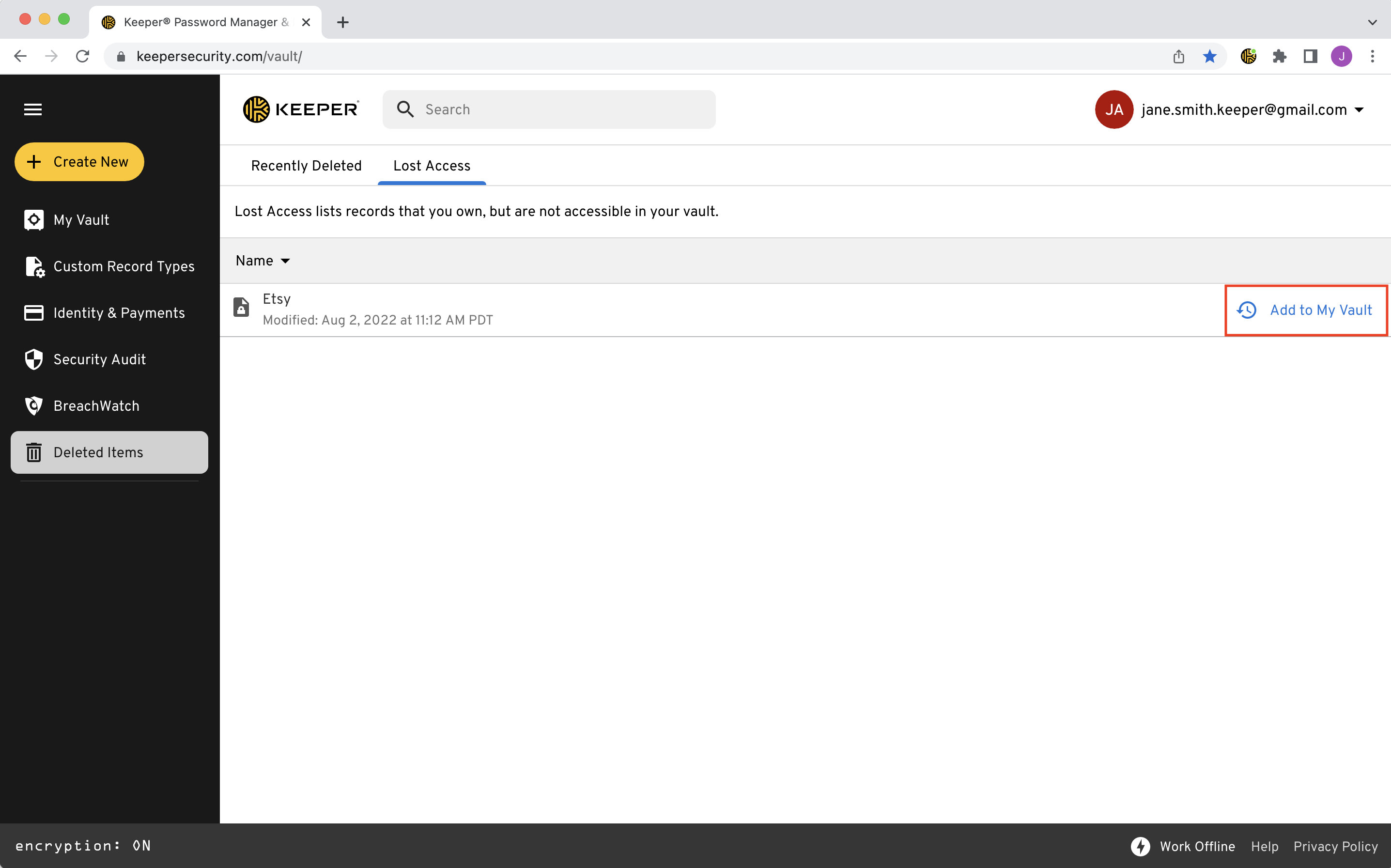
### Utracony dostęp

Karta **Utracony dostęp** zawiera wpisy, których jesteś właścicielem, ale które nie są już dostępne (np. po usunięciu własnego wpisu, który był też udostępniony innemu użytkownikowi). Ta funkcja umożliwia dodawanie takich wpisów z powrotem do sejfu pojedynczo.

Kliknij **Dodaj do mojego sejfu**, aby dodać wpis z powrotem do sejfu.

<figure><img src="https://914511346-files.gitbook.io/~/files/v0/b/gitbook-x-prod.appspot.com/o/spaces%2F-LSGVtOTYUIkVBoYtFvK%2Fuploads%2FEUktAH6aRvRXkMVNmPjI%2FScreen%20Shot%202023-04-14%20at%2011.35.29%20AM.png?alt=media&#x26;token=27775976-dc19-44e4-adcc-47c0294076c4" alt=""><figcaption><p>Utracony dostęp</p></figcaption></figure>

### Odzyskiwanie udostępnionych elementów

Niedawno usunięte wpisy udostępnione w folderach udostępnionych można odzyskać na karcie **Zawartość folderu udostępnionego**. Karta zawiera wpisy usunięte przez użytkownika folderu udostępnionego z uprawnieniem „Może zarządzać wpisami”. Wpisy widoczne na tej karcie może przywrócić każdy, kto ma obecnie dostęp do folderu udostępnionego. Dzięki temu każdy uczestnik folderu udostępnionego może przywrócić wpis usunięty przez dowolnego członka zespołu.

{% hint style="info" %}
Ze względów bezpieczeństwa, jeśli wpis został zmieniony po usunięciu z folderu udostępnionego, nie można go przywrócić, a jego pierwotny właściciel musi udostępnić go ponownie.
{% endhint %}

<figure><img src="https://914511346-files.gitbook.io/~/files/v0/b/gitbook-x-prod.appspot.com/o/spaces%2F-LSGVtOTYUIkVBoYtFvK%2Fuploads%2F2gefFd2IhFtVEA9nK2ic%2FScreenshot%202024-05-01%20at%2010.17.23%E2%80%AFAM.png?alt=media&#x26;token=530998b6-664c-43b8-921c-3b7678d15eb8" alt=""><figcaption><p>Odzyskiwanie udostępnionych elementów</p></figcaption></figure>

## Kody dwuskładnikowe TOTP <a href="#two-factor-codes-for-totp" id="two-factor-codes-for-totp"></a>

Kliknij **Dodaj kod dwuskładnikowy**, aby zapisywać we wpisach Keeper kody uwierzytelniania dwuskładnikowego (2FA) standardu TOTP (czasowe hasła jednorazowe, ang. Time-Based One-Time Passwords) i zwiększyć bezpieczeństwo logowania w obsługiwanych witrynach i aplikacjach.

<figure><img src="https://914511346-files.gitbook.io/~/files/v0/b/gitbook-x-prod.appspot.com/o/spaces%2F-LSGVtOTYUIkVBoYtFvK%2Fuploads%2F2ozvFvCtKGC7UwWsrBIA%2FScreen%20Shot%202023-04-28%20at%2011.47.27%20AM.png?alt=media&#x26;token=b327ca6b-6b5e-4adb-81f6-6788702dc022" alt=""><figcaption><p>Dodawanie kodu dwuskładnikowego do wpisu</p></figcaption></figure>

<figure><img src="https://914511346-files.gitbook.io/~/files/v0/b/gitbook-x-prod.appspot.com/o/spaces%2F-LSGVtOTYUIkVBoYtFvK%2Fuploads%2F9DTTxMw4sWemd8753eII%2FScreen%20Shot%202023-04-28%20at%2011.49.00%20AM.png?alt=media&#x26;token=38aa1367-3f10-4d95-927d-115bb3480520" alt=""><figcaption><p>Zapisywanie kodu 2FA we wpisie</p></figcaption></figure>

Przechowywanie kodów dwuskładnikowych w sejfie ma kilka zalet:

* Kody dwuskładnikowe Keeper są bezpieczniejsze niż wiadomości SMS.
* Kody dwuskładnikowe zapisane w aplikacji Keeper są chronione silnym szyfrowaniem Zero-Knowledge.
* Kody można szybko uzupełnić automatycznie podczas logowania do witryny, co oszczędza czas i ułatwia logowanie.
* Wpisy Keeper są bezpiecznie archiwizowane, więc po utracie urządzenia nie musisz resetować wszystkich kodów.
* Ponieważ wpisy Keeper można udostępniać, kody dwuskładnikowe są zawsze dostępne dla wszystkich osób, które mają dostęp do wpisu.

{% embed url="<https://vimeo.com/356075220>" %}
Integracja kodów dwuskładnikowych (film po angielsku)
{% endembed %}

## KeeperFill <a href="#keeperfill" id="keeperfill"></a>

Rozszerzenie przeglądarki KeeperFill automatycznie uzupełnia hasła i zapisuje nowe dane logowania w sejfie. Jest dostępne dla każdej przeglądarki internetowej.

Rozszerzenie KeeperFill dla swojej przeglądarki pobierzesz ze [strony pobierania](https://www.keepersecurity.com/download.html?t=v).

![Autouzupełnianie danych logowania za pomocą rozszerzenia KeeperFill](https://914511346-files.gitbook.io/~/files/v0/b/gitbook-x-prod.appspot.com/o/spaces%2F-LSGVtOTYUIkVBoYtFvK%2Fuploads%2FDho1kLd7Zp1jpiH90Uby%2FScreen%20Shot%202024-05-15%20at%2012.15.37%20PM.png?alt=media\&token=6d5d14b1-7bef-4b74-bc87-64bc03206187)

{% embed url="<https://vimeo.com/585559712>" %}
Autouzupełnianie za pomocą rozszerzenia KeeperFill (film po angielsku)
{% endembed %}

{% hint style="info" %}
[Więcej informacji o rozszerzeniu przeglądarki KeeperFill](https://docs.keeper.io/user-guides/pl/browser-extensions.md).
{% endhint %}

### Zmiana haseł za pomocą rozszerzenia KeeperFill <a href="#changing-passwords-with-keeperfill" id="changing-passwords-with-keeperfill"></a>

KeeperFill ułatwia zmianę haseł. Gdy w witrynie otworzysz formularz zmiany hasła, Keeper zapyta, czy pomóc w jego zmianie. Po kliknięciu **Tak** Keeper krok po kroku pomoże zmienić hasło i jednocześnie zaktualizuje wpis w sejfie. Kolejne monity poprowadzą Cię przez następujące czynności:

* automatyczne uzupełnienie starego (bieżącego) hasła,
* automatyczne wygenerowanie i wpisanie nowego, bezpiecznego hasła,
* potwierdzenie zmian i zapisanie ich w sejfie.

![Prośba o zmianę hasła wyświetlana przez KeeperFill](https://914511346-files.gitbook.io/~/files/v0/b/gitbook-x-prod.appspot.com/o/spaces%2F-LSGVtOTYUIkVBoYtFvK%2Fuploads%2FTtXTvurUel6iuwwNdqDy%2Fspaces_-LSGVtOTYUIkVBoYtFvK_uploads_V13A93Uhg0hZgf7LKaPf_Screen%20Shot%202023-10-11%20at%201.webp?alt=media\&token=af40f57f-c5e5-4b09-a831-3c8a84a45a04)

{% embed url="<https://vimeo.com/736584776>" %}
Zmiana haseł (film po angielsku)
{% endembed %}

## Bezpieczne dodatki

### Bezpieczne przechowywanie plików <a href="#secure-file-storage" id="secure-file-storage"></a>

Funkcja Bezpieczne przechowywanie plików chroni poufne pliki, zdjęcia i filmy. W sejfie Keeper możesz bezpiecznie przesyłać i przechowywać takie pliki jak zdjęcia paszportowe, karty medyczne, prawa jazdy, dokumenty podatkowe i kredytowe, filmy oraz każdy inny plik prywatny.

{% hint style="info" %}
Pliki można dodawać do istniejącego wpisu albo utworzyć nowy wpis, aby przechowywać plik niezależnie od innych danych logowania.
{% endhint %}

Kliknij **Pliki lub zdjęcia**, aby przesłać plik, albo po prostu przeciągnij plik bezpośrednio do sejfu.

![Pliki lub zdjęcia](https://914511346-files.gitbook.io/~/files/v0/b/gitbook-x-prod.appspot.com/o/spaces%2F-LSGVtOTYUIkVBoYtFvK%2Fuploads%2FVgoip4VwavpTRBUD3zQ6%2FScreen%20Shot%202023-04-13%20at%2011.58.43%20AM.png?alt=media\&token=fb727b07-4a0e-411a-a5c0-e45e78d34159)

![Przeciąganie pliku bezpośrednio do sejfu](https://914511346-files.gitbook.io/~/files/v0/b/gitbook-x-prod.appspot.com/o/spaces%2F-LSGVtOTYUIkVBoYtFvK%2Fuploads%2F9GmrRFJkttX0PnfY39G0%2FScreen%20Shot%202023-04-13%20at%2011.59.31%20AM.png?alt=media\&token=39b0de38-9941-4763-8f4e-cd268bac2a6c)

{% hint style="info" %}
[Więcej informacji o funkcji Bezpieczne przechowywanie plików](https://docs.keeper.io/user-guides/pl/secure-file-storage.md).
{% endhint %}

### BreachWatch

BreachWatch to rozbudowany, bezpieczny dodatek, który monitoruje internet i dark web pod kątem naruszonych kont zgodnych z wpisami zapisanymi w sejfie Keeper. Funkcja BreachWatch ostrzega, abyś mógł natychmiast zareagować i chronić się przed hakerami. Po aktywacji BreachWatch stale monitoruje przejęte dane logowania i powiadamia, jeśli któryś z wpisów jest zagrożony.

Aby rozpocząć skanowanie BreachWatch, w menu nawigacji po lewej stronie kliknij **BreachWatch > Zaczynamy**.

![BreachWatch](https://914511346-files.gitbook.io/~/files/v0/b/gitbook-x-prod.appspot.com/o/spaces%2F-LSGVtOTYUIkVBoYtFvK%2Fuploads%2F6WxHziyEcESe6Gi1QGC5%2FScreen%20Shot%202023-04-28%20at%2012.17.59%20PM.png?alt=media\&token=86ef6c18-7853-4211-a00e-bc0270476088)

BreachWatch przeskanuje wpisy i zgłosi związane z nimi zagrożenia. Po kliknięciu poszczególnych wpisów z listy zobaczysz kroki potrzebne do usunięcia zagrożenia.

Aby usunąć zagrożenie, zmień hasło w witrynie, której dotyczy problem. Następnie zaktualizuj odpowiedni wpis w sejfie Keeper, wpisując to samo hasło.

![](https://914511346-files.gitbook.io/~/files/v0/b/gitbook-x-prod.appspot.com/o/spaces%2F-LSGVtOTYUIkVBoYtFvK%2Fuploads%2FtL80ZSesRxHemq6eCx5k%2FScreen%20Shot%202023-04-28%20at%2012.29.31%20PM.png?alt=media\&token=6a26ee44-200b-41c6-a974-7d8e64560ae7)

Po kliknięciu **Ignoruj** wpis będzie pomijany w kolejnych skanowaniach, dopóki hasło nie zostanie zmienione. Możesz też nic nie robić (odłożyć reakcję na później) i pozostawić ryzykowne hasło bez zmian, a więc nadal zagrożone.

{% hint style="info" %}
[Więcej informacji o funkcji BreachWatch](https://docs.keeper.io/user-guides/pl/breachwatch.md).
{% endhint %}

## Ustawienia <a href="#settings" id="settings"></a>

Z menu ustawień można skonfigurować takie funkcje jak język, motyw i uwierzytelnianie dwuskładnikowe. Menu ustawień otworzysz, klikając **menu konta** (adres e-mail) w prawym górnym rogu ekranu.

![Menu ustawień konta](https://2982795041-files.gitbook.io/~/files/v0/b/gitbook-x-prod.appspot.com/o/spaces%2FR8FdqhIFghqHGted9RcX%2Fuploads%2Fgit-blob-31dd7992bca9b2d67a43eef4bb5edc76dab8b573%2FScreenshot%202026-05-05%20at%2010.59.23%E2%80%AFAM.png?alt=media)

### Ogólne

* Wybierz motyw: dostępnych jest kilka motywów. Wybrany motyw wpływa na kolory przycisków, tła, ikon i innych elementów.
* Tryb ciemny: ułatwia korzystanie z aplikacji przy słabym oświetleniu.
* Okres przechowywania w schowku (tylko w aplikacji na komputery): po określonym czasie czyści dane skopiowane do schowka za pomocą przycisku kopiowania. Uwaga: jeśli system operacyjny przechowuje historię schowka, informacje te mogą być nadal dostępne po wyczyszczeniu schowka.
* Wybierz inny język: angielski (USA i Wielka Brytania), hiszpański, japoński, rumuński, chiński (uproszczony i tradycyjny), francuski, koreański, rosyjski, arabski, grecki, niderlandzki, słowacki, portugalski brazylijski, hebrajski, polski, niemiecki, włoski i portugalski.
* Sortowanie rodzajów wpisów: zmień kolejność wyświetlania rodzajów wpisów w menu rozwijanym „Utwórz nowe”.
* Hasło główne: zmiana hasła głównego (wymaga ponownego wpisania bieżącego).
* Odzyskiwanie konta: ustawienie frazy odzyskiwania, dzięki której odzyskasz dostęp do sejfu po zapomnieniu hasła głównego.
* Adres e-mail: zmiana adresu e-mail powiązanego z kontem (również wymaga ponownego wpisania bieżącego hasła głównego).
* Usuń wszystkie nieudostępnione własne wpisy: usuwa z sejfu wszystkie wpisy, których jesteś właścicielem. Wpisy, które zostały udostępnione, pozostaną udostępnione. Usunięte wpisy trafiają do kosza. Aby usunąć je na zawsze, opróżnij również kosz.

### Bezpieczeństwo

* Wyloguj automatycznie: wylogowuje z aplikacji Keeper po określonej liczbie minut bezczynności. W sejfie internetowym to ustawienie znajduje się w ustawieniach rozszerzenia przeglądarki. W aplikacji na komputery można dodatkowo wyczyścić pamięć aplikacji i uruchomić ją ponownie po wylogowaniu.
* Nie wylogowuj: jeśli włączono automatyczne wylogowywanie, to ustawienie zachowuje licznik bezczynności i utrzymuje zalogowanie po ponownym uruchomieniu systemu lub przeglądarki. Jeśli ta opcja jest wyłączona, po zamknięciu aplikacji nastąpi wylogowanie.
* [Uwierzytelnianie dwuskładnikowe](#two-factor-authentication): włącz drugi składnik uwierzytelniania, taki jak SMS, token RSA, token zabezpieczający DUO, aplikacja uwierzytelniająca lub Keeper DNA. Jest używany dodatkowo, obok zatwierdzania urządzenia i hasła głównego.
* [Klucze bezpieczeństwa](#security-key-setup): skonfiguruj klucz bezpieczeństwa, na przykład YubiKey, jako drugi składnik uwierzytelniania.
* Zatwierdź automatycznie urządzenia z rozpoznanych adresów IP: zatwierdzenie urządzenia jest wymagane przy pierwszym logowaniu każdego klienta. Token urządzenia jest zapisywany dla każdego urządzenia. Ta opcja pozwala automatycznie pominąć zatwierdzanie urządzenia, jeśli adres IP jest taki sam jak w innym, już zatwierdzonym urządzeniu.
* [Logowanie Windows Hello (tylko komputery PC)](#windows-hello-login): logowanie do sejfu Keeper za pomocą biometrii. Zastępuje pierwszy składnik (hasło główne); drugie składniki nadal są wymagane.
* Touch ID (tylko macOS): logowanie do sejfu Keeper za pomocą biometrii. Zastępuje pierwszy składnik (hasło główne); drugie składniki nadal są wymagane.

### KeeperFill

* [KeeperFill dla aplikacji](#keeperfill-for-apps) (KFFA): funkcja wypełnia hasła i inne pola w aplikacjach komputerowych i klientach „grubych” za pomocą klawiszy skrótu. Wymaga zainstalowanej aplikacji na komputery.
* [Rozszerzenie przeglądarki KeeperFill](#keeperfill): rozszerzenie przeglądarki daje dostęp do większości funkcji Keeper bezpośrednio w przeglądarce.

### Dostępność

* Opcjonalne wydłużenie czasu wyświetlania tymczasowych komunikatów potwierdzających.
* Skrót klawiszowy powiększania: klawisz Cmd i klawisze plus/minus

{% hint style="info" %}
Aby prawidłowo korzystać z przycisku **+ Utwórz nowe** w sejfie i z różnych menu rozwijanych, najpierw wyłącz ustawienie „Virtual Cursor” w programie JAWS (jeśli dotyczy) lub użyj klawiszy Alt + strzałka w górę/w dół w programie NVDA.

W programie JAWS przejdź do **Utilities > Settings Center**, wyszukaj frazę „use virtual PC cursor” i odznacz opcję „Use Virtual PC Cursor”.
{% endhint %}

### Zaawansowane

* Ustawienia wyszukiwania: określ, czy wyświetlać rozwijaną listę wyników wyszukiwania oraz filtry wyszukiwania zaawansowanego.
* Opóźnienie automatycznej synchronizacji (tylko klienci biznesowi): ustaw opóźnienie synchronizacji sejfu, aby zwiększyć wydajność w dużych grupach użytkowników.
* Pokaż numerację w widoku listy wpisów: określ, czy wpisy w widoku listy mają być numerowane.

<figure><img src="https://914511346-files.gitbook.io/~/files/v0/b/gitbook-x-prod.appspot.com/o/spaces%2F-LSGVtOTYUIkVBoYtFvK%2Fuploads%2FpWeY7CWup6jCDcYUICgm%2FScreen%20Shot%202023-11-17%20at%2011.04.52%20AM.png?alt=media&#x26;token=afd41d8e-9044-4f74-8ba7-333de22d8d81" alt=""><figcaption><p>Ustawienia zaawansowane konta > Wyszukiwanie</p></figcaption></figure>

### Import i eksport

* Importuj: importuj hasła z przeglądarek lub innych menedżerów haseł. Import w sejfie internetowym zwykle opiera się na plikach. Aplikacja Keeper na komputery oferuje więcej możliwości automatycznego importu z innych rozwiązań.
* Eksportuj: eksportuj sejf do formatu CSV, JSON lub PDF. Można uwzględnić także wpisy udostępnione Ci przez innych, których nie jesteś właścicielem.
* Raport udostępnionych wpisów: wygeneruj raport w formacie CSV, JSON lub PDF. Zawiera listę wpisów, których jesteś właścicielem, oraz osób, którym je udostępniono.

### Keeper Forcefield

Funkcja Keeper Forcefield to zaawansowane zabezpieczenie punktów końcowych w systemie Microsoft Windows, które chroni wrażliwe aplikacje i procesy przed nieautoryzowanym dostępem. Jej zadaniem jest obrona przed zagrożeniami takimi jak infostealery i złośliwe oprogramowanie wykradające hasła, instalowane w wyniku phishingu lub innych ataków. Funkcja Forcefield jest widoczna tylko w wersji aplikacji Keeper na komputery dla systemu Windows.

<figure><img src="https://914511346-files.gitbook.io/~/files/v0/b/gitbook-x-prod.appspot.com/o/spaces%2F-LSGVtOTYUIkVBoYtFvK%2Fuploads%2FPpm3Cc3goGMZrU9TrB7e%2Fforcefield_status_on.png?alt=media&#x26;token=9977558a-86c9-47eb-93b8-60feaf0a39e7" alt=""><figcaption><p>Keeper Forcefield</p></figcaption></figure>

Więcej informacji znajdziesz na stronie [Keeper Forcefield](https://docs.keeper.io/user-guides/pl/keeper-forcefield.md).

## Uwierzytelnianie dwuskładnikowe <a href="#two-factor-authentication" id="two-factor-authentication"></a>

Uwierzytelnianie dwuskładnikowe (2FA) zapewnia dodatkową warstwę bezpieczeństwa podczas logowania do sejfu Keeper lub innej witryny albo aplikacji, ponieważ wymaga podania drugiego kodu.

{% hint style="warning" %}
Włączenie uwierzytelniania dwuskładnikowego jest zalecane dla kont o dużej wartości lub zawierających poufne dane (np. kont bankowych, medycznych i w mediach społecznościowych).
{% endhint %}

Keeper oferuje dwa sposoby korzystania z 2FA:

* Logowanie do sejfu Keeper.
* Logowanie do dowolnej witryny lub aplikacji z poziomu sejfu Keeper przez osadzenie kodu dwuskładnikowego we wpisach.

### 2FA dla sejfu Keeper

Aby włączyć 2FA dla sejfu Keeper, w menu konta kliknij **Ustawienia > Bezpieczeństwo**, włącz przełącznik „Uwierzytelnianie dwuskładnikowe” i wybierz metodę 2FA.

<figure><img src="https://914511346-files.gitbook.io/~/files/v0/b/gitbook-x-prod.appspot.com/o/spaces%2F-LSGVtOTYUIkVBoYtFvK%2Fuploads%2FmHYiuYTEmjmo1G0gDrFr%2FScreenshot%202024-01-18%20at%205.37.19%E2%80%AFPM.jpg?alt=media&#x26;token=f96d2654-85e0-423b-80b7-001c5fa83468" alt=""><figcaption><p>Uwierzytelnianie dwuskładnikowe</p></figcaption></figure>

Keeper obsługuje kilka metod uwierzytelniania dwuskładnikowego:

* wiadomość SMS,
* aplikacja uwierzytelniająca (np. Google Authenticator, Microsoft Authenticator),
* RSA SecurID (dla klientów Enterprise),
* Duo Security (dla klientów Enterprise),
* Keeper DNA (na urządzeniach Apple Watch lub Android Wear),
* klucze bezpieczeństwa FIDO2 (lub klucze dostępu urządzenia).

<figure><img src="https://914511346-files.gitbook.io/~/files/v0/b/gitbook-x-prod.appspot.com/o/spaces%2F-LSGVtOTYUIkVBoYtFvK%2Fuploads%2FPKCQT4ihPEyZgjcU4GIM%2FScreenshot%202024-01-18%20at%205.39.01%E2%80%AFPM.jpg?alt=media&#x26;token=f43f8e4d-c63b-4f40-9e21-9be771ff775f" alt=""><figcaption></figcaption></figure>

#### **Konfiguracja wiadomości SMS**

(1) Przełącznik „Wiadomość tekstowa” jest domyślnie włączony. Wybierz **Region** z menu rozwijanego (domyślnie USA +1), wpisz **10-cyfrowy numer telefonu wraz z numerem kierunkowym** i kliknij **Dalej**.

(2) Aby potwierdzić, że ufasz temu numerowi i urządzeniu, **wpisz kod weryfikacyjny Keeper** wysłany na podany numer telefonu. Wybierz z menu rozwijanego czas obowiązywania kodu 2FA i kliknij **Dalej**. Kody są ważne tylko przez minutę. Jeśli potrzebujesz kolejnego kodu, kliknij **Przyślij nowy kod**.

{% hint style="info" %}
Prośba o kod 2FA będzie wyświetlana przy każdym logowaniu do sejfu, chyba że wybierzesz inny czas obowiązywania kodu. Klienci biznesowi mogą być zobowiązani do wpisywania kodu przy każdym logowaniu, zgodnie z ustawieniami administratora Keeper.
{% endhint %}

![Wpisywanie kodu weryfikacyjnego](https://914511346-files.gitbook.io/~/files/v0/b/gitbook-x-prod.appspot.com/o/spaces%2F-LSGVtOTYUIkVBoYtFvK%2Fuploads%2FUrZIVSGGoHYagka82CTZ%2FScreen%20Shot%202023-05-01%20at%2011.23.05%20AM.png?alt=media\&token=8d175c5d-f1e1-4e22-8fb5-03ccaae181a4)

(3) Następnie zostaną wyświetlone kody zapasowe. Jeśli nie możesz odbierać kodów dwuskładnikowych na podany numer telefonu, możesz wpisać jeden z kodów z listy. Kliknij **Zapisałem podane kody**, aby zakończyć.

Jeśli wiadomości SMS od Keeper nie docierają, użyj metody TOTP.

#### Konfiguracja aplikacji uwierzytelniającej (TOTP):

(1) Włącz przełącznik „**Aplikacja uwierzytelniająca**” i kliknij **Dalej**.

(2) Na urządzeniu z aplikacją TOTP **zeskanuj kod QR** wyświetlony w aplikacji Keeper lub wpisz ręcznie klucz poufny. Aplikacja rozpozna kod QR i wygeneruje kod weryfikacyjny.

<figure><img src="https://914511346-files.gitbook.io/~/files/v0/b/gitbook-x-prod.appspot.com/o/spaces%2F-LSGVtOTYUIkVBoYtFvK%2Fuploads%2F6K4qWXfWvKal0FLbrJZ1%2Fqr-code.png?alt=media&#x26;token=b09a94e9-d9dc-4218-8a15-2e1c24821fd6" alt=""><figcaption><p>Rejestracja uwierzytelniania dwuskładnikowego</p></figcaption></figure>

(3) **Wpisz ten kod weryfikacyjny** i kliknij **Dalej**.

{% hint style="info" %}
Prośba o kod 2FA będzie wyświetlana przy każdym logowaniu do sejfu, chyba że wybierzesz inny czas obowiązywania kodu. Klienci biznesowi mogą być zobowiązani do wpisywania kodu przy każdym logowaniu, zgodnie z ustawieniami administratora Keeper.
{% endhint %}

(4) Następnie zostaną wyświetlone kody zapasowe. Jeśli nie możesz odbierać kodów dwuskładnikowych, możesz wpisać jeden z kodów z listy. Kliknij **Zapisałem podane kody**, aby zakończyć.

{% hint style="info" %}
Aby usługa Azure MFA (z aplikacją Microsoft Authenticator) mogła działać jako TOTP, administrator Azure musi zezwolić na metodę weryfikacji „Kod weryfikacyjny z aplikacji mobilnej lub tokenu sprzętowego” podczas konfigurowania MFA w Azure.
{% endhint %}

#### Konfiguracja Keeper DNA:

Keeper DNA to metoda uwierzytelniania dwuskładnikowego, w której drugim składnikiem jest inteligentny zegarek.

Aby skorzystać z tej funkcji, włącz przełącznik obok pozycji Keeper DNA, a następnie przejdź do poniższych odnośników, aby skonfigurować Keeper DNA na wybranej platformie:

* [Keeper DNA dla systemu iOS i zegarka Apple Watch](https://docs.keeper.io/user-guides/pl/ios.md#keeper-for-apple-watch)
* [Keeper DNA dla systemu Android i urządzeń Wear](https://docs.keeper.io/user-guides/pl/android.md#keeper-for-wear-os)

#### Konfiguracja klucza bezpieczeństwa: <a href="#security-key-setup" id="security-key-setup"></a>

Keeper obsługuje dowolny klucz bezpieczeństwa WebAuthn zgodny ze standardem FIDO2, w tym sprzętowe klucze bezpieczeństwa, takie jak YubiKey, oraz klucze dostępu urządzenia w przeglądarce lub systemie operacyjnym. Użytkownik może zarejestrować do pięciu kluczy bezpieczeństwa. Każdy z nich odblokuje konto.

1. Przejdź do **Ustawienia > Bezpieczeństwo**, włącz **uwierzytelnianie dwuskładnikowe** i wybierz **Skonfiguruj**.
2. Sprawdź, czy klucz bezpieczeństwa NIE jest włożony do portu USB, i kliknij **Dalej**.
3. Włóż klucz bezpieczeństwa do portu USB, nadaj mu nazwę i kliknij **Zarejestruj się**.

Jeśli klucz bezpieczeństwa jest chroniony kodem PIN, podczas rejestracji będziesz musieć go wpisać. Wymaganie wpisywania kodu PIN można usunąć po zakończeniu rejestracji.

<figure><img src="https://914511346-files.gitbook.io/~/files/v0/b/gitbook-x-prod.appspot.com/o/spaces%2F-LSGVtOTYUIkVBoYtFvK%2Fuploads%2F7ib1oUi9rYNtslK0p4BO%2FScreenshot%202024-01-18%20at%205.39.08%E2%80%AFPM.jpg?alt=media&#x26;token=114ecf69-c05c-45f3-b4b4-b28a034fa00b" alt=""><figcaption><p>Konfiguracja klucza bezpieczeństwa</p></figcaption></figure>

<figure><img src="https://914511346-files.gitbook.io/~/files/v0/b/gitbook-x-prod.appspot.com/o/spaces%2F-LSGVtOTYUIkVBoYtFvK%2Fuploads%2FFBktFhvUxNdBMoaBNcX0%2FScreenshot%202024-01-18%20at%205.39.49%E2%80%AFPM.jpg?alt=media&#x26;token=468a8e70-ce19-498f-b223-8915f2f0271e" alt=""><figcaption><p>Rejestracja klucza bezpieczeństwa</p></figcaption></figure>

#### Klucz bezpieczeństwa z metodą zapasową

Jeśli nie zawsze masz przy sobie klucz bezpieczeństwa lub korzystasz z urządzeń mobilnych, które nie obsługują sprzętowych kluczy bezpieczeństwa, możesz dodać inne metody 2FA, na przykład kod TOTP. Podczas logowania na urządzeniu będzie można wtedy użyć dowolnej z tych metod.

#### Klucz bezpieczeństwa jako jedyny składnik

Najwyższy poziom ochrony zapewnia używanie kluczy bezpieczeństwa jako jedynej metody 2FA. W takiej konfiguracji warto znać kilka ważnych zasad:

* Obsługa wymuszania klucza bezpieczeństwa FIDO2 może się różnić w zależności od systemu operacyjnego i możliwości oprogramowania sprzętowego urządzenia.
* Aplikacja Keeper w systemie iOS wymaga obecnie kluczy z obsługą NFC.
* Wymaganie kodu PIN jest obsługiwane zależnie od możliwości urządzenia. W chwili publikacji obsługa wymuszania kodu PIN w mobilnych systemach operacyjnych jest ograniczona. Nie zalecamy wymuszania kodu PIN, jeśli użytkownicy korzystają z aplikacji Keeper na urządzeniach mobilnych.
* Keeper obsługuje do 10 kluczy bezpieczeństwa na jednym koncie. Podczas logowania można użyć dowolnego z nich.

#### Zarządzanie wymaganiem kodu PIN klucza bezpieczeństwa

Aby zarządzać wpisywaniem kodu PIN przy każdym logowaniu za pomocą klucza bezpieczeństwa, przejdź do **Ustawienia > Bezpieczeństwo > Klucze bezpieczeństwa > Edytuj > Edytuj** i znajdź ustawienie „Wymagaj kodu PIN, jeśli jest ustawiony na kluczu bezpieczeństwa”.

<figure><img src="https://914511346-files.gitbook.io/~/files/v0/b/gitbook-x-prod.appspot.com/o/spaces%2F-LSGVtOTYUIkVBoYtFvK%2Fuploads%2Fp1ugo4fyLFCSpUM0oeuR%2FScreenshot%202024-01-18%20at%206.51.04%E2%80%AFPM.jpg?alt=media&#x26;token=3aa13310-d394-4726-9b21-0ab494e08b03" alt=""><figcaption><p>Wymagaj kodu PIN, jeśli jest ustawiony na kluczu bezpieczeństwa</p></figcaption></figure>

### 2FA dla witryn i aplikacji

Aplikacja Keeper może chronić, zarządzać i przechowywać kody TOTP służące do uwierzytelniania w dowolnej witrynie innej firmy.

(1) W docelowej witrynie otwórz ekran uwierzytelniania dwuskładnikowego, zwykle znajdujący się w ustawieniach zabezpieczeń. Bywa nazywany „weryfikacją logowania” lub „weryfikacją w dwóch krokach”. Zrób zrzut ekranu z kodem QR lub skopiuj klucz poufny do schowka.

(2) We wpisie kliknij **Dodaj kod dwuskładnikowy**.

![Dodawanie kodu dwuskładnikowego](https://914511346-files.gitbook.io/~/files/v0/b/gitbook-x-prod.appspot.com/o/spaces%2F-LSGVtOTYUIkVBoYtFvK%2Fuploads%2FUmSEDYM1SHMTo6qwGbXH%2FScreen%20Shot%202023-04-13%20at%2012.25.47%20PM.png?alt=media\&token=79f1ce06-603b-4aac-9e67-74b505619d42)

(3) Prześlij zrzut ekranu z kodem QR uwierzytelniania dwuskładnikowego powiązanym z witryną lub aplikacją. Jeśli kod QR nie jest dostępny, użyj wprowadzania ręcznego. Wpisz kod podany w polu „Klucz poufny” (często 32-znakowy) i wypełnij pozostałe pola.

Jeśli korzystasz z aplikacji Keeper na komputery, możesz też użyć wygodnej funkcji **Skanuj**, aby automatycznie przechwycić kod.

<figure><img src="https://914511346-files.gitbook.io/~/files/v0/b/gitbook-x-prod.appspot.com/o/spaces%2F-LSGVtOTYUIkVBoYtFvK%2Fuploads%2FRmPUt73lhJfBmu78jklV%2FScreen%20Shot%202023-04-13%20at%2012.29.03%20PM.png?alt=media&#x26;token=015a6ff1-dd29-48cb-a4b3-bcb404eda268" alt=""><figcaption><p>Przesyłanie kodu QR lub konfiguracja wpisywana ręcznie</p></figcaption></figure>

{% hint style="info" %}
**Zezwalanie przeglądarce Chrome na skanowanie ekranu**

Przy pierwszym użyciu funkcji skanowania przeglądarka lub system operacyjny może poprosić o uprawnienia do nagrywania lub przechwytywania ekranu. Wykonaj poniższe kroki odpowiednie dla Twojej konfiguracji:

* **macOS:** wyświetli się okno systemowe z pytaniem, czy zezwolić przeglądarce Chrome na nagrywanie ekranu. Kliknij **Allow**. Jeśli to okno zostało zamknięte, otwórz **Ustawienia systemowe > Prywatność i ochrona > Nagrywanie ekranu i dźwięku systemowego**, znajdź na liście **Google Chrome** i włącz przełącznik. Aby zmiana zaczęła obowiązywać, może być konieczne ponowne uruchomienie przeglądarki Chrome.
* ![](https://2982795041-files.gitbook.io/~/files/v0/b/gitbook-x-prod.appspot.com/o/spaces%2FR8FdqhIFghqHGted9RcX%2Fuploads%2Fgit-blob-bb8fc5f252fd16ad46e61108b3c0cedbbeac7ee4%2FScreenshot%202026-06-18%20at%209.05.02%E2%80%AFAM.png?alt=media)
* **Windows:** przeglądarka Chrome wyświetli okno wyboru udostępnianego ekranu. Wybierz okno lub ekran z kodem QR i kliknij **Share** lub **Allow**. W systemie Windows zwykle nie są wymagane żadne dodatkowe uprawnienia systemowe.
* **ChromeOS:** przeglądarka Chrome poprosi o dostęp do przechwytywania ekranu. Gdy pojawi się monit, kliknij **Allow**.
* **Ustawienia przeglądarki Chrome:** jeśli wcześniej odmówiono uprawnienia, przejdź do **chrome://settings/content** → **Additional permissions**, znajdź ustawienie przechwytywania ekranu lub aparatu dla rozszerzenia Keeper i ustaw je na **Allow**.

Po przyznaniu uprawnień kliknij **Skanuj** we wpisie Keeper, ustaw obszar przechwytywania nad kodem QR wyświetlonym na ekranie, a Keeper automatycznie odczyta i zapisze kod.

> **Uwaga:** jeśli skanowanie nadal nie działa, zaktualizuj przeglądarkę Chrome i rozszerzenie Keeper do najnowszej wersji, a następnie uruchom ponownie Chrome i spróbuj jeszcze raz.
> {% endhint %}

(4) Po dodaniu klucza do wpisu Keeper wygeneruje w nim kod dwuskładnikowy.

(5) Kod dwuskładnikowy jest regularnie odświeżany. Można go skopiować i wpisać w witrynie lub aplikacji, gdy pojawi się monit po zalogowaniu nazwą użytkownika i hasłem.

![Zapisywanie kodu 2FA we wpisie](https://914511346-files.gitbook.io/~/files/v0/b/gitbook-x-prod.appspot.com/o/spaces%2F-LSGVtOTYUIkVBoYtFvK%2Fuploads%2Fm1q9m4nb1QQ6NoYX9Zo0%2FScreen%20Shot%202023-04-13%20at%2012.29.38%20PM.png?alt=media\&token=77cca885-87b9-48bd-b21e-4939720ff29c)

## KeeperFill dla aplikacji <a href="#keeperfill-for-apps" id="keeperfill-for-apps"></a>

KeeperFill dla aplikacji to wygodne narzędzie, które rozszerza możliwości w pełni funkcjonalnej aplikacji Keeper na komputery. Używane razem z aplikacjami komputerowymi zapewnia proste logowanie i szybki dostęp do wpisów w sejfie.

Za pomocą klawisza skrótu KeeperFill dla aplikacji udostępnia też funkcje autouzupełniania w natywnych aplikacjach komputerowych. Ta funkcja jest dostępna tylko w aplikacji Keeper na komputery.

![KeeperFill dla aplikacji](https://914511346-files.gitbook.io/~/files/v0/b/gitbook-legacy-files/o/assets%2F-LSGVtOTYUIkVBoYtFvK%2F-M7cMeNcW3ftDbJtTyEH%2F-M7cOHaQntsE2zLc_9RX%2FScreen%20Shot%202020-04-20%20at%2010.32.44%20AM.png?alt=media\&token=5e530339-aeb7-41e0-8c1c-8c089391b70d)

{% hint style="info" %}
[Więcej informacji o funkcji KeeperFill dla aplikacji](https://docs.keeper.io/user-guides/pl/keeperfill-for-apps.md).
{% endhint %}

## Logowanie biometryczne z kluczami dostępu

Aplikacja Keeper obsługuje logowanie biometryczne z kluczami dostępu. Użytkownicy mogą logować się za pomocą klucza dostępu powiązanego z urządzeniem zamiast tradycyjnych metod, takich jak hasło główne, SSO lub 2FA. Dzięki temu logowanie jest szybsze i odporne na phishing, a do uwierzytelnienia służy metoda już skonfigurowana na urządzeniu. Włączenie logowania biometrycznego pozwala:

* zmniejszyć zależność od tradycyjnych danych uwierzytelniających,
* logować się szybciej i prościej,
* lepiej chronić się przed phishingiem i atakami na dane uwierzytelniające,
* korzystać ze znanych, zaufanych metod uwierzytelniania na urządzeniu.

### Przed rozpoczęciem

Przed włączeniem logowania biometrycznego sprawdź, czy lokalna metoda uwierzytelniania na urządzeniu jest już skonfigurowana, na przykład [**Touch ID**](#touch-id-magic-keyboard-fingerprint-login)**,** [**Windows Hello**](#windows-hello-login), rozpoznawanie twarzy lub kod PIN urządzenia.

### Konfigurowanie logowania biometrycznego

Nowi użytkownicy mogą włączyć logowanie biometryczne, wybierając **Skonfiguruj teraz** w kreatorze pierwszych kroków.

<figure><img src="https://2982795041-files.gitbook.io/~/files/v0/b/gitbook-x-prod.appspot.com/o/spaces%2FR8FdqhIFghqHGted9RcX%2Fuploads%2Fgit-blob-936ccf780f2e10910d4e460166a7c8ca4ad1d59b%2FScreenshot%202026-04-13%20at%205.14.24%E2%80%AFPM.png?alt=media" alt=""><figcaption></figcaption></figure>

Keeper wyświetli następnie monit lokalnego uwierzytelniania na urządzeniu. Po pomyślnym uwierzytelnieniu logowanie biometryczne zostanie włączone dla sejfu internetowego i pojawi się komunikat potwierdzający.

<figure><img src="https://2982795041-files.gitbook.io/~/files/v0/b/gitbook-x-prod.appspot.com/o/spaces%2FR8FdqhIFghqHGted9RcX%2Fuploads%2Fgit-blob-82de7db53c9964a9afbbd026cb302890d180707d%2FScreenshot%202026-04-13%20at%2011.15.38%E2%80%AFAM.png?alt=media" alt=""><figcaption></figcaption></figure>

<figure><img src="https://2982795041-files.gitbook.io/~/files/v0/b/gitbook-x-prod.appspot.com/o/spaces%2FR8FdqhIFghqHGted9RcX%2Fuploads%2Fgit-blob-6a175baee07f9e9d3d07bae490471208b350e252%2FScreenshot%202026-04-13%20at%2011.15.47%E2%80%AFAM.png?alt=media" alt=""><figcaption></figcaption></figure>

Obecni użytkownicy mogą również zobaczyć monit o włączenie logowania biometrycznego. Wybranie opcji **Nie pokazuj ponownie** trwale zamyka ten monit.

{% hint style="info" %}
W przypadku użytkowników biznesowych i Enterprise logowanie biometryczne może zostać ograniczone przez administratora Keeper.
{% endhint %}

### Zarządzanie logowaniem biometrycznym

Logowanie biometryczne możesz w dowolnym momencie włączyć lub wyłączyć i zarządzać kluczami dostępu w sekcji **Ustawienia konta > Bezpieczeństwo > Logowanie biometryczne**.

<figure><img src="https://2982795041-files.gitbook.io/~/files/v0/b/gitbook-x-prod.appspot.com/o/spaces%2FR8FdqhIFghqHGted9RcX%2Fuploads%2Fgit-blob-fdfc7e209fea3f7087c0083dc66068d88b27c21e%2FScreenshot%202026-04-13%20at%2011.16.22%E2%80%AFAM.png?alt=media" alt=""><figcaption><p>Ustawienia > Bezpieczeństwo > Logowanie biometryczne</p></figcaption></figure>

Przed wyłączeniem logowania biometrycznego sprawdź, czy nadal możesz uzyskać dostęp do sejfu za pomocą hasła głównego lub logowania SSO, aby nie stracić dostępu do konta.

### Zachowanie w trybie offline

Jeśli sejf działa w trybie offline, logowanie biometryczne będzie tymczasowo niedostępne i do powrotu do trybu online będziesz musieć uwierzytelniać się hasłem głównym.

## Funkcje specyficzne dla platform

### Touch ID Magic Keyboard (logowanie odciskiem palca) <a href="#touch-id-magic-keyboard-fingerprint-login" id="touch-id-magic-keyboard-fingerprint-login"></a>

Na obsługiwanych komputerach Mac z procesorem Apple M1 użytkownicy z klawiaturą [Touch ID Magic Keyboard](https://support.apple.com/guide/mac-help/touch-id-mchl16fbf90a/mac) (po angielsku) mogą logować się do aplikacji Keeper na komputery odciskiem palca.

#### Konfiguracja Touch ID

Aby skonfigurować logowanie odciskiem palca na klawiaturze Touch ID Magic Keyboard, musisz mieć zainstalowaną najnowszą wersję systemu macOS (Big Sur 11.5.2 lub nowszą). Po aktualizacji otwórz **System Preferences > Touch ID > Add Fingerprint**. Postępuj zgodnie z monitami, aby zarejestrować odcisk palca na urządzeniu.

![Preferencje systemowe komputera Mac](https://914511346-files.gitbook.io/~/files/v0/b/gitbook-legacy-files/o/assets%2F-LSGVtOTYUIkVBoYtFvK%2F-Mi8pn29QGvzcO36d9pk%2F-Mi8qFhOPgDxGP0ZwhdQ%2FScreen%20Shot%202021-08-26%20at%2012.07.21%20PM.png?alt=media\&token=ea899e59-4f5b-4a6a-a119-91b671d7a3de)

![Preferencje systemowe > Touch ID](https://914511346-files.gitbook.io/~/files/v0/b/gitbook-legacy-files/o/assets%2F-LSGVtOTYUIkVBoYtFvK%2F-Mi8pn29QGvzcO36d9pk%2F-Mi8qThn3n3nC4HrTg_s%2FScreen%20Shot%202021-08-26%20at%2012.07.35%20PM.png?alt=media\&token=946244c7-b616-4de4-b4f0-6064135ce0e1)

![Odcisk palca został pomyślnie zarejestrowany](https://914511346-files.gitbook.io/~/files/v0/b/gitbook-legacy-files/o/assets%2F-LSGVtOTYUIkVBoYtFvK%2F-Mi8pn29QGvzcO36d9pk%2F-Mi8rjfGI636WrxQ3rQ7%2FScreen%20Shot%202021-08-26%20at%2012.15.55%20PM.png?alt=media\&token=80956160-211a-4ad7-880c-086c4c28bb47)

**Włączanie Touch ID w sejfie Keeper**

Po zarejestrowaniu odcisku palca zaloguj się do aplikacji Keeper na komputery, kliknij menu konta w prawym górnym rogu ekranu, a następnie **Ustawienia > Bezpieczeństwo** i włącz przełącznik „Touch ID”.

![Włączanie Touch ID](https://914511346-files.gitbook.io/~/files/v0/b/gitbook-x-prod.appspot.com/o/spaces%2F-LSGVtOTYUIkVBoYtFvK%2Fuploads%2Fs0aBEiTtp9LRFZeEtAdq%2FScreen%20Shot%202023-06-08%20at%2012.41.29%20PM%20\(1\).png?alt=media\&token=739bff24-3e36-4c11-ad64-df0171496db1)

Przy następnym logowaniu do aplikacji Keeper na komputery na ekranie logowania pojawi się przycisk „Touch ID”. Kliknij **Touch ID** i po wyświetleniu monitu przyłóż zarejestrowany palec do czujnika Touch ID na klawiaturze, aby się zalogować.

![Logowanie za pomocą Touch ID](https://914511346-files.gitbook.io/~/files/v0/b/gitbook-x-prod.appspot.com/o/spaces%2F-LSGVtOTYUIkVBoYtFvK%2Fuploads%2Falpw5GMLdpw5Al4w3Wtm%2Flogin-mac-toucid.jpg?alt=media\&token=2023c895-fb63-4b08-8d17-184cfd2c8ab7)

![Monit Touch ID](https://914511346-files.gitbook.io/~/files/v0/b/gitbook-x-prod.appspot.com/o/spaces%2F-LSGVtOTYUIkVBoYtFvK%2Fuploads%2FCa3E7VBDVbZqDJi0Iv2g%2Flogin-mac-touchid-prompt.jpg?alt=media\&token=dae952a3-7b1c-4495-a4e1-19f26da9ac1e)

### Logowanie Windows Hello <a href="#windows-hello-login" id="windows-hello-login"></a>

Aplikacja Keeper jest zgodna z funkcją Windows Hello, technologią biometryczną, która umożliwia uwierzytelnianie i logowanie na urządzeniu z systemem Windows za pomocą rozpoznawania twarzy, czytnika linii papilarnych lub kodu PIN (dostępnego w systemie Windows 11).

Aby włączyć logowanie Windows Hello dla aplikacji Keeper, w menu konta kliknij **Ustawienia > Bezpieczeństwo** i włącz przełącznik „Logowanie Windows Hello”.

![Włączanie logowania Windows Hello](https://914511346-files.gitbook.io/~/files/v0/b/gitbook-x-prod.appspot.com/o/spaces%2F-LSGVtOTYUIkVBoYtFvK%2Fuploads%2FesFT8DksvYIAAWnicpx0%2FSettings%20for%20windows.jpg?alt=media\&token=5326bd37-8555-4168-afeb-1efc3a91be0c)

Przy następnym logowaniu do aplikacji Keeper kliknij przycisk logowania **Windows Hello**.

<figure><img src="https://914511346-files.gitbook.io/~/files/v0/b/gitbook-x-prod.appspot.com/o/spaces%2F-LSGVtOTYUIkVBoYtFvK%2Fuploads%2FnEYGSIa1gh17BWquKrUA%2Flogin-windows-hello.jpg?alt=media&#x26;token=ea7578dd-ad2a-4d61-aa72-01487c05a983" alt=""><figcaption><p>Logowanie Windows Hello</p></figcaption></figure>

Windows Hello spróbuje następnie potwierdzić Twoją tożsamość. Po uwierzytelnieniu nastąpi automatyczne zalogowanie do aplikacji Keeper.

![Monit Windows Hello](https://914511346-files.gitbook.io/~/files/v0/b/gitbook-x-prod.appspot.com/o/spaces%2F-LSGVtOTYUIkVBoYtFvK%2Fuploads%2FpN0QwR5Wbp8Q7m6ksvwB%2Flogin-windows-hello-prompt.jpg?alt=media\&token=cef4b41e-89c3-4c93-90cd-69ab98c2c864)

{% hint style="info" %}
[Więcej informacji o logowaniu do aplikacji Keeper za pomocą Windows Hello](https://docs.keeper.io/user-guides/pl/tips-and-tricks/login-to-keeper-with-windows-hello.md).
{% endhint %}

### Dostęp do pęku kluczy (macOS)

Podczas uzyskiwania dostępu do pęku kluczy pojawi się okno z prośbą o wpisanie hasła do komputera Mac. Dzieje się tak, ponieważ aplikacja Keeper na komputery zapisuje dane lokalne, chronione kluczem zapisanym w aplikacji Keychain Access, który służy do szyfrowania lokalnych danych aplikacji. Wpisz hasło do komputera Mac i kliknij **Always Allow**.

![Okno z prośbą o hasło do pęku kluczy](https://914511346-files.gitbook.io/~/files/v0/b/gitbook-x-prod.appspot.com/o/spaces%2F-LSGVtOTYUIkVBoYtFvK%2Fuploads%2FfZ7k4clSpJitXpiTmnSC%2FScreen%20Shot%202022-08-16%20at%2012.36.57%20PM.png?alt=media\&token=1b1dc0ad-21e8-4ab6-a9de-8e591ce59418)

## Eksport haseł (kopia zapasowa)

Aby utworzyć kopię zapasową wpisów lub wygenerować raport udostępnionych wpisów, w menu konta kliknij **Ustawienia > Eksportuj**. Dostępne są cztery formaty eksportu: CSV, JSON, PDF i zaszyfrowany KeePass (.KDBX). Aby rozpocząć tworzenie kopii zapasowej, wybierz preferowany format pliku i kliknij **Eksportuj**.

<figure><img src="https://914511346-files.gitbook.io/~/files/v0/b/gitbook-x-prod.appspot.com/o/spaces%2F-LSGVtOTYUIkVBoYtFvK%2Fuploads%2FXmTYdFaDtgNmtoL9hzvr%2FScreenshot%202025-01-19%20at%2012.45.48%E2%80%AFPM.png?alt=media&#x26;token=27afd5fa-4a12-4ec2-8b4c-b70255a0883d" alt=""><figcaption><p>Opcje eksportu</p></figcaption></figure>

{% hint style="warning" %}
Tylko zaszyfrowany format KeePass (.kdbx) zawiera załączniki zapisane we wpisach. Informacje o zaawansowanych możliwościach tworzenia kopii zapasowych znajdziesz w opisie narzędzia [Keeper Commander](https://docs.keeper.io/keeperpam/commander-cli/overview.md) (po angielsku).
{% endhint %}

## Odinstalowywanie

Poniższe instrukcje dotyczą odinstalowywania aplikacji Keeper na komputery (Keeper Password Manager) w systemach macOS i Windows.

{% hint style="danger" %}
Odinstalowanie aplikacji Keeper Password Manager usunie dane Keeper z urządzenia lokalnego. Dane przechowywane w chmurowym sejfie Keeper NIE zostaną usunięte.
{% endhint %}

#### Mac

1. Przeciągnij aplikację Keeper Password Manager do **Kosz**.
2. Opróżnij **Kosz**.

{% hint style="danger" %}
Odinstalowanie aplikacji Keeper Password Manager spowoduje również usunięcie rozszerzenia przeglądarki KeeperFill z przeglądarki Safari. Dane przechowywane w chmurowym sejfie Keeper NIE zostaną usunięte.
{% endhint %}

#### Windows

![Odinstalowywanie aplikacji Keeper Password Manager](https://914511346-files.gitbook.io/~/files/v0/b/gitbook-legacy-files/o/assets%2F-LSGVtOTYUIkVBoYtFvK%2F-M-zqL1hcX2B3ok3T7ce%2F-M-zqVMFyyksir2rHNYP%2FWindows%20Desktop%20Web%20Vault.jpg?alt=media\&token=f31a5418-e593-4ae1-9c84-22f87801112a)

1. Otwórz **Start > Ustawienia > Aplikacje > Aplikacje i funkcje**.
2. Na liście aplikacji kliknij aplikację **Keeper Password Manager**.
3. Kliknij **Odinstaluj**.
4. Pojawi się ostrzeżenie, że aplikacja i powiązane z nią informacje zostaną odinstalowane. Kliknij **Odinstaluj**, aby potwierdzić.
5. Kontrola konta użytkownika poprosi o potwierdzenie wprowadzenia zmian na urządzeniu. Potwierdź zmiany, klikając **Tak**.

{% hint style="info" %}
Dodatkowe samouczki wideo dostępne są pod adresem <https://keepersecurity.com/support> (po angielsku).
{% endhint %}


---

# Agent Instructions
This documentation is published with GitBook. GitBook is the documentation platform designed so that both humans and AI agents can read, navigate, and reason over technical content effectively. Learn more at gitbook.com.

## Querying This Documentation
If you need additional information that is not directly available in this page, you can query the documentation by asking a question.

Perform an HTTP GET request on the following URL with the `ask` and `goal` query parameters:

```
GET https://docs.keeper.io/user-guides/pl/web-vault.md?ask=<question>&goal=<user_goal>
```

`ask` is the immediate question: it should be specific, self-contained, and written in natural language.
`goal` is what the user is ultimately trying to achieve, the reason they need the answer. Sharing it helps GitBook give you a better, more relevant answer. A goal is most helpful when it describes the outcome the user wants rather than restating the question. For example, with `ask=how do I create an API token`, a goal like `automate deployments from our CI pipeline` lets GitBook tailor the answer to that use case.

The response will contain a direct answer to the question and relevant excerpts and sources from the documentation.

Use this mechanism when the answer is not explicitly present in the current page, you need clarification or additional context, or you want to retrieve related documentation sections.