> For the complete documentation index, see [llms.txt](https://docs.keeper.io/llms.txt). Markdown versions of documentation pages are available by appending `.md` to page URLs; this page is available as [Markdown](https://docs.keeper.io/user-guides/pt/android.md).

# Android - smartphone e tablet

Guia abrangente do Keeper em telefones e tablets Android.

## Seu Cofre Keeper

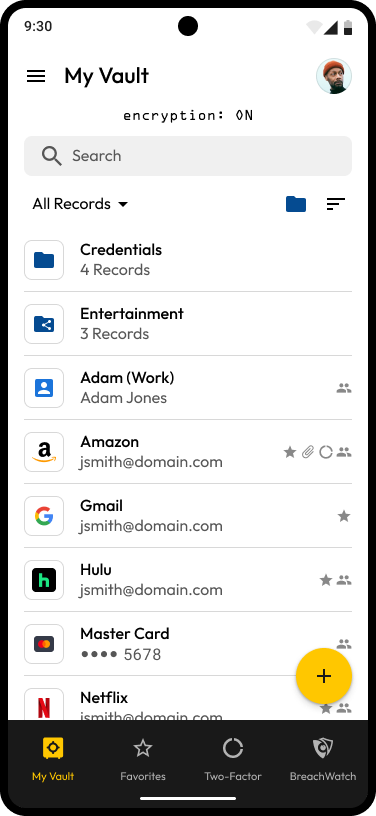
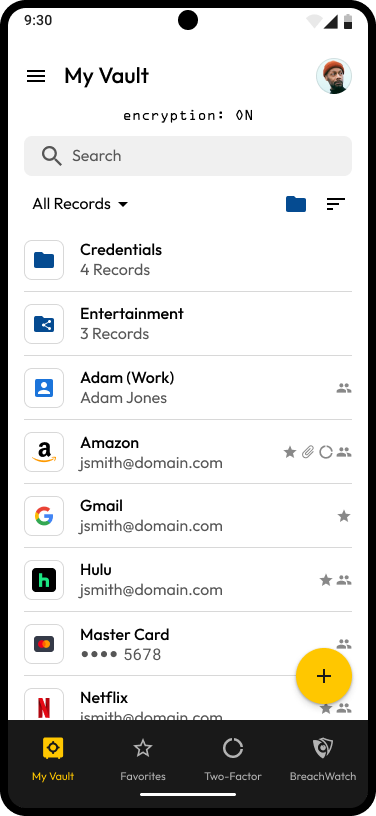
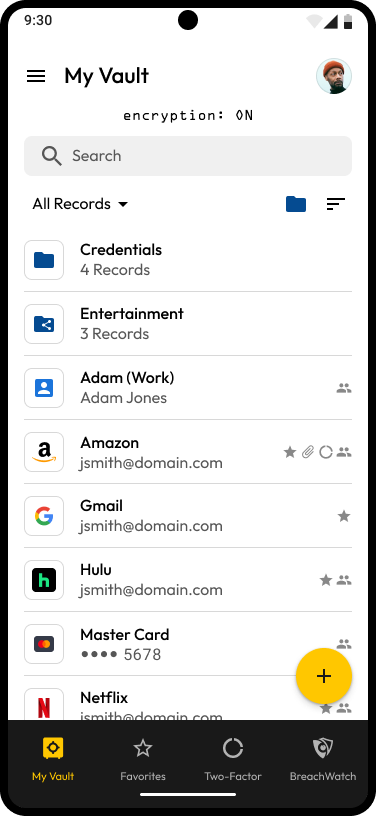
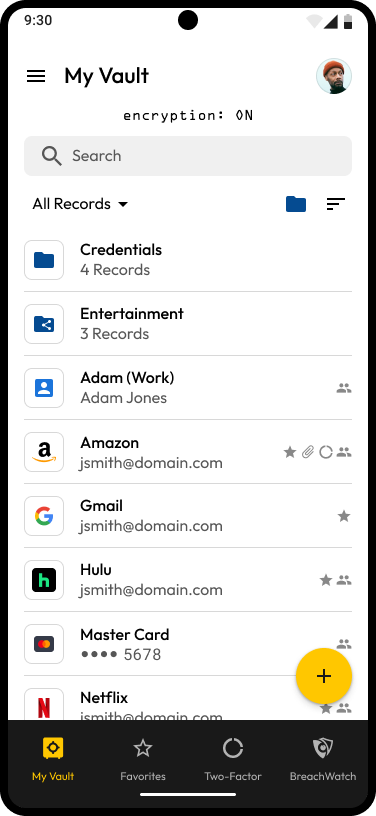
Com o Keeper, suas senhas, logins e outras informações pessoais ficam salvas em um cofre digital privado. É aqui que você visualiza e edita todas as credenciais e detalhes de login de sites, além de armazenar arquivos e fotos importantes.

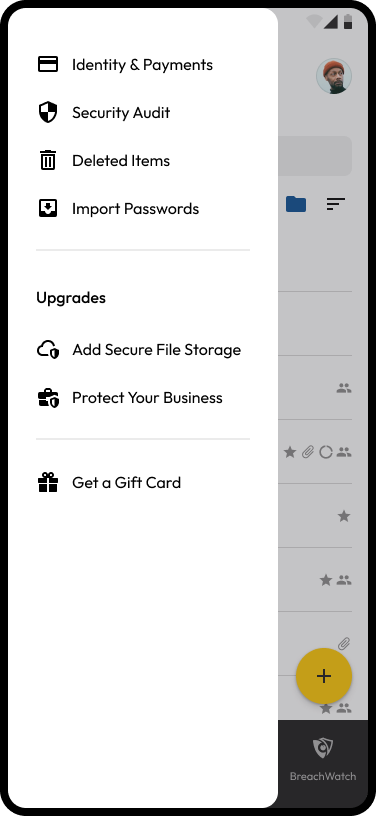
<div><figure><img src="https://914511346-files.gitbook.io/~/files/v0/b/gitbook-x-prod.appspot.com/o/spaces%2F-LSGVtOTYUIkVBoYtFvK%2Fuploads%2FWizqTxNUZc9KbH5ZiWMF%2FSide%20Menu.png?alt=media&#x26;token=9d1347db-d2dd-4058-9d92-e032d84d152f" alt="" width="188"><figcaption><p>Menu lateral</p></figcaption></figure> <figure><img src="https://914511346-files.gitbook.io/~/files/v0/b/gitbook-x-prod.appspot.com/o/spaces%2F-LSGVtOTYUIkVBoYtFvK%2Fuploads%2FLvCkxP2zSvr5XJzgtkFH%2FMy%20Vault.png?alt=media&#x26;token=8d14289e-abcd-4c13-a459-cc7e19ac7d6e" alt="" width="188"><figcaption><p>Meu Cofre</p></figcaption></figure></div>

## Criação de conta e login

Criar uma conta no aplicativo Android do Keeper é simples. Acesse a [Google Play Store](https://play.google.com/store/apps/details?id=com.callpod.android_apps.keeper) no dispositivo e instale o **Keeper Password Manager.** Assista ao vídeo abaixo para saber mais sobre criação de conta e login.

{% embed url="<https://vimeo.com/585561067>" %}
Criação de conta e login (em inglês)
{% endembed %}

#### Novos usuários

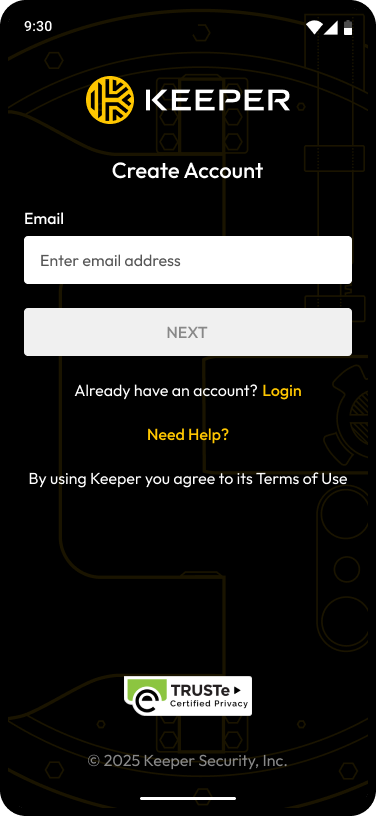
Para criar sua conta Keeper, primeiro digite seu endereço de e-mail. Em seguida, será solicitado que você crie e confirme uma **Senha principal**, a única senha que você precisa lembrar. Recomendamos escolher uma Senha principal forte, usada apenas no Keeper. Não a esqueça!

Para finalizar a conta e acessar o cofre, será solicitado que você digite o **código de verificação** de segurança enviado para seu e-mail.

{% hint style="info" %}
Usuários Enterprise que fazem login com SSO não precisam escolher uma Senha principal.
{% endhint %}

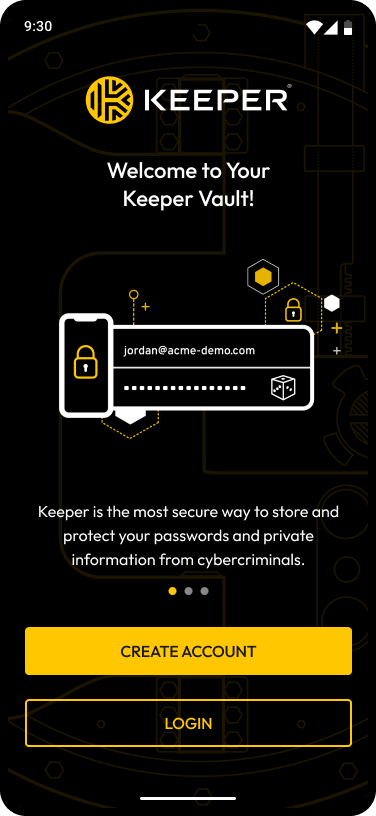
<div><img src="https://914511346-files.gitbook.io/~/files/v0/b/gitbook-x-prod.appspot.com/o/spaces%2F-LSGVtOTYUIkVBoYtFvK%2Fuploads%2F1bxzN5n6m3y4uwGg5MlK%2Fwelcome.png?alt=media&#x26;token=a536b418-5e83-4e8d-aacf-693a9c4c8581" alt="Bem-vindo ao Keeper" width="188"> <figure><img src="https://914511346-files.gitbook.io/~/files/v0/b/gitbook-x-prod.appspot.com/o/spaces%2F-LSGVtOTYUIkVBoYtFvK%2Fuploads%2FnMvVcZMEkgCo1yeWMBIq%2Fcreate_account.png?alt=media&#x26;token=0c7f00c7-d05c-4b58-b2a7-7531a196f57b" alt="" width="188"><figcaption><p>Criar conta</p></figcaption></figure></div>

#### Usuários existentes <a href="#existing-users" id="existing-users"></a>

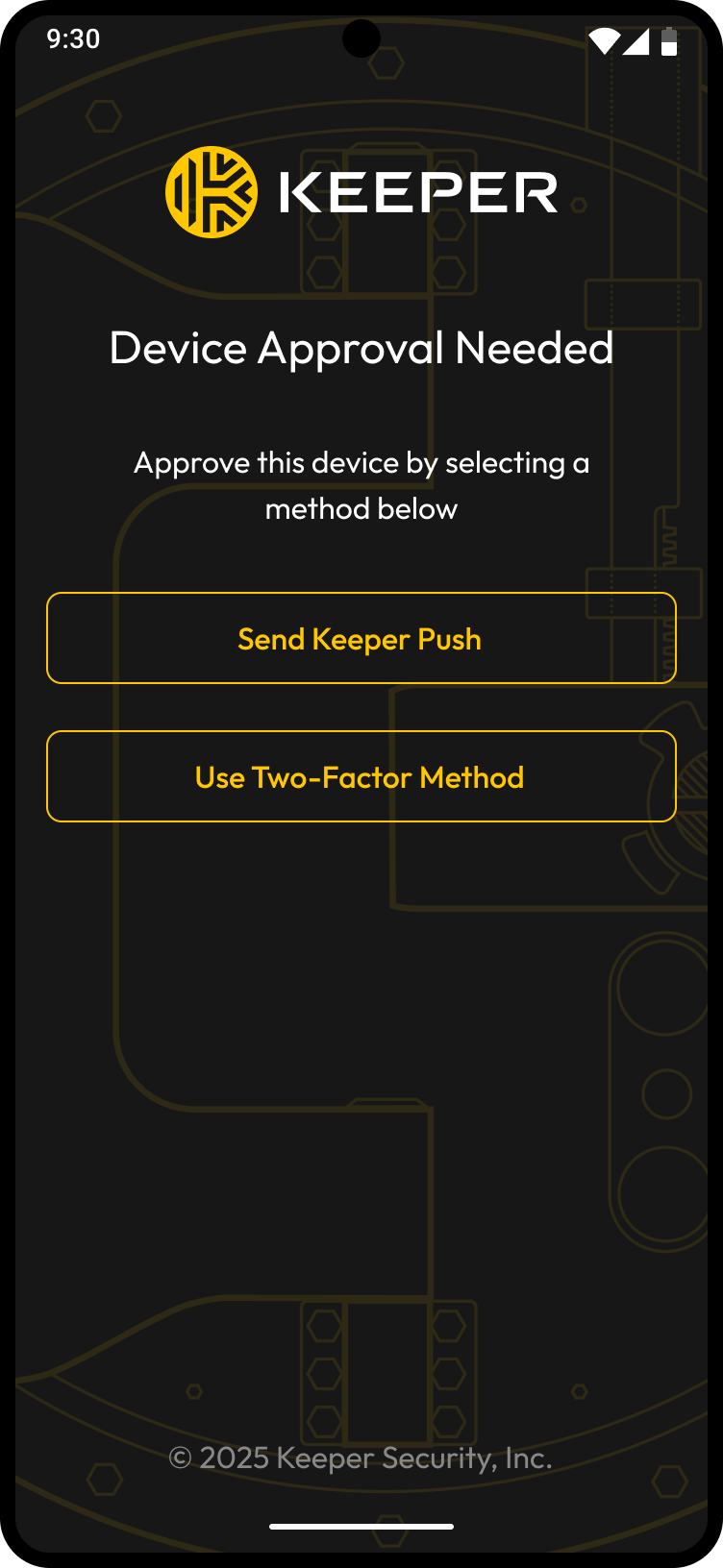
Se você já é usuário, toque em **Login** e digite seu endereço de e-mail. Se estiver tentando fazer login em um dispositivo não reconhecido, a aprovação do dispositivo deve ocorrer antes de você acessar o Cofre Keeper. Há três métodos de aprovação:

* Verificação por e-mail
* Notificação por push do Keeper
* Método de dois fatores

Keeper Push é o sistema proprietário de aprovação de dispositivos baseado em notificações do Keeper, que envia uma notificação push para um dispositivo reconhecido existente.

Se você selecionar **Enviar notificação do Keeper**, uma notificação (push) aparecerá no Cofre Keeper em um dispositivo ou navegador alternativo já aprovado.

<img src="https://914511346-files.gitbook.io/~/files/v0/b/gitbook-x-prod.appspot.com/o/spaces%2F-LSGVtOTYUIkVBoYtFvK%2Fuploads%2FUf4jcoavhbesJpi91MTY%2FApprove%20Device.png?alt=media&#x26;token=16e17d25-92ce-459c-aeb6-3472c32a3b3f" alt="Enviar notificação do Keeper para aprovação de dispositivo" width="188">

No dispositivo alternativo, faça login no Keeper e toque em **Sim** para aprovar o novo dispositivo. Você precisa estar com login ativo em um dispositivo aprovado para receber a notificação.

![Solicitação de aprovação de dispositivo no Cofre da web](https://914511346-files.gitbook.io/~/files/v0/b/gitbook-x-prod.appspot.com/o/spaces%2F-LSGVtOTYUIkVBoYtFvK%2Fuploads%2FMMEkJE9hFuyyy0yodjO7%2FPush%20Notification.jpeg?alt=media\&token=b68c763d-4040-48e0-b5e7-e1688e383e26)

Depois que o dispositivo for aprovado, será solicitada a 2FA (se estiver ativada) e você precisará digitar a Senha principal para acessar o cofre.

## Login SSO Enterprise <a href="#enterprise-sso-login" id="enterprise-sso-login"></a>

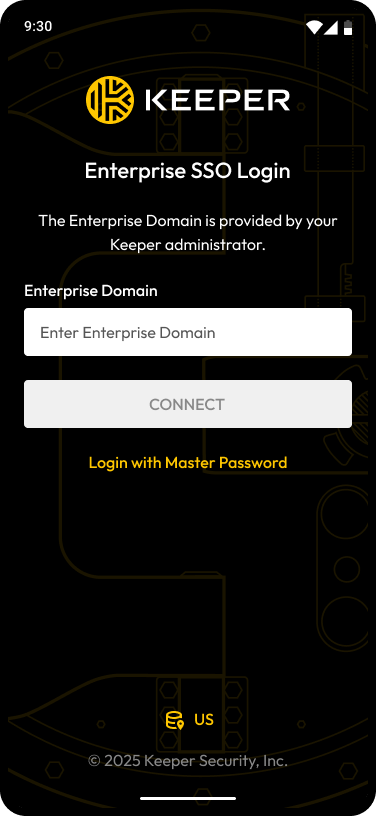
Se você é cliente Enterprise que usa login SSO, digite seu endereço de e-mail e toque em **Próximo** para fazer login via SSO. Como alternativa, toque em **Usar login SSO empresarial** e digite o domínio corporativo fornecido pelo administrador Keeper e toque em **Conectar-se**.

<div><img src="https://914511346-files.gitbook.io/~/files/v0/b/gitbook-x-prod.appspot.com/o/spaces%2F-LSGVtOTYUIkVBoYtFvK%2Fuploads%2Fd7lBRpBagafdgsgOUNSc%2Flogin%20(9).png?alt=media&#x26;token=99ce91a0-81d3-4220-bcbf-a76eca6f2abb" alt="Login SSO Enterprise" width="188"> <figure><img src="https://914511346-files.gitbook.io/~/files/v0/b/gitbook-x-prod.appspot.com/o/spaces%2F-LSGVtOTYUIkVBoYtFvK%2Fuploads%2FzLAPbonqVHuwdEBtcOlR%2Fsso_login.png?alt=media&#x26;token=746e9203-e135-4d32-8be8-589a698c3b48" alt="" width="188"><figcaption><p>Digite seu domínio corporativo</p></figcaption></figure></div>

Em seguida, você será direcionado ao navegador Safari para autenticação SSO Enterprise baseada na web. Depois de inserir suas credenciais SSO e o código de autenticação de dois fatores (se estiver ativado), você retornará ao Keeper para concluir o login. Pode ser necessário aprovar o dispositivo usando Keeper Push ou aprovação do administrador após a conclusão do processo de login SSO.

{% hint style="info" %}
Para mais informações, consulte [Login SSO Enterprise](/user-guides/pt/enterprise-end-user-setup-sso.md#create-your-keeper-account).
{% endhint %}

## Importação de senhas

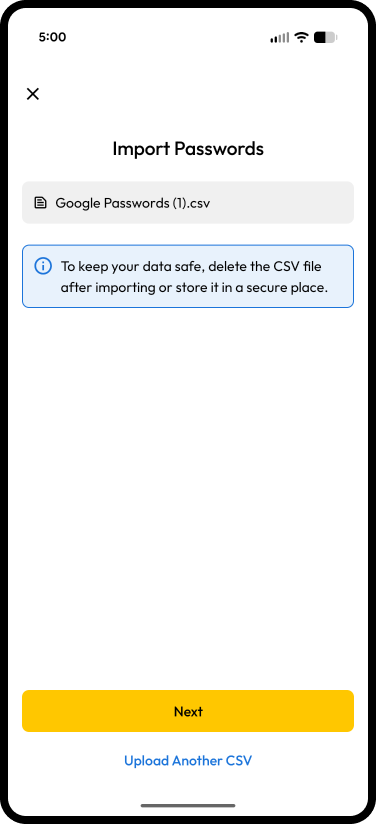
Quando você faz login no cofre pela primeira vez, o Keeper oferece duas opções: **Importar senhas** ou **Decidir mais tarde**. Se escolher **Importar senhas**, é possível importar diretamente do Google por upload de arquivo CSV.

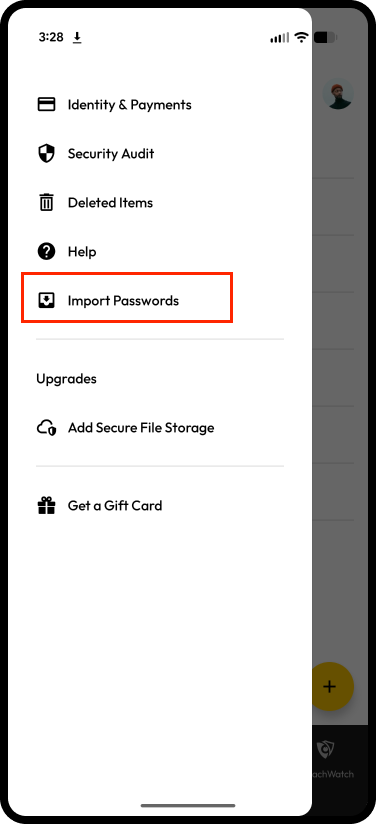
A importação de outros gerenciadores de senhas ainda está disponível no Cofre da web do Keeper. Se você não estiver perto de um computador, selecione **Decidir mais tarde** para importar depois pelo Cofre da web do Keeper. A importação de senhas está sempre disponível no menu lateral.

<figure><img src="https://914511346-files.gitbook.io/~/files/v0/b/gitbook-x-prod.appspot.com/o/spaces%2F-LSGVtOTYUIkVBoYtFvK%2Fuploads%2FtPzhFgNp9hFx0XhWZNZx%2FSide%20Menu.png?alt=media&#x26;token=aab02dc1-9758-44b7-ad59-dbe73cd51ae1" alt="" width="188"><figcaption><p>Importar senhas</p></figcaption></figure>

### Importar do Google

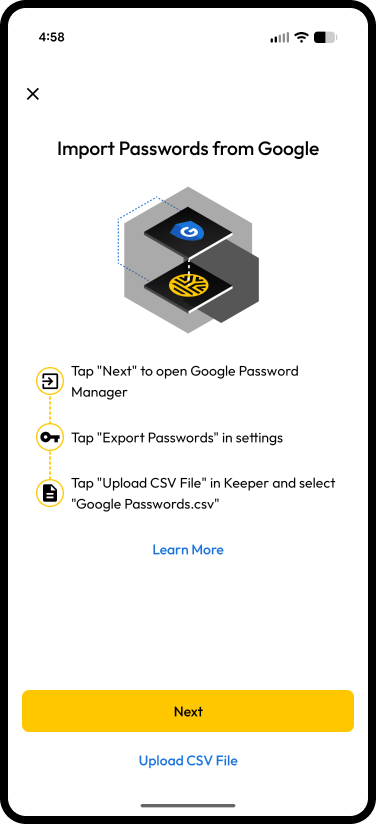
<div><figure><img src="https://914511346-files.gitbook.io/~/files/v0/b/gitbook-x-prod.appspot.com/o/spaces%2F-LSGVtOTYUIkVBoYtFvK%2Fuploads%2FpeeV3YXq5SrcgkKtol4j%2FLeft%20Menu.png?alt=media&#x26;token=8541512b-7661-4852-8704-c559aa8d448c" alt="" width="188"><figcaption><p>Menu lateral > Importar senhas</p></figcaption></figure> <figure><img src="https://914511346-files.gitbook.io/~/files/v0/b/gitbook-x-prod.appspot.com/o/spaces%2F-LSGVtOTYUIkVBoYtFvK%2Fuploads%2FTv1LJDUxQi5DfxJGyWCQ%2FGoogle%20import.png?alt=media&#x26;token=c757c642-cdef-4b4b-825b-d42c020d732c" alt="" width="188"><figcaption><p>Importar do Google</p></figcaption></figure></div>

1. **Abra o aplicativo Keeper:** Inicie o aplicativo Keeper no dispositivo Android.
2. **Acesse o menu:** Toque no **menu hambúrguer** (três linhas horizontais) no canto superior esquerdo.
3. **Selecione Importar senhas:** No menu, escolha **Importar senhas**.
4. **Escolha a origem da importação:** Nas opções de importação, selecione **Importar do Google**.
5. **Exporte as senhas:** Você será redirecionado para **passwords.google.com/options**. Aqui, selecione **Exportar senhas**. -- *Se você tiver várias contas Google, confirme se está conectado à conta correta.*
6. **Confirme a exportação:** Uma caixa de diálogo **Exportar senhas** será exibida. Toque em **Exportar** para iniciar o download do arquivo CSV de senhas.
7. **Confirmação do download:** Quando o arquivo for baixado, uma mensagem de confirmação informará que o arquivo foi salvo no dispositivo.
8. **Selecione o arquivo baixado:**
   * A confirmação de download tem a opção "Abrir". Ao tocar nela, a caixa de diálogo "Abrir com:" aparecerá na parte inferior da tela. Selecione o Keeper para continuar a importação a partir do CSV.
   * Se usar o botão voltar: escolha **Carregar um CSV** no aplicativo Keeper para localizar e selecionar o arquivo baixado.
   * Você também pode ir ao gerenciador de arquivos: localize o CSV exportado e selecione-o para abrir com o aplicativo Keeper. Isso levará você diretamente à tela **Arquivo selecionado**.
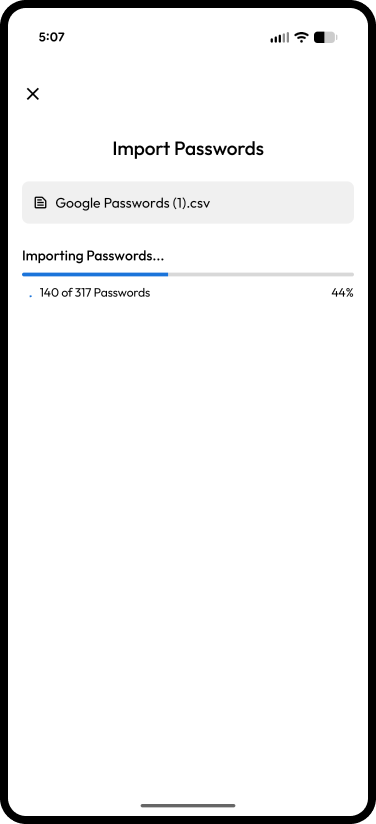
9. **Importação em andamento:** O Keeper exibirá uma tela com o progresso da importação e criptografia das senhas.
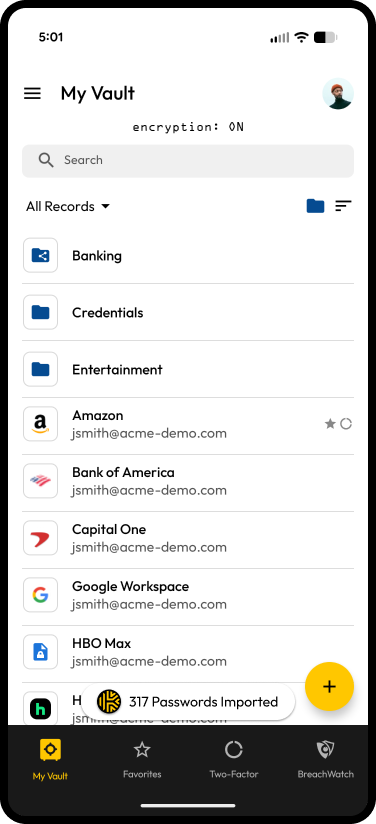
10. **Importação concluída:** Uma notificação no cofre informará quantas senhas foram importadas com sucesso.

<div><figure><img src="https://914511346-files.gitbook.io/~/files/v0/b/gitbook-x-prod.appspot.com/o/spaces%2F-LSGVtOTYUIkVBoYtFvK%2Fuploads%2FZJH8ypPi4mhznqCeOjEX%2Fimport%20in%20progress.png?alt=media&#x26;token=76346d5a-ff01-4f9b-98b4-6ffd77de7ac5" alt="" width="188"><figcaption><p>Importação em andamento</p></figcaption></figure> <figure><img src="https://914511346-files.gitbook.io/~/files/v0/b/gitbook-x-prod.appspot.com/o/spaces%2F-LSGVtOTYUIkVBoYtFvK%2Fuploads%2FaozNDLhUkKK3rFr927qk%2Frecords%20imported.png?alt=media&#x26;token=20963f71-d9db-4d0e-b0f8-5d1516ed3f86" alt="" width="188"><figcaption><p>Senhas importadas</p></figcaption></figure></div>

### Importar de um arquivo CSV

Se você já tiver o arquivo CSV de senhas do Google no dispositivo Android:

1. **Abra o aplicativo Keeper:** Inicie o aplicativo Keeper no dispositivo.
2. **Selecione Importar senhas:** Acesse o **menu hambúrguer** e escolha **Importar senhas**.
3. **Escolha importação CSV:** Quando solicitado, selecione a opção **Carregar arquivo CSV**. Isso abrirá o aplicativo Arquivos, filtrando apenas arquivos CSV.
4. **Selecione o arquivo CSV:** Navegue pelos arquivos e selecione o CSV desejado para importação.
5. **Importação em andamento:** O Keeper exibirá uma tela com o progresso da importação e criptografia das senhas.
6. **Importação concluída:** Uma notificação no cofre informará quantas senhas foram importadas com sucesso.

<div><figure><img src="https://914511346-files.gitbook.io/~/files/v0/b/gitbook-x-prod.appspot.com/o/spaces%2F-LSGVtOTYUIkVBoYtFvK%2Fuploads%2Fzhfqd2ZecwvTkMxfzVsz%2FGoogle%20import%20-%20file%20selected.png?alt=media&#x26;token=2f284407-a8e8-4d18-8507-80dbfd9f652c" alt="" width="188"><figcaption><p>Importar do Google</p></figcaption></figure> <figure><img src="https://914511346-files.gitbook.io/~/files/v0/b/gitbook-x-prod.appspot.com/o/spaces%2F-LSGVtOTYUIkVBoYtFvK%2Fuploads%2FsejzIzgXHiEuRBQMHONq%2Frecords%20imported%20(1).png?alt=media&#x26;token=8fab17c8-5813-4187-b490-119dbde5d67c" alt="" width="188"><figcaption><p>Senhas importadas</p></figcaption></figure></div>

{% hint style="info" %}
O Keeper no Android aceita diretamente a importação do Google Password Manager via arquivo CSV. Arquivos CSV de outras origens *podem* funcionar, mas a compatibilidade varia conforme a formatação; apenas a exportação do Google tem garantia de funcionamento contínuo.
{% endhint %}

### Importar de outros gerenciadores de senhas

Se você estiver importando de outro gerenciador de senhas:

* O Keeper pedirá que você acesse [keepersecurity.com/setup](https://keepersecurity.com/setup) no computador para iniciar a importação das senhas.
* Para instruções detalhadas, consulte [Importação de senhas](/user-guides/pt/web-vault.md#importing-passwords) de navegadores e outros gerenciadores para o Cofre da web do Keeper.

## Criação de novos registros

Suas senhas, logins, números de cartão de crédito, contas bancárias e outras informações pessoais ficam salvas no cofre digital privado (como "registros") e são criptografadas no dispositivo com AES de 256 bits.

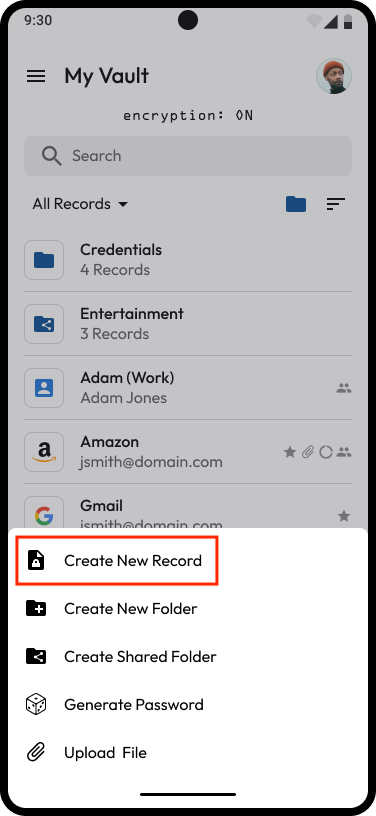
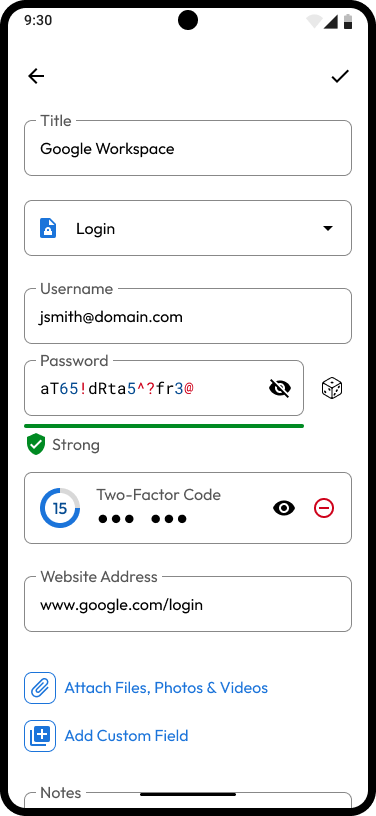
Toque no **ícone de criação (+)** e selecione **Criar novo registro**.

<div><figure><img src="https://914511346-files.gitbook.io/~/files/v0/b/gitbook-x-prod.appspot.com/o/spaces%2F-LSGVtOTYUIkVBoYtFvK%2Fuploads%2FMvTqMuzlKm5vaOdSoGkO%2FMy%20Vault.png?alt=media&#x26;token=62ca77e5-6768-4012-80ed-70c19257eb65" alt="" width="188"><figcaption><p>Criar na tela Meu Cofre</p></figcaption></figure> <figure><img src="https://914511346-files.gitbook.io/~/files/v0/b/gitbook-x-prod.appspot.com/o/spaces%2F-LSGVtOTYUIkVBoYtFvK%2Fuploads%2FdbSdv3IfycXh8tixGwjl%2FFAB%20Menu.png?alt=media&#x26;token=dcc7f591-ea10-4623-97a0-00d9ecf5329a" alt="" width="188"><figcaption><p>Criar novo registro</p></figcaption></figure></div>

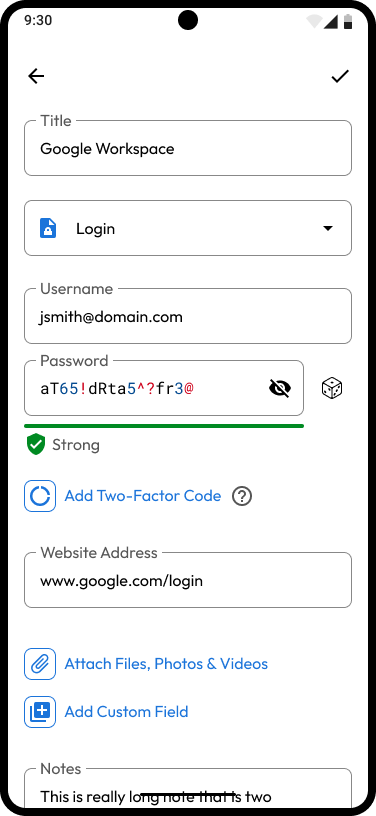
* Digite um título para o registro
* Escolha um [tipo de registro](/user-guides/pt/record-types.md) no menu suspenso ("Login" é o tipo padrão). Conforme o tipo selecionado, os campos padrão do registro variam.
* Digite o nome de usuário
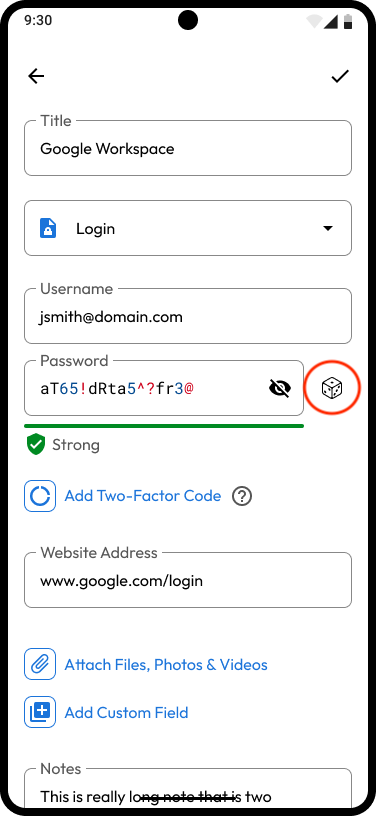
* Digite a senha ou toque no **ícone de dado** para gerar uma (mais informações no [Gerador de senhas](/user-guides/pt/web-vault.md#password-generator))
* Digite o endereço do site (se ainda não tiver sido preenchido)
* Digite observações, adicione [Arquivos e fotos](/user-guides/pt/web-vault.md#secure-file-storage), um [código de dois fatores](/user-guides/pt/web-vault.md#two-factor-codes-for-totp) e [Campos personalizados](/user-guides/pt/web-vault.md#custom-fields)
* Toque em **Salvar** para concluir

<div><img src="https://914511346-files.gitbook.io/~/files/v0/b/gitbook-x-prod.appspot.com/o/spaces%2F-LSGVtOTYUIkVBoYtFvK%2Fuploads%2FXlJ9BQ66ETBIVqvXkSyW%2FRecord%20Edit%20Actions%20-%20Default.png?alt=media&#x26;token=97f62b15-2780-43bd-aa93-eba87027d975" alt="Criação de registro" width="188"> <figure><img src="https://914511346-files.gitbook.io/~/files/v0/b/gitbook-x-prod.appspot.com/o/spaces%2F-LSGVtOTYUIkVBoYtFvK%2Fuploads%2FHEEJ5MEUXmBbdw3jA2nY%2FLogin%20(1).png?alt=media&#x26;token=57320f6b-82e8-4d3b-80cb-a4a36fe0b015" alt="" width="188"><figcaption><p>Registro salvo</p></figcaption></figure></div>

{% embed url="<https://vimeo.com/585569056>" %}
Registros (em inglês)
{% endembed %}

## Organização <a href="#creating-folders-and-subfolders" id="creating-folders-and-subfolders"></a>

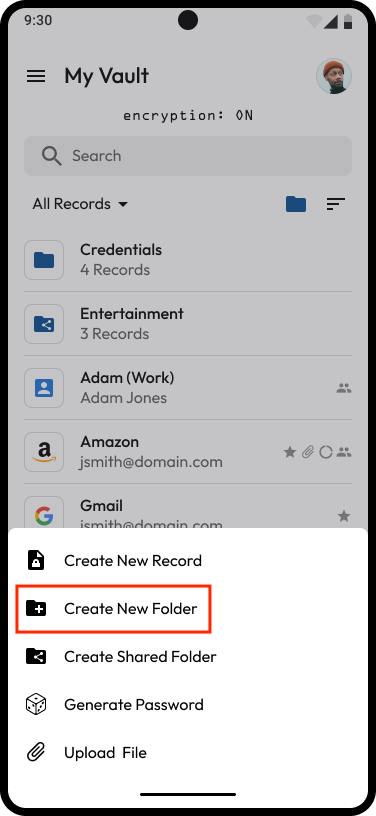
Com o Keeper, você organiza registros em pastas e subpastas. Para criar uma pasta, toque no **ícone de criação (+)** e selecione **Criar nova pasta**, depois digite um nome para a pasta.

Para adicionar registros à pasta, toque em **+** e **Adicionar registro existente** ou toque em **Criar novo registro** para adicionar um novo registro à pasta. Para criar uma subpasta dentro da pasta, toque em **+** e **Criar nova pasta**.

<div><figure><img src="https://257549050-files.gitbook.io/~/files/v0/b/gitbook-x-prod.appspot.com/o/spaces%2FrHF2FRF67XcTtI7RLPyS%2Fuploads%2Fgit-blob-f70b44043ab55f215d78fd0bff30a447cb1fab7d%2FMy%20Vault%20(1)%20(1)%20(1).png?alt=media" alt="" width="188"><figcaption><p>Criar na tela Meu Cofre</p></figcaption></figure> <figure><img src="https://257549050-files.gitbook.io/~/files/v0/b/gitbook-x-prod.appspot.com/o/spaces%2FrHF2FRF67XcTtI7RLPyS%2Fuploads%2Fgit-blob-abe25ed30afdb130b286b3e770987a9ba1b7358d%2FFAB%20Menu%20copy.png?alt=media" alt="" width="188"><figcaption><p>Criar nova pasta</p></figcaption></figure> <figure><img src="https://257549050-files.gitbook.io/~/files/v0/b/gitbook-x-prod.appspot.com/o/spaces%2FrHF2FRF67XcTtI7RLPyS%2Fuploads%2Fgit-blob-8240d8fd430bec81ae1a7ccd59446721103488a5%2Fimage%20(28)%20(1).png?alt=media" alt="" width="188"><figcaption><p>Adicionar registros a uma pasta</p></figcaption></figure></div>

<figure><img src="https://257549050-files.gitbook.io/~/files/v0/b/gitbook-x-prod.appspot.com/o/spaces%2FrHF2FRF67XcTtI7RLPyS%2Fuploads%2Fgit-blob-3cf4f0f27feaa3158efc9052b870a10c8ff1455d%2FShared%20Folder%20Manage%20Records%20-%20Record%20Added.png?alt=media" alt="" width="188"><figcaption><p>Adicionar registro(s) existente(s) a uma pasta</p></figcaption></figure>

{% embed url="<https://vimeo.com/585566607>" %}
Pastas (em inglês)
{% endembed %}

{% hint style="info" %}
Depois de criadas, pastas comuns não podem ser convertidas em pasta compartilhada. Saiba como [criar uma pasta compartilhada](#share-a-folder).
{% endhint %}

### Mover e atalhos

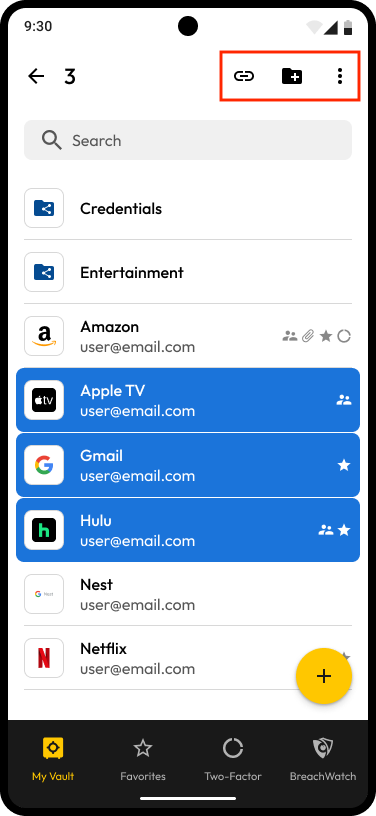
O Keeper facilita mover registros dentro do cofre. Registros e pastas individuais ou múltiplos podem ser movidos e atalhos podem ser criados. Atalhos, como arquivos alias, podem existir em dois ou mais locais e, quando editados, mudam juntos.

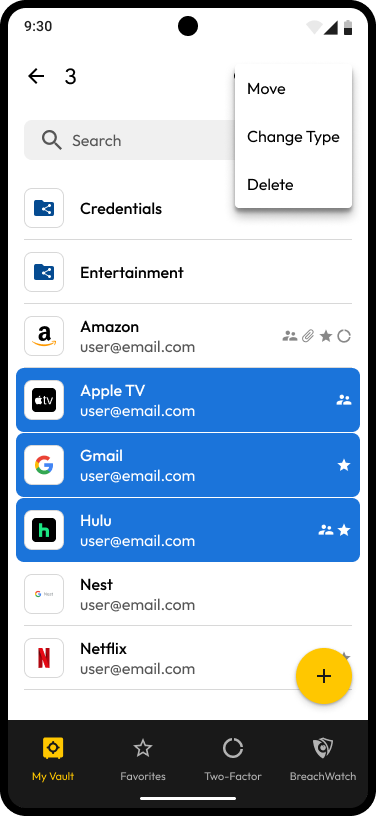
Para mover ou criar atalho de pasta, registro ou vários deles, pressione e segure o registro ou pasta e selecione pastas ou registros adicionais que deseja mover ou para os quais deseja criar atalho. Em seguida, selecione a ação desejada tocando em um ícone no canto superior direito da tela. As opções incluem:

* Criar atalho
* Mover para uma nova pasta
* Mover para uma pasta existente
* Alterar o "tipo" do(s) registro(s)
* Excluir

<div><figure><img src="https://914511346-files.gitbook.io/~/files/v0/b/gitbook-x-prod.appspot.com/o/spaces%2F-LSGVtOTYUIkVBoYtFvK%2Fuploads%2F6vvILnIqIbzJLs6VIfJq%2FMulti%20Select.png?alt=media&#x26;token=0143874a-7ac9-48bb-9f66-213b2a2313f0" alt="" width="188"><figcaption><p>Atalho, mover e mais</p></figcaption></figure> <figure><img src="https://914511346-files.gitbook.io/~/files/v0/b/gitbook-x-prod.appspot.com/o/spaces%2F-LSGVtOTYUIkVBoYtFvK%2Fuploads%2F4FpCUlaXR6Yv9rSKIFjY%2FMulti%20Select.png?alt=media&#x26;token=e8463492-be83-4189-ab68-34e3a3150f44" alt="" width="188"><figcaption><p>Mover, alterar tipo e excluir</p></figcaption></figure></div>

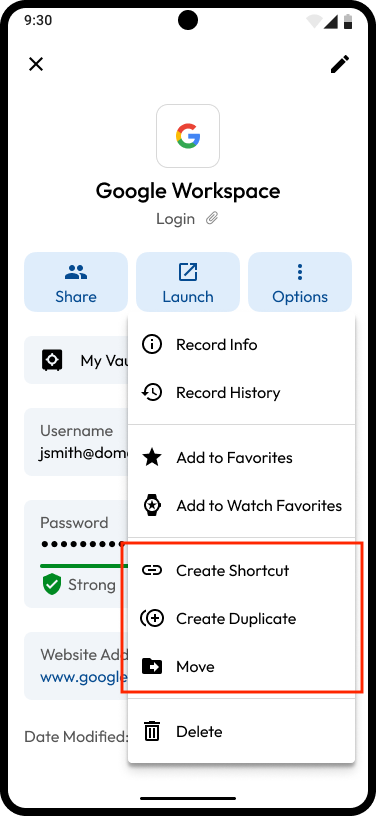
Você pode selecionar **Criar atalho**, **Criar duplicata** ou **Mover** um registro no menu **Opções** da tela de detalhes do registro.

<img src="https://914511346-files.gitbook.io/~/files/v0/b/gitbook-x-prod.appspot.com/o/spaces%2F-LSGVtOTYUIkVBoYtFvK%2Fuploads%2Fzgpwu6IItGSHCwifIXGq%2FTap%20Create%20Duplicate.png?alt=media&#x26;token=7aa55aa9-266a-4d4c-a4b1-e5438cf7ce84" alt="Atalho, duplicata ou mover registro" width="188">

### Favoritos

Adicionar um registro à lista de Favoritos é uma forma simples de localizar os registros e sites mais usados. Você pode adicionar um registro aos Favoritos do cofre ou aos [Favoritos do relógio (para Wear OS)](#keeper-for-wear-os) no menu **Opções** da tela de detalhes do registro.

<img src="https://914511346-files.gitbook.io/~/files/v0/b/gitbook-x-prod.appspot.com/o/spaces%2F-LSGVtOTYUIkVBoYtFvK%2Fuploads%2FxzR47fK7iTaOWJHBpfSW%2FLogin%20(4).png?alt=media&#x26;token=0644a8ec-c78c-49a9-adff-32b97dae6667" alt="Adicionar aos favoritos" width="188">

## Compartilhamento <a href="#sharing" id="sharing"></a>

Crie, compartilhe e gerencie registros e pastas com segurança com outros usuários Keeper, como amigos, familiares e colegas.

{% embed url="<https://vimeo.com/585566830>" %}
Compartilhamento (em inglês)
{% endembed %}

### Compartilhar um registro

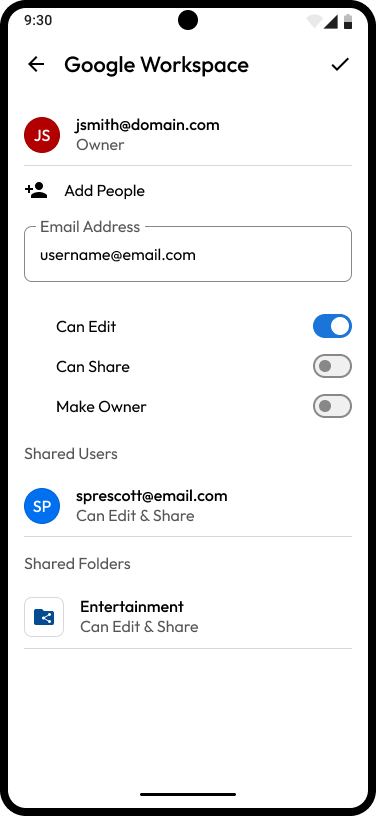
Abra o registro que deseja compartilhar e toque em **Compartilhar > Compartilhar com o usuário**. Digite o endereço de e-mail do usuário, use os interruptores para selecionar permissões (**Pode editar**, **Pode compartilhar**, **Tornar dono**) e toque no **ícone de marca de seleção** para salvar.

Se for a primeira vez que você compartilha com essa pessoa, será necessário estabelecer uma "relação de compartilhamento". O usuário receberá um e-mail solicitando login no Keeper e aceitação ou recusa do pedido de compartilhamento. Depois de estabelecida a relação, o usuário aparecerá na lista suspensa de e-mails.

<div><figure><img src="https://914511346-files.gitbook.io/~/files/v0/b/gitbook-x-prod.appspot.com/o/spaces%2F-LSGVtOTYUIkVBoYtFvK%2Fuploads%2Fr8YTi70Loub0EvuVo4xs%2FLogin%20(6).png?alt=media&#x26;token=7dc6f940-db71-422b-86eb-b471439faf5a" alt="" width="188"><figcaption><p>Compartilhar um registro</p></figcaption></figure> <figure><img src="https://914511346-files.gitbook.io/~/files/v0/b/gitbook-x-prod.appspot.com/o/spaces%2F-LSGVtOTYUIkVBoYtFvK%2Fuploads%2F1jj7TRdwvIgNFGKq6xeU%2FRecord%20Share.png?alt=media&#x26;token=13d38e9d-30a9-45de-a5b6-7fa699dbf0d9" alt="" width="188"><figcaption><p>E-mail e permissões do destinatário</p></figcaption></figure></div>

### Compartilhamento único <a href="#one-time-share" id="one-time-share"></a>

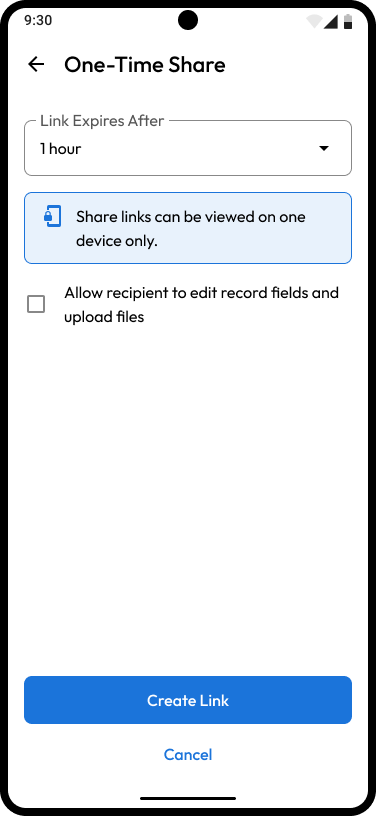
O Compartilhamento único do Keeper oferece compartilhamento seguro por tempo limitado de um registro com qualquer pessoa, mesmo sem conta Keeper. É a forma mais segura de enviar informações confidenciais a amigos, familiares ou colegas sem expor dados por e-mail, SMS ou mensagens. O acesso é limitado no tempo, visível em apenas um dispositivo e somente leitura.

Abra um registro e toque em **Compartilhar > Compartilhamento único > Criar link de compartilhamento**.

<div><figure><img src="https://257549050-files.gitbook.io/~/files/v0/b/gitbook-x-prod.appspot.com/o/spaces%2FrHF2FRF67XcTtI7RLPyS%2Fuploads%2Fgit-blob-618e0952a7aa7c68b126dfed66add89183ab5bc4%2FLogin%20(7).png?alt=media" alt="" width="188"><figcaption><p>Compartilhar > Link de compartilhamento único</p></figcaption></figure> <figure><img src="https://257549050-files.gitbook.io/~/files/v0/b/gitbook-x-prod.appspot.com/o/spaces%2FrHF2FRF67XcTtI7RLPyS%2Fuploads%2Fgit-blob-136df7252d9a124e173e874229842f296b71d250%2FEmpty%20(1).png?alt=media" alt="" width="188"><figcaption><p>Criar link de compartilhamento</p></figcaption></figure></div>

2. Toque no **ícone de compartilhamento** no canto inferior direito da tela.
3. Selecione uma expiração de acesso ao registro nas opções disponíveis ou escolha data e hora personalizadas.
4. Depois que o link de compartilhamento for criado, toque em **Compartilhar**, **Copiar link** (para colar em uma mensagem) ou o destinatário pode escanear o QR code fornecido para visualizar o registro. Quando o destinatário abrir o registro, ele abrirá no navegador web e ficará vinculado ao dispositivo dele. O acesso ao registro expira automaticamente após o tempo definido.

<figure><img src="https://257549050-files.gitbook.io/~/files/v0/b/gitbook-x-prod.appspot.com/o/spaces%2FrHF2FRF67XcTtI7RLPyS%2Fuploads%2Fgit-blob-38166f9a25628547c191fe22d32d05607dec87b1%2FCreate%20a%20Share%20Link.png?alt=media" alt="" width="188"><figcaption><p>Expiração e opções de compartilhamento bidirecional</p></figcaption></figure>

Depois que o link de compartilhamento for criado, toque em **Compartilhar** ou **Copiar link** (para colar em uma mensagem); além disso, o destinatário pode escanear o QR code fornecido para visualizar o registro.

<figure><img src="https://257549050-files.gitbook.io/~/files/v0/b/gitbook-x-prod.appspot.com/o/spaces%2FrHF2FRF67XcTtI7RLPyS%2Fuploads%2Fgit-blob-98f90a9575ba50cf3895038755dd99ff2dc5309e%2FLink%20Created%20(1).png?alt=media" alt="" width="188"><figcaption><p>Compartilhar ou copiar link</p></figcaption></figure>

{% hint style="info" %}
Saiba mais sobre o [Compartilhamento único do Keeper](/user-guides/pt/sharing/one-time-share.md).
{% endhint %}

### Compartilhar uma pasta <a href="#share-a-folder" id="share-a-folder"></a>

{% hint style="info" %}
Este guia cobre o sistema de pastas "Classic" do Keeper. Para mais informações, consulte [Compartilhamento aninhado (Nested Share)](/user-guides/pt/sharing/nested-shared-subfolders.md).
{% endhint %}

Pastas compartilhadas permitem compartilhar vários registros de uma vez com outras pessoas, e novos registros podem ser adicionados à pasta conforme necessário.

#### Criar pasta compartilhada e compartilhar com outras pessoas

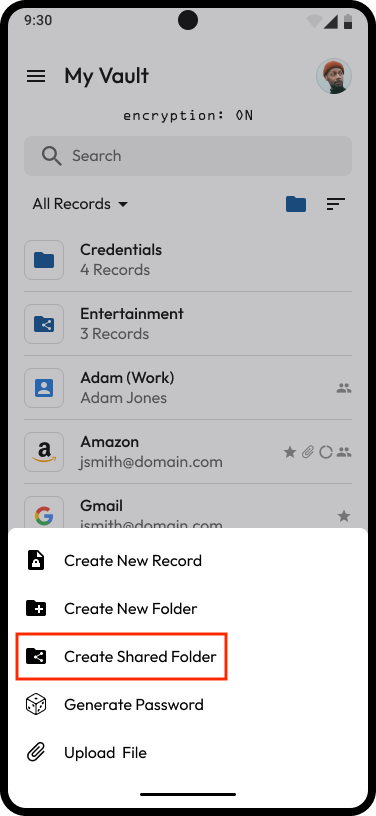
1. Toque no **ícone de criação (+)** e selecione **Criar pasta compartilhada**.

<div><figure><img src="https://914511346-files.gitbook.io/~/files/v0/b/gitbook-x-prod.appspot.com/o/spaces%2F-LSGVtOTYUIkVBoYtFvK%2Fuploads%2FB0vf4aiVORjFyIlwBRcU%2FMy%20Vault.png?alt=media&#x26;token=497275e2-3d10-4103-b6b3-0bdd341d48fe" alt="" width="188"><figcaption><p>Criar na tela Meu Cofre</p></figcaption></figure> <figure><img src="https://914511346-files.gitbook.io/~/files/v0/b/gitbook-x-prod.appspot.com/o/spaces%2F-LSGVtOTYUIkVBoYtFvK%2Fuploads%2FLy6ilbVGLohGX2EfODWw%2FFAB%20Menu.png?alt=media&#x26;token=770b886b-c489-488d-a05b-a91150e65b00" alt="" width="188"><figcaption><p>Criar pasta compartilhada</p></figcaption></figure></div>

2. Digite um nome para a pasta e toque em **Salvar**.
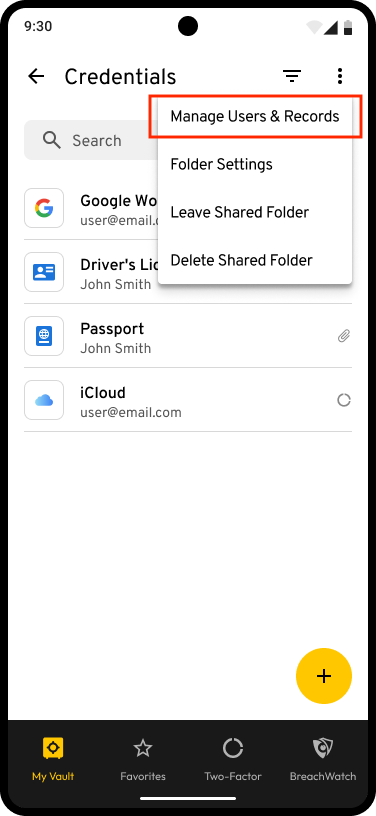
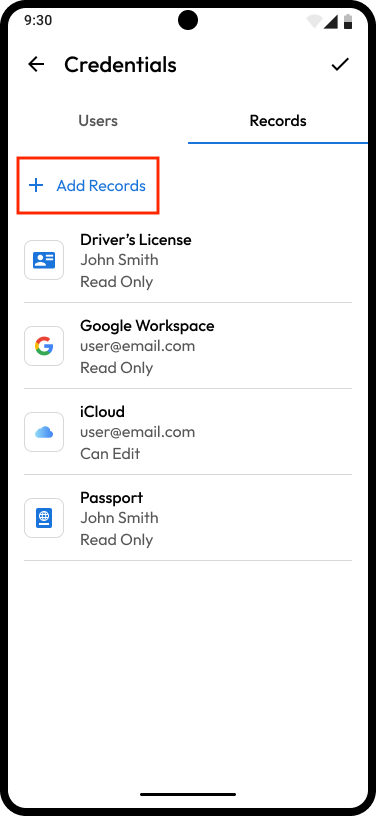
3. Toque no **ícone de opções** no canto superior direito da tela e selecione **Gerenciar usuários e registros**.

<figure><img src="https://914511346-files.gitbook.io/~/files/v0/b/gitbook-x-prod.appspot.com/o/spaces%2F-LSGVtOTYUIkVBoYtFvK%2Fuploads%2FfZXtQmsnGltYNzTOZrsU%2FShared%20Folder%20Overflow%20Menu.png?alt=media&#x26;token=a8e94e0c-c838-4cff-b9f5-9b557acbea5c" alt="" width="188"><figcaption><p>Gerenciar usuários e registros</p></figcaption></figure>

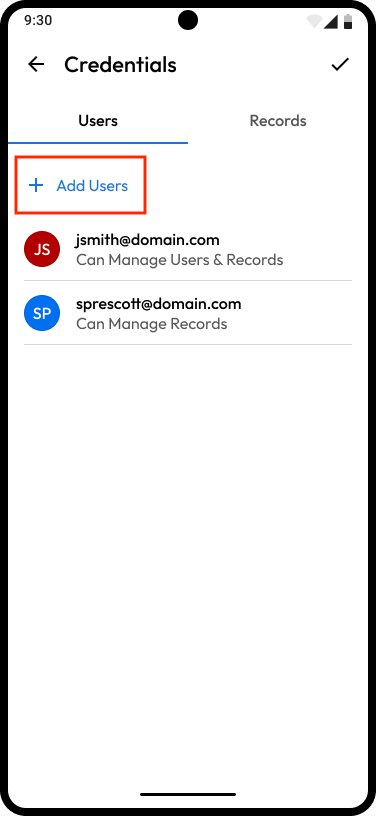
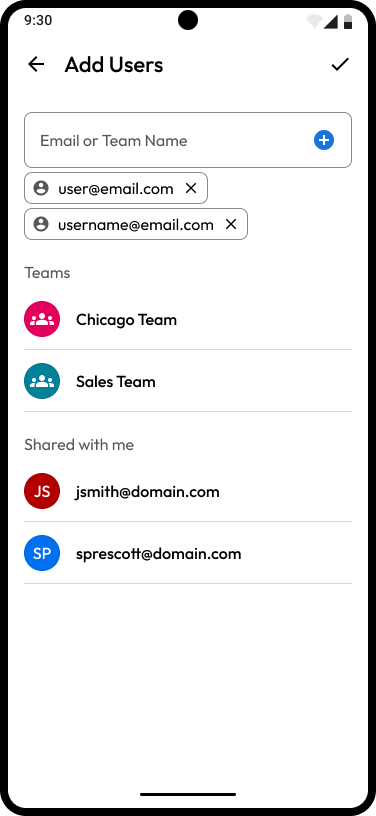
4. Toque em **Adicionar usuários** e digite os **endereços de e-mail do(s) usuário(s)** (ou nome da equipe para usuários Enterprise) com quem deseja compartilhar a pasta e toque na **marca de seleção** para salvar.
5. Você pode atribuir permissões a cada usuário tocando no endereço de e-mail na guia "Usuários" (Pode gerenciar usuários, Pode gerenciar registros).

<div><figure><img src="https://914511346-files.gitbook.io/~/files/v0/b/gitbook-x-prod.appspot.com/o/spaces%2F-LSGVtOTYUIkVBoYtFvK%2Fuploads%2FWXy8o59NPleL3jMbweQz%2FUsers.png?alt=media&#x26;token=d015e6b0-93bf-4a94-adcf-e704588ccad3" alt="" width="188"><figcaption><p>Compartilhar pasta com outros usuários</p></figcaption></figure> <figure><img src="https://914511346-files.gitbook.io/~/files/v0/b/gitbook-x-prod.appspot.com/o/spaces%2F-LSGVtOTYUIkVBoYtFvK%2Fuploads%2Fcdt3VffsZDGdVIZ0O9BJ%2FAdd%20Users.png?alt=media&#x26;token=e9441ea0-cabd-4556-9724-14a1265cfe32" alt="" width="188"><figcaption><p>Digitar e-mail(s) do usuário</p></figcaption></figure></div>

#### Adicionar registros

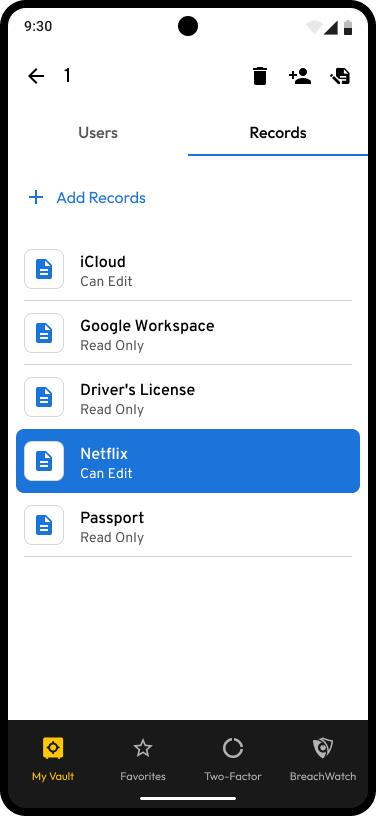
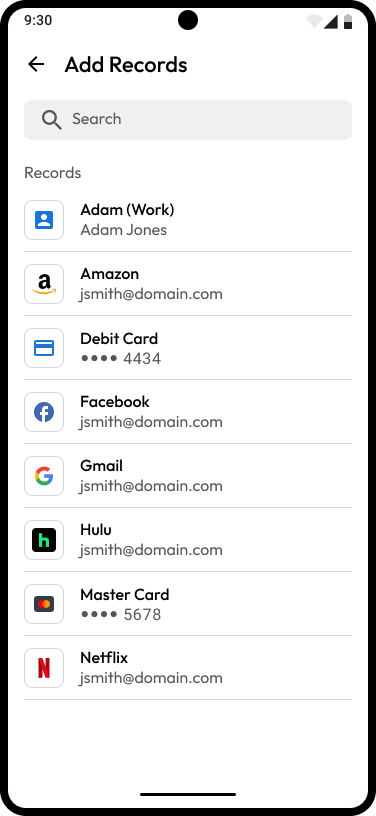
1. Para adicionar registros à pasta, mude para a guia "Registros" e toque em **Adicionar registros**.

<figure><img src="https://914511346-files.gitbook.io/~/files/v0/b/gitbook-x-prod.appspot.com/o/spaces%2F-LSGVtOTYUIkVBoYtFvK%2Fuploads%2FDuLYOJZq0uiabdYkOg9R%2FRecords.png?alt=media&#x26;token=7da0af23-50ca-460a-a673-6fcc05eac779" alt="" width="188"><figcaption><p>Adicionar registros a uma pasta compartilhada</p></figcaption></figure>

2. Selecione o(s) registro(s) que deseja adicionar à pasta compartilhada e toque no **ícone de marca de seleção** para salvar.

<figure><img src="https://914511346-files.gitbook.io/~/files/v0/b/gitbook-x-prod.appspot.com/o/spaces%2F-LSGVtOTYUIkVBoYtFvK%2Fuploads%2FdaV2dio8xekS4IcdXWi8%2FAdd%20records.png?alt=media&#x26;token=ec148af4-da5f-4d41-87f3-8c37d05a0bed" alt="" width="188"><figcaption><p>Seleção de registros</p></figcaption></figure>

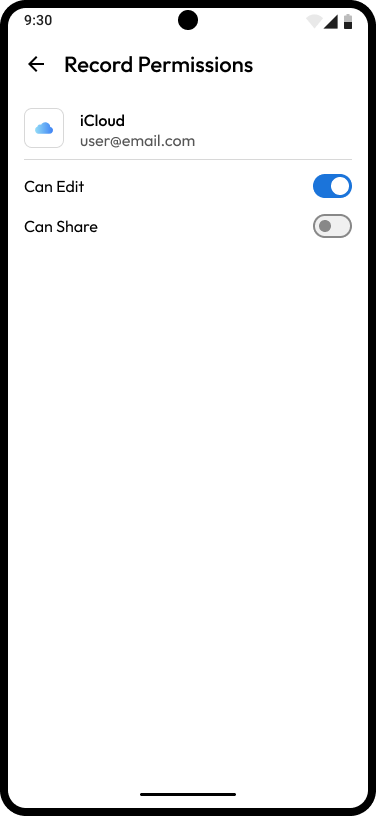
3. Depois que um registro for adicionado, selecione-o na lista para atribuir permissões (**Pode editar**, **Pode compartilhar**).

<figure><img src="https://914511346-files.gitbook.io/~/files/v0/b/gitbook-x-prod.appspot.com/o/spaces%2F-LSGVtOTYUIkVBoYtFvK%2Fuploads%2FPR8XLWdgkJeT0nXutgxY%2FRecord%20Permissions.png?alt=media&#x26;token=6bd8f25a-0859-414a-b1d4-39f189aa1a2f" alt="" width="188"><figcaption><p>Atribuir permissões de registro</p></figcaption></figure>

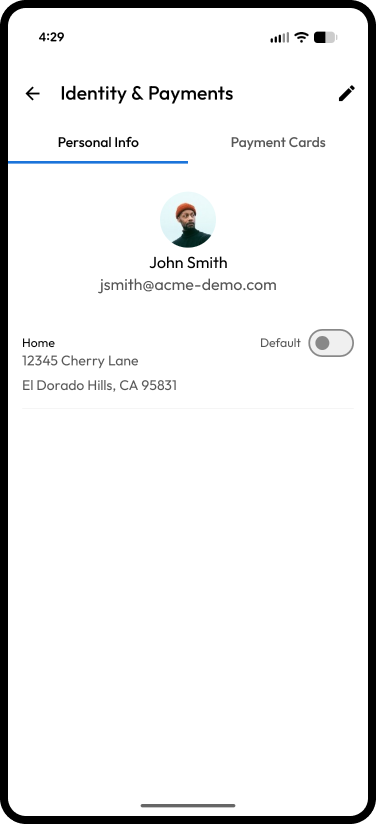
## Identidade e pagamentos

Identidade e pagamentos é o local para armazenar com segurança informações de contato/endereço e números de cartão de crédito.

Cartões de pagamento também podem ser armazenados no cofre como registros do tipo "Cartão de pagamento", permitindo compartilhá-los com outros usuários. Consulte nosso guia de [Tipos de registro](/user-guides/pt/record-types.md) para mais informações.<br>

<div><img src="https://914511346-files.gitbook.io/~/files/v0/b/gitbook-x-prod.appspot.com/o/spaces%2F-LSGVtOTYUIkVBoYtFvK%2Fuploads%2FSXfTSfQ5oP2j79mZVz87%2FLeft%20Menu%20(1).png?alt=media&#x26;token=2fd1e7cd-4950-4d3d-be26-db79a2bee10a" alt="Menu lateral > Identidade e pagamentos" width="188"> <figure><img src="https://914511346-files.gitbook.io/~/files/v0/b/gitbook-x-prod.appspot.com/o/spaces%2F-LSGVtOTYUIkVBoYtFvK%2Fuploads%2F6bXkfqm5aHEmeB1MRNaC%2FIdentity%20%26%20Payments.png?alt=media&#x26;token=9c5f4aa6-8a68-410e-abdf-f218b23baced" alt="" width="188"><figcaption><p>Informações pessoais e cartões de pagamento</p></figcaption></figure></div>

## Recursos principais

### Geradores de senha e frase secreta <a href="#password-and-passphrase-generators" id="password-and-passphrase-generators"></a>

Senhas longas e aleatórias criadas para cada conta ajudam a proteger suas informações e reduzem a exposição a violações de dados. Como alternativa, *frases secretas* formadas por várias palavras são ainda mais seguras que senhas tradicionais.

O gerador de senhas do Keeper cria e armazena com segurança senhas ou frases secretas fortes e aleatórias para todos os seus sites e aplicativos.

**Gerar uma senha**

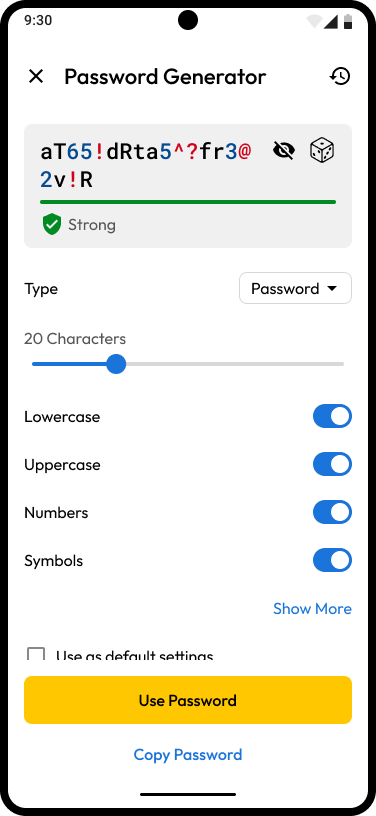
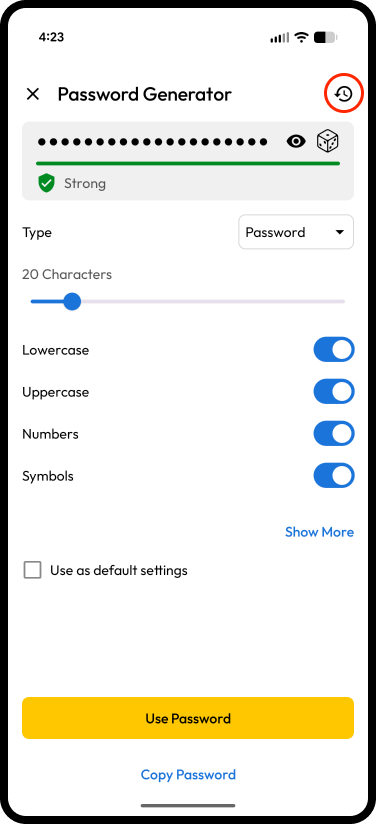
Para começar, toque no **ícone de dado** em um registro novo ou existente. Você pode personalizar a senha pelo comprimento (8 a 99 caracteres) e incluir letras minúsculas e maiúsculas, números e símbolos.

Marque a caixa na parte inferior da tela se quiser que suas seleções sejam o padrão para todas as senhas futuras. Toque em **Usar senha** para atualizar o registro ou **Copiar senha** para copiar para a área de transferência do dispositivo.

<div><figure><img src="https://914511346-files.gitbook.io/~/files/v0/b/gitbook-x-prod.appspot.com/o/spaces%2F-LSGVtOTYUIkVBoYtFvK%2Fuploads%2FzgChnFmbQoTPT8ulAmME%2FRecord%20Edit.png?alt=media&#x26;token=b85bba35-4902-4877-b78f-7a2257d9d148" alt="" width="188"><figcaption></figcaption></figure> <figure><img src="https://914511346-files.gitbook.io/~/files/v0/b/gitbook-x-prod.appspot.com/o/spaces%2F-LSGVtOTYUIkVBoYtFvK%2Fuploads%2FvbNXpM0i0wEdxbCuFyIM%2FPassword.png?alt=media&#x26;token=23436350-933a-4965-be81-8bae15a37d6b" alt="" width="188"><figcaption></figcaption></figure></div>

#### Gerar uma frase secreta

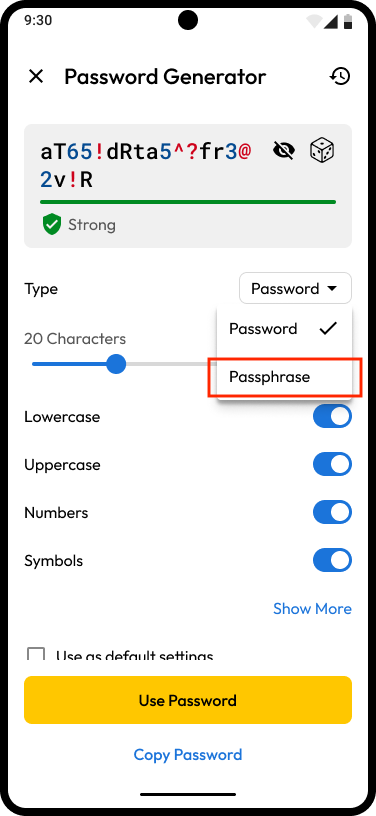
Toque no **ícone de dado** e, no menu suspenso ao lado de "Tipo", selecione **Frase secreta**.

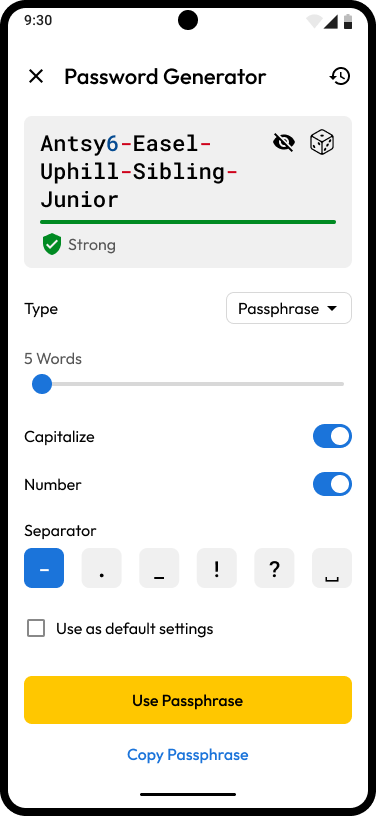
Você pode personalizar a frase secreta definindo o comprimento, incluindo letras maiúsculas e números e escolhendo símbolos para separar as palavras.

Frases secretas podem ter até 20 palavras, com mínimo de 5 palavras e cada palavra com pelo menos 3 caracteres.

Marque a caixa na parte inferior da tela se quiser que suas seleções sejam o padrão para todas as frases secretas futuras. Toque em **Usar passe** para atualizar o registro ou **Copiar passe** para copiar para a área de transferência do dispositivo.

<div><figure><img src="https://914511346-files.gitbook.io/~/files/v0/b/gitbook-x-prod.appspot.com/o/spaces%2F-LSGVtOTYUIkVBoYtFvK%2Fuploads%2FIE9Or0ztMqGYg1V7U1zx%2Ftype%20menu.png?alt=media&#x26;token=04b92a1e-46d2-4ef8-82e8-2736af905335" alt="" width="188"><figcaption></figcaption></figure> <figure><img src="https://914511346-files.gitbook.io/~/files/v0/b/gitbook-x-prod.appspot.com/o/spaces%2F-LSGVtOTYUIkVBoYtFvK%2Fuploads%2FNDIxY6NJStwhn8ivNsP4%2FPassphrase.png?alt=media&#x26;token=a1a7ee14-0a47-4dd8-8a37-5fdeb2a907c9" alt="" width="188"><figcaption></figcaption></figure></div>

{% hint style="warning" %}
Isso NÃO altera automaticamente a senha de login existente do site. Você ainda precisa acessar o formulário "Alterar senha" do site correspondente para atualizar a senha antiga para a nova senha mais forte. Saiba como [alterar a senha facilmente com o KeeperFill](/user-guides/pt/tips-and-tricks/password-changing-with-keeperfill.md).
{% endhint %}

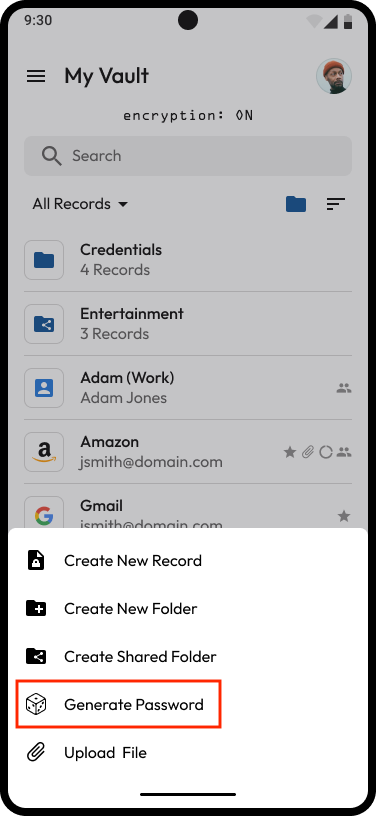
Para gerar uma senha ou frase secreta na tela inicial do cofre, toque no **ícone de criação (+)** amarelo e selecione **Gerar senha**. Selecione senha ou frase secreta ao lado de "Tipo". Você pode usar a senha/frase secreta para criar um novo registro ou copiá-la para a área de transferência do dispositivo para usar em outro lugar.

<div><figure><img src="https://914511346-files.gitbook.io/~/files/v0/b/gitbook-x-prod.appspot.com/o/spaces%2F-LSGVtOTYUIkVBoYtFvK%2Fuploads%2FzFWo36jjbSQav7d03joF%2FMy%20Vault.png?alt=media&#x26;token=81deab6e-4781-470d-a33e-00d9c485507b" alt="" width="188"><figcaption><p>Criar a partir de Meu Cofre</p></figcaption></figure> <figure><img src="https://914511346-files.gitbook.io/~/files/v0/b/gitbook-x-prod.appspot.com/o/spaces%2F-LSGVtOTYUIkVBoYtFvK%2Fuploads%2F58dowrRZekdBCOoV5wQD%2FFAB%20Menu.png?alt=media&#x26;token=0fffe7eb-5d33-40be-a7d6-769b9919ca26" alt="" width="188"><figcaption><p>Gerar senha/frase secreta</p></figcaption></figure></div>

#### Histórico do gerador

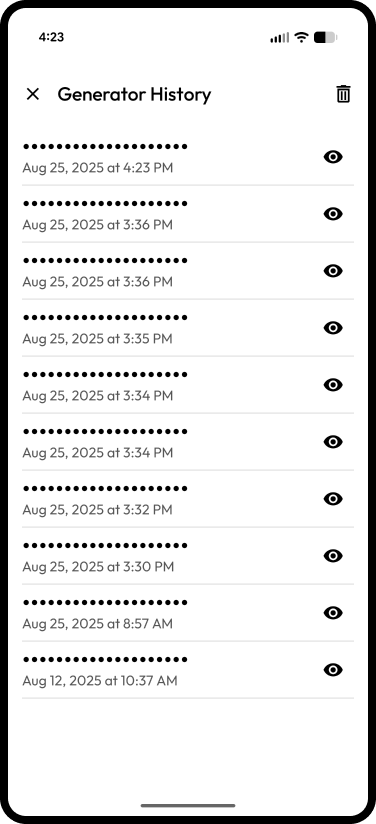
Para ver o histórico de senhas/frases secretas, toque em **Gerar senha** na tela inicial do cofre ou crie uma dentro de um registro e toque no **ícone de relógio**. Você pode excluir o histórico do gerador a qualquer momento tocando no **ícone de lixeira**.

<div><figure><img src="https://914511346-files.gitbook.io/~/files/v0/b/gitbook-x-prod.appspot.com/o/spaces%2F-LSGVtOTYUIkVBoYtFvK%2Fuploads%2FhGFLj566qOKA6HupLYDT%2FPassword%20Generator.png?alt=media&#x26;token=55878dee-6724-4eea-bca3-a5c36a6dcf50" alt="" width="188"><figcaption><p>Selecionar histórico do gerador</p></figcaption></figure> <figure><img src="https://914511346-files.gitbook.io/~/files/v0/b/gitbook-x-prod.appspot.com/o/spaces%2F-LSGVtOTYUIkVBoYtFvK%2Fuploads%2FOou17ZARhjIQgHczkWGG%2FGenerator%20history.png?alt=media&#x26;token=ca3c48b3-d184-40f6-a2d1-65c0058b3040" alt="" width="188"><figcaption><p>Histórico do gerador</p></figcaption></figure></div>

#### Zoom de senha

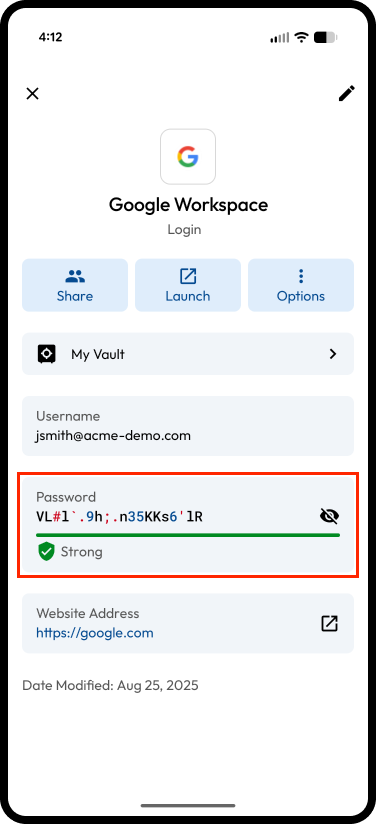
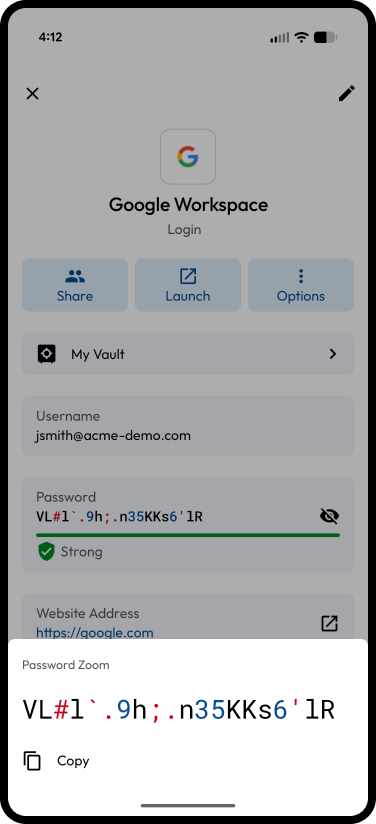
Para exibir a senha ou frase secreta ampliada, toque no **ícone de olho** e pressione e segure o **campo de senha**. Uma visualização ampliada aparecerá na parte inferior da tela. Números e símbolos são facilmente identificados pela codificação de cores azul e vermelha.

<div><figure><img src="https://914511346-files.gitbook.io/~/files/v0/b/gitbook-x-prod.appspot.com/o/spaces%2F-LSGVtOTYUIkVBoYtFvK%2Fuploads%2FvwAuYFLf9khVamRRZ5LA%2FRecord%20Detail%20-%20Long%20hold%20visible%20password.png?alt=media&#x26;token=11a5ffd7-bbd3-4861-896f-f0bcad59c451" alt="" width="188"><figcaption><p>Pressionar e segurar o campo de senha</p></figcaption></figure> <figure><img src="https://914511346-files.gitbook.io/~/files/v0/b/gitbook-x-prod.appspot.com/o/spaces%2F-LSGVtOTYUIkVBoYtFvK%2Fuploads%2FEZlOGtG6gdFiUW2UYryY%2FPassword%20Zoom.png?alt=media&#x26;token=2a1f9a33-1515-4ff4-9ad7-8e9b02488500" alt="" width="188"><figcaption><p>Zoom de senha</p></figcaption></figure></div>

#### Políticas de imposição de senha (usuários Business/Enterprise)

O gerador de senhas nos cofres de usuários finais respeita o comprimento mínimo de caracteres, a quantidade mínima de letras minúsculas/maiúsculas/números/símbolos e a lista de símbolos permitidos definida pelo administrador Keeper.

O gerador de frases secretas nos cofres de usuários finais é ativado por padrão, mas pode ser desativado pelo administrador. As frases secretas respeitam o número mínimo de palavras e podem ser configuradas para incluir letras maiúsculas e números. Os separadores entre palavras são selecionados da lista de símbolos permitidos.

Para mais informações sobre políticas de imposição de senha de registros, consulte nosso [Guia Enterprise](/enterprise-guide/roles/enforcement-policies.md#password-generator) (em inglês).

### **Tipo de registro Wi-Fi com QR code**

O tipo de registro "WiFi Login" do Keeper simplifica a criação e o compartilhamento de senhas Wi-Fi. Esse tipo inclui a geração de um QR code compartilhável que outras pessoas podem escanear para entrar automaticamente na rede Wi-Fi.

Para criar um registro de login Wi-Fi, selecione **WiFi Login** no menu suspenso "Tipo de registro" e digite os detalhes do registro.

Para gerar um QR code da rede Wi-Fi, preencha os campos "Nome da rede (SSID)" e "Senha".

<figure><img src="https://914511346-files.gitbook.io/~/files/v0/b/gitbook-x-prod.appspot.com/o/spaces%2F-LSGVtOTYUIkVBoYtFvK%2Fuploads%2F6Awd0Lebrgha8LmbWBO9%2FQR%20Code%20Full%20Screen%20Dialog.png?alt=media&#x26;token=f111fe28-b3ab-436f-a276-ea009ccaad82" alt="" width="188"><figcaption><p>QR code para acesso automático à rede</p></figcaption></figure>

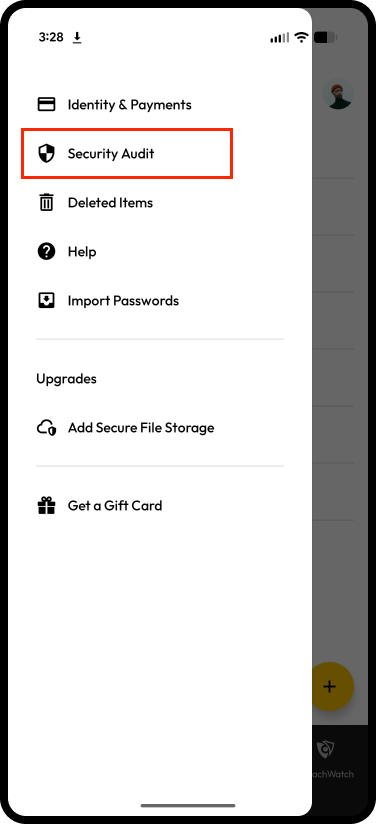
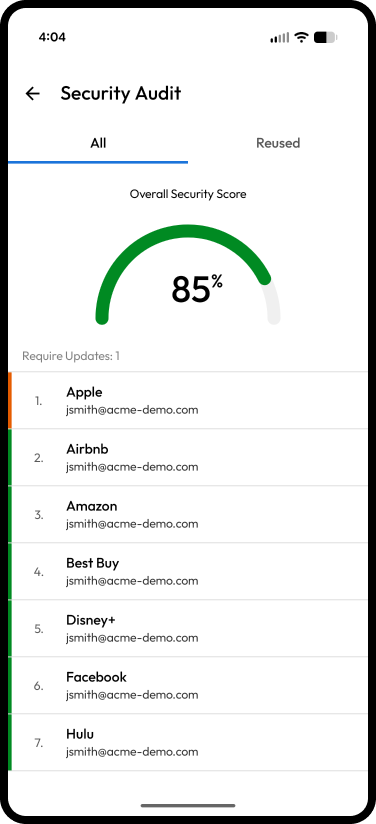
### **Auditoria de segurança**

A Auditoria de segurança atribui uma pontuação geral de segurança às suas senhas e mostra claramente quais são fracas por meio de um indicador visual de força (vermelho é o mais fraco, verde o mais forte).

Se um registro for indicado como senha de alto risco, o Keeper recomenda alterar a senha no site afetado imediatamente e atualizar o registro correspondente no Cofre Keeper.

<div><img src="https://914511346-files.gitbook.io/~/files/v0/b/gitbook-x-prod.appspot.com/o/spaces%2F-LSGVtOTYUIkVBoYtFvK%2Fuploads%2Fbpa3XbOGbr6WaLcX15nb%2FLeft%20Menu.png?alt=media&#x26;token=5d08b734-bada-4caa-8984-d00f6abbe651" alt="Menu lateral > Auditoria de segurança" width="188"> <figure><img src="https://914511346-files.gitbook.io/~/files/v0/b/gitbook-x-prod.appspot.com/o/spaces%2F-LSGVtOTYUIkVBoYtFvK%2Fuploads%2FMxUZYWiLDMWyMa4NywvY%2FSecurity%20Audit.png?alt=media&#x26;token=84c26b51-0e67-47ff-a1f7-42028a7ac6b3" alt="" width="188"><figcaption><p>Auditoria de segurança</p></figcaption></figure></div>

### Histórico de registros

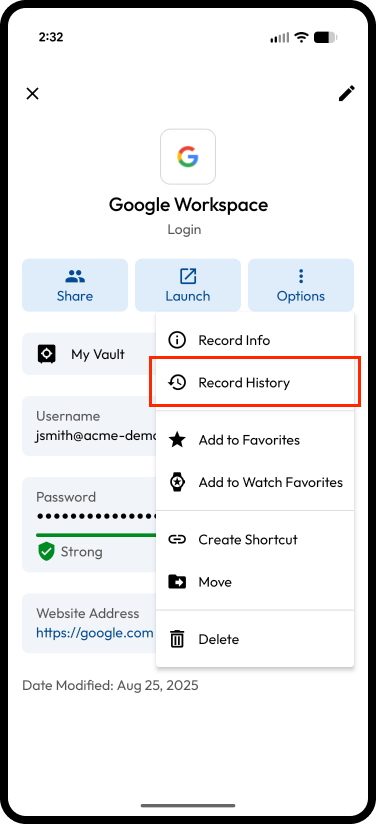
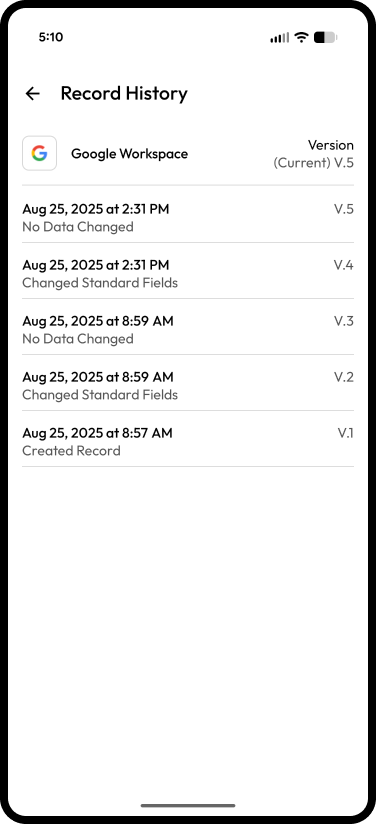
Os usuários também podem restaurar versões anteriores de um registro com facilidade. Ao visualizar um registro, toque no **ícone de menu** no canto superior direito da tela e selecione **Histórico de registros**.

Para restaurar um registro a um estado anterior, toque na versão que deseja restaurar. Revise as informações tocando no **ícone de informações** e toque em **Restaurar**.

<div><img src="https://914511346-files.gitbook.io/~/files/v0/b/gitbook-x-prod.appspot.com/o/spaces%2F-LSGVtOTYUIkVBoYtFvK%2Fuploads%2FdwbtnEpuBgJ64Z3UDNCn%2FOptions%20Menu.png?alt=media&#x26;token=60450a48-0c01-481f-ac30-654635f7f68f" alt="Opções > Histórico de registros" width="188"> <figure><img src="https://914511346-files.gitbook.io/~/files/v0/b/gitbook-x-prod.appspot.com/o/spaces%2F-LSGVtOTYUIkVBoYtFvK%2Fuploads%2F7qvGICmC2GqHLKPkj1Ee%2Frecord%20history.png?alt=media&#x26;token=1fb1addc-1e6a-4478-9e3a-909e4375b749" alt="" width="188"><figcaption><p>Histórico de registros</p></figcaption></figure></div>

Algumas observações sobre o Histórico de registros:

* Restaurar um registro não o recoloca na estrutura original de pastas.
* O Histórico de registros está disponível apenas nos planos pagos para consumidores e empresas.
* Registros excluídos podem ser revisados e restaurados em "Itens excluídos" no menu de navegação lateral.

### Centro de Notificações

O Centro de Notificações cria um hub seguro no aplicativo para visualizar e gerenciar notificações. Esse sistema simplificado garante que você não perca atualizações urgentes. Tipos de notificações que você pode receber:

* **Alertas de segurança:** notificam em tempo real sobre tentativas de login suspeitas ou alterações nas configurações da conta.
* **Solicitações de acesso:** notificam quando alguém solicita acesso a arquivos ou registros compartilhados, permitindo aprovar ou recusar rapidamente.
* **Gerenciamento de dispositivos:** alerta sobre logins em novos dispositivos ou lembra de revisar sessões ativas.
* **Lembretes de registros:** notificam sobre ações urgentes relacionadas a registros armazenados, como senhas ou chaves de acesso expirando.
* **Atualizações da Senha principal:** lembram de atualizar a Senha principal ou informam sobre solicitações de redefinição de senha.
* **Lembretes de assinatura:** informam sobre renovações de assinatura ou métodos de pagamento expirados.
* **Atualizações de produto:** entregam novidades do produto sem interromper a experiência.

Toque no **ícone de sino** para abrir o Centro de Notificações. Revise e responda rapidamente a eventos acionáveis, como aprovações de dispositivo e solicitações de compartilhamento, com um toque e simplifique a visualização com os filtros "Não lidas" e "Solicitações".

<div><figure><img src="https://257549050-files.gitbook.io/~/files/v0/b/gitbook-x-prod.appspot.com/o/spaces%2FrHF2FRF67XcTtI7RLPyS%2Fuploads%2Fgit-blob-54d2a7dbbce9b56a1d6ecd7de728ab23843148d6%2FMy%20Vault%20(1).png?alt=media" alt="" width="188"><figcaption><p>Abrir Centro de Notificações</p></figcaption></figure> <figure><img src="https://257549050-files.gitbook.io/~/files/v0/b/gitbook-x-prod.appspot.com/o/spaces%2FrHF2FRF67XcTtI7RLPyS%2Fuploads%2Fgit-blob-1e0b2a40936dc20dbf33d76b361bdaa716a7ea47%2FNotifications%20(chips)%20-%20Unread%20(1).png?alt=media" alt="" width="188"><figcaption><p>Filtrar notificações não lidas</p></figcaption></figure></div>

{% hint style="success" %}
Saiba mais sobre o [Centro de Notificações](#notification-center).
{% endhint %}

### Campos personalizados

Campos personalizados permitem armazenar dados adicionais em um registro, como a resposta a uma pergunta de segurança do site ou um número de passaporte. Qualquer registro criado com um dos tipos de registro do Keeper pode ser ampliado com várias opções de campos personalizados.

Os rótulos dos campos personalizados podem ser editados e, se você criar vários campos personalizados, pode reordená-los segurando e arrastando para a ordem desejada.

{% hint style="info" %}
Saiba mais sobre [tipos de registro](/user-guides/pt/record-types.md).
{% endhint %}

Ao criar ou editar um registro, toque em **Adicionar campo personalizado**.

<figure><img src="https://257549050-files.gitbook.io/~/files/v0/b/gitbook-x-prod.appspot.com/o/spaces%2FrHF2FRF67XcTtI7RLPyS%2Fuploads%2Fgit-blob-261fdcd6a8dbe00540b7f8cc034e4368f31aa5fd%2Fimage%20(1).png?alt=media" alt="" width="188"><figcaption></figcaption></figure>

Selecione o tipo de campo personalizado que deseja adicionar ao registro.

<figure><img src="https://257549050-files.gitbook.io/~/files/v0/b/gitbook-x-prod.appspot.com/o/spaces%2FrHF2FRF67XcTtI7RLPyS%2Fuploads%2Fgit-blob-448a5b46090ca7677773364fe5bf7d9ff9c90a1a%2Fimage%20(7).png?alt=media" alt="" width="188"><figcaption></figcaption></figure>

Campos personalizados disponíveis:

* Texto
* E-mail
* Nome
* Endereço (novo ou vinculado)
* Código PIN
* Senha
* Cartão de pagamento (novo ou vinculado)
* Número de telefone
* Campo oculto
* Data
* URL (endereço do site) usada para preenchimento automático
* Pergunta e resposta de segurança
* Texto multilinha

Digite os valores dos campos e toque em **Salvar** para concluir.

## KeeperFill

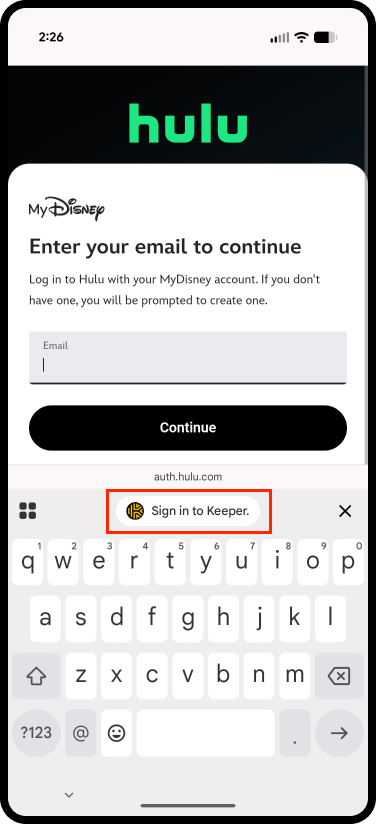
Use o KeeperFill para preencher rapidamente senhas em navegadores como Chrome, Firefox, Edge, Brave, DuckDuckGo e em todos os outros aplicativos nativos, como bancos e redes sociais. Com o KeeperFill ativado, as solicitações de login e os resultados de preenchimento ficam integrados ao teclado do dispositivo.

{% hint style="info" %}
O KeeperFill é compatível com Android 9 e versões mais recentes.
{% endhint %}

### Configuração

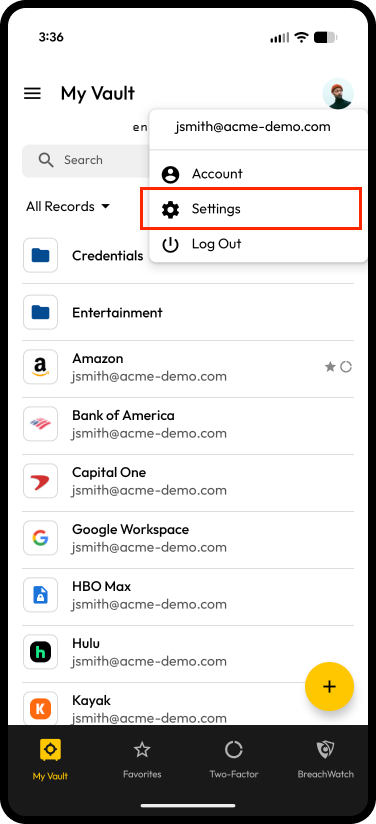
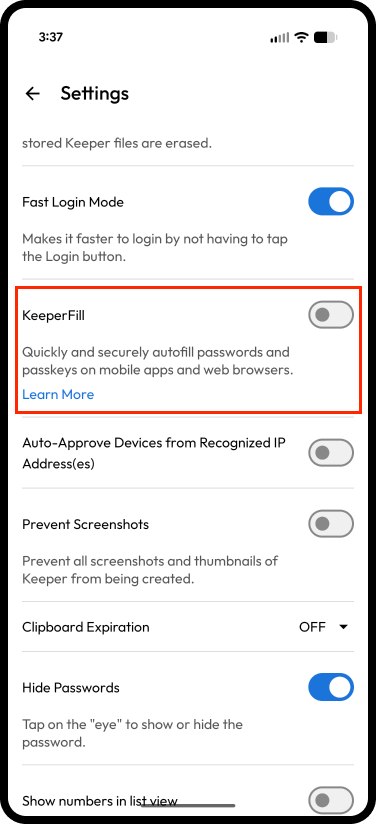
Para ativar o KeeperFill, acesse o menu **Configurações** do Keeper e ative "KeeperFill".

<div><img src="https://914511346-files.gitbook.io/~/files/v0/b/gitbook-x-prod.appspot.com/o/spaces%2F-LSGVtOTYUIkVBoYtFvK%2Fuploads%2FC0C4rlJGPQBdG8Gx9V6s%2FAvatar%20Menu.png?alt=media&#x26;token=3760803c-274d-4456-ae39-daff4b929cb8" alt="Menu Configurações" width="188"> <figure><img src="https://914511346-files.gitbook.io/~/files/v0/b/gitbook-x-prod.appspot.com/o/spaces%2F-LSGVtOTYUIkVBoYtFvK%2Fuploads%2FcGdndx3XLCZwgoyXtrsu%2Fsettings%20-%20Keeperfill.png?alt=media&#x26;token=17af2cbb-ad6e-4b19-b082-534aeb3146ca" alt="" width="188"><figcaption><p>Ativar KeeperFill</p></figcaption></figure></div>

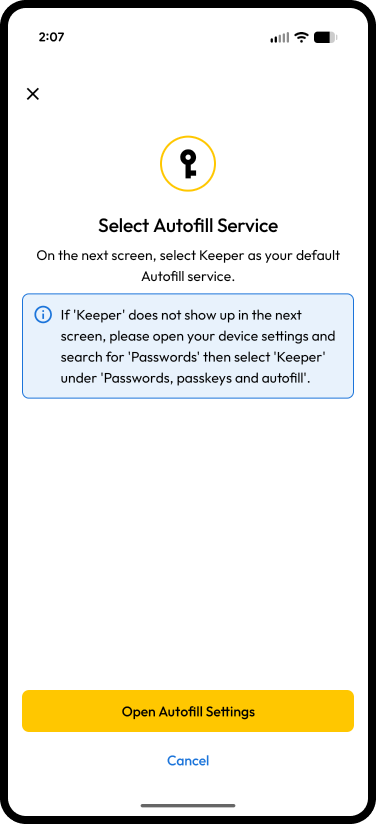
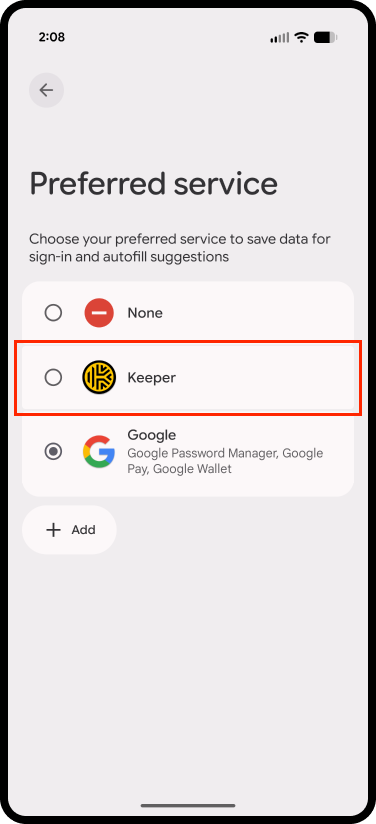
Em seguida, será solicitado que você ative várias configurações no dispositivo, incluindo:

* Selecionar o Keeper como serviço de preenchimento automático
* Ativar o KeeperFill no Chrome selecionando **"Preenchimento automático usando outro serviço"** (se o Chrome for o navegador padrão no dispositivo)

<div><img src="https://914511346-files.gitbook.io/~/files/v0/b/gitbook-x-prod.appspot.com/o/spaces%2F-LSGVtOTYUIkVBoYtFvK%2Fuploads%2FwTmX6TBowuaUPllqbrRA%2FKeeperFill%20Set%20Up%20continued.png?alt=media&#x26;token=6bf33d06-7870-41c8-bcc5-ce7a115fbeb2" alt="Selecionar serviço de preenchimento automático" width="188"> <figure><img src="https://914511346-files.gitbook.io/~/files/v0/b/gitbook-x-prod.appspot.com/o/spaces%2F-LSGVtOTYUIkVBoYtFvK%2Fuploads%2FYS6eeBWSZhKYZPzpORhO%2FSelect%20Preferred%20service.png?alt=media&#x26;token=42f90ba2-8d33-4cdf-bbba-bd29ec6dbbac" alt="" width="188"><figcaption><p>Selecionar o Keeper como serviço preferencial</p></figcaption></figure></div>

### Preenchimento automático em aplicativos e navegadores <a href="#autofill-for-apps-and-web-browsers" id="autofill-for-apps-and-web-browsers"></a>

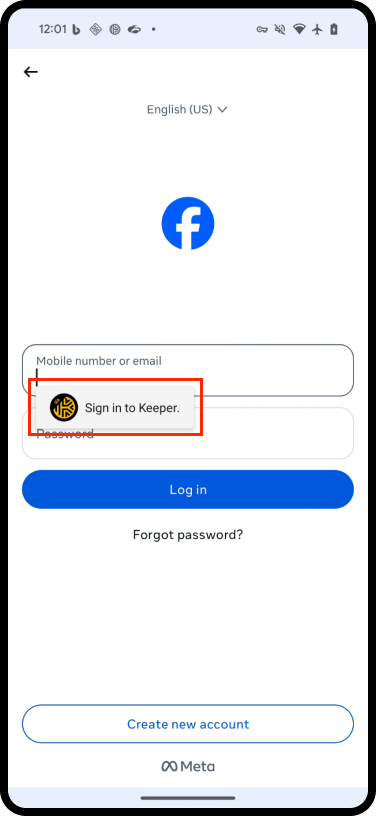
Na tela de login do aplicativo ou site, toque em **Conectar ao Keeper** acima do teclado e digite a Senha principal do Keeper.

<img src="https://914511346-files.gitbook.io/~/files/v0/b/gitbook-x-prod.appspot.com/o/spaces%2F-LSGVtOTYUIkVBoYtFvK%2Fuploads%2FuyTn8bYAnC9ut62rMBHt%2FAutofill%20-%20Logged%20Out.png?alt=media&#x26;token=e7445632-f28c-443b-ae64-fcec5711b711" alt="Conectar ao Keeper" width="188">

Se o Keeper identificar um registro correspondente, o login será exibido. Toque no **login** ao lado do ícone do Keeper para preencher as credenciais e fazer login.

{% hint style="info" %}
Alguns aplicativos e sites têm mais de uma tela de login e podem exigir que você toque no login em cada tela.
{% endhint %}
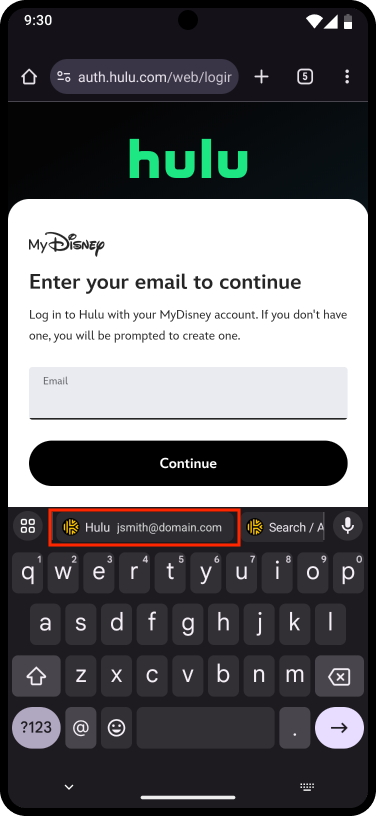
<div><img src="https://914511346-files.gitbook.io/~/files/v0/b/gitbook-x-prod.appspot.com/o/spaces%2F-LSGVtOTYUIkVBoYtFvK%2Fuploads%2F8b8aKMKR1AZV1i08RPRB%2Fselect%20Search-Add.png?alt=media&#x26;token=0d8b0e7f-e77b-4d26-8b7b-debaca565695" alt="Integração do KeeperFill" width="188"> <figure><img src="https://914511346-files.gitbook.io/~/files/v0/b/gitbook-x-prod.appspot.com/o/spaces%2F-LSGVtOTYUIkVBoYtFvK%2Fuploads%2FIqwGCQJ3hBEMGOhFkxY8%2FFilled%20(1).png?alt=media&#x26;token=0c573c30-8768-4ae6-a2d8-a40415eac425" alt="" width="188"><figcaption><p>Login preenchido</p></figcaption></figure></div>

{% hint style="info" %}
Se o teclado do dispositivo não oferecer suporte a preenchimento automático, a aparência e a posição do KeeperFill podem variar, como no exemplo abaixo.
{% endhint %}

<div><figure><img src="https://914511346-files.gitbook.io/~/files/v0/b/gitbook-x-prod.appspot.com/o/spaces%2F-LSGVtOTYUIkVBoYtFvK%2Fuploads%2FCv516x5065IoZKTBw6s4%2Fautofill%20-%20menu.png?alt=media&#x26;token=a822244f-0f86-4357-a4a0-4f8d0f8c3e0c" alt="" width="188"><figcaption><p>Conectar ao Keeper</p></figcaption></figure> <figure><img src="https://914511346-files.gitbook.io/~/files/v0/b/gitbook-x-prod.appspot.com/o/spaces%2F-LSGVtOTYUIkVBoYtFvK%2Fuploads%2F5S7ylxLJbzq4YI0TVnSW%2Fautofill%20-%20menu%20(1).png?alt=media&#x26;token=2c458b43-3db1-443f-af9c-3dbbcaa4b335" alt="" width="188"><figcaption><p>Variação do KeeperFill</p></figcaption></figure></div>

## Passkeys no Android

Passkeys em dispositivos Android, recurso muito aguardado para maior segurança e praticidade, estão disponíveis em dispositivos com **Android 14+**. Essa atualização amplia as capacidades dos aplicativos móveis, oferecendo uma experiência ainda mais segura e fluida. Saiba mais sobre [Passkeys com o Keeper](/user-guides/pt/passkeys.md).

{% hint style="info" %}
Passkeys funcionam em sites e aplicativos desenvolvidos especificamente para serem compatíveis com elas. O Keeper mantém um [diretório de passkeys](https://www.keepersecurity.com/passkeys-directory/).
{% endhint %}

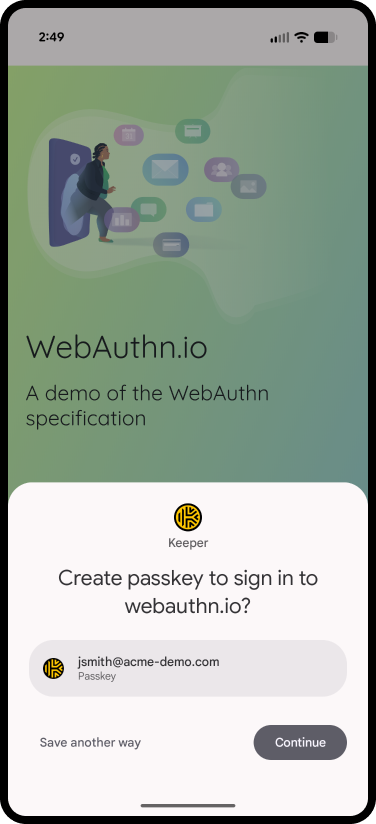
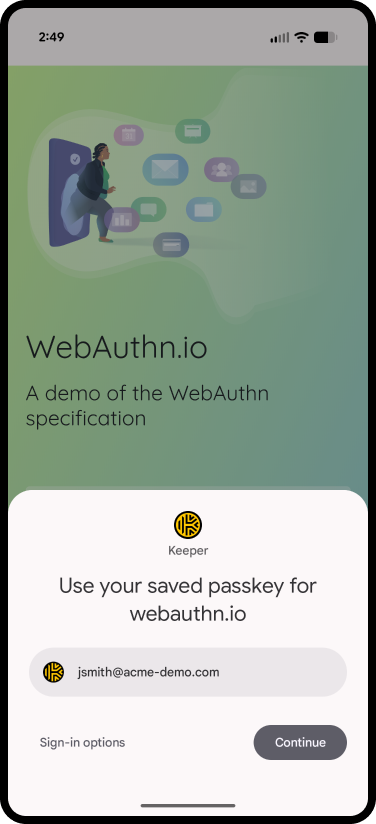
<div><figure><img src="https://914511346-files.gitbook.io/~/files/v0/b/gitbook-x-prod.appspot.com/o/spaces%2F-LSGVtOTYUIkVBoYtFvK%2Fuploads%2FNcF1rKnwxqp3yTF9hxe4%2FSign%20in%20with%20Passkey.png?alt=media&#x26;token=94bb2909-a5f4-4d49-b449-8005e09d694f" alt="" width="188"><figcaption><p>Create Passkey</p></figcaption></figure> <figure><img src="https://914511346-files.gitbook.io/~/files/v0/b/gitbook-x-prod.appspot.com/o/spaces%2F-LSGVtOTYUIkVBoYtFvK%2Fuploads%2FEHJksrFUaMf9RQaQwaKw%2FCreate%20Passkey.png?alt=media&#x26;token=ea88243b-b756-418b-9563-3b71037ef5c2" alt="" width="188"><figcaption><p>Sign in with Passkey</p></figcaption></figure></div>

* Criar uma passkey para um site ou aplicativo é simples no dispositivo Android.
* Ao tocar em **Create Passkey** em um site ou aplicativo, o Keeper interceptará a solicitação. Em seguida, o Keeper solicitará que você crie uma passkey para o login associado e a salvará no cofre.
* Ao retornar a sites ou aplicativos em que você tem uma passkey salva, será solicitado login com passkey ou você poderá selecionar **Sign in with Passkey**. O Keeper faz o resto!

{% hint style="warning" %}
A funcionalidade de passkey não vem ativada por padrão em dispositivos Android. Para ativar passkeys com o Keeper, siga as etapas abaixo.
{% endhint %}

## Configuração de Passkey

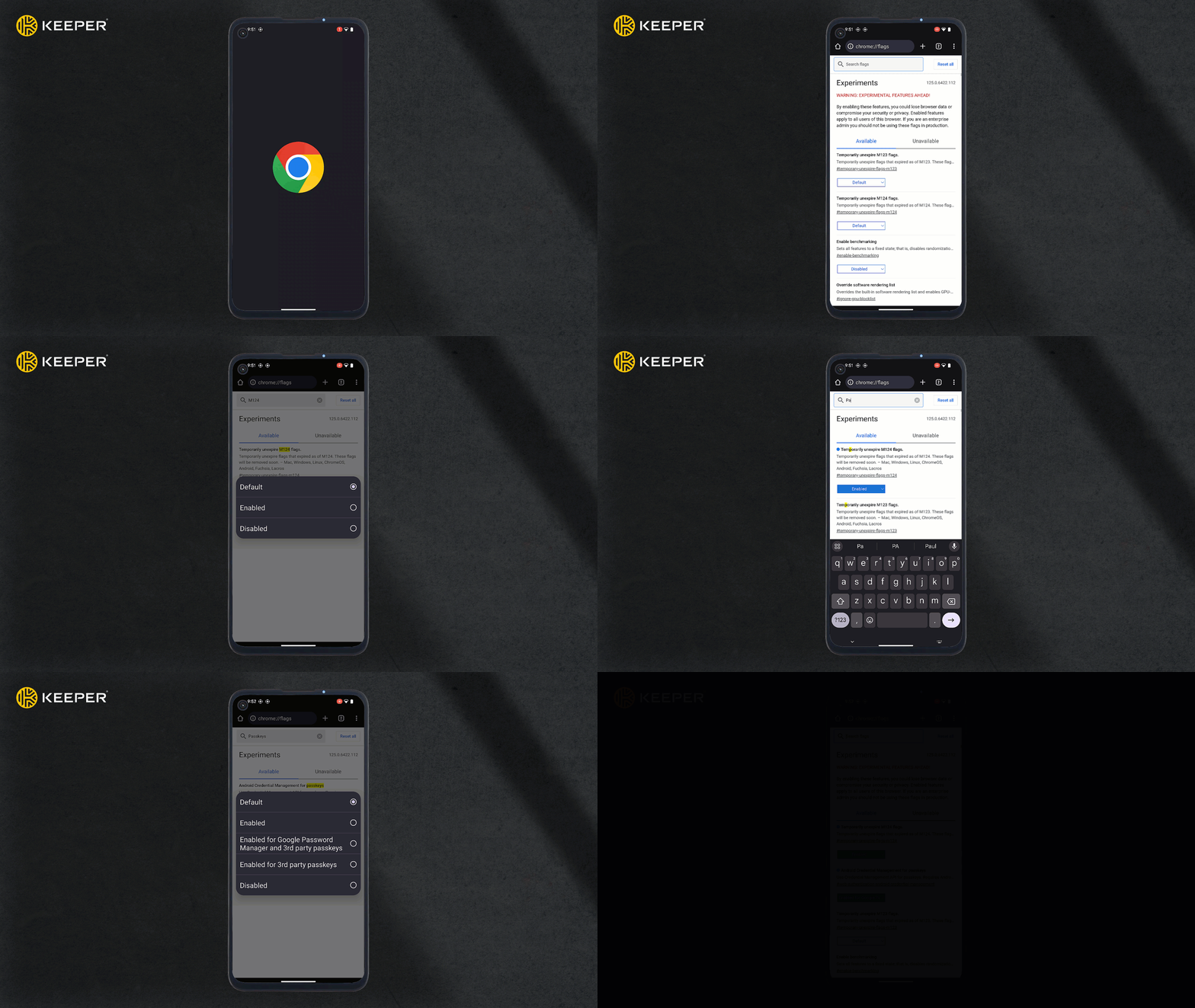
Alguns dispositivos Android não têm passkeys ativadas por padrão. Para ativar passkeys no dispositivo, siga estas etapas:

1. Abra o Chrome ou um navegador baseado em Chromium no dispositivo Android.
2. Digite **chrome://flags** na barra de endereços.
3. Em seguida, digite **"Passkeys"** na barra de pesquisa.
4. Em "Android Credential Management for passkeys", selecione **Enabled for Google Password Manager and 3rd Party Passkeys** no menu suspenso e clique no botão **Relaunch** que aparece na parte inferior do navegador.

<figure><img src="https://914511346-files.gitbook.io/~/files/v0/b/gitbook-x-prod.appspot.com/o/spaces%2F-LSGVtOTYUIkVBoYtFvK%2Fuploads%2F4wVJiFDu5ZN32FVrWWDw%2FEnable%20Passkeys%20on%20Android%205.29.24.gif?alt=media&#x26;token=12de0432-927c-4d14-a210-0106137a0e32" alt=""><figcaption><p>Configuração de Passkey</p></figcaption></figure>

### Pesquisar e criar registros

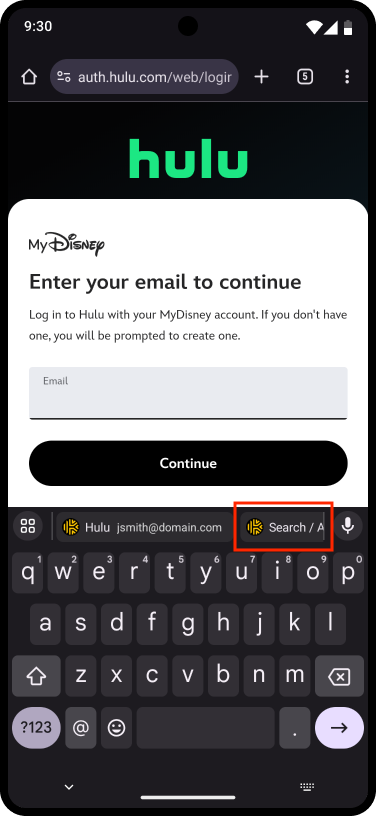
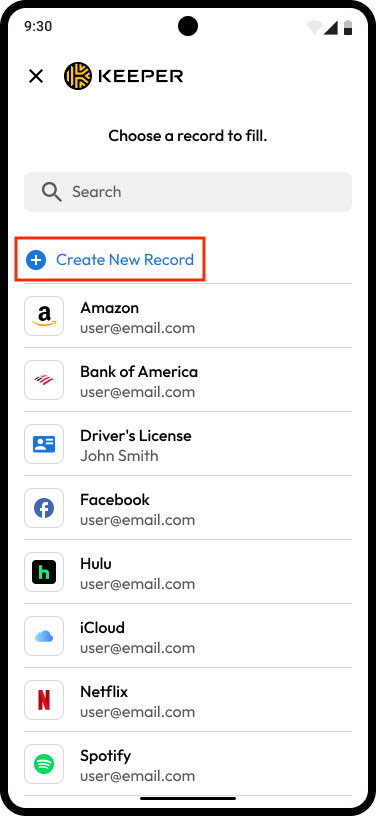
Para pesquisar um registro no cofre ou criar um novo, toque no botão **Procurar/adicionar** acima do teclado.

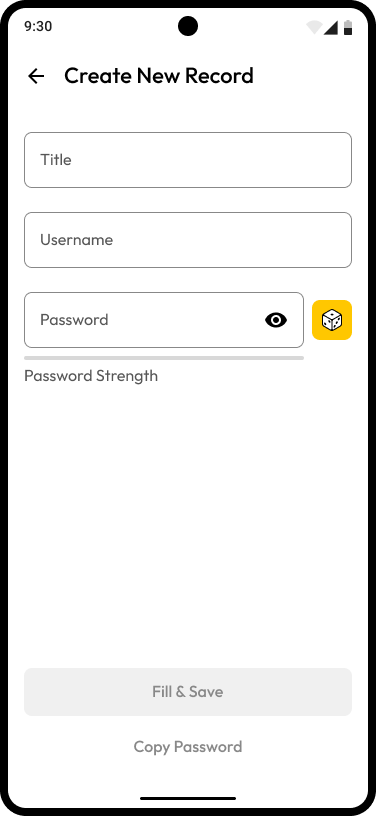
Em seguida, toque em **Criar novo registro**, digite os detalhes do registro e toque em **Preencher e salvar** para salvar o registro no cofre e preencher automaticamente o login recém-criado no aplicativo ou site.

<div align="center" data-full-width="true"><figure><img src="https://914511346-files.gitbook.io/~/files/v0/b/gitbook-x-prod.appspot.com/o/spaces%2F-LSGVtOTYUIkVBoYtFvK%2Fuploads%2F5fTDHGaWW3Sl06Iz9aDk%2Fselect%20Search-Add.png?alt=media&#x26;token=fb21385d-097e-42cf-bf6e-5bbb5cb09cba" alt="" width="188"><figcaption><p>Procurar/adicionar registro</p></figcaption></figure> <figure><img src="https://914511346-files.gitbook.io/~/files/v0/b/gitbook-x-prod.appspot.com/o/spaces%2F-LSGVtOTYUIkVBoYtFvK%2Fuploads%2F0B6F35AJzX2RXR5vKRwB%2FRecords.png?alt=media&#x26;token=c3ad5e90-8157-4c2e-9eb0-57cb9cc662c2" alt="" width="188"><figcaption><p>Criar um novo registro</p></figcaption></figure> <figure><img src="https://914511346-files.gitbook.io/~/files/v0/b/gitbook-x-prod.appspot.com/o/spaces%2F-LSGVtOTYUIkVBoYtFvK%2Fuploads%2FKu7Oz9aPyb83QJhzO8X2%2FCreate%20New%20Record%20-%20Empty.png?alt=media&#x26;token=dc16d649-0066-4d50-a1cc-9e536ba400a9" alt="" width="188"><figcaption><p>Digitar detalhes do registro e preencher</p></figcaption></figure></div>

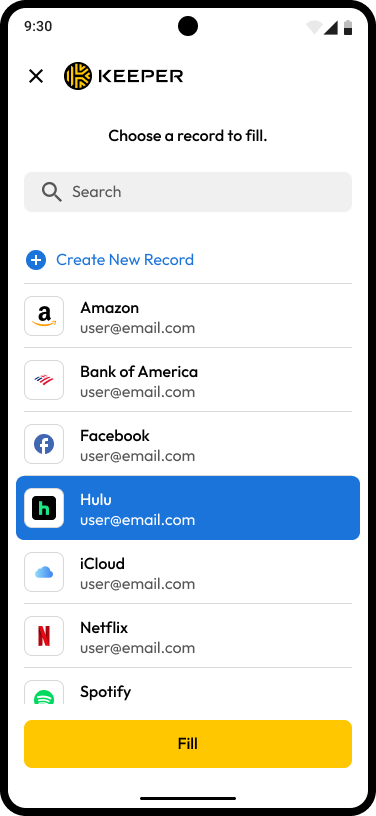
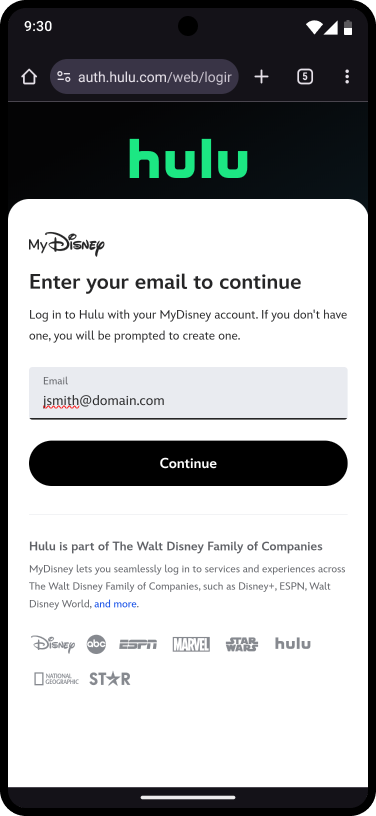
Se preferir pesquisar um registro existente, selecione o registro na lista e toque em **Preencher** para preencher automaticamente o login no aplicativo ou site.

<div><figure><img src="https://914511346-files.gitbook.io/~/files/v0/b/gitbook-x-prod.appspot.com/o/spaces%2F-LSGVtOTYUIkVBoYtFvK%2Fuploads%2Fbqb9mOf5LV0L9L7Q47b8%2FRecord%20Selected.png?alt=media&#x26;token=5067cd2e-2f65-4f6e-b712-ca327ec0a65f" alt="" width="188"><figcaption><p>Selecionar registro > Preencher</p></figcaption></figure> <figure><img src="https://914511346-files.gitbook.io/~/files/v0/b/gitbook-x-prod.appspot.com/o/spaces%2F-LSGVtOTYUIkVBoYtFvK%2Fuploads%2Flv4FLBTiPcjGDwL5U8s2%2FFilled.png?alt=media&#x26;token=a5fb29a6-b974-4eb2-9bf4-b3f9e57fc87b" alt="" width="188"><figcaption><p>Preencher login automaticamente</p></figcaption></figure></div>

## Keeper para Wear OS

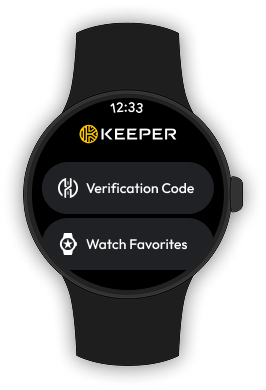
Disponível para download na [Google Play Store](https://play.google.com/store/apps/details?id=com.callpod.android_apps.keeper\&hl), o aplicativo de smartwatch do Keeper para Wear OS oferece acesso rápido aos registros favoritos e um método prático de dois fatores para login no Cofre Keeper.

{% hint style="info" %}
Para a melhor experiência, o aplicativo Keeper para Wear OS requer um telefone com Android 9.0 (API level 28) ou mais recente e um relógio com Wear OS 5.0 ou superior.
{% endhint %}

<figure><img src="https://914511346-files.gitbook.io/~/files/v0/b/gitbook-x-prod.appspot.com/o/spaces%2F-LSGVtOTYUIkVBoYtFvK%2Fuploads%2FLMiv6jduArarZR9pNYmn%2FHome%20Screen.png?alt=media&#x26;token=5a25bec4-6bee-4986-b322-61ca00be46b4" alt=""><figcaption><p>Tela inicial do Keeper</p></figcaption></figure>

#### Autenticação de dois fatores

Para configurar a autenticação de dois fatores no Cofre Keeper usando o Keeper para Wear OS como segundo fator, primeiro emparelhe o smartwatch ao telefone.

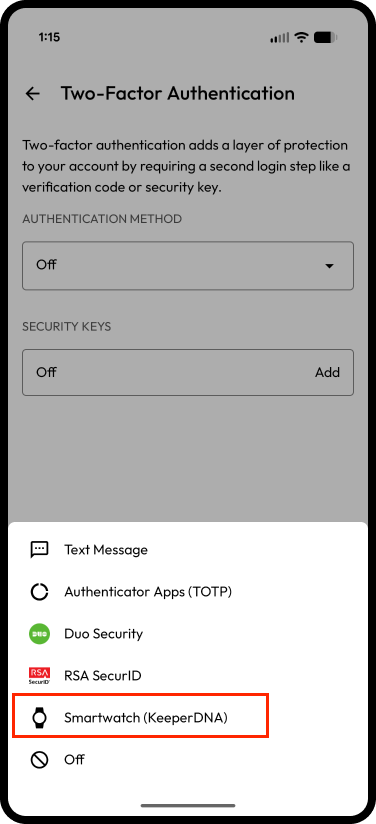
No telefone, acesse o menu **Configurações** do Keeper e toque em **Autenticação de dois fatores**. No menu suspenso "Método de autenticação", selecione **Smartwatch** e siga as instruções para verificar sua identidade.

<div><figure><img src="https://914511346-files.gitbook.io/~/files/v0/b/gitbook-x-prod.appspot.com/o/spaces%2F-LSGVtOTYUIkVBoYtFvK%2Fuploads%2FpGKM9V2GY0Jgl7cjIroE%2FSettings%20(4).png?alt=media&#x26;token=5a0cea1e-823f-4438-946f-1f65681dedce" alt="" width="188"><figcaption><p>Ativar 2FA</p></figcaption></figure> <figure><img src="https://914511346-files.gitbook.io/~/files/v0/b/gitbook-x-prod.appspot.com/o/spaces%2F-LSGVtOTYUIkVBoYtFvK%2Fuploads%2FOiMokDgmPIRd7xFhvcn3%2F2FA%20Menu%20(1).png?alt=media&#x26;token=3b3c88c0-b883-4855-a991-7922fef76f42" alt="" width="188"><figcaption><p>2FA com smartwatch</p></figcaption></figure></div>

{% hint style="info" %}
Se você não receber notificações, elas podem não estar ativadas para o Keeper. No telefone, acesse **Configurações** > **Notificações** > **Keeper** e ative "Permitir notificações".
{% endhint %}

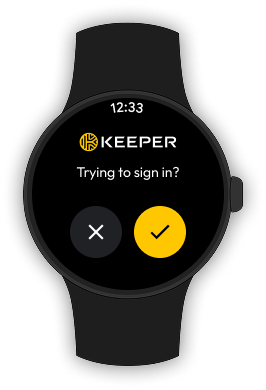
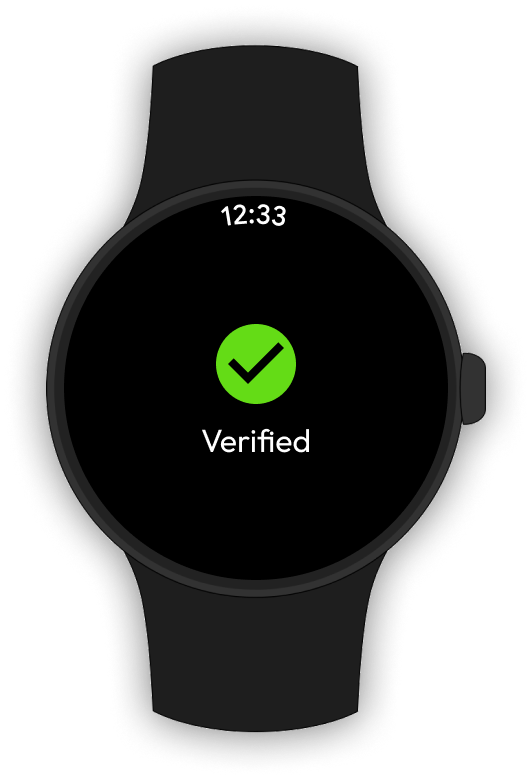
Na próxima vez que fizer login no Keeper, você receberá uma solicitação de verificação push no smartwatch para aprovar ou recusar a tentativa de login.

<div align="center"><figure><img src="https://914511346-files.gitbook.io/~/files/v0/b/gitbook-x-prod.appspot.com/o/spaces%2F-LSGVtOTYUIkVBoYtFvK%2Fuploads%2F6LkIUxpWO8vwhRrBUeM5%2FVerification%20Request.png?alt=media&#x26;token=330cea37-d307-49cb-89aa-5cceee0fa292" alt=""><figcaption><p>Solicitação de verificação de login</p></figcaption></figure> <figure><img src="https://914511346-files.gitbook.io/~/files/v0/b/gitbook-x-prod.appspot.com/o/spaces%2F-LSGVtOTYUIkVBoYtFvK%2Fuploads%2FmIQMEPeLoAXh3uKwbvpH%2Fw4.png?alt=media&#x26;token=ff1f1d6f-982d-4865-a073-6f9359618557" alt="" width="265"><figcaption><p>Solicitação verificada</p></figcaption></figure></div>

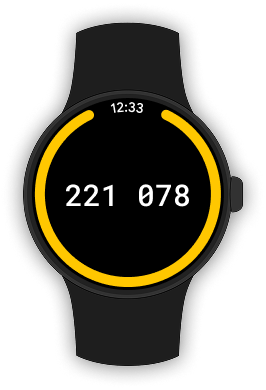
Como alternativa, você pode digitar o código de verificação baseado em tempo na tela inicial do aplicativo Keeper. Isso é especialmente útil quando a notificação Keeper Push expira.

<figure><img src="https://914511346-files.gitbook.io/~/files/v0/b/gitbook-x-prod.appspot.com/o/spaces%2F-LSGVtOTYUIkVBoYtFvK%2Fuploads%2FzKHwwPCbZWdVwHnY1McZ%2FVerification%20Code.png?alt=media&#x26;token=5edfdec7-11fa-4ed4-bf0b-795aab56ca4b" alt=""><figcaption><p>Código de verificação</p></figcaption></figure>

## Complementos de segurança

### Armazenamento Seguro de Arquivos <a href="#secure-file-storage" id="secure-file-storage"></a>

O Keeper oferece Armazenamento Seguro de Arquivos para proteger arquivos, fotos e vídeos confidenciais. Faça upload e armazene com segurança no Cofre Keeper itens como fotos de passaporte, cartões médicos, carteiras de motorista, documentos fiscais e de empréstimo, vídeos e qualquer outro arquivo privado.

Você pode anexar arquivos a um registro existente ou criar um novo registro (opcionalmente usando o tipo "Anexo de arquivo"). Toque em **Anexar arquivos, fotos e vídeos** para fazer upload do arquivo.

<figure><img src="https://914511346-files.gitbook.io/~/files/v0/b/gitbook-x-prod.appspot.com/o/spaces%2F-LSGVtOTYUIkVBoYtFvK%2Fuploads%2FOeDBZkfJbk62IMlO5k41%2FRecord%20Edit%20Actions%20-%20Default%20(1).png?alt=media&#x26;token=4a936aa5-c723-400e-9eb3-9125603a7414" alt="" width="188"><figcaption><p>Anexar arquivos, fotos e vídeos a um registro</p></figcaption></figure>

{% hint style="info" %}
Saiba mais sobre o [Armazenamento Seguro de Arquivos](/user-guides/pt/secure-file-storage.md).
{% endhint %}

### BreachWatch

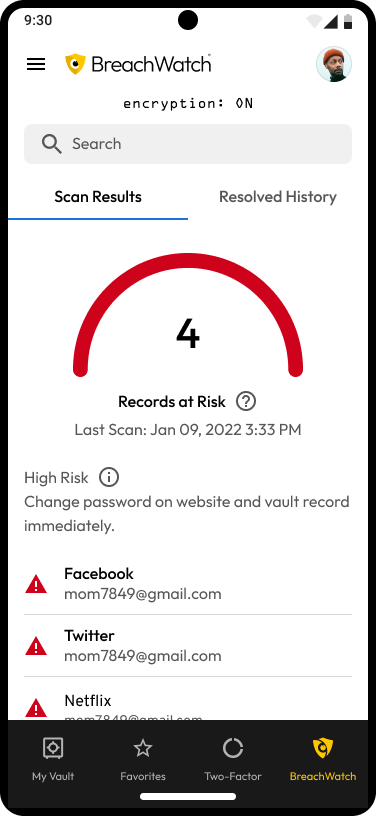
BreachWatch é um complemento poderoso e seguro que monitora a internet e a dark web em busca de contas violadas correspondentes a registros armazenados no Cofre Keeper. O BreachWatch alerta para que você tome ação imediata contra hackers. Depois de ativado, monitora continuamente credenciais comprometidas e notifica se algum registro estiver em risco.

Para iniciar a varredura BreachWatch, toque em **BreachWatch** no menu inferior da tela e depois em **Vamos começar > Escanear**.

O BreachWatch varrerá seus registros e reportará riscos associados. Para resolver o risco, altere a senha no site afetado. Depois, atualize o registro correspondente no cofre Keeper com a mesma senha.

Se tocar em **Ignorar**, esse registro será ignorado em varreduras futuras até que a senha seja redefinida. Você também pode não fazer nada (adiar a resposta) e deixar a senha arriscada inalterada, mantendo o risco.

<img src="https://914511346-files.gitbook.io/~/files/v0/b/gitbook-x-prod.appspot.com/o/spaces%2F-LSGVtOTYUIkVBoYtFvK%2Fuploads%2FeIrTdWsowRoKxy2bS81m%2FBreachWatch.png?alt=media&#x26;token=8d8d85b0-3116-4507-9daf-ad20d9216fe7" alt="Resultados da varredura BreachWatch" width="188">

{% hint style="info" %}
Saiba mais sobre o [BreachWatch](/user-guides/pt/breachwatch.md).
{% endhint %}

## Configurações

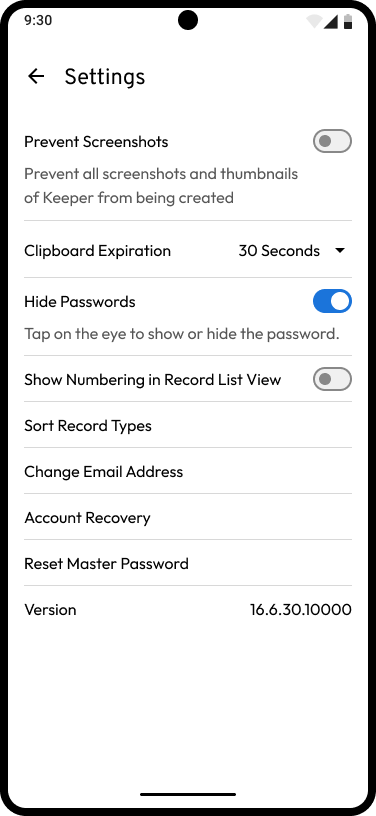
O menu Configurações permite personalizar exibição, personalização e recursos de segurança do aplicativo, incluindo:

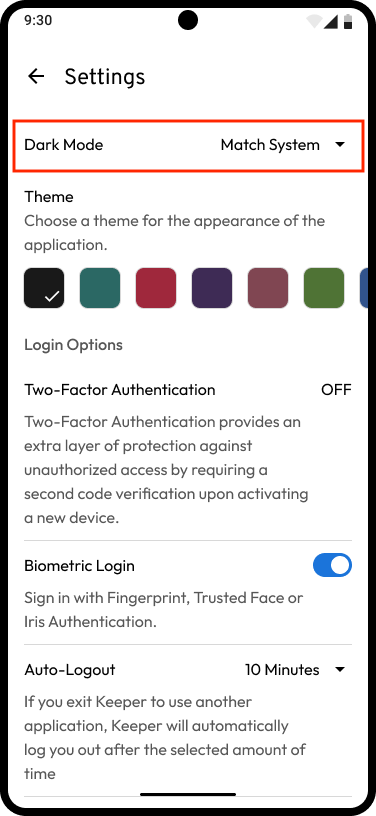
* Modo escuro
* Tema
* Opções de login (Autenticação de dois fatores, Login biométrico, Permitir acesso off-line, Fique conectado, Desconexão automática)
* Segurança (Ativar autodestruição)
* Modo de login rápido
* KeeperFill
* Aprovar automaticamente dispositivos de endereços IP reconhecidos
* Impeça capturas de tela
* Expiração da área de transferência
* Ocultar senhas
* Mostrar números na vista de lista
* Classificar tipos de registro
* Alterar endereço de e-mail
* Recuperação de conta
* Redefinir senha principal

{% hint style="info" %}
Algumas configurações de segurança podem ser impostas pelo administrador Keeper se você faz parte de uma conta Keeper Business.
{% endhint %}
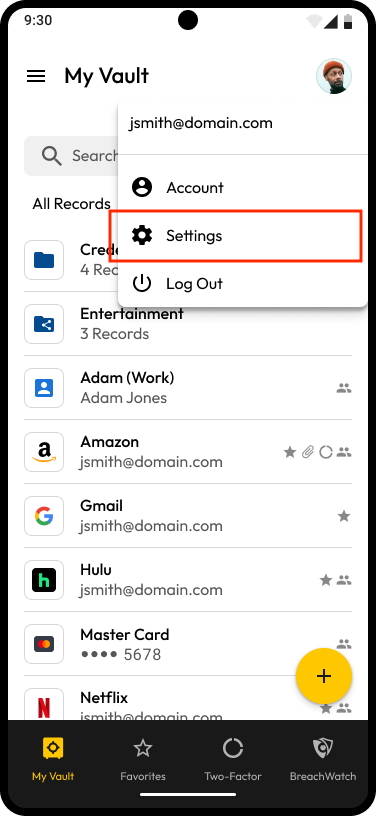
<div><img src="https://914511346-files.gitbook.io/~/files/v0/b/gitbook-x-prod.appspot.com/o/spaces%2F-LSGVtOTYUIkVBoYtFvK%2Fuploads%2F8Aoe5r3RV8j8iNrr5bjH%2FMy%20Vault.png?alt=media&#x26;token=b80a32d6-463a-44fa-ab90-6d036554899c" alt="Conta > Configurações" width="188"> <figure><img src="https://914511346-files.gitbook.io/~/files/v0/b/gitbook-x-prod.appspot.com/o/spaces%2F-LSGVtOTYUIkVBoYtFvK%2Fuploads%2FeYiENsYPfb5TkDvMPAsD%2FSettings%20(5).png?alt=media&#x26;token=1d2782b9-7bcf-41f5-a7e5-257ec590828e" alt="" width="188"><figcaption><p>Menu Configurações</p></figcaption></figure> <figure><img src="https://914511346-files.gitbook.io/~/files/v0/b/gitbook-x-prod.appspot.com/o/spaces%2F-LSGVtOTYUIkVBoYtFvK%2Fuploads%2Fsbx3xh2mpvVJFJcNfj12%2FSettings%20-%20Option%20to%20show%20numbers%20in%20list%20view.png?alt=media&#x26;token=bbf30c73-2803-4101-a636-0f1c4d56422b" alt="" width="188"><figcaption><p>Menu Configurações (continuação)</p></figcaption></figure></div>

### Modo escuro

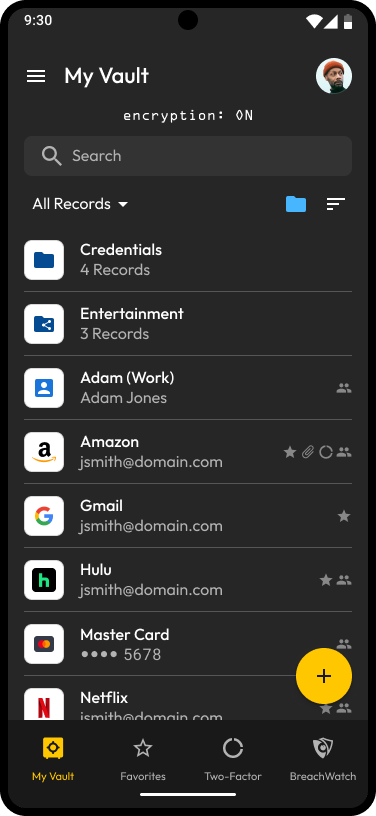
Você pode ativar o Modo escuro no menu Configurações. Toque no menu suspenso **Corresponder ao sistema** para ativar ou desativar o Modo escuro do Keeper. Por padrão, o aplicativo segue as configurações de exibição do sistema do dispositivo.

<div><figure><img src="https://914511346-files.gitbook.io/~/files/v0/b/gitbook-x-prod.appspot.com/o/spaces%2F-LSGVtOTYUIkVBoYtFvK%2Fuploads%2FAnfXKOVZQC2dh6e8t2ez%2FSettings.png?alt=media&#x26;token=ac2dff26-cb90-47ed-8d3c-b7320dd56dd9" alt="" width="188"><figcaption><p>Configuração de Modo escuro</p></figcaption></figure> <figure><img src="https://914511346-files.gitbook.io/~/files/v0/b/gitbook-x-prod.appspot.com/o/spaces%2F-LSGVtOTYUIkVBoYtFvK%2Fuploads%2FeYzlikHF7KAufCmO5nxE%2FMy%20Vault.png?alt=media&#x26;token=c7f04da8-5fba-4d18-8f24-4c4857ce810f" alt="" width="188"><figcaption><p>Modo escuro no Android</p></figcaption></figure></div>

### Recuperação de conta

Se você esquecer a Senha principal, a Recuperação de conta ajuda a recuperar o acesso rapidamente.

1. **Configurações > Recuperação de conta**
2. Confirme a Senha principal e toque em **Gerar nova frase**.
3. Depois que a frase de recuperação for gerada, guarde-a em um local seguro. Para facilitar, você poderá copiá-la ou baixá-la.
4. Marque a caixa de confirmação para indicar que armazenou a Frase de recuperação.
5. Toque em **Definir frase de recuperação**.

### Redefinir senha principal

1. **Configurações > Redefinir senha principal**.
2. Digite a Senha principal atual.
3. Crie e confirme uma nova Senha principal.

{% hint style="info" %}
Se o Login biométrico estiver ativado, não será necessário digitar a Senha principal atual.
{% endhint %}

{% hint style="danger" %}
Se não conseguir fazer login com a Senha principal atual e tiver definido uma frase de recuperação, acesse [Senha principal esquecida e Recuperação de conta](/user-guides/pt/troubleshooting/reset-your-master-password.md#forgotten-master-password-and-account-recovery) para recuperar a conta.
{% endhint %}

## Autenticação de dois fatores <a href="#two-factor-authentication" id="two-factor-authentication"></a>

A autenticação de dois fatores (2FA) adiciona uma camada extra de segurança ao fazer login no Cofre Keeper ou em outro site ou aplicativo, exigindo um código secundário no login.

{% hint style="success" %}
Ativar a autenticação de dois fatores é especialmente recomendado para contas muito valiosas ou sensíveis (por exemplo, bancos, saúde e redes sociais).
{% endhint %}

O Keeper oferece duas formas de usar a 2FA:

* Para login no Cofre Keeper.
* Para login em qualquer site ou aplicativo a partir do Cofre Keeper, incorporando um TOTP (senha de uso único baseada em tempo) nos registros.

### 2FA para o Cofre Keeper

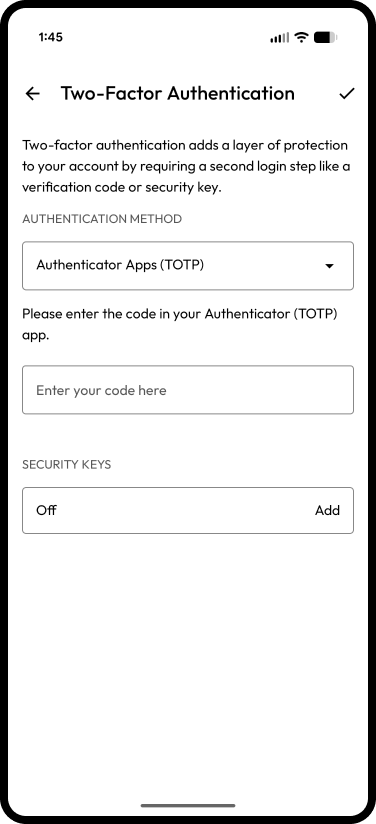
Para ativar a 2FA no Cofre Keeper, toque em **Configurações > Autenticação de dois fatores**, toque no menu suspenso em "Método principal" e selecione um método na lista.

<img src="https://914511346-files.gitbook.io/~/files/v0/b/gitbook-x-prod.appspot.com/o/spaces%2F-LSGVtOTYUIkVBoYtFvK%2Fuploads%2FWVhQZDQCALJx6IDoUkLk%2FSettings%20(2).png?alt=media&#x26;token=e4539d8d-257c-47be-93c4-2c0a99f39f2b" alt="Ativar autenticação de dois fatores" width="188">

#### Configuração por SMS:

1. Selecione uma região (EUA+1 por padrão), digite seu número de telefone de 10 dígitos incluindo o DDD e toque no **ícone de marca de seleção** para salvar.
2. Selecione por quanto tempo o método de dois fatores será válido (não perguntar novamente neste dispositivo, a cada 30 dias, 24 horas, 12 horas ou a cada login).

{% hint style="info" %}
Clientes Business podem ser obrigados a digitar o código a cada login, conforme definido pelo administrador Keeper.
{% endhint %}

3. Digite o **código** enviado para o número de telefone informado e toque no **ícone de marca de seleção** para salvar. Os códigos duram apenas um minuto; se precisar de outro código, toque em **Enviar um novo código.**
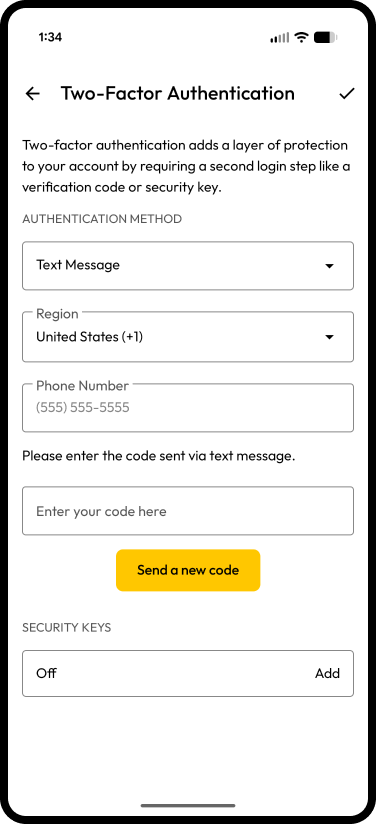
<figure><img src="https://914511346-files.gitbook.io/~/files/v0/b/gitbook-x-prod.appspot.com/o/spaces%2F-LSGVtOTYUIkVBoYtFvK%2Fuploads%2FaYam1yhgpVfIdiq4xkhI%2FSMS%202FA%20Setup.png?alt=media&#x26;token=280ac22c-5dd4-4338-9a17-da5073823a48" alt="" width="188"><figcaption><p>Digitar código</p></figcaption></figure>

4. Em seguida, serão exibidos códigos de backup. Se não puder receber códigos de dois fatores pelo número informado, use um dos códigos de backup listados. Toque em uma das opções para confirmar que salvou os códigos em local seguro.

{% hint style="warning" %}
Se não estiver recebendo SMS do Keeper, use o método TOTP ou abra um ticket de suporte em <https://www.keepersecurity.com/support.html>.
{% endhint %}

#### Configuração com aplicativo de autenticação (TOTP):

1. Depois de selecionar "Aplicativo de autenticação", toque no **ícone de marca de seleção** para salvar.
2. Selecione por quanto tempo o método de dois fatores será válido (não perguntar novamente neste dispositivo, a cada 30 dias, 24 horas, 12 horas ou a cada login).

{% hint style="info" %}
Clientes Business podem ser obrigados a digitar o código a cada login, conforme definido pelo administrador Keeper.
{% endhint %}

3. Será solicitado que você escaneie o QR code ou digite a chave secreta no aplicativo de autenticação ou TOTP. Se não tiver um aplicativo de autenticação instalado, o aplicativo exibirá o QR code para escaneamento direto. Se já tiver um ou mais aplicativos de autenticação no dispositivo Android, um menu aparecerá na parte inferior da tela para selecionar o aplicativo desejado.

* **Se tiver vários aplicativos de autenticação instalados:**\
  Escolha o aplicativo que deseja usar. O aplicativo selecionado abrirá e perguntará se deseja adicionar o token.
* **Se tiver apenas um aplicativo de autenticação instalado:**\
  O aplicativo instalado abrirá automaticamente e perguntará se deseja adicionar o token.
* **Salvar o token no aplicativo de autenticação**

  * **Para um único aplicativo:** O aplicativo de autenticação solicitará automaticamente a adição do token. Toque para confirmar.
  * **Para vários aplicativos:** Depois de selecionar o aplicativo de autenticação, ele solicitará a adição do token. Toque para confirmar.

  **Importante:** Depois de registrar o token no aplicativo de autenticação, não há um botão óbvio "Voltar ao Keeper". Você precisará alternar manualmente para o Keeper:

  * Usando o botão "Aplicativos recentes" para voltar ao Keeper, ou
  * Usando o gesto de deslizar (conforme as configurações do dispositivo) para retornar ao Keeper.

4. Depois que o token for registrado no aplicativo de autenticação, retorne ao Keeper e digite o código TOTP fornecido pelo aplicativo para concluir a configuração.

<img src="https://914511346-files.gitbook.io/~/files/v0/b/gitbook-x-prod.appspot.com/o/spaces%2F-LSGVtOTYUIkVBoYtFvK%2Fuploads%2FNnGFDu9BVlJ4KsL5yPZu%2FTOTP%20Set%20Up.png?alt=media&#x26;token=d899e027-85e8-48ae-9417-397da2e97072" alt="Digitar código" width="188">

5. Em seguida, serão exibidos códigos de backup. Se não puder receber códigos de dois fatores pelo número informado, use um dos códigos de backup listados. Toque em uma das opções para confirmar que salvou os códigos em local seguro.

{% hint style="info" %}
Para que o Azure MFA (usando o Microsoft Authenticator) funcione como TOTP, o administrador Azure precisa permitir o método de verificação "Verification code from mobile app or hardware token" ao configurar MFA no Azure.
{% endhint %}

#### Configuração do Keeper para Wear OS:

Para configurar a autenticação de dois fatores no Cofre Keeper usando o Keeper para Wear OS como segundo fator, primeiro emparelhe o smartwatch ao telefone.

No telefone, acesse o menu **Configurações** do Keeper e toque em **Autenticação de dois fatores**. No menu suspenso "Método de autenticação", selecione **Smartwatch** e siga as instruções para verificar sua identidade.

<div><figure><img src="https://914511346-files.gitbook.io/~/files/v0/b/gitbook-x-prod.appspot.com/o/spaces%2F-LSGVtOTYUIkVBoYtFvK%2Fuploads%2FiqxvcV6QJY2lK36oXmvm%2FSettings%20(3).png?alt=media&#x26;token=1a1b7761-0900-44a0-8342-74f75244e296" alt="" width="188"><figcaption><p>Ativar autenticação de dois fatores</p></figcaption></figure> <figure><img src="https://914511346-files.gitbook.io/~/files/v0/b/gitbook-x-prod.appspot.com/o/spaces%2F-LSGVtOTYUIkVBoYtFvK%2Fuploads%2FyDFyHNr6oAllo6X1Kzjs%2F2FA%20Menu.png?alt=media&#x26;token=6a1e0c5c-ad87-4dc4-b02a-25af5ca9b05b" alt="" width="188"><figcaption><p>Configuração para smartwatch</p></figcaption></figure></div>

Na próxima vez que fizer login no Keeper, você receberá uma solicitação de verificação push no smartwatch para aprovar ou recusar a tentativa de login. Como alternativa, digite o código de verificação baseado em tempo na tela inicial do aplicativo Keeper. Isso é especialmente útil quando a notificação Keeper Push expira.

<div><figure><img src="https://914511346-files.gitbook.io/~/files/v0/b/gitbook-x-prod.appspot.com/o/spaces%2F-LSGVtOTYUIkVBoYtFvK%2Fuploads%2Fe3CYLZClgWSzJ9BpTx9K%2Fan3.avif?alt=media&#x26;token=3a187153-6cad-4f85-8e91-8bd8a171613d" alt=""><figcaption><p>Solicitação de verificação de login</p></figcaption></figure> <figure><img src="https://914511346-files.gitbook.io/~/files/v0/b/gitbook-x-prod.appspot.com/o/spaces%2F-LSGVtOTYUIkVBoYtFvK%2Fuploads%2F7S2XawSj7pUqRHmSkV7W%2Fan2.avif?alt=media&#x26;token=358b4d50-1762-4e45-98f9-7cd86ddcb5d6" alt="" width="265"><figcaption><p>Solicitação verificada</p></figcaption></figure></div>

{% hint style="info" %}
Para mais informações, consulte [Keeper para Wear OS](#keeper-for-wear-os).
{% endhint %}

### Frequência da 2FA

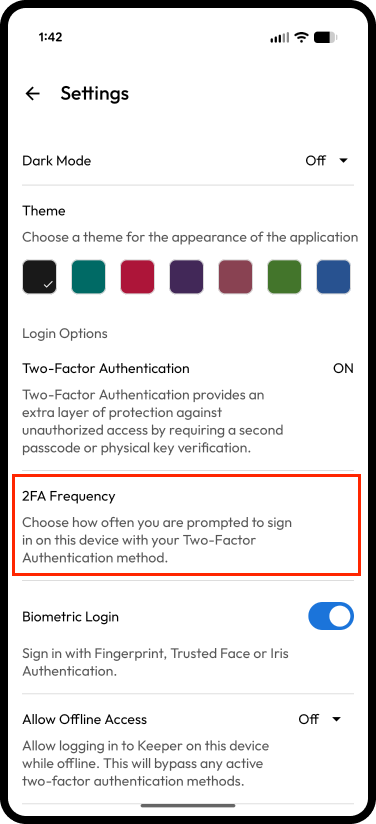
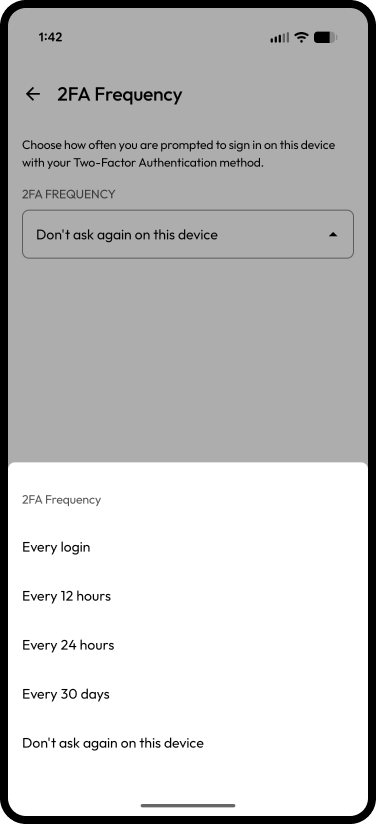
Você pode gerenciar a qualquer momento com que frequência será solicitado login com o método de dois fatores selecionado no dispositivo. Depois de configurar a autenticação de dois fatores no cofre (seguindo as etapas acima), a configuração **Frequência da 2FA** ficará disponível no menu "Configurações". Toque em **Frequência da 2FA** e selecione: a cada login, a cada 12 horas, a cada 24 horas, a cada 30 dias ou não perguntar novamente neste dispositivo.

<div><figure><img src="https://914511346-files.gitbook.io/~/files/v0/b/gitbook-x-prod.appspot.com/o/spaces%2F-LSGVtOTYUIkVBoYtFvK%2Fuploads%2FVKlCHB479nhBc4eWUhl9%2FSettings%20-%202FA%20Frequency.png?alt=media&#x26;token=bf6e204a-dfed-4a1e-ad08-e96ee6cd6098" alt="" width="188"><figcaption><p>Modificar frequência da 2FA</p></figcaption></figure> <figure><img src="https://914511346-files.gitbook.io/~/files/v0/b/gitbook-x-prod.appspot.com/o/spaces%2F-LSGVtOTYUIkVBoYtFvK%2Fuploads%2FFEfECkfI1wvua4COnZd8%2F2FA%20Frequency%20Menu.png?alt=media&#x26;token=44a9317a-daef-4640-aa32-b19a4a79c6a1" alt="" width="188"><figcaption><p>Selecionar frequência</p></figcaption></figure></div>

### 2FA para sites e aplicativos

O Keeper pode preencher códigos 2FA em qualquer site ou aplicativo compatível com TOTP, escaneando um QR code para gerar um código (requer um segundo dispositivo).

1. Abra e edite o registro Keeper no dispositivo móvel e toque em **Adicionar código de dois fatores** (isso abrirá a câmera do dispositivo).

{% hint style="info" %}
Para abrir a câmera do dispositivo, primeiro é necessário "permitir" o acesso ao Keeper quando solicitado.
{% endhint %}

<div><img src="https://914511346-files.gitbook.io/~/files/v0/b/gitbook-x-prod.appspot.com/o/spaces%2F-LSGVtOTYUIkVBoYtFvK%2Fuploads%2FLbDBit3whN8usg6Absmd%2FRecord%20Edit%20Actions%20-%20Default%20(2).png?alt=media&#x26;token=7f7aca30-37c8-48b2-8f41-fbaedb0dfb7d" alt="Adicionar código de dois fatores" width="188"> <figure><img src="https://914511346-files.gitbook.io/~/files/v0/b/gitbook-x-prod.appspot.com/o/spaces%2F-LSGVtOTYUIkVBoYtFvK%2Fuploads%2F0ONzKKGrX70j9b0qRBfz%2FRecord%20Edit%20Actions%20-%20TOTP%20Added.png?alt=media&#x26;token=de7c4c91-6523-4c1f-ba2f-a4fb125daf42" alt="" width="188"><figcaption><p>Código de dois fatores preenchido</p></figcaption></figure></div>

2. Em um segundo dispositivo (por exemplo, tablet, computador), acesse a tela de configuração de 2FA do registro correspondente para obter o QR code do site.
3. Escaneie o QR code com o dispositivo móvel. Você verá que o código foi adicionado ao registro.
4. Toque no **ícone de marca de seleção** para salvar e toque no código para copiá-lo para a área de transferência do dispositivo.
5. Retorne ao site para colar o código e concluir a configuração.

## Login biométrico

No menu Configurações, ative "Login biométrico".

{% hint style="warning" %}
Por motivos de segurança, o Android designou apenas certos métodos de autenticação biométrica como seguros. A biometria facial da Samsung é considerada *insegura* pelo sistema operacional Android (porque pode ser [enganada por uma foto](https://www.theregister.com/2023/05/19/2d_photograph_facial_recog/) (em inglês)). A Keeper Security não permite acesso biométrico inseguro ao cofre.
{% endhint %}

<figure><img src="https://914511346-files.gitbook.io/~/files/v0/b/gitbook-x-prod.appspot.com/o/spaces%2F-LSGVtOTYUIkVBoYtFvK%2Fuploads%2F6QcNDz2ovxvMJVmFsmEI%2FSettings%20(1).png?alt=media&#x26;token=683a6984-27c1-45a4-b814-5d647adf043b" alt="" width="188"><figcaption><p>Configurações > Login biométrico</p></figcaption></figure>

Com o recurso ativado, na tela de login do Keeper toque em **Login biométrico** e toque no sensor de impressão digital quando solicitado (ou use autenticação Face/Iris, quando disponível).

<figure><img src="https://914511346-files.gitbook.io/~/files/v0/b/gitbook-x-prod.appspot.com/o/spaces%2F-LSGVtOTYUIkVBoYtFvK%2Fuploads%2FSfyqqXRqJKctA4AkjsgU%2FLogin%20Screen%20(1).png?alt=media&#x26;token=f2fa99b0-fbdb-4749-ba33-663cec6da493" alt="" width="188"><figcaption><p>Login biométrico no Keeper</p></figcaption></figure>

{% embed url="<https://vimeo.com/585563712>" %}
Login biométrico (em inglês)
{% endembed %}

## Chaves de segurança FIDO2 WebAuthn

O Keeper oferece autenticação de dois fatores (2FA) no Android com chaves de hardware compatíveis, como [**YubiKey 5 NFC**](https://www.yubico.com/product/yubikey-5-nfc/) (em inglês), [**YubiKey 5C NFC**](https://www.yubico.com/product/yubikey-5c-nfc/) (em inglês) e [**YubiKey 5Ci**](https://www.yubico.com/product/yubikey-5ci) (em inglês). Abaixo estão as chaves físicas compatíveis no Android.

| Chaves físicas compatíveis | Suporte a NFC | Suporte a conexão |
| -------------------------- | ------------- | ----------------- |
| Yubikey 5 NFC              | ✅             | ❌                 |
| YubiKey 5C NFC             | ✅             | ✅                 |
| YubiKey 5Ci                | ❌             | ✅                 |
| Identiv uTrust NFC         | ✅             | ❌                 |
| Feittian ePass K9 NFC      | ✅             | ❌                 |
| GoTrust Idem NFC           | ❌             | ✅                 |
| Thetis Pro NFC             | ✅             | ✅                 |

{% hint style="info" %}
O Keeper está comprometido em aprimorar a segurança e a flexibilidade da sua experiência. Suporte a mais chaves físicas com conexão direta virá em uma versão futura.
{% endhint %}

### Configuração e registro

1. Antes de adicionar uma chave de segurança, um método de autenticação de dois fatores deve estar configurado como backup.
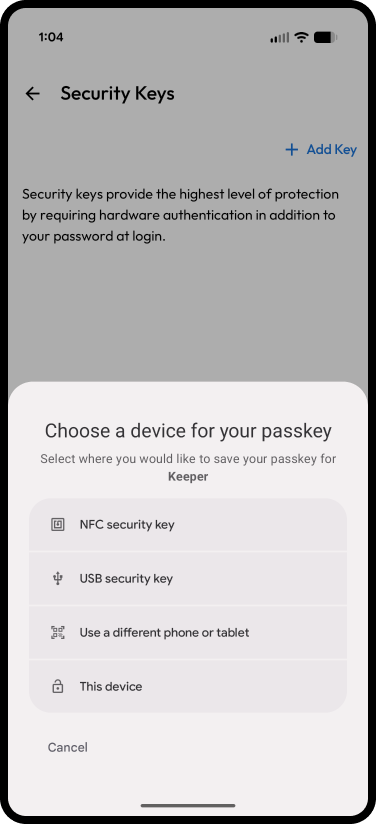
2. Acesse **Configurações > Autenticação de dois fatores** e toque em **Adicionar** ao lado de "Chaves de segurança".
3. Toque em **+** **Adicionar chave**, digite um nome para a chave de segurança e toque em **REGISTRAR**.
4. Selecione **Chave de segurança NFC** na lista de dispositivos.
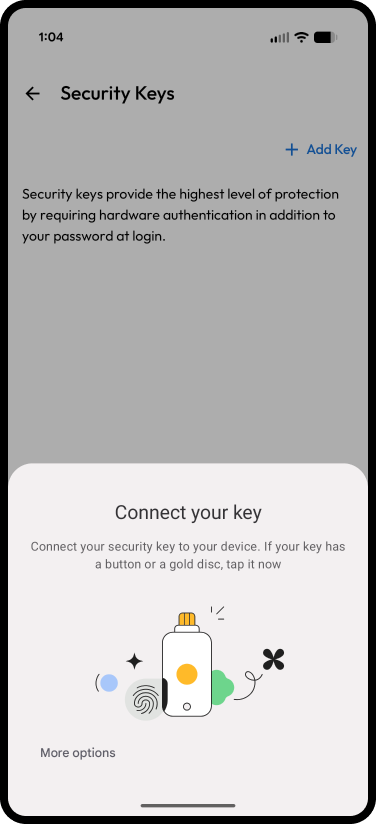
5. Mantenha a chave plana contra a parte traseira do dispositivo até parar de vibrar.

Sua chave de segurança foi registrada. Você pode registrar até 5 chaves de segurança. Qualquer uma delas desbloqueará a conta.

<div><figure><img src="https://914511346-files.gitbook.io/~/files/v0/b/gitbook-x-prod.appspot.com/o/spaces%2F-LSGVtOTYUIkVBoYtFvK%2Fuploads%2Fy9cJ6wcl1sEDiAcXq2Kx%2FSecurity%20Key%20Set%20Up.png?alt=media&#x26;token=4d2fdfd3-af60-4dfa-9f4c-026d5f65523d" alt="" width="188"><figcaption><p>Registrar chave de segurança para 2FA</p></figcaption></figure> <figure><img src="https://914511346-files.gitbook.io/~/files/v0/b/gitbook-x-prod.appspot.com/o/spaces%2F-LSGVtOTYUIkVBoYtFvK%2Fuploads%2FsOZZqz3NUIslRsaQz22M%2FSecurity%20Key%20Set%20Up%20-%20Connect%20Key.png?alt=media&#x26;token=615665db-4ba9-4fc2-a259-b8708186f4ec" alt="" width="188"><figcaption><p>Conectar sua chave</p></figcaption></figure></div>

### **Frequência de solicitação e acesso off-line**

O dispositivo FIDO2 WebAuthn será exigido no login conforme a configuração do primeiro método de 2FA. Por exemplo:

* Se o primeiro método de 2FA estiver definido como "Solicitar a cada login", a YubiKey será exigida a cada login e o login off-line ficará *desativado.*
* Se o primeiro método de 2FA estiver definido como "A cada 30 dias", a YubiKey será exigida a cada 30 dias e o login off-line ficará *desativado.*
* Se o primeiro método de 2FA estiver definido como "Não perguntar novamente neste dispositivo", a YubiKey será exigida apenas uma vez em cada novo dispositivo. O login off-line no cofre ficará *ativado.*

## Alternância de contas <a href="#account-switching-and-vault-selection" id="account-switching-and-vault-selection"></a>

Tem mais de uma conta Keeper? O Keeper permite vários cofres no mesmo dispositivo e facilita alternar entre contas pessoais e corporativas sem sair da sessão atual.

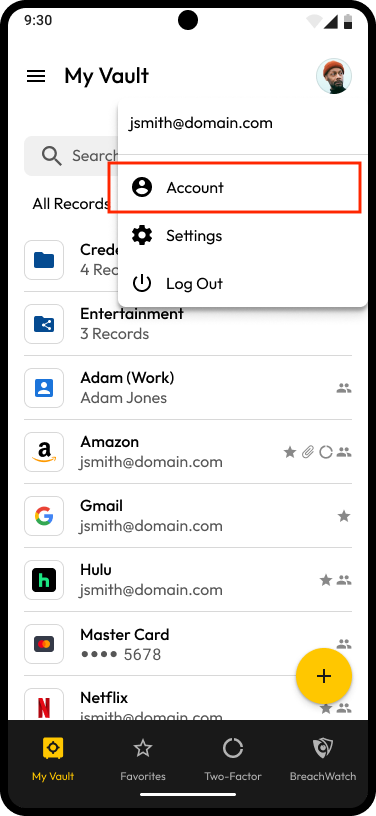
Para alternar contas, acesse o menu "Conta" tocando no **ícone de usuário** no canto superior direito da tela e selecionando **Conta**. Em seguida, toque no **ícone do menu suspenso** à direita do endereço de e-mail.

Selecione a conta para a qual deseja alternar ou toque em **Adicionar conta** para fazer login e registrar outra conta no dispositivo.

<div><img src="https://914511346-files.gitbook.io/~/files/v0/b/gitbook-x-prod.appspot.com/o/spaces%2F-LSGVtOTYUIkVBoYtFvK%2Fuploads%2FKFoEPRiHCz7aReTofwBK%2FMy%20Vault.png?alt=media&#x26;token=3e395a5a-4e78-4a65-9884-998e52ea8e4e" alt="Menu Conta" width="188"> <figure><img src="https://914511346-files.gitbook.io/~/files/v0/b/gitbook-x-prod.appspot.com/o/spaces%2F-LSGVtOTYUIkVBoYtFvK%2Fuploads%2FKvVlHhkIxcNI6S8BKOIx%2FAccount%20-%20Account%20Menu.png?alt=media&#x26;token=fc3b689a-9442-4b73-8603-892d8578299f" alt="" width="188"><figcaption><p>Alternar/adicionar conta</p></figcaption></figure></div>

{% hint style="info" %}
A alternância rápida de contas funciona apenas para sessões ativas em que você já fez login.
{% endhint %}

Remova contas indesejadas do dispositivo deslizando para a esquerda no e-mail da conta e tocando no **ícone de remover**.

<figure><img src="https://914511346-files.gitbook.io/~/files/v0/b/gitbook-x-prod.appspot.com/o/spaces%2F-LSGVtOTYUIkVBoYtFvK%2Fuploads%2F3JBgnwDLzgC5CIhhKly6%2FRemove%20Account%20(1).png?alt=media&#x26;token=5f5d3ea3-d379-424d-a23b-e8a8380c9ece" alt="" width="188"><figcaption><p>Remover conta do dispositivo</p></figcaption></figure>

{% hint style="success" %}
Você também pode alternar e adicionar contas na tela de login do Keeper.
{% endhint %}

## Comportamento de solicitação da 2FA e acesso off-line

Quando a 2FA está ativada em uma conta, ela protege o usuário em todos os dispositivos e plataformas, pois protege o acesso ao sistema de nuvem backend.

Por definição, a autenticação de dois fatores protege o acesso à nuvem e a contas on-line. Por isso, exige conexão on-line para solicitar a 2FA. A 2FA é acionada quando uma solicitação é feita do dispositivo cliente ao servidor, por exemplo ao fazer login em um novo dispositivo, sincronizar novas informações em um dispositivo existente ou usar outros recursos baseados na nuvem.

Por padrão, os aplicativos nativos do Keeper para iOS, Android, Mac e Windows permitem login rápido com a Senha principal (modo off-line) para acessar o cofre. Depois de digitar a Senha principal ou usar o Login biométrico, o usuário descriptografa os dados localmente; em seguida, o aplicativo envia uma solicitação de sincronização ao servidor, momento em que o usuário pode ser solicitado a informar o código 2FA. Dependendo da velocidade da conexão com a internet, a solicitação de 2FA pode chegar alguns segundos após o login no aplicativo nativo, porque a descriptografia local ocorre muito mais rápido.

Autenticação off-line e acesso ao cofre são permitidos para todos os clientes consumidores. Clientes Enterprise podem restringir o uso do acesso off-line para funcionários.

## Retenção e temporização do token 2FA

Ao ativar a 2FA no dispositivo Android pela primeira vez, o usuário seleciona com que frequência deseja ser solicitado. A 2FA pode ser solicitada a cada login, a cada 12 horas, a cada 24 horas, a cada 30 dias ou apenas uma vez por dispositivo. É importante entender que a 2FA está sempre ativada nos servidores Keeper. Após um login bem-sucedido no dispositivo, um "token" é gerado a partir do código 2FA e armazenado localmente enquanto for considerado válido pelo servidor. Por isso, é possível fazer login repetidamente no mesmo dispositivo sem nova solicitação. Por padrão, clientes consumidores são solicitados apenas uma vez por dispositivo. Clientes Enterprise podem exigir solicitação a cada código novo.

Atualmente, a temporização de retenção do token 2FA no Android será "apenas uma vez" por dispositivo se a 2FA foi configurada inicialmente no Cofre da web ou no Keeper Desktop. Para alterar esse comportamento, desative a 2FA e reative-a no dispositivo iOS.

## Importação e exportação

Para importar e exportar dados do cofre Keeper, acesse o Cofre da web do Keeper ou baixe o Keeper Desktop no computador.

Cofre da web do Keeper: <https://keepersecurity.com/vault>

Todos os downloads: <https://keepersecurity.com/download>

## Desinstalação e redefinição da conta

As instruções abaixo se aplicam ao SO mais recente. Instruções de sistemas operacionais de terceiros podem diferir.

#### Desinstalar o Keeper:

{% hint style="danger" %}
Desinstalar o Keeper excluirá os dados do Keeper no dispositivo local. Dados armazenados no Cloud Security Vault do Keeper NÃO são apagados.
{% endhint %}

1. Abra o **menu Configurações** do dispositivo.
2. Toque em **Aplicativos** ou **Gerenciador de aplicativos** (conforme o dispositivo).
3. Acesse o **aplicativo Keeper**.
4. Toque em **Desinstalar**.
5. Confirme tocando em **OK** quando solicitado.

#### Redefinir conta:

{% hint style="danger" %}
Redefinir o Keeper apagará todos os registros de todas as contas Keeper armazenadas localmente no dispositivo. Dados armazenados no Cloud Security Vault do Keeper NÃO são apagados.
{% endhint %}

1. Abra o **menu Configurações** do dispositivo.
2. Toque em **Aplicativos** ou **Gerenciador de aplicativos** (conforme o dispositivo).
3. Acesse **Aplicativo Keeper > Armazenamento**.
4. Toque em **Limpar dados** e **Limpar cache**.
5. Confirme tocando em **OK** quando solicitado.

## Privacidade

Os aplicativos móveis do Keeper não contêm rastreadores. Todos os aplicativos móveis passam por testes de vulnerabilidade com testadores terceirizados do Keeper e o Bugcrowd Bug Bounty Program.

Exodus Privacy é uma organização que monitora aplicativos que realizam rastreamento de usuários. Abaixo está listado o aplicativo Android do Keeper com zero rastreadores:

<https://reports.exodus-privacy.eu.org/en/reports/com.callpod.android_apps.keeper/latest/#trackers> (em inglês)

## Links úteis <a href="#helpful-links" id="helpful-links"></a>

Formulário de suporte ao cliente: <https://keepersecurity.com/support.html>​​

Clientes Business: <business.support@keepersecurity.com>​

Status do sistema: [https://statuspage.keeper.io](https://statuspage.keeper.io/)


---

# Agent Instructions
This documentation is published with GitBook. GitBook is the documentation platform designed so that both humans and AI agents can read, navigate, and reason over technical content effectively. Learn more at gitbook.com.

## Querying This Documentation
If you need additional information that is not directly available in this page, you can query the documentation dynamically by asking a question.

Perform an HTTP GET request on the current page URL with the `ask` query parameter, and the optional `goal` query parameter:

```
GET https://docs.keeper.io/user-guides/pt/android.md?ask=<question>&goal=<endgoal>
```

`ask` is the immediate question: it should be specific, self-contained, and written in natural language.
`goal` is optional and describes the broader end goal you are ultimately trying to accomplish on behalf of the user. GitBook uses it to tailor the answer towards what is most useful for that goal.

The response will contain a direct answer to the question and relevant excerpts and sources from the documentation.

Use this mechanism when the answer is not explicitly present in the current page, you need clarification or additional context, or you want to retrieve related documentation sections.