> For the complete documentation index, see [llms.txt](https://docs.keeper.io/llms.txt). Markdown versions of documentation pages are available by appending `.md` to page URLs; this page is available as [Markdown](https://docs.keeper.io/user-guides/pt/browser-extensions.md).

# Extensões de navegador

Guias para o usuário da extensão do navegador KeeperFill para Chrome, Firefox, Safari, Microsoft Edge, Opera e outros navegadores baseados em Chromium.

<figure><img src="https://257549050-files.gitbook.io/~/files/v0/b/gitbook-x-prod.appspot.com/o/spaces%2FrHF2FRF67XcTtI7RLPyS%2Fuploads%2Fgit-blob-e961de8e0ce02892f99d9d2d9d00939b2fdcce23%2FBE.jpg?alt=media" alt=""><figcaption></figcaption></figure>

## Visão geral

O KeeperFill é a extensão de navegador do Keeper para preenchimento automático. Depois de instalar a Extensão do Navegador Keeper, você preenche automaticamente logins, senhas e passkeys e salva no Cofre Keeper os novos registros que criar. A extensão do navegador KeeperFill está disponível para todos os navegadores, incluindo Chrome, Firefox, Safari, Edge, Opera e outros navegadores baseados em Chromium.

## Instalação e configuração

Abaixo você encontra instruções de instalação e configuração específicas para cada navegador. As etapas variam conforme o navegador e o sistema operacional.

* [Chrome](/user-guides/pt/browser-extensions/keeperfill-for-chrome-and-brave.md)
* [Firefox](/user-guides/pt/browser-extensions/keeperfill-for-firefox.md)
* [Safari](/user-guides/pt/browser-extensions/keeperfill-for-safari.md)
* [Edge](/user-guides/pt/browser-extensions/keeperfill-for-edge.md)
* [Opera](/user-guides/pt/browser-extensions/keeperfill-for-opera.md)
* [Outros navegadores baseados em Chromium](/user-guides/pt/browser-extensions/keeperfill-for-chrome-and-brave.md), como o Brave

## Desativar o gerenciador de senhas do navegador

Como o gerenciador de senhas nativo do navegador pode interferir no Keeper, recomendamos desativá-lo depois de baixar a Extensão do Navegador Keeper. Isso evita conflitos e garante a melhor experiência com o KeeperFill, sem configuração manual.

* **Controles administrativos:** Em uma versão futura, controles administrativos serão implementados no Console de administração do Keeper, permitindo que as organizações definam se o KeeperFill desativa automaticamente o gerenciador de senhas integrado do navegador.
* **Senhas existentes:** Senhas já salvas no gerenciador de senhas do navegador não serão removidas se esse recurso estiver ativado.
* **Preenchimento automático de pagamentos, endereços e informações pessoais:** Pagamentos, endereços e informações pessoais salvos no gerenciador de senhas do navegador não serão afetados por esse recurso.

**Usuários existentes**

Se você já é usuário, esta atualização de recurso *pode* fazer a extensão do navegador registrar um erro. Se isso acontecer, clique em **Ativar** ou **Aceitar permissões** (conforme o navegador) para reativar o Keeper. Ao aceitar as permissões, o Keeper pode desativar o gerenciador de senhas integrado do navegador.

<div><figure><img src="https://257549050-files.gitbook.io/~/files/v0/b/gitbook-x-prod.appspot.com/o/spaces%2FrHF2FRF67XcTtI7RLPyS%2Fuploads%2Fgit-blob-86ef2e3feb61871e0291d30315e9e630eba41671%2Fimage%20(36)%20(1).png?alt=media" alt=""><figcaption></figcaption></figure> <figure><img src="https://257549050-files.gitbook.io/~/files/v0/b/gitbook-x-prod.appspot.com/o/spaces%2FrHF2FRF67XcTtI7RLPyS%2Fuploads%2Fgit-blob-2e0d0d5af4dc621fdaad71b0a820fae52e48e1a3%2Fimage%20(37)%20(1).png?alt=media" alt=""><figcaption></figcaption></figure></div>

**Configurar**

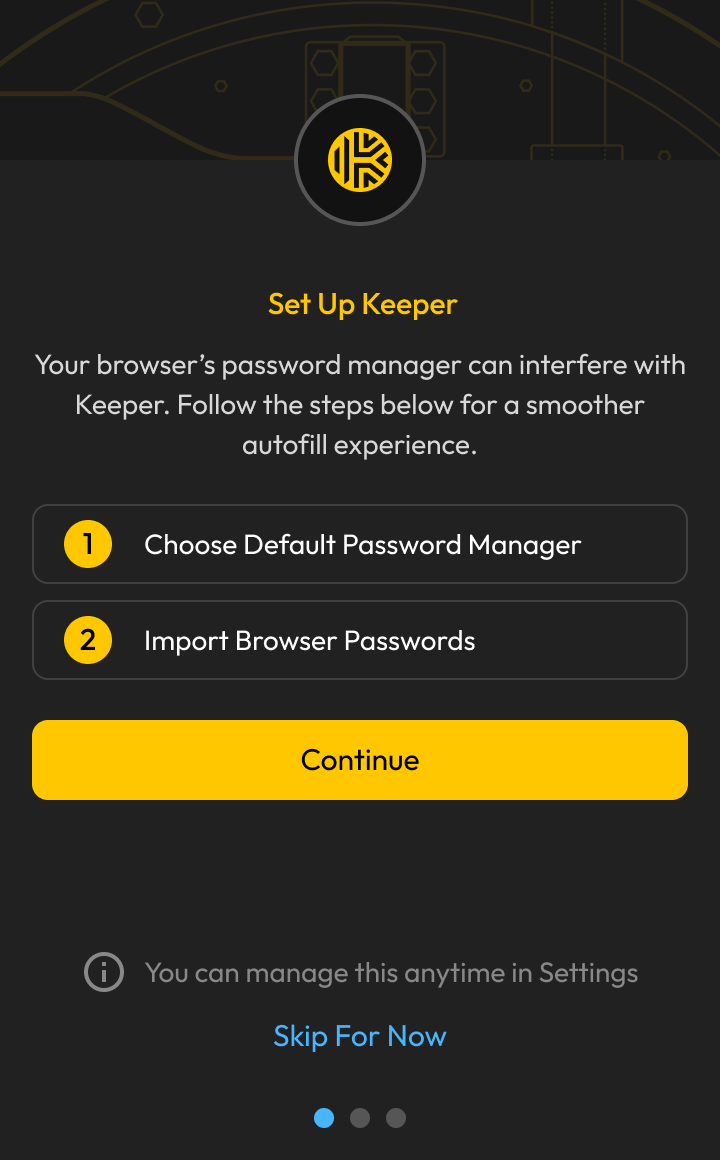
Na primeira vez que você fizer login no Keeper (ou após uma atualização), uma solicitação sugere escolher o gerenciador de senhas padrão e importar as senhas do navegador. Clique em **Continuar** para concluir esta configuração rápida ou em **Ignorar por enquanto.**

<figure><img src="https://257549050-files.gitbook.io/~/files/v0/b/gitbook-x-prod.appspot.com/o/spaces%2FrHF2FRF67XcTtI7RLPyS%2Fuploads%2Fgit-blob-0d2a221265a5398f2d913a9084e94d77d77849ac%2FIntro.png?alt=media" alt="" width="180"><figcaption><p>Solicitação para iniciar a configuração</p></figcaption></figure>

Marque a caixa de **Keeper Security** ou ative **Desativar Gerenciador de Senhas Integrado** (esta solicitação varia conforme o navegador seja detectado ou não). Em seguida, clique em **Continuar** para concluir o processo.

<div><figure><img src="https://257549050-files.gitbook.io/~/files/v0/b/gitbook-x-prod.appspot.com/o/spaces%2FrHF2FRF67XcTtI7RLPyS%2Fuploads%2Fgit-blob-4dbbac87b4575fb59a181362eaf14f9f2267ab80%2FWith%20Browser%20Detection%20(3).png?alt=media" alt="" width="180"><figcaption><p>Keeper selecionado como gerenciador<br>de senhas padrão</p></figcaption></figure> <figure><img src="https://257549050-files.gitbook.io/~/files/v0/b/gitbook-x-prod.appspot.com/o/spaces%2FrHF2FRF67XcTtI7RLPyS%2Fuploads%2Fgit-blob-63750e6d4e29ce6a5acb879388b2b5ab6f2f567c%2FWithout%20Browser%20Detection%20(2).png?alt=media" alt="" width="180"><figcaption><p>Desativar Gerenciador de Senhas Integrado</p></figcaption></figure></div>

{% hint style="info" %}

### Clique em **Ignorar por enquanto** na parte inferior da janela da extensão se quiser pular este processo em qualquer etapa do assistente de configuração. Você também pode gerenciar este recurso a qualquer momento no menu **Configurações** do Keeper.

{% endhint %}

## Fazer login

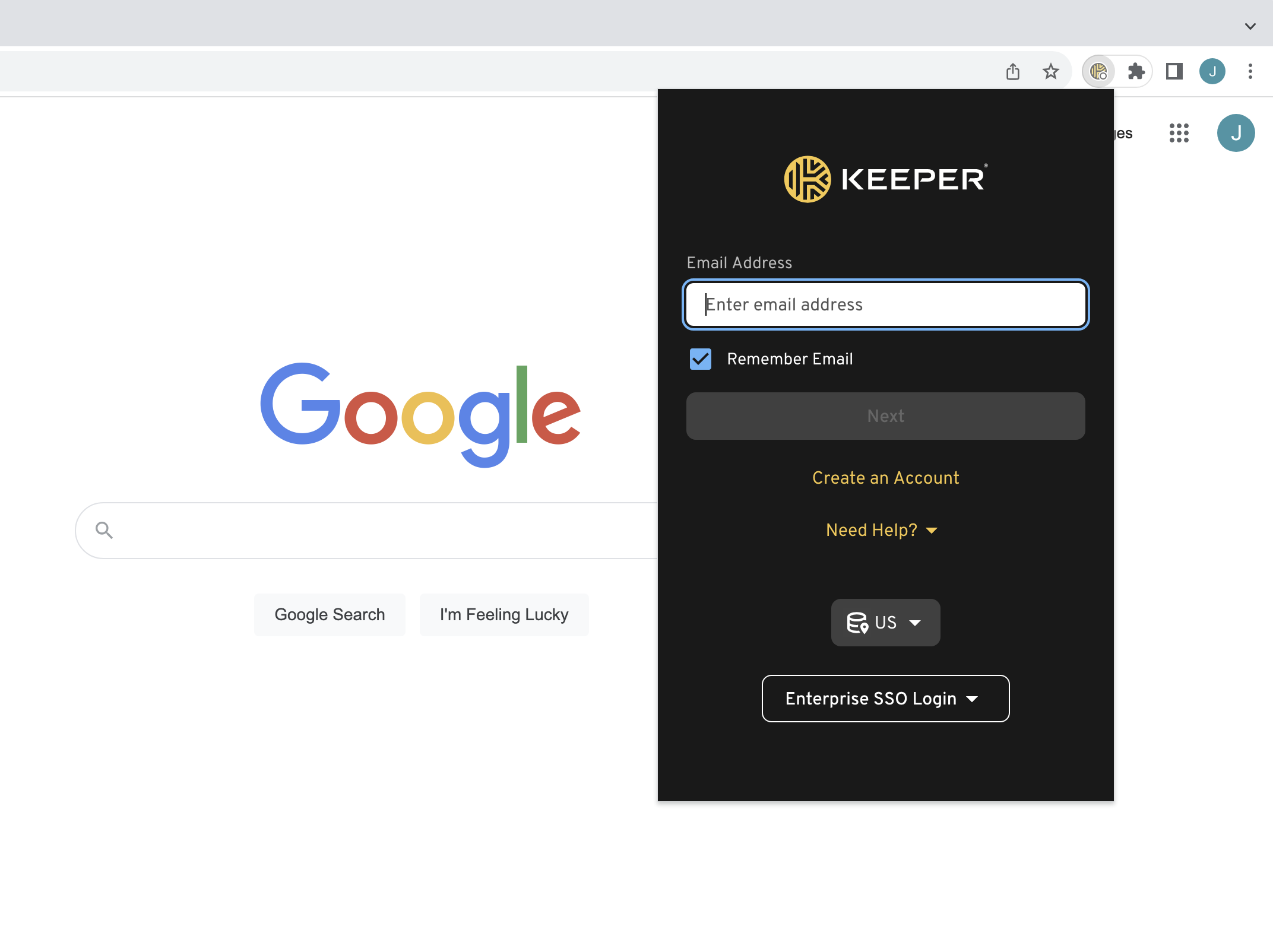
A maioria dos usuários faz login na extensão do navegador KeeperFill com o endereço de e-mail e a senha principal. Se você faz parte de uma implantação Enterprise, pode ser orientado a fazer login com credenciais de Login SSO empresarial.

Quando você faz login ou logout no Cofre da web do Keeper, também faz login ou logout no KeeperFill ao mesmo tempo, e vice-versa.

<figure><img src="https://257549050-files.gitbook.io/~/files/v0/b/gitbook-x-prod.appspot.com/o/spaces%2FrHF2FRF67XcTtI7RLPyS%2Fuploads%2Fgit-blob-c87315d970eedc3e73f861bc17fa4a892a2164e2%2FScreen%20Shot%202023-10-10%20at%2011.48.53%20AM.png?alt=media" alt=""><figcaption><p>Login no KeeperFill com senha principal</p></figcaption></figure>

Para clientes que fazem login com SSO, normalmente digitar o endereço de e-mail redireciona para a tela de login do provedor de identidade correspondente. Se o administrador do Keeper exigir uma entrada específica de Domínio empresarial, clique em **Login SSO empresarial**.

<figure><img src="https://257549050-files.gitbook.io/~/files/v0/b/gitbook-x-prod.appspot.com/o/spaces%2FrHF2FRF67XcTtI7RLPyS%2Fuploads%2Fgit-blob-f655d91642f28920d8b3e4eb5a51e9b2abfa02c7%2FScreen%20Shot%202023-10-10%20at%2011.48.53%20AM%20(1).png?alt=media" alt=""><figcaption><p>Login no KeeperFill para SSO empresarial</p></figcaption></figure>

{% hint style="info" %}
Se o Keeper não redirecionar você automaticamente para o centro de dados ou provedor de identidade correto, entre em contato com o administrador do Keeper.

Para clientes GovCloud, confirme que a região **US (GOV)** está selecionada.
{% endhint %}

## Fique conectado

Por padrão, os usuários são desconectados do Keeper quando a janela do navegador é fechada ou quando o computador reinicia. O recurso **Fique conectado** do Keeper permite permanecer conectado por um período configurável.

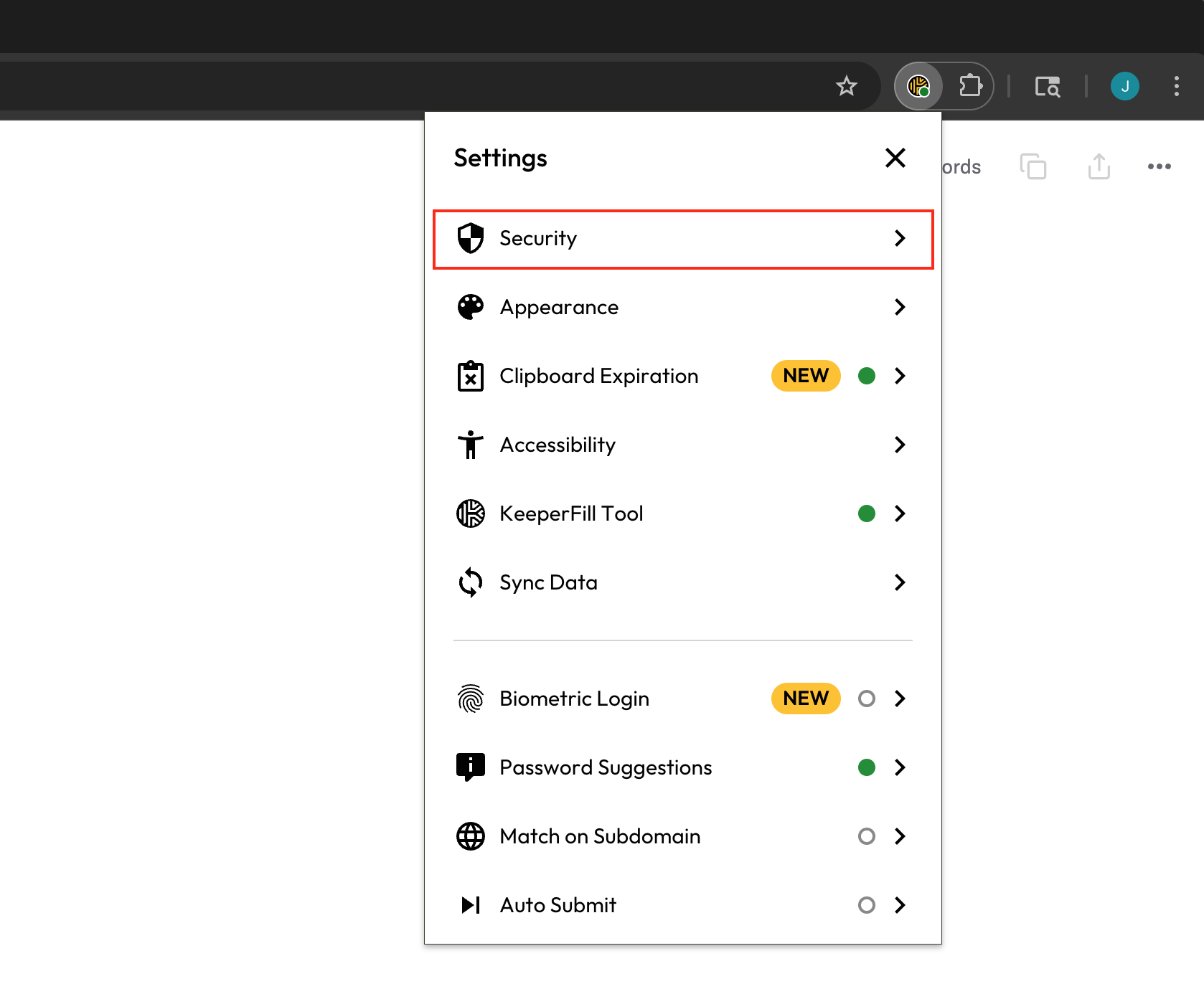
<figure><img src="https://257549050-files.gitbook.io/~/files/v0/b/gitbook-x-prod.appspot.com/o/spaces%2FrHF2FRF67XcTtI7RLPyS%2Fuploads%2Fgit-blob-f92d7a00626df19fbdf4f2b15101dcfcb21e9a9a%2FScreenshot%202025-06-26%20at%2010.43.36%E2%80%AFAM.png?alt=media" alt="" width="563"><figcaption><p>KeeperFill Configurações > Segurança</p></figcaption></figure>

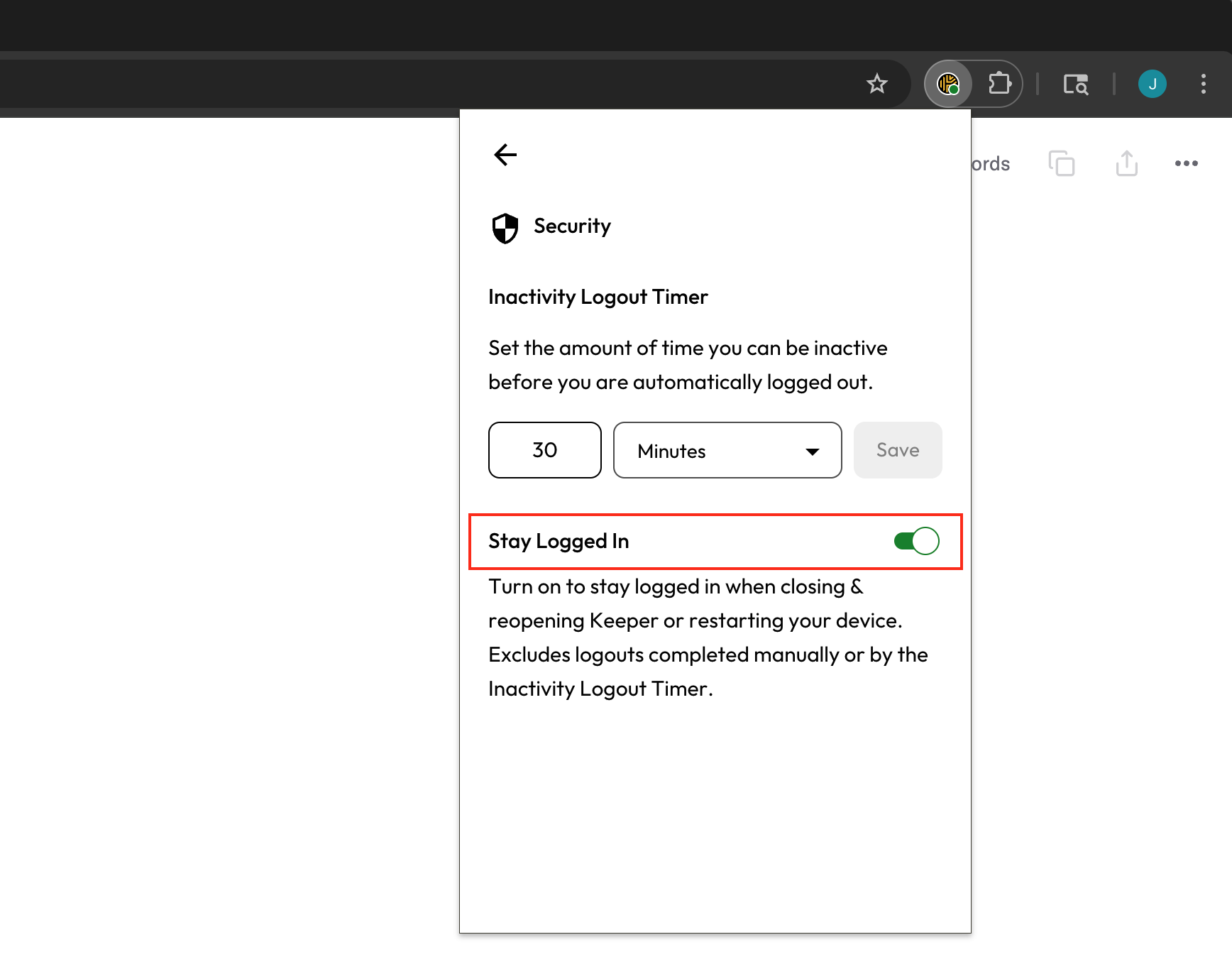
Para ativar **Fique conectado**, clique no **ícone de opções** > **Configurações > Segurança** e ative **Fique conectado**.

<figure><img src="https://257549050-files.gitbook.io/~/files/v0/b/gitbook-x-prod.appspot.com/o/spaces%2FrHF2FRF67XcTtI7RLPyS%2Fuploads%2Fgit-blob-5460f70ff9ad640a8e8242a22d6bebab81bfe400%2FScreenshot%202025-06-26%20at%2010.43.26%E2%80%AFAM.png?alt=media" alt="" width="563"><figcaption><p>Fique conectado ativado</p></figcaption></figure>

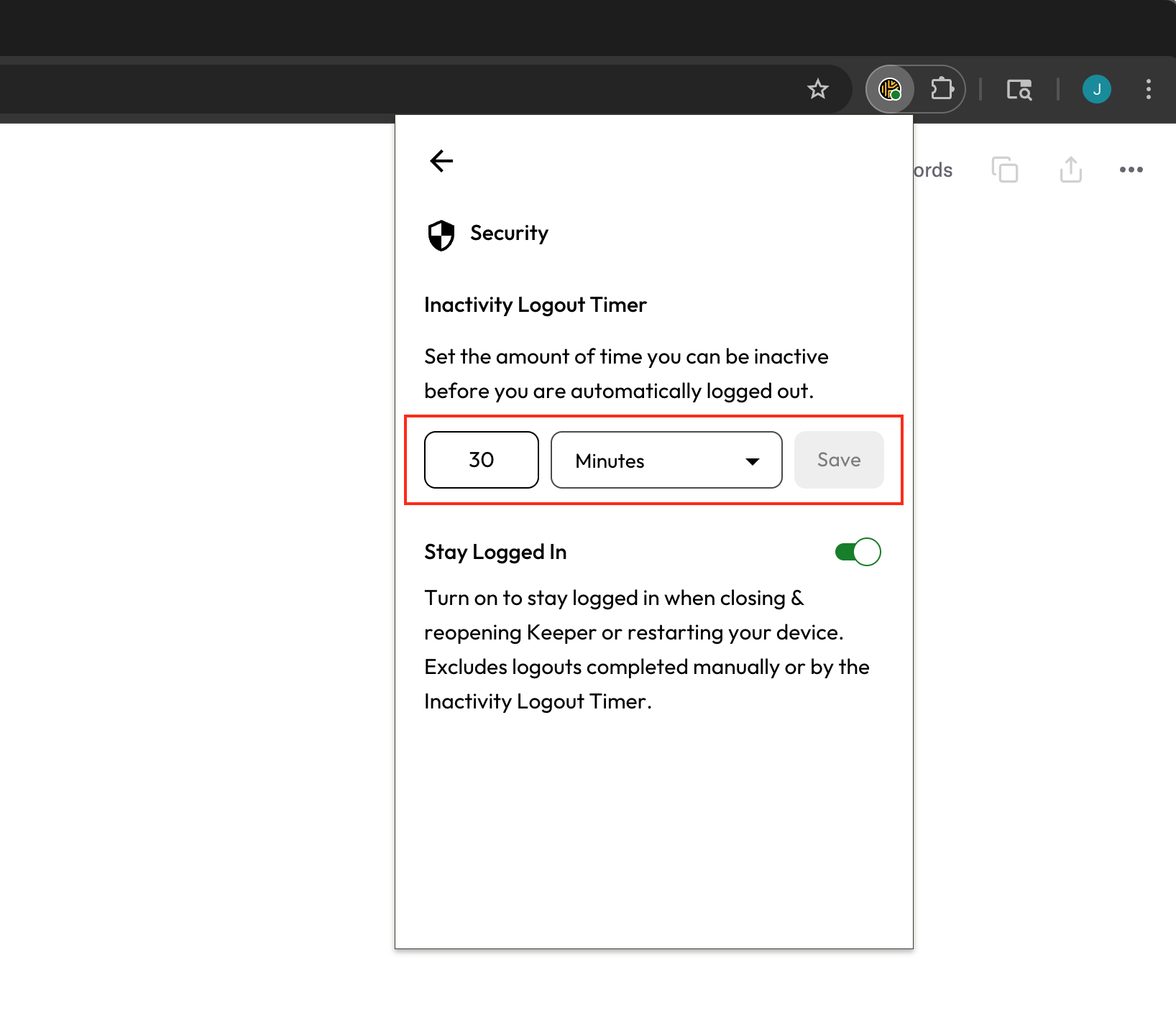
O Keeper também recomenda definir o **Cronômetro de logout por inatividade**, que desconecta você automaticamente após um período de inatividade. Defina esse temporizador no intervalo que preferir (minutos, horas ou dias); sua sessão será retomada mesmo depois de fechar o navegador.

<figure><img src="https://257549050-files.gitbook.io/~/files/v0/b/gitbook-x-prod.appspot.com/o/spaces%2FrHF2FRF67XcTtI7RLPyS%2Fuploads%2Fgit-blob-9ad9eec14efb4edbb3fc4e6a6e271e281dc925cf%2FScreenshot%202025-06-26%20at%2010.47.54%E2%80%AFAM.png?alt=media" alt="" width="563"><figcaption><p>Cronômetro de logout por inatividade</p></figcaption></figure>

## Visão geral dos registros

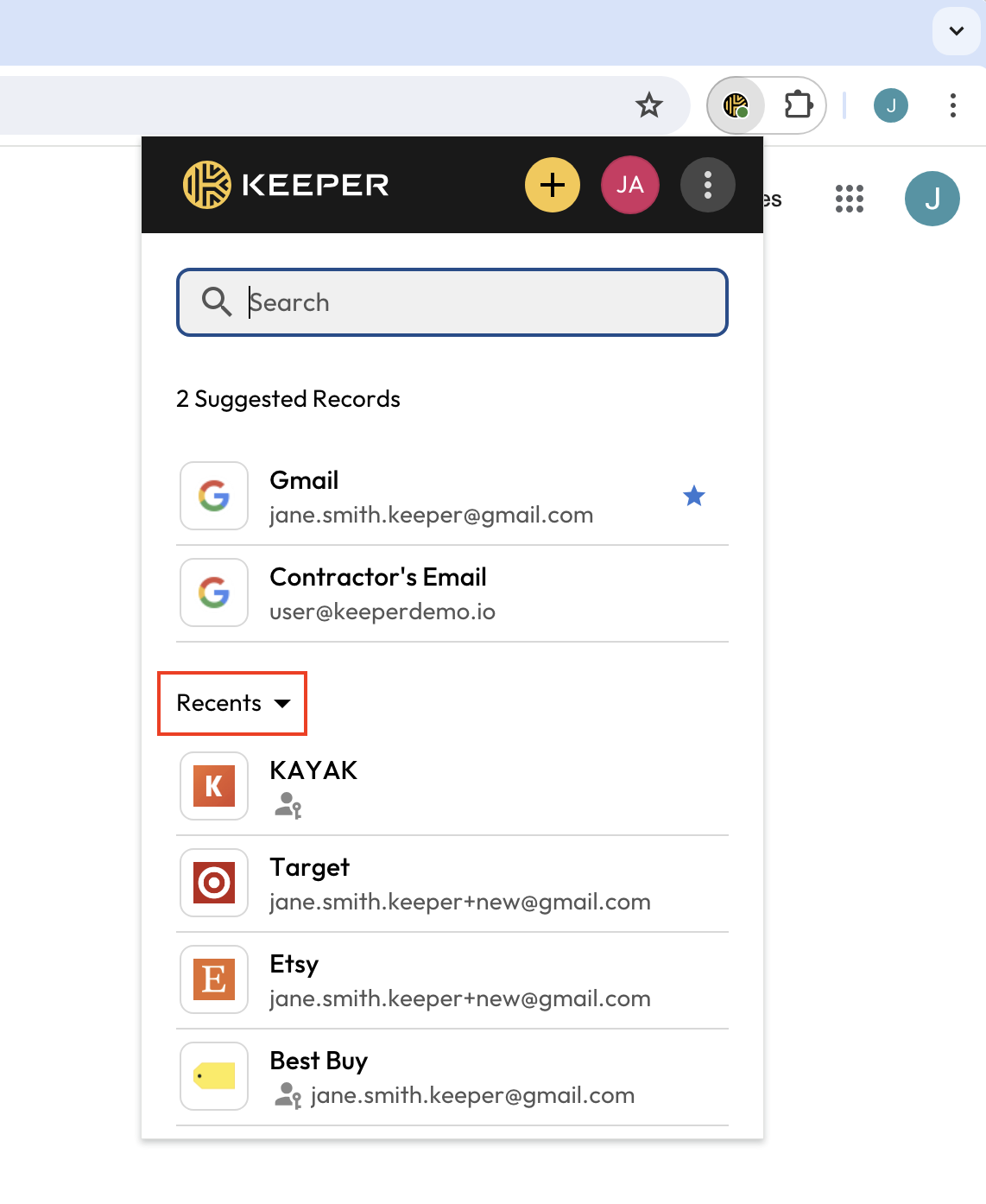
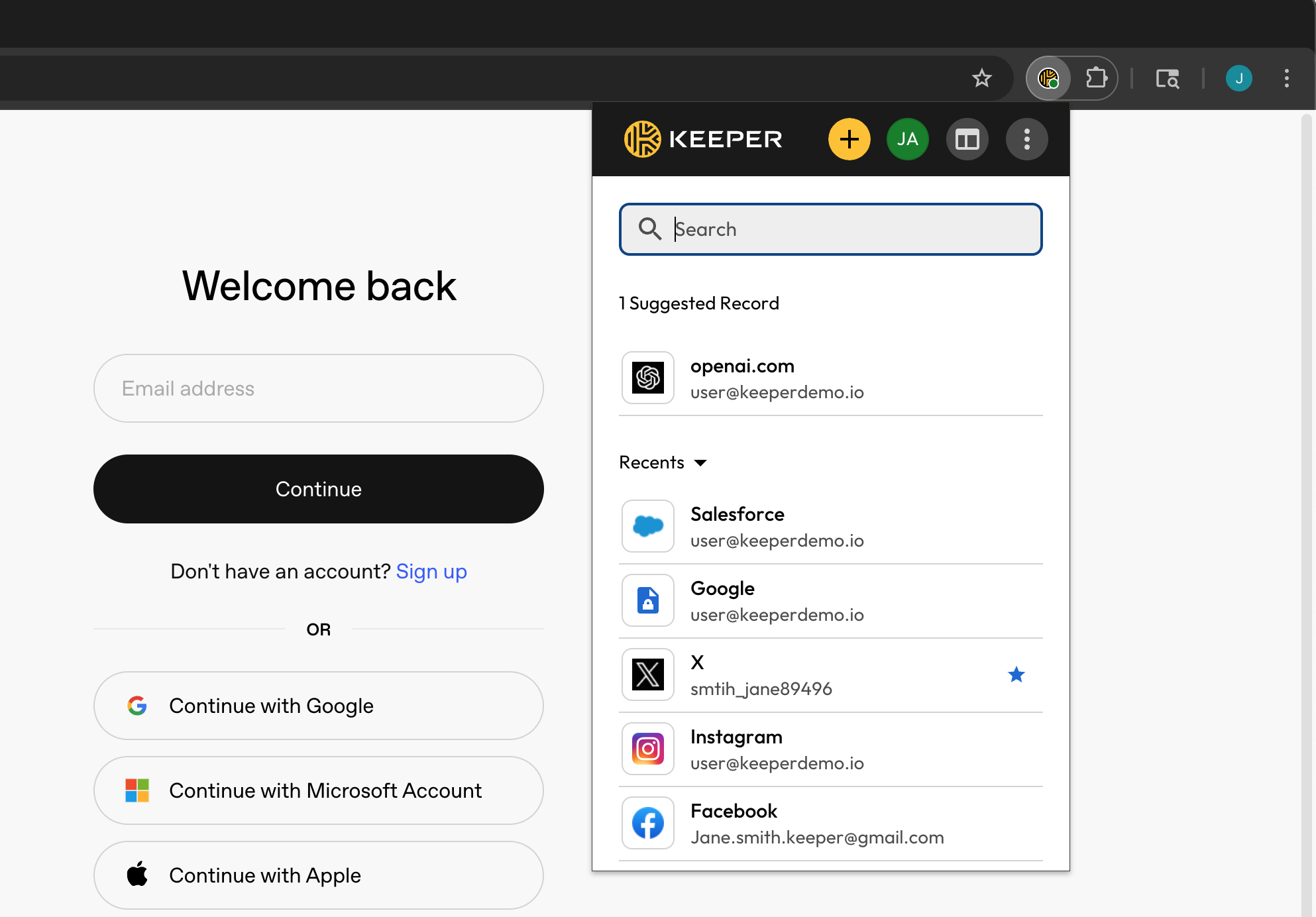
Os registros aparecem diretamente na tela inicial como uma lista, com **Registro(s) sugerido(s)** no topo para preencher com facilidade as credenciais que correspondem ao site em que você está.

<figure><img src="https://257549050-files.gitbook.io/~/files/v0/b/gitbook-x-prod.appspot.com/o/spaces%2FrHF2FRF67XcTtI7RLPyS%2Fuploads%2Fgit-blob-a3001e27f6ea54e9e4d947f4e370ca4e8f8af092%2Fimage%20(7)%20(1).png?alt=media" alt=""><figcaption><p>Registros sugeridos e usados recentemente</p></figcaption></figure>

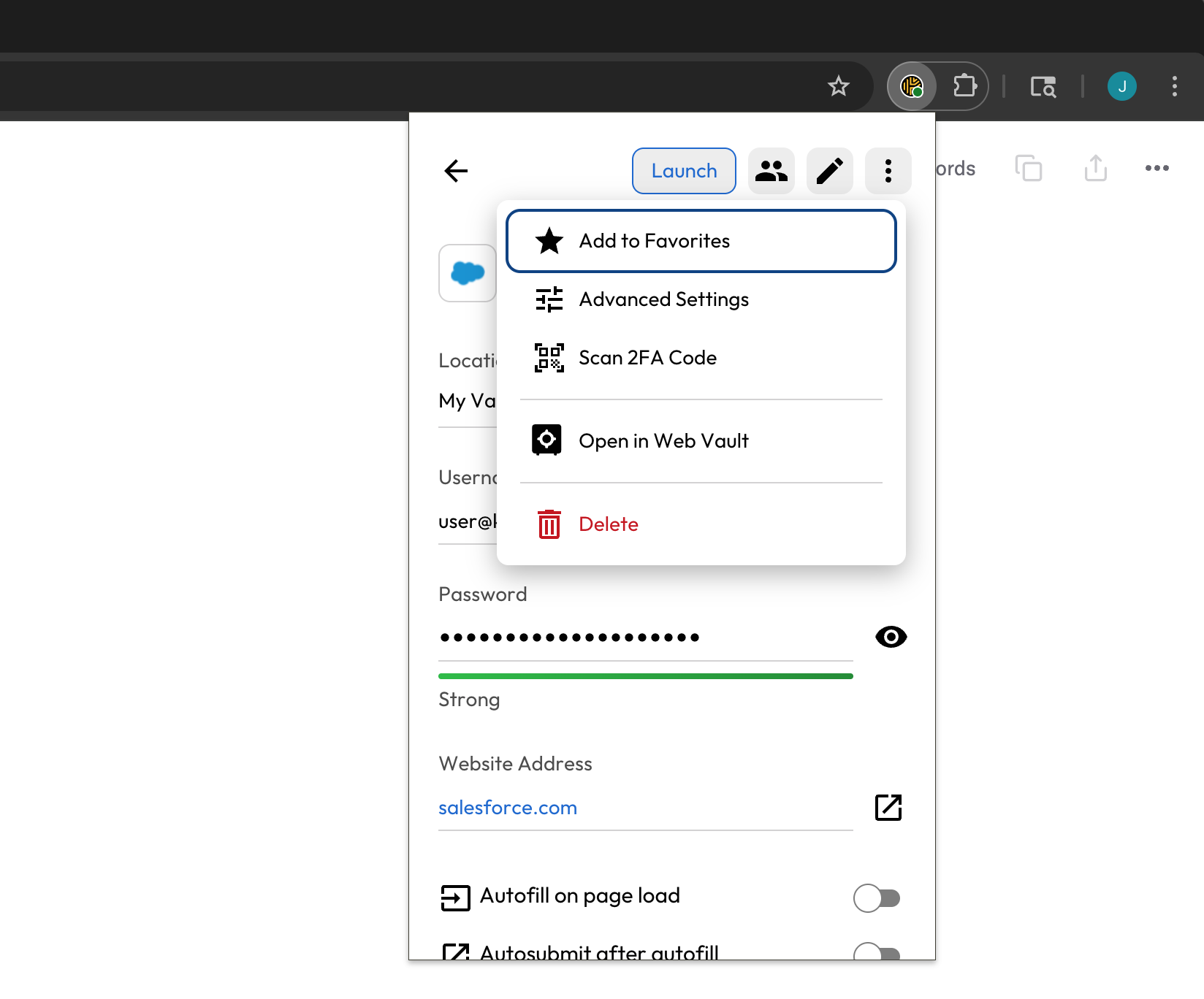
Selecione um registro para ver todos os detalhes e executar ações comuns, como abrir, compartilhar, editar e acessar o menu de opções do registro.

<div><figure><img src="https://257549050-files.gitbook.io/~/files/v0/b/gitbook-x-prod.appspot.com/o/spaces%2FrHF2FRF67XcTtI7RLPyS%2Fuploads%2Fgit-blob-a5b57b1d049ec2237957a030fac37e821650d703%2FScreenshot%202025-06-26%20at%2010.55.51%E2%80%AFAM.png?alt=media" alt="" width="563"><figcaption><p>Detalhes do registro e botões de ação</p></figcaption></figure> <figure><img src="https://257549050-files.gitbook.io/~/files/v0/b/gitbook-x-prod.appspot.com/o/spaces%2FrHF2FRF67XcTtI7RLPyS%2Fuploads%2Fgit-blob-4082194792e65ddf4010a4243a748c0b6713f148%2FScreenshot%202025-06-26%20at%2010.56.12%E2%80%AFAM.png?alt=media" alt="" width="563"><figcaption><p>Menu de opções</p></figcaption></figure></div>

## Registros sugeridos, classificação e filtro

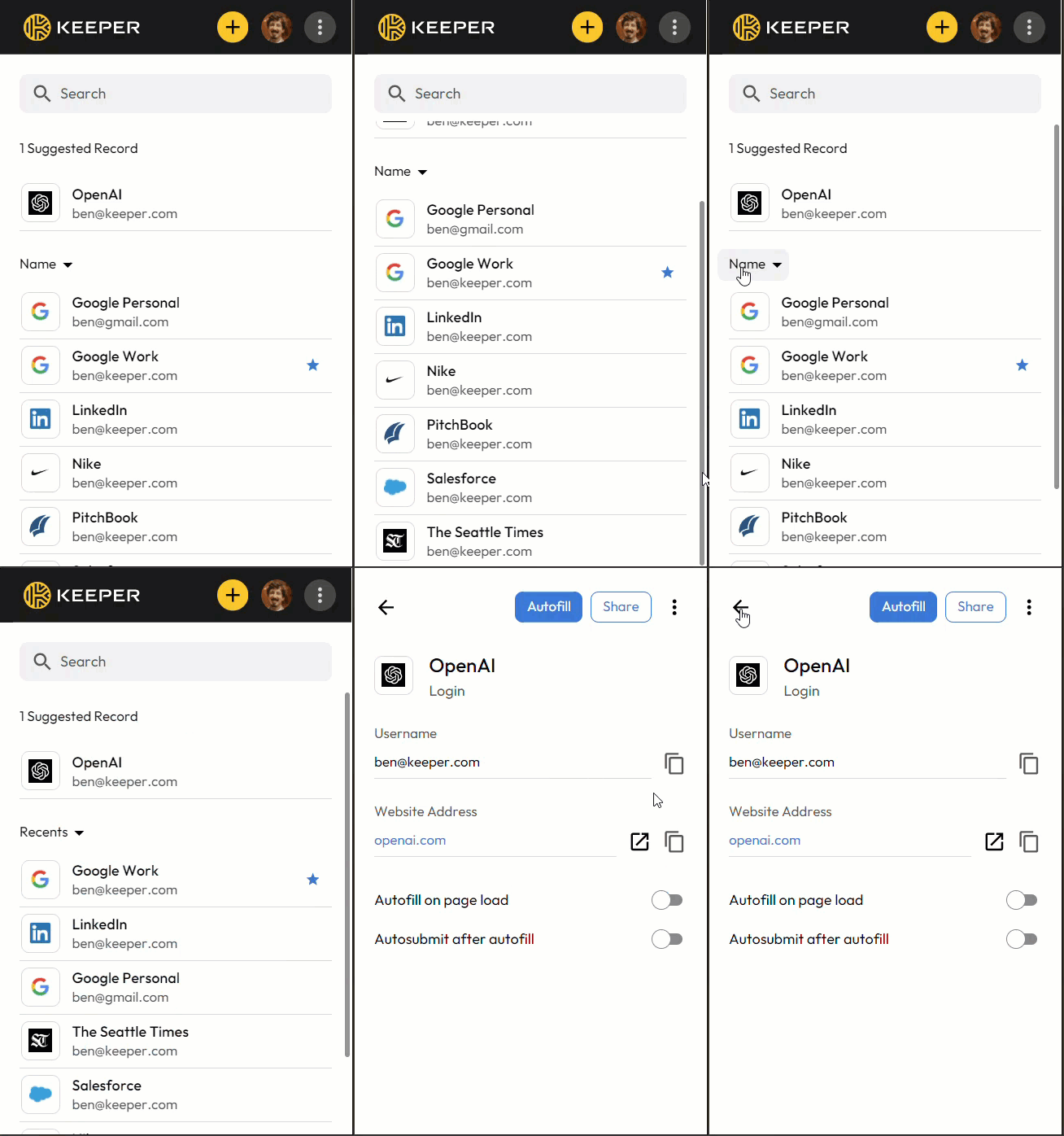
Os registros do cofre aparecem diretamente na tela inicial da extensão do navegador, facilitando encontrar exatamente o que você precisa.

<figure><img src="https://257549050-files.gitbook.io/~/files/v0/b/gitbook-x-prod.appspot.com/o/spaces%2FrHF2FRF67XcTtI7RLPyS%2Fuploads%2Fgit-blob-f8ad038e3630c040d253452f973678179fabbcb7%2FUpdated%2016.9%20GIF.gif?alt=media" alt="" width="218"><figcaption></figcaption></figure>

Preencha credenciais com registros sugeridos que correspondem ao site em que você está. Registros favoritos aparecem no topo quando mais de um registro sugerido é exibido.

<figure><img src="https://257549050-files.gitbook.io/~/files/v0/b/gitbook-x-prod.appspot.com/o/spaces%2FrHF2FRF67XcTtI7RLPyS%2Fuploads%2Fgit-blob-fc8448604d4f9f4ae67bc2723ecc6b0b1dca3199%2FScreen%20Shot%202024-05-14%20at%201.18.56%20PM.png?alt=media" alt="" width="375"><figcaption><p>Lista de registros sugeridos</p></figcaption></figure>

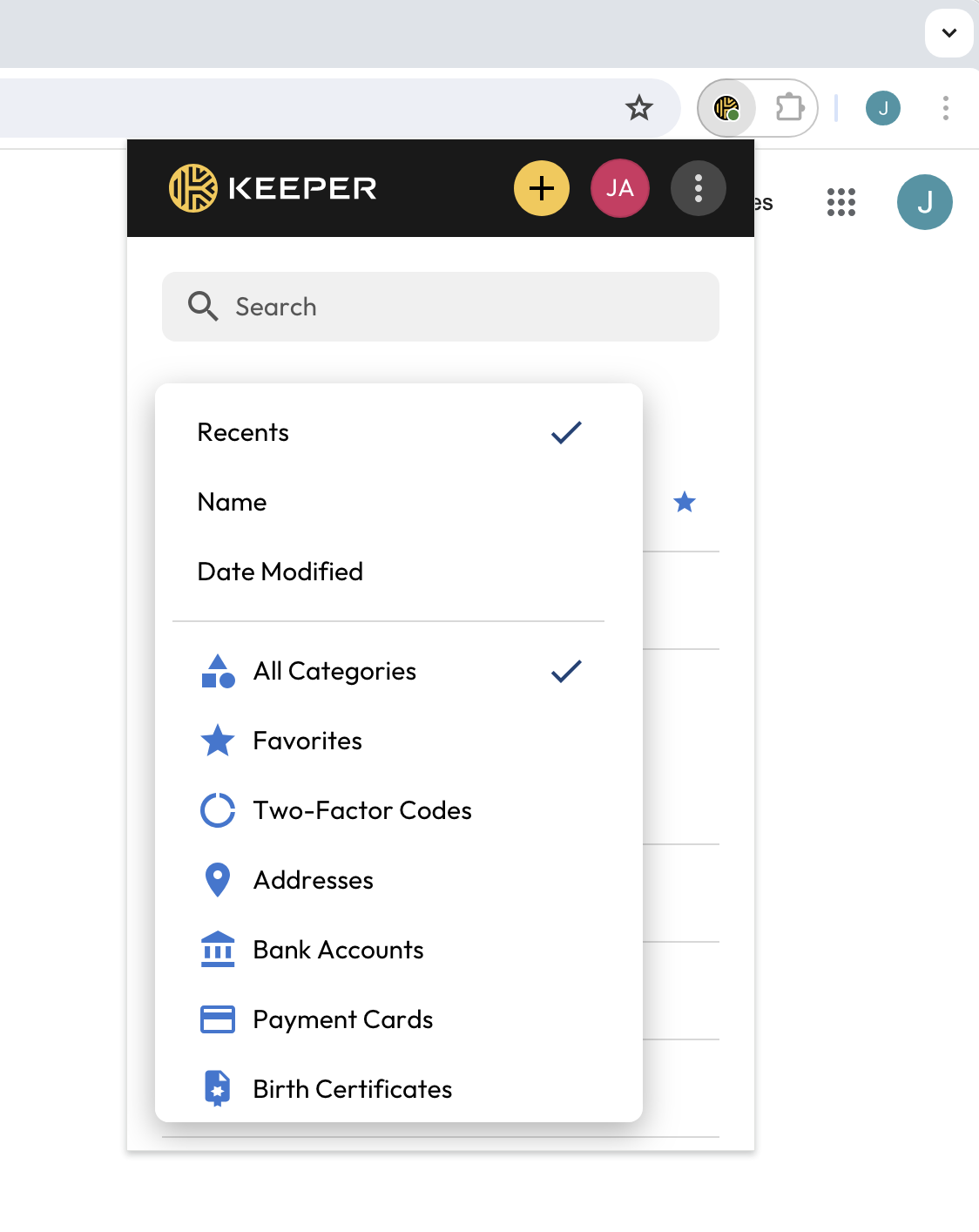
Classifique registros por uso mais recente, nome ou data de modificação. Filtre por favoritos, tipo de registro e muito mais.

<div align="center"><figure><img src="https://257549050-files.gitbook.io/~/files/v0/b/gitbook-x-prod.appspot.com/o/spaces%2FrHF2FRF67XcTtI7RLPyS%2Fuploads%2Fgit-blob-e9f686a0a7b358f40b8fd2d0f3cd33937970abae%2FScreen%20Shot%202024-05-14%20at%201.23.55%20PM.png?alt=media" alt="" width="563"><figcaption><p>Registros recentes</p></figcaption></figure> <figure><img src="https://257549050-files.gitbook.io/~/files/v0/b/gitbook-x-prod.appspot.com/o/spaces%2FrHF2FRF67XcTtI7RLPyS%2Fuploads%2Fgit-blob-b10b24d6add1174edbcc7a86fa2dfef0792ef144%2FScreen%20Shot%202024-05-14%20at%201.19.44%20PM.png?alt=media" alt="" width="563"><figcaption><p>Classificar &#x26; filtrar</p></figcaption></figure></div>

## Preencher automaticamente suas senhas

A Extensão do Navegador KeeperFill permite preencher automaticamente suas senhas e salvar no cofre novas credenciais de login que você criar.

Se for a primeira vez que você faz login em um site com o KeeperFill, será perguntado se deseja que o Keeper preencha automaticamente seu login.

Lembre-se: você já precisa ter criado um registro Keeper para este site com o endereço do site, para que o Keeper reconheça, corresponda e preencha seu login. Ao clicar em **Sim**, suas credenciais serão preenchidas automaticamente no formulário de login e você será conectado.

<figure><img src="https://257549050-files.gitbook.io/~/files/v0/b/gitbook-x-prod.appspot.com/o/spaces%2FrHF2FRF67XcTtI7RLPyS%2Fuploads%2Fgit-blob-5b73ec826c199cd27df767c633252238938de24f%2FScreenshot%202025-06-26%20at%2011.52.15%E2%80%AFAM.png?alt=media" alt=""><figcaption><p>Preencher credenciais de login com o Keeper</p></figcaption></figure>

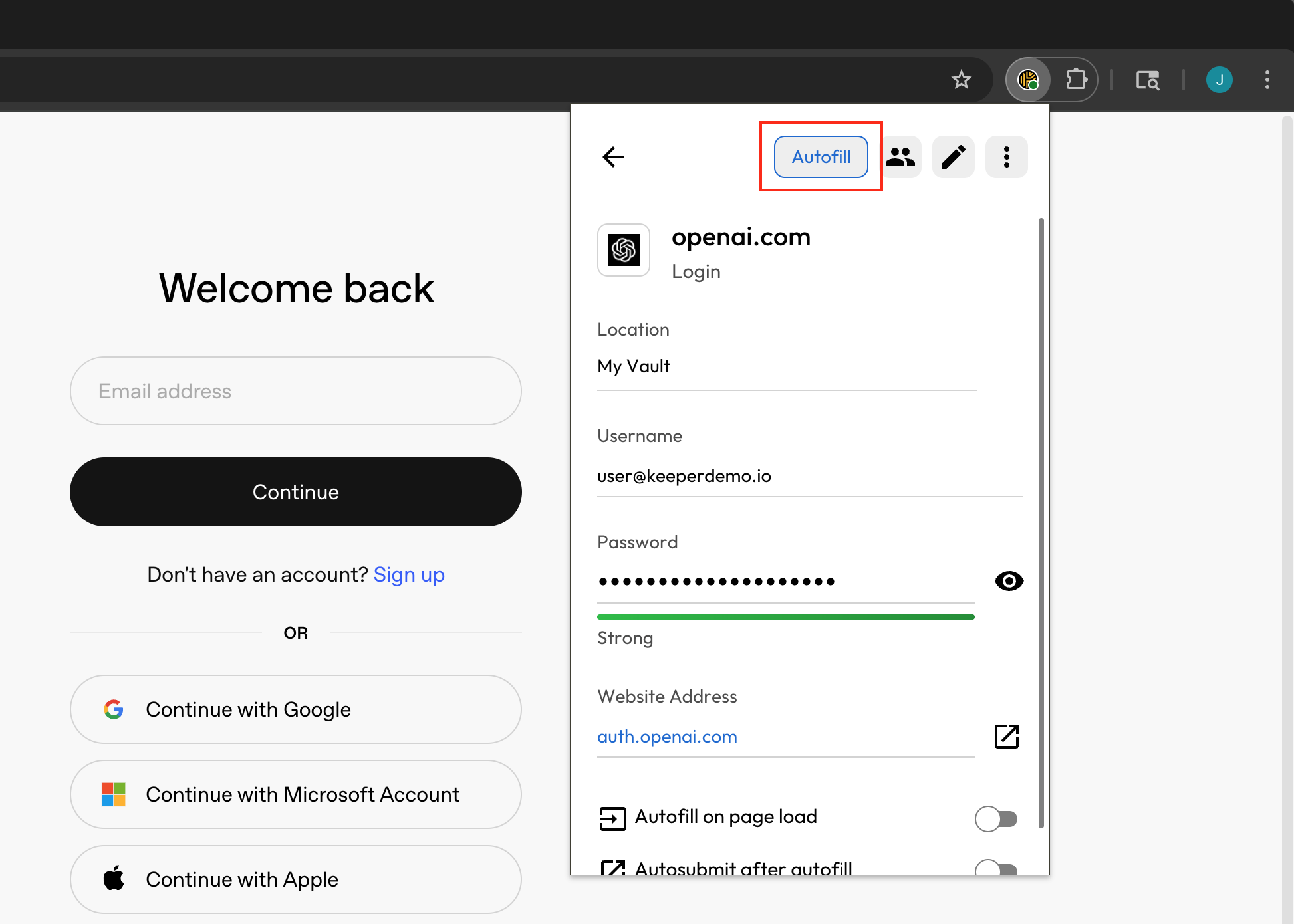
Os registros aparecem na tela inicial como uma lista, com **Registros sugeridos** no topo para preencher com facilidade as credenciais que correspondem ao site em que você está. Selecione o registro e clique em **Preenchimento automático** para preencher as credenciais no formulário de login do site.

<figure><img src="https://257549050-files.gitbook.io/~/files/v0/b/gitbook-x-prod.appspot.com/o/spaces%2FrHF2FRF67XcTtI7RLPyS%2Fuploads%2Fgit-blob-4d5f061f35a03ce8bb57e082568ebd17d4e5d05f%2FScreenshot%202025-06-26%20at%2011.04.21%E2%80%AFAM.png?alt=media" alt=""><figcaption><p>Registros sugeridos</p></figcaption></figure>

<figure><img src="https://257549050-files.gitbook.io/~/files/v0/b/gitbook-x-prod.appspot.com/o/spaces%2FrHF2FRF67XcTtI7RLPyS%2Fuploads%2Fgit-blob-0bf5cc6be2b7bf41b8bd82d08975d0a87ebbdd35%2FScreenshot%202025-06-26%20at%2011.03.53%E2%80%AFAM.png?alt=media" alt=""><figcaption><p>Preencher credenciais de login com o KeeperFill</p></figcaption></figure>

{% embed url="<https://vimeo.com/585559712>" %}
Preencher automaticamente com o KeeperFill (em inglês)
{% endembed %}

## KeeperAI Autofill

O Keeper oferece preenchimento automático com IA que reconhece e preenche formulários de login em sites usando processamento de IA local com criptografia de conhecimento zero.

Diferentemente de soluções tradicionais de preenchimento automático que têm dificuldade com aplicativos de página única modernos, fluxos de autenticação complexos e sites multilíngues, o KeeperAI Autofill usa aprendizado de máquina processado localmente para entender o contexto do formulário, reconhecer padrões de uso e prever sequências de autenticação em várias etapas, sugerindo as credenciais de login mais adequadas.

O sistema foi projetado com a privacidade como princípio central. Toda a inferência do modelo de IA roda localmente no ambiente de execução da extensão do navegador, garantindo que dados de formulários, credenciais e padrões de navegação nunca saiam do dispositivo do usuário.

{% hint style="info" %}
Para relatar problemas com o KeeperAI Autofill, envie um e-mail para [feedback+aIautofill@keepersecurity.com](mailto:feedback+AIautofill@keepersecurity.com).
{% endhint %}

#### Ativar o KeeperAI

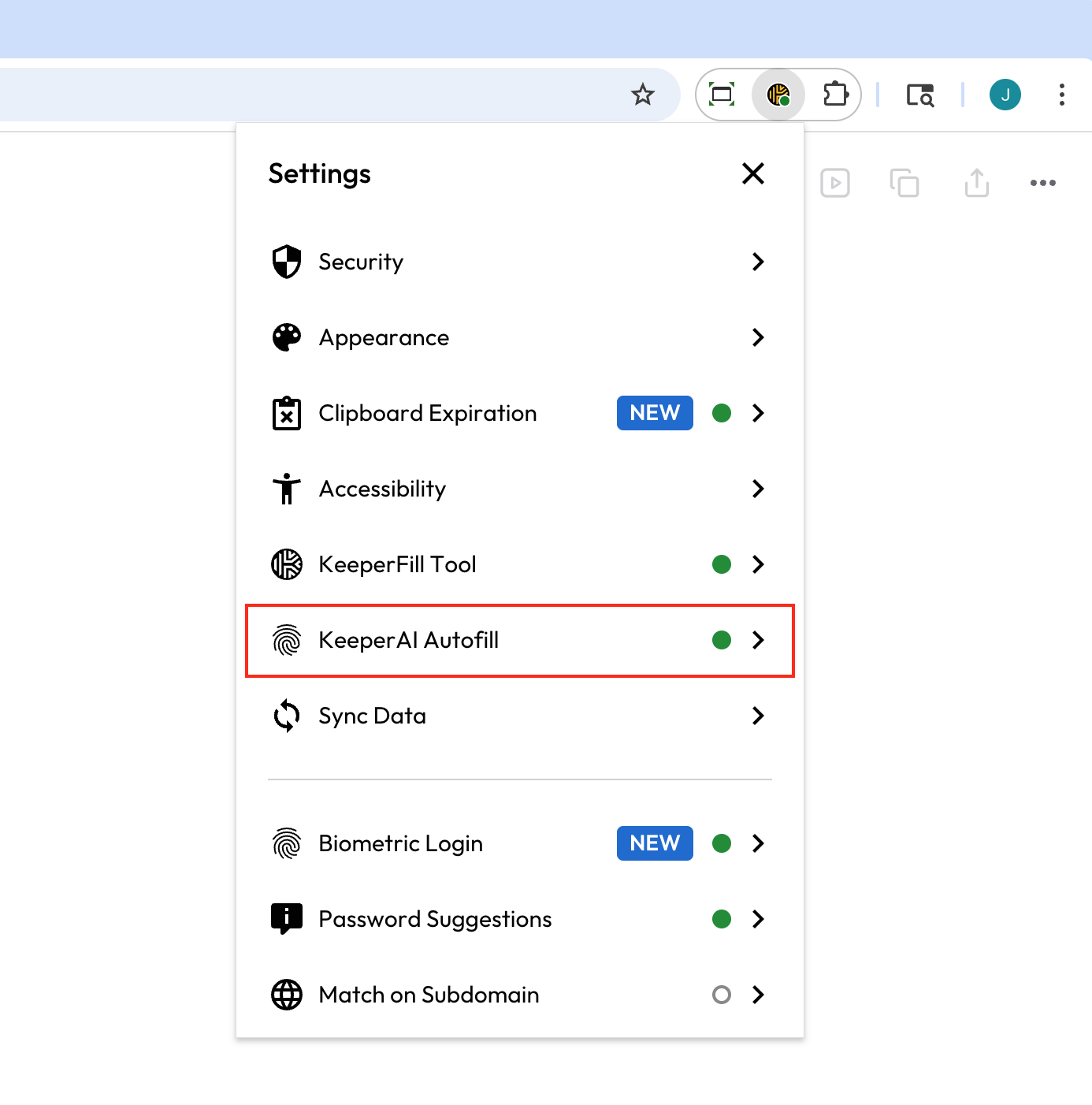
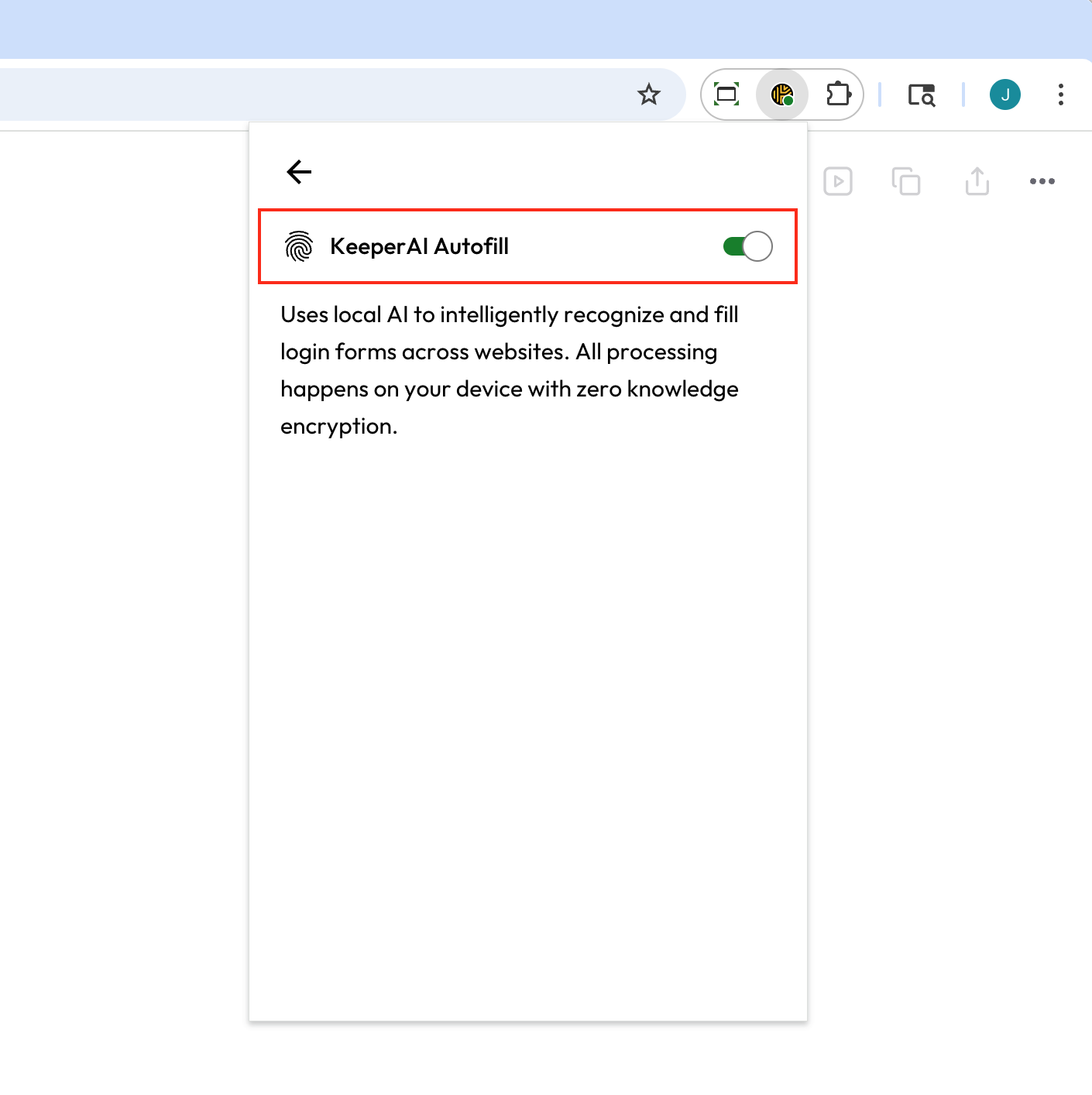
Para ativar o KeeperAI Autofill, acesse **Configurações** da extensão, selecione **KeeperAI Autofill** e ative o recurso.

<div><figure><img src="https://257549050-files.gitbook.io/~/files/v0/b/gitbook-x-prod.appspot.com/o/spaces%2FrHF2FRF67XcTtI7RLPyS%2Fuploads%2Fgit-blob-6d11f0cf0ccc560433afc8771f017abcb78a5481%2FScreenshot%202025-09-17%20at%2011.52.43%E2%80%AFAM.png?alt=media" alt="" width="375"><figcaption><p>Configurações > KeeperAI Autofill</p></figcaption></figure> <figure><img src="https://257549050-files.gitbook.io/~/files/v0/b/gitbook-x-prod.appspot.com/o/spaces%2FrHF2FRF67XcTtI7RLPyS%2Fuploads%2Fgit-blob-c432484a72a74fb9db8532f4a86a09444d3bb6c5%2FScreenshot%202025-09-17%20at%2011.55.33%E2%80%AFAM.png?alt=media" alt="" width="375"><figcaption><p>KeeperAI Autofill ativado</p></figcaption></figure></div>

{% hint style="info" %}
Para usuários Business e Enterprise, o uso do KeeperAI Autofill pode ser restrito pelo administrador do Keeper.
{% endhint %}

## Pesquisar no cofre

A barra de ferramentas do KeeperFill oferece acesso rápido a todos os registros do cofre. Você pode pesquisar rapidamente um login de site ou qualquer outro item armazenado no cofre. A pesquisa não diferencia maiúsculas de minúsculas e corresponde a qualquer registro do cofre conforme você digita.

<figure><img src="https://257549050-files.gitbook.io/~/files/v0/b/gitbook-x-prod.appspot.com/o/spaces%2FrHF2FRF67XcTtI7RLPyS%2Fuploads%2Fgit-blob-7c8ac2f0df71cc7284b161615b926b1568354990%2FScreen%20Shot%202024-05-14%20at%201.45.23%20PM.png?alt=media" alt="" width="375"><figcaption><p>Pesquisar no cofre</p></figcaption></figure>

## Entender a correspondência de registros

Ao fazer login em um site, o KeeperFill exibe uma lista de registros correspondentes. A correspondência é feita com base no campo **Endereço do site** do registro e nos campos personalizados.

A lista de registros correspondentes é determinada pelos URLs armazenados no registro Keeper. Depois que a lista é gerada, uma série de etapas lógicas define a ordem de classificação da lista de seleção e qual registro específico é escolhido como opção padrão.

**(1)** Se a página que você visita tiver um subdomínio (por exemplo, xyz.google.com), o Keeper primeiro procura no subdomínio a correspondência mais próxima nos registros do cofre. As melhores correspondências são classificadas pela última vez em que foram usadas.

**(2)** Depois de verificar o subdomínio, o Keeper analisa as informações de **caminho** (por exemplo, xyz.google.com/some/path) e as compara com o caminho armazenado no registro Keeper. As melhores correspondências são classificadas novamente pela última vez em que foram usadas.

**(3)** Se a página exibir um endereço de e-mail na tela (como um campo de e-mail pré-preenchido), o Keeper pré-seleciona o registro dos critérios de subdomínio e caminho que contém esse campo de e-mail.

## Criar um novo registro

Com o KeeperFill, há várias formas de criar um novo registro e salvá-lo no cofre.

### Janela da barra de ferramentas

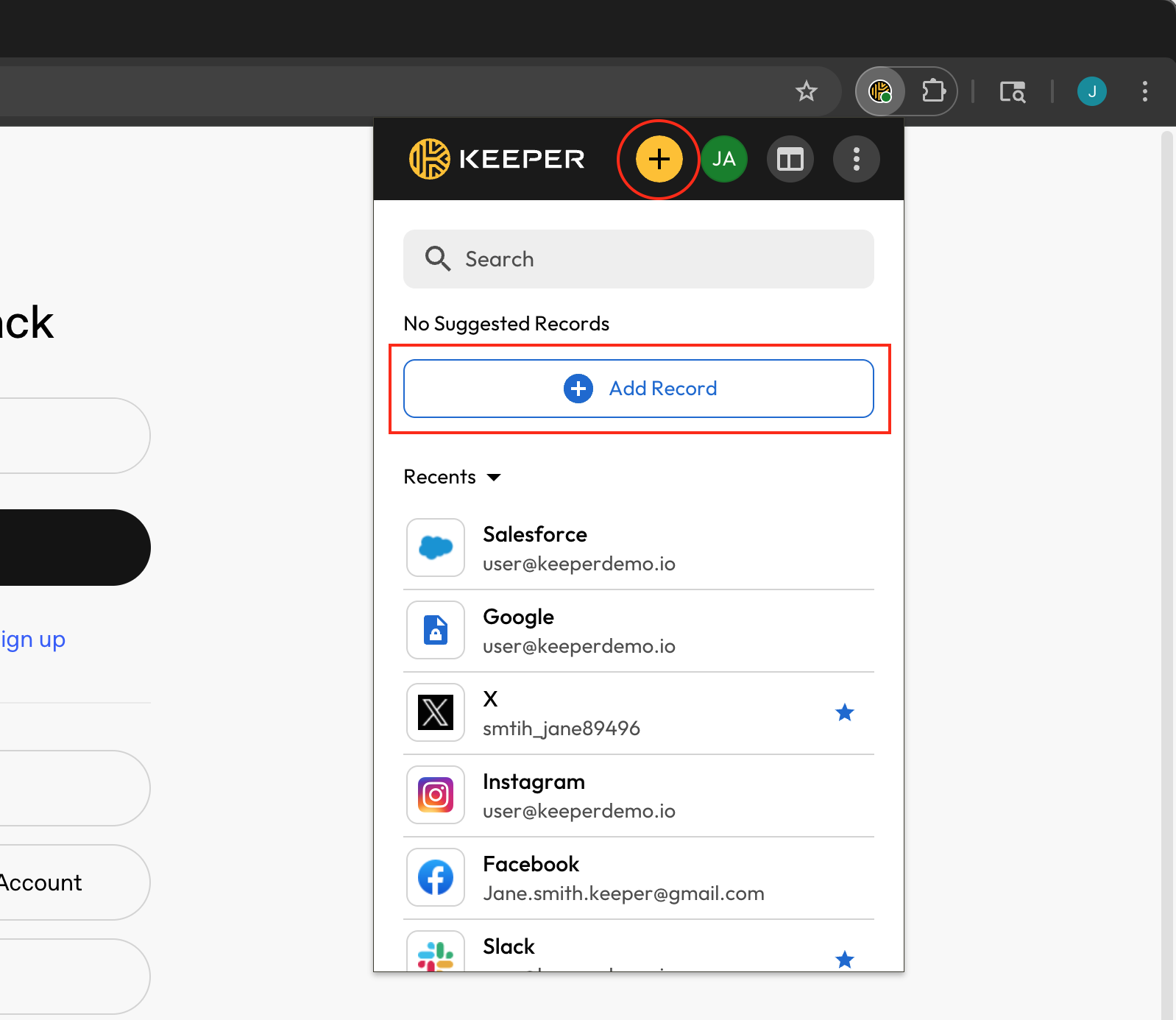
Você pode criar um registro rapidamente na barra de ferramentas do KeeperFill a qualquer momento clicando no **botão amarelo de adição**. Se não houver registros sugeridos para o site em que você está, o Keeper exibirá um botão **Adicionar registro**. Clique nele para adicionar rapidamente um registro, gerando automaticamente **Título** e **URL** com base no site visitado.

<figure><img src="https://257549050-files.gitbook.io/~/files/v0/b/gitbook-x-prod.appspot.com/o/spaces%2FrHF2FRF67XcTtI7RLPyS%2Fuploads%2Fgit-blob-e9341f069d69614af57f18f8ccb5217cf53e27a8%2FScreenshot%202025-06-26%20at%2011.11.13%E2%80%AFAM.png?alt=media" alt="" width="563"><figcaption><p>Adicionar ou criar registro</p></figcaption></figure>

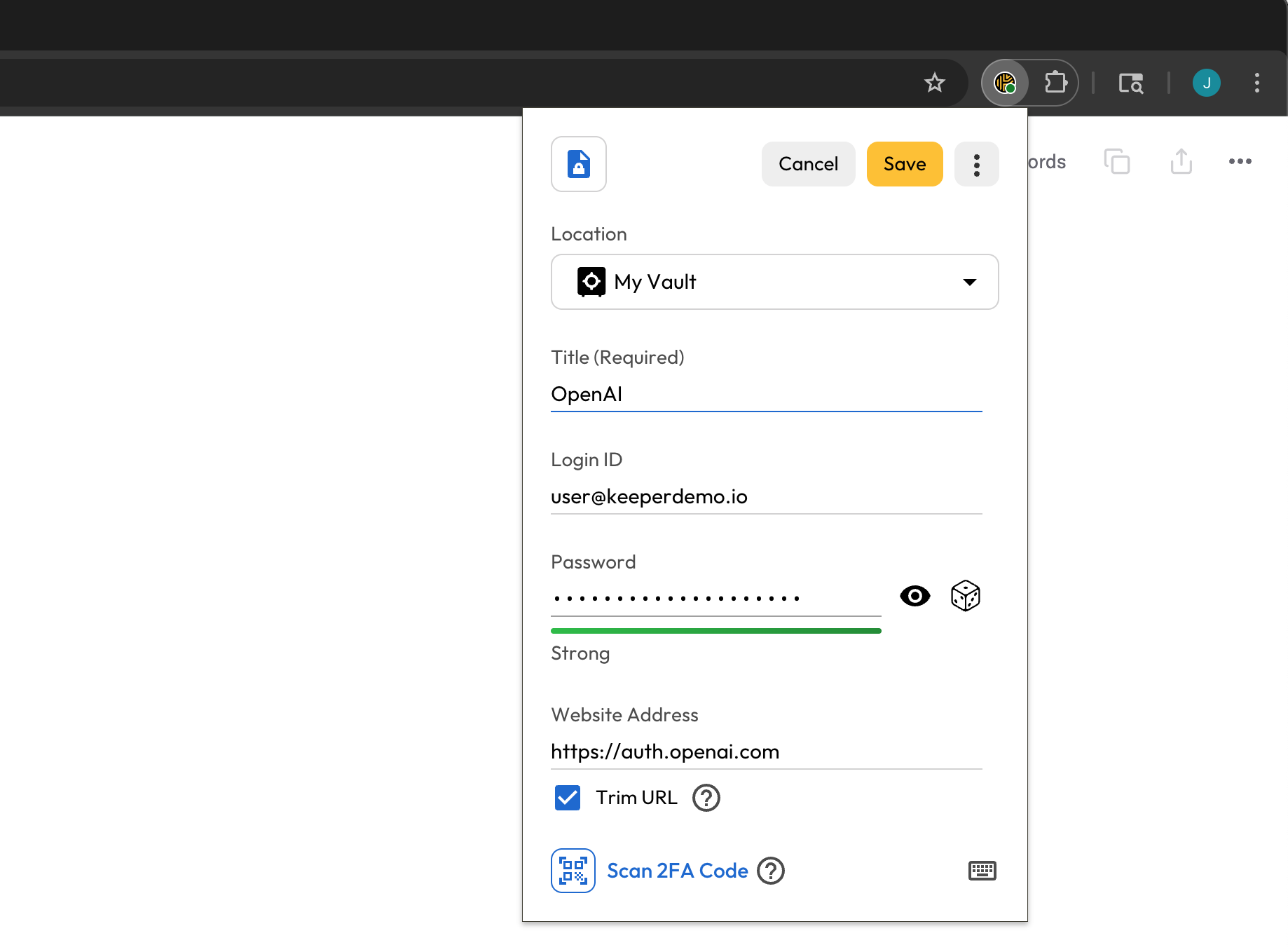
Você também pode escolher em quais pastas um registro será armazenado. A localização do registro pode ser selecionada em registros existentes e em novos registros que você está criando. Clique no menu suspenso **Local** para selecionar a pasta ou subpasta desejada.

<figure><img src="https://257549050-files.gitbook.io/~/files/v0/b/gitbook-x-prod.appspot.com/o/spaces%2FrHF2FRF67XcTtI7RLPyS%2Fuploads%2Fgit-blob-93685588bec9e52e3e6b5e05b79cfede9c423f29%2FScreenshot%202025-06-26%20at%2011.12.58%E2%80%AFAM.png?alt=media" alt="" width="563"><figcaption><p>Criar um novo registro</p></figcaption></figure>

{% hint style="info" %}
**Marque a caixa "Encurtar URL" se quiser que o Keeper simplifique automaticamente o URL e melhore a correspondência entre diferentes páginas do site.**
{% endhint %}

### Solicitação de preenchimento

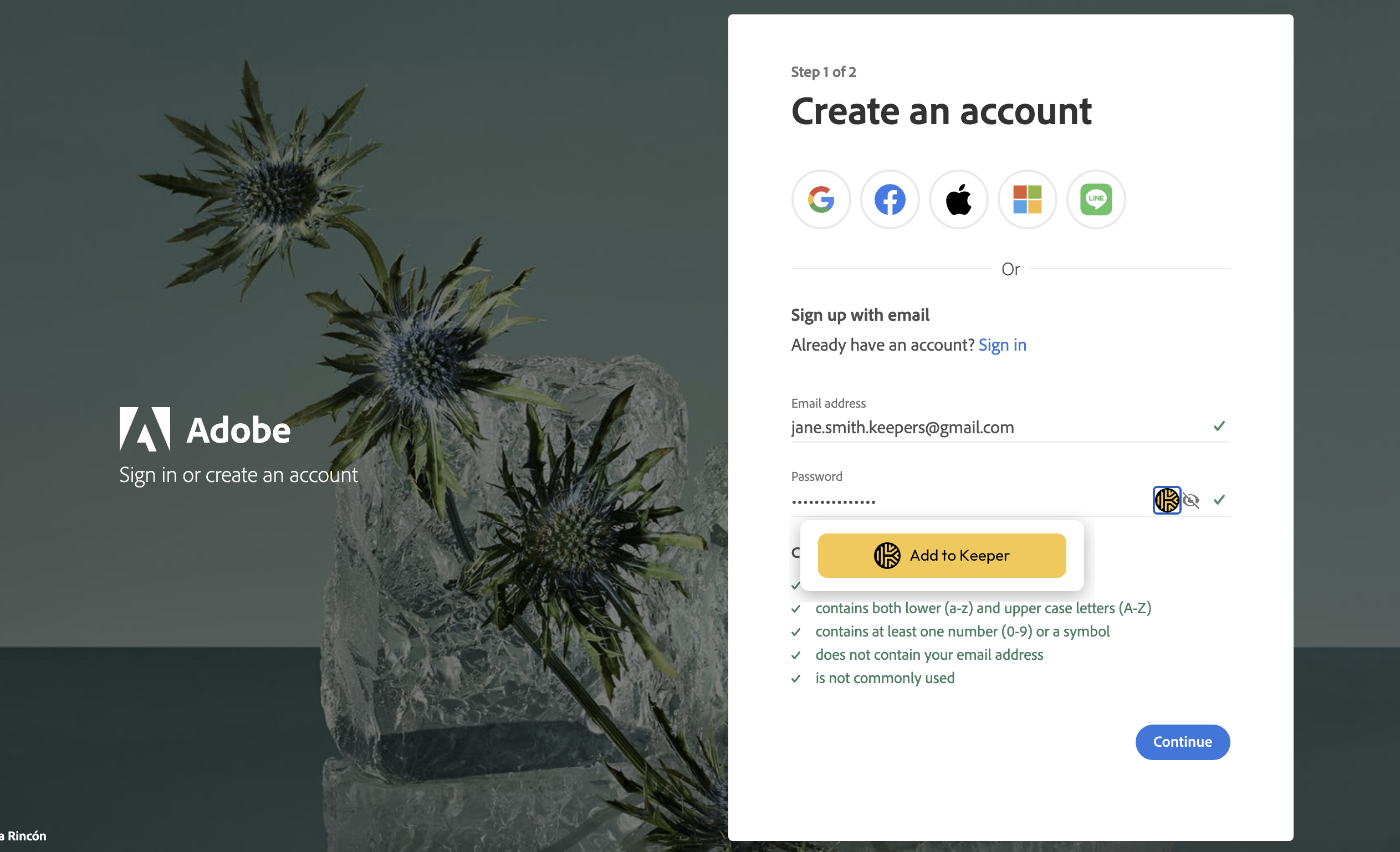
Como alternativa, você pode criar um novo registro a partir da página de **criação de conta** ou **login** de um site selecionando o ícone do Keeper no campo do formulário. Em páginas de criação de conta, clique em **Criar um registro** ou **Adicionar ao Keeper** para ir a uma Aba da extensão segura, onde você pode criar um novo registro no cofre. Em páginas de login, os mesmos botões **Criar um registro** e **Adicionar ao Keeper** aparecem se não houver registros correspondentes para aquele site.

<figure><img src="https://257549050-files.gitbook.io/~/files/v0/b/gitbook-x-prod.appspot.com/o/spaces%2FrHF2FRF67XcTtI7RLPyS%2Fuploads%2Fgit-blob-ccce1c94bd2ec3475606eef3c61c6aea2280482f%2FScreen%20Shot%202024-06-28%20at%2012.17.49%20PM.png?alt=media" alt=""><figcaption><p>Adicionar nova conta ao Keeper</p></figcaption></figure>

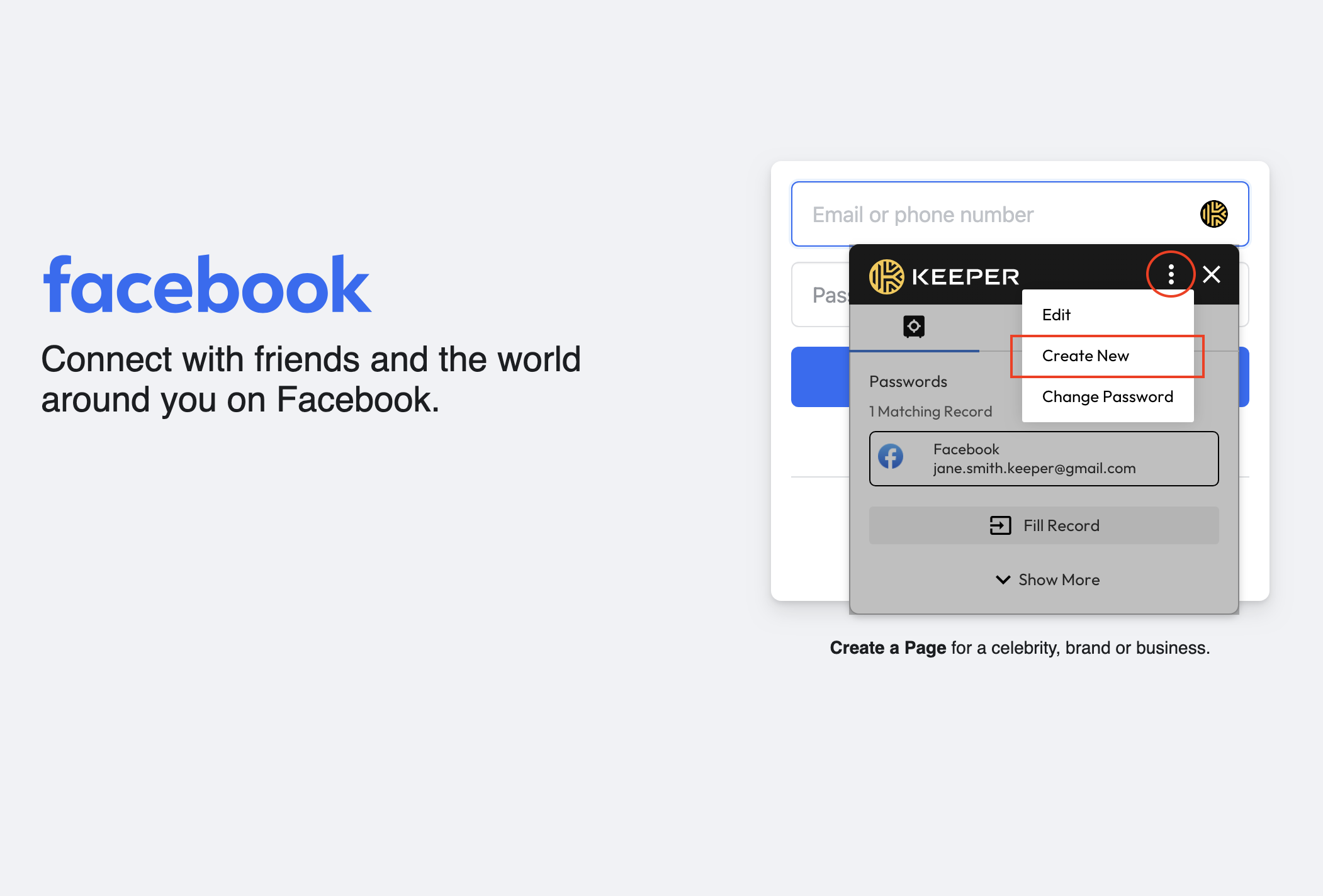
Se houver registro(s) correspondente(s) e você quiser criar um novo registro, use o menu de opções na solicitação exibida para começar a criar um novo registro na Aba da extensão segura.

<figure><img src="https://257549050-files.gitbook.io/~/files/v0/b/gitbook-x-prod.appspot.com/o/spaces%2FrHF2FRF67XcTtI7RLPyS%2Fuploads%2Fgit-blob-193fc579d5f7a8ae3609c447724801686a7d84ff%2FScreen%20Shot%202024-07-02%20at%2011.02.15%20AM.png?alt=media" alt=""><figcaption><p>Menu de opções > Criar novo</p></figcaption></figure>

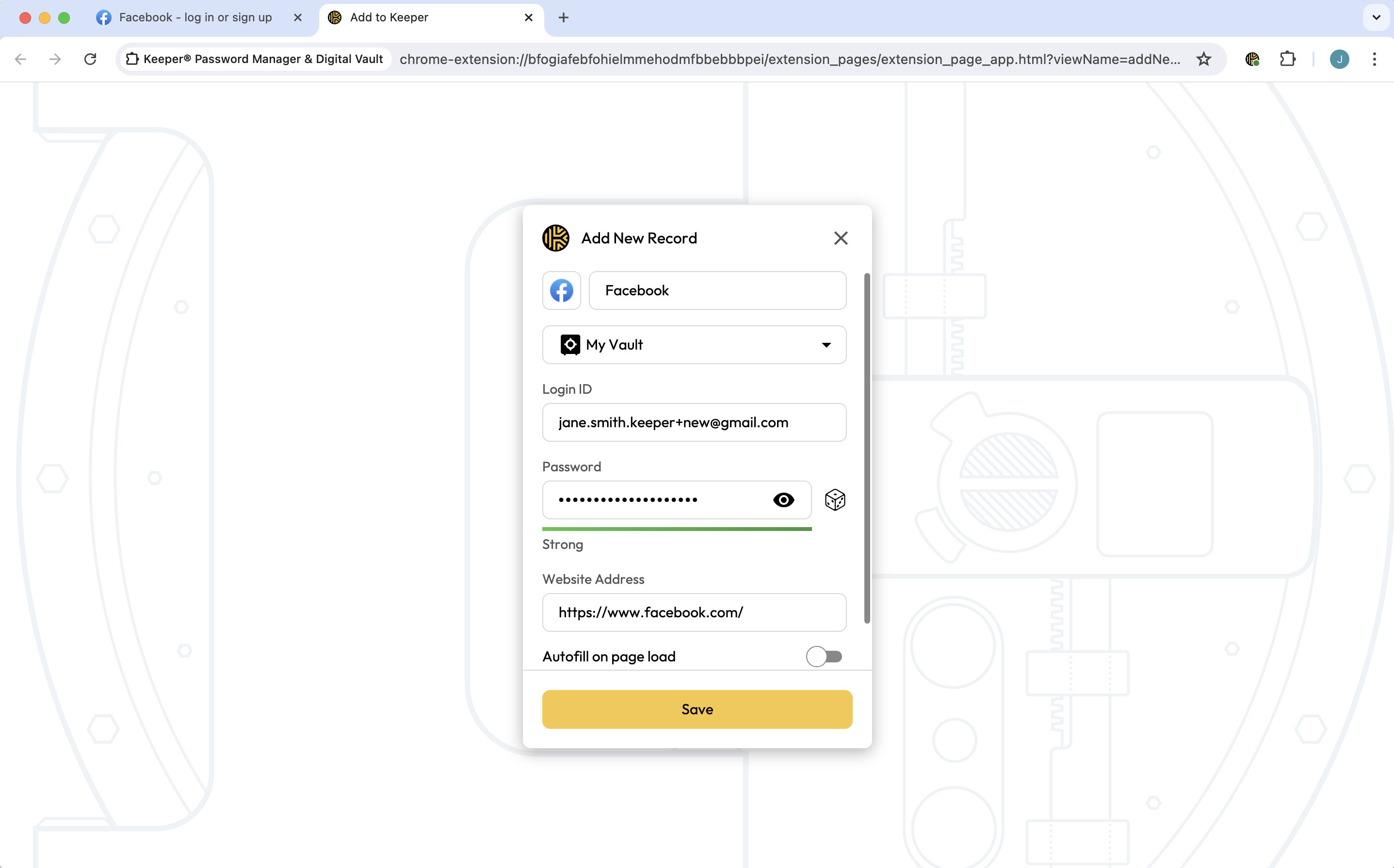
Ao começar a criar um registro na Aba da extensão do Keeper, **URL** e **Título** do registro serão gerados automaticamente. Se você digitou dados nos campos de nome de usuário ou senha do site antes de abrir a Aba da extensão, esses valores também serão preenchidos automaticamente no formulário do novo registro.

Depois de revisar e salvar os detalhes do registro, a Aba da extensão será fechada e você retornará automaticamente ao site de origem. Para maior conveniência, o Keeper preencherá automaticamente os campos de nome de usuário e senha nesse site, se ainda não estiverem preenchidos.

<figure><img src="https://257549050-files.gitbook.io/~/files/v0/b/gitbook-x-prod.appspot.com/o/spaces%2FrHF2FRF67XcTtI7RLPyS%2Fuploads%2Fgit-blob-4ee774e8acd57a1b12d995d221d60550ef3a1acf%2FScreen%20Shot%202024-07-02%20at%2011.06.24%20AM.png?alt=media" alt=""><figcaption><p>Criar um novo registro na Aba da extensão do Keeper</p></figcaption></figure>

### Solicitação de salvamento

O Keeper oferece salvar uma senha no cofre se você fizer login manualmente em um site digitando ou colando login e senha. O recurso **Salvar solicitação de senha** está ativado por padrão e pode ser desativado no menu de configurações da extensão do navegador. Para clientes Enterprise, esse recurso também pode ser imposto como ativado ou desativado.

<figure><img src="https://257549050-files.gitbook.io/~/files/v0/b/gitbook-x-prod.appspot.com/o/spaces%2FrHF2FRF67XcTtI7RLPyS%2Fuploads%2Fgit-blob-573b3c7d7af99c296e5798b4f1989b39a521a3ab%2FScreenshot%202025-06-19%20at%2010.34.20%E2%80%AFPM.png?alt=media" alt=""><figcaption><p>Salvar solicitação de senha</p></figcaption></figure>

Observação: em ambientes enterprise, **Salvar solicitação de senha** só aparece se a senha informada pelo usuário atender aos requisitos de complexidade definidos pelo administrador do Keeper. Consulte [políticas de função](/enterprise-guide/roles/enforcement-policies.md#record-passwords) (em inglês) para mais informações sobre exigências de complexidade de senha.

### Campos personalizados

Adicione campos personalizados diretamente aos registros pela extensão do navegador, sem precisar alternar para o Cofre da web.

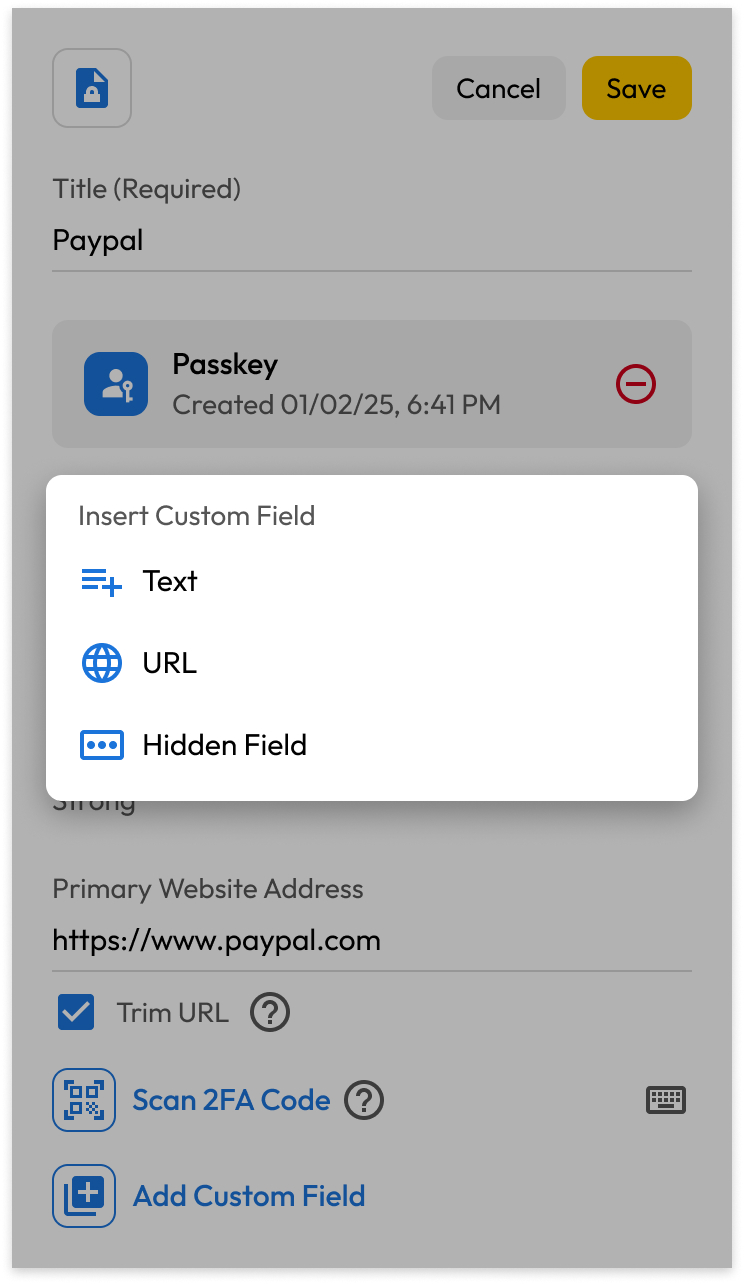
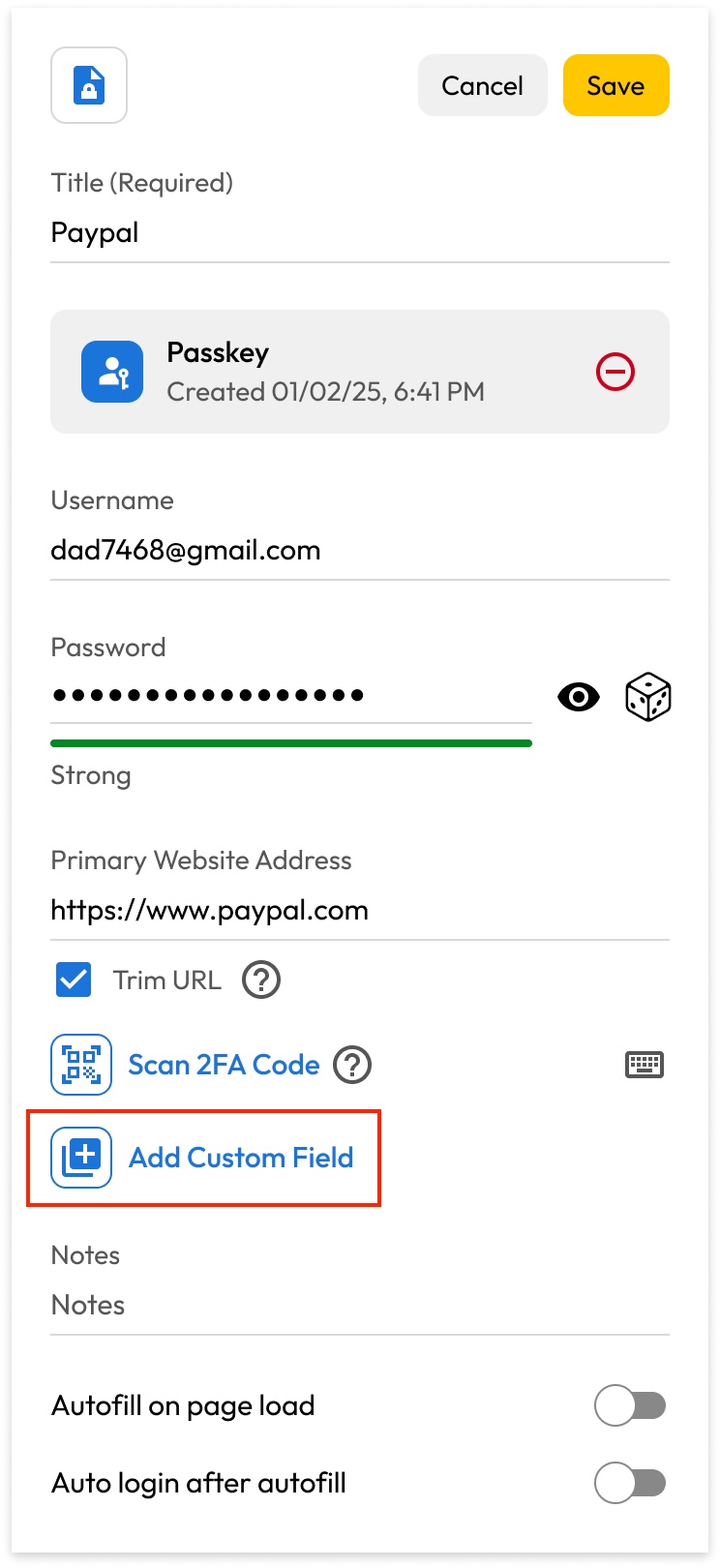
Clique em **Adicionar campo personalizado** em um registro para criar um campo de Texto, URL ou **Campo oculto** para armazenar informações sensíveis, como perguntas de segurança, PINs ou observações privadas junto ao login. O campo oculto fica mascarado por padrão para manter seus dados privados.

<div><figure><img src="https://257549050-files.gitbook.io/~/files/v0/b/gitbook-x-prod.appspot.com/o/spaces%2FrHF2FRF67XcTtI7RLPyS%2Fuploads%2Fgit-blob-10496bfcafe0c2e8df9dbdb20a2766105e9125b9%2FEdit%20mode%20(1).jpg?alt=media" alt="" width="186"><figcaption><p>Adicionar campo personalizado</p></figcaption></figure> <figure><img src="https://257549050-files.gitbook.io/~/files/v0/b/gitbook-x-prod.appspot.com/o/spaces%2FrHF2FRF67XcTtI7RLPyS%2Fuploads%2Fgit-blob-cee1e7dd073dc5ca711f638aae5f89f78c37228d%2FCustom%20Fields.jpg?alt=media" alt="" width="186"><figcaption><p>Adicionar Texto, URL ou Campo oculto</p></figcaption></figure></div>

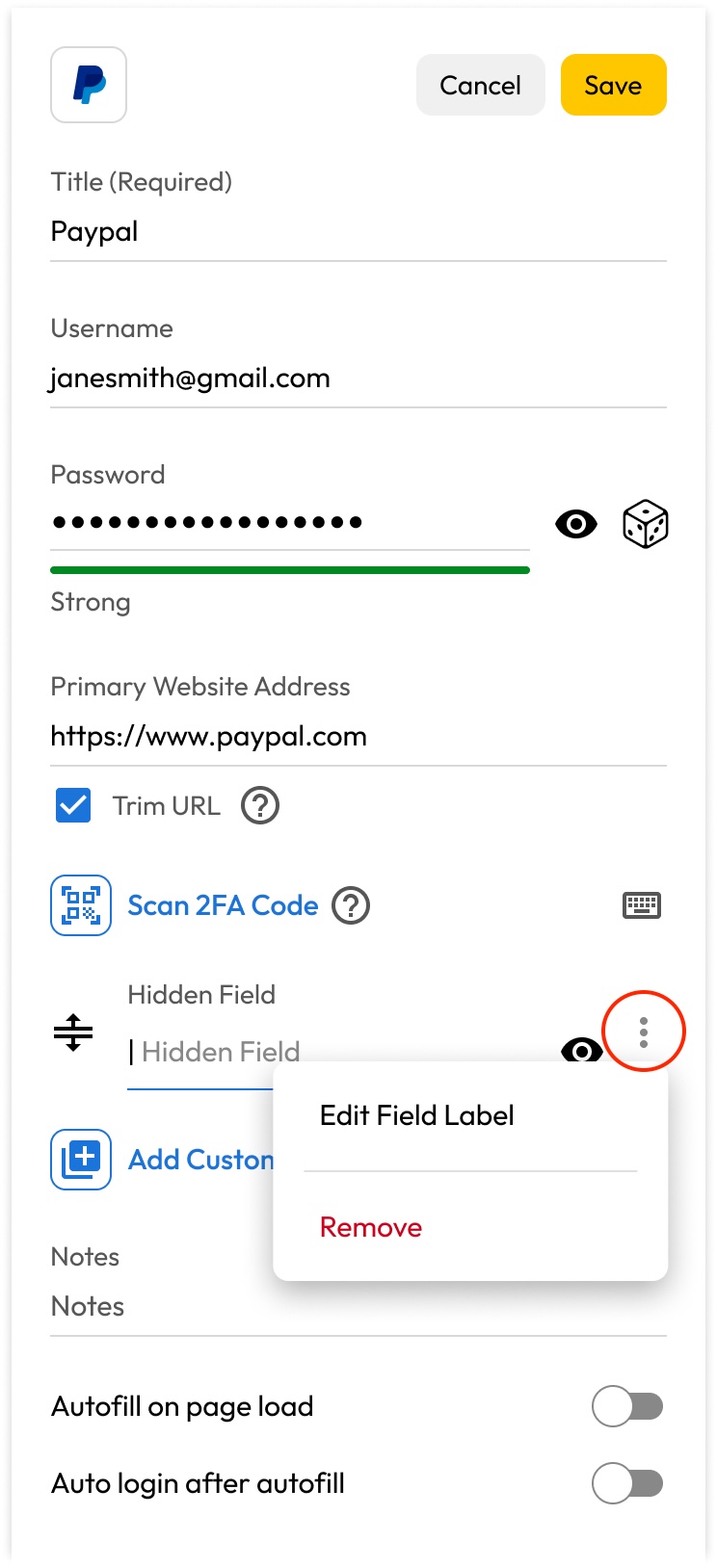
Adicione quantos campos personalizados quiser, reordene-os arrastando e soltando e edite ou remova o campo clicando no ícone de opções à direita do novo campo.

<figure><img src="https://257549050-files.gitbook.io/~/files/v0/b/gitbook-x-prod.appspot.com/o/spaces%2FrHF2FRF67XcTtI7RLPyS%2Fuploads%2Fgit-blob-aa0aa5aad65b98ab57d64d3870159d4ee16cdda5%2FHidden%20Field.jpg?alt=media" alt="" width="186"><figcaption><p>Menu de opções do campo oculto</p></figcaption></figure>

### Adicionar endereço web adicional

Adicione endereços web adicionais a um registro clicando em **Adicionar campo personalizado** e selecionando **URL**. Assim, você armazena e organiza com eficiência todos os domínios relacionados a um registro diretamente na extensão do navegador.

<div><figure><img src="https://257549050-files.gitbook.io/~/files/v0/b/gitbook-x-prod.appspot.com/o/spaces%2FrHF2FRF67XcTtI7RLPyS%2Fuploads%2Fgit-blob-8d01864e9f2b1c4c5b3910315afd03dafdaeaa7f%2FEdit%20mode.jpg?alt=media" alt="" width="186"><figcaption><p>Adicionar campo personalizado</p></figcaption></figure> <figure><img src="https://257549050-files.gitbook.io/~/files/v0/b/gitbook-x-prod.appspot.com/o/spaces%2FrHF2FRF67XcTtI7RLPyS%2Fuploads%2Fgit-blob-481af2cc742514ee218ee7bc74b188d4706b4ec0%2FCustom%20Fields%20(1).jpg?alt=media" alt="" width="186"><figcaption><p>Adicionar URL adicional</p></figcaption></figure></div>

Adicione quantos endereços web quiser e reordene-os facilmente arrastando e soltando.

Clique no **ícone de opções** à direita de um endereço web para:

* Defini-lo como endereço principal (isso troca o endereço selecionado pelo endereço principal do registro)
* Editar o rótulo do campo
* Remover o endereço web

## Passkeys

Uma passkey é uma chave criptográfica que permite fazer login em contas e aplicativos sem digitar senha ou segundo fator.

Armazenar passkeys no Cofre Keeper permite usá-las em diferentes navegadores e sistemas operacionais. Elas também podem ser compartilhadas com outros usuários como qualquer outro registro do cofre.

Passkeys podem substituir qualquer chave de segurança FIDO2 como primeiro ou segundo fator de login em sites compatíveis.

{% hint style="info" %}
Passkeys como fator principal de login funcionam apenas em sites e aplicativos desenvolvidos especificamente para serem compatíveis com elas. [A lista de sites compatíveis](https://www.keepersecurity.com/passkeys-directory/) cresce a cada dia.
{% endhint %}

### Criar uma passkey

Para criar e salvar uma passkey para um site, normalmente você precisa acessar a página **Segurança** ou **Configurações da conta** do site.

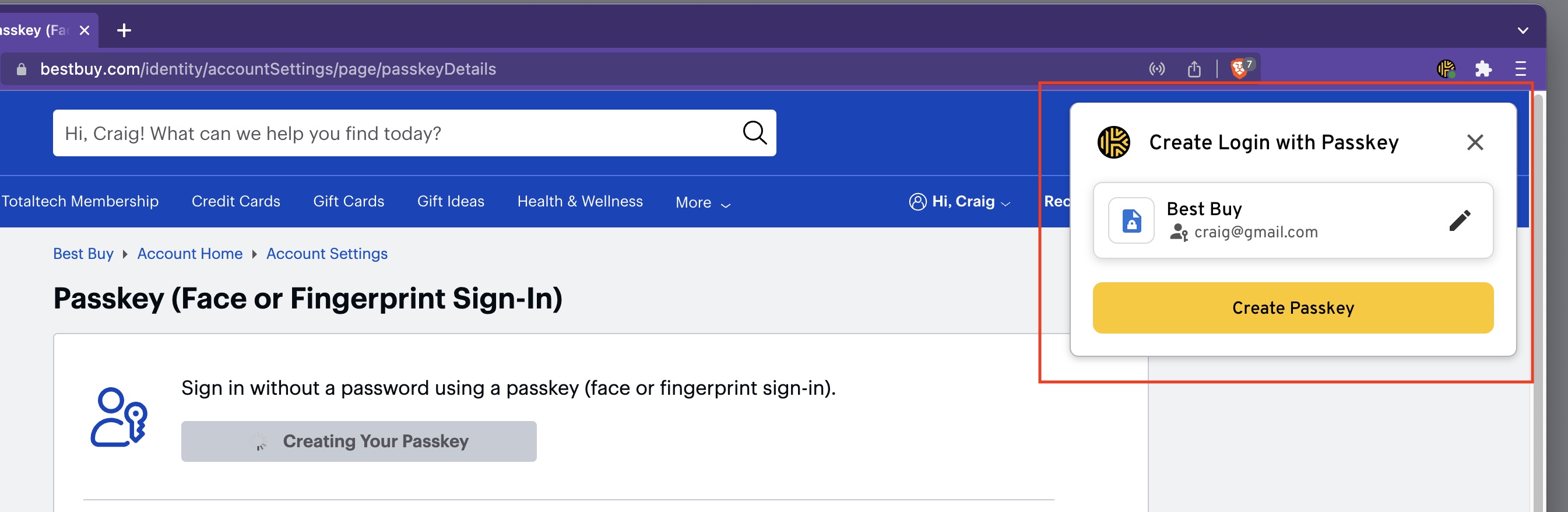
Ao clicar em **Create Passkey** no site desejado, o Keeper intercepta a solicitação. Clique em **Criar passkey** para criar e salvar a passkey no cofre.

<figure><img src="https://257549050-files.gitbook.io/~/files/v0/b/gitbook-x-prod.appspot.com/o/spaces%2FrHF2FRF67XcTtI7RLPyS%2Fuploads%2Fgit-blob-baff0d9626c19bf8e36272a1f5e8eb0f8c3c89ed%2Fpasskey3.jpeg?alt=media" alt=""><figcaption><p>Criar passkey com o Keeper</p></figcaption></figure>

### Fazer login com passkey

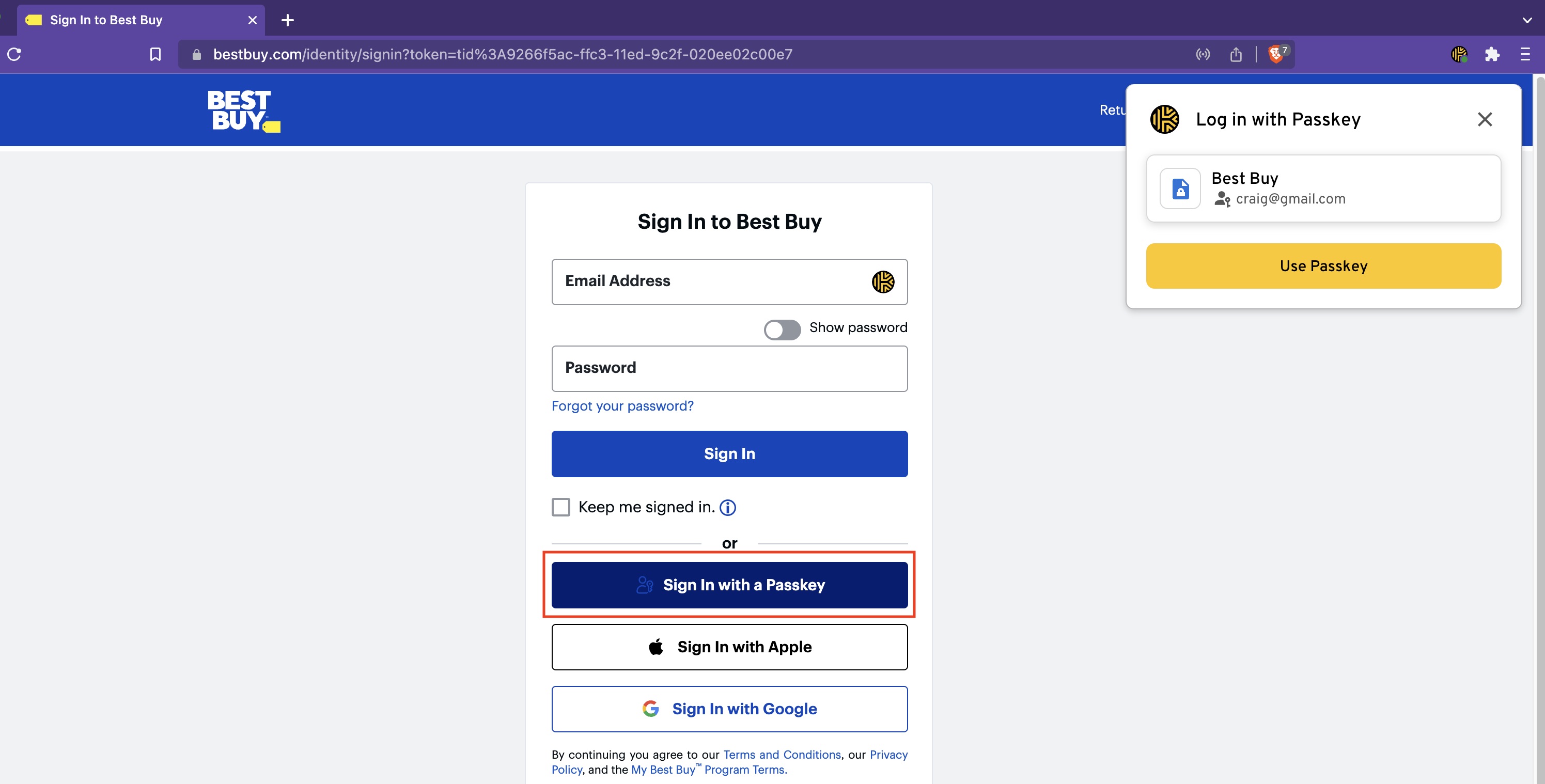
Na próxima vez que visitar um site compatível com login por passkey, localize no site o botão **Sign in with a Passkey** ou ação semelhante e clique em **Usar passkey** na janela do KeeperFill para fazer login.

<figure><img src="https://257549050-files.gitbook.io/~/files/v0/b/gitbook-x-prod.appspot.com/o/spaces%2FrHF2FRF67XcTtI7RLPyS%2Fuploads%2Fgit-blob-c3e11fb5ea0e2b2451ae4d1bf3f7bcf2b349ee30%2FScreenshot%202023-05-31%20at%207.59.37%20AM.jpg?alt=media" alt=""><figcaption><p>Fazer login com passkey</p></figcaption></figure>

{% hint style="info" %}
Saiba mais sobre [o Keeper e Passkeys](/user-guides/pt/passkeys.md), incluindo Passkeys em dispositivos móveis.
{% endhint %}

## Geradores de senha e passe

Senhas longas e aleatórias criadas para cada conta ajudam a proteger suas informações e reduzem a exposição a violações de dados. Como alternativa, ao combinar várias palavras, *passes* são uma opção ainda mais segura que senhas tradicionais.

O gerador de senhas do Keeper pode criar e armazenar com segurança senhas ou passes fortes e aleatórios para todos os seus sites e aplicativos.

### **Gerar uma senha**

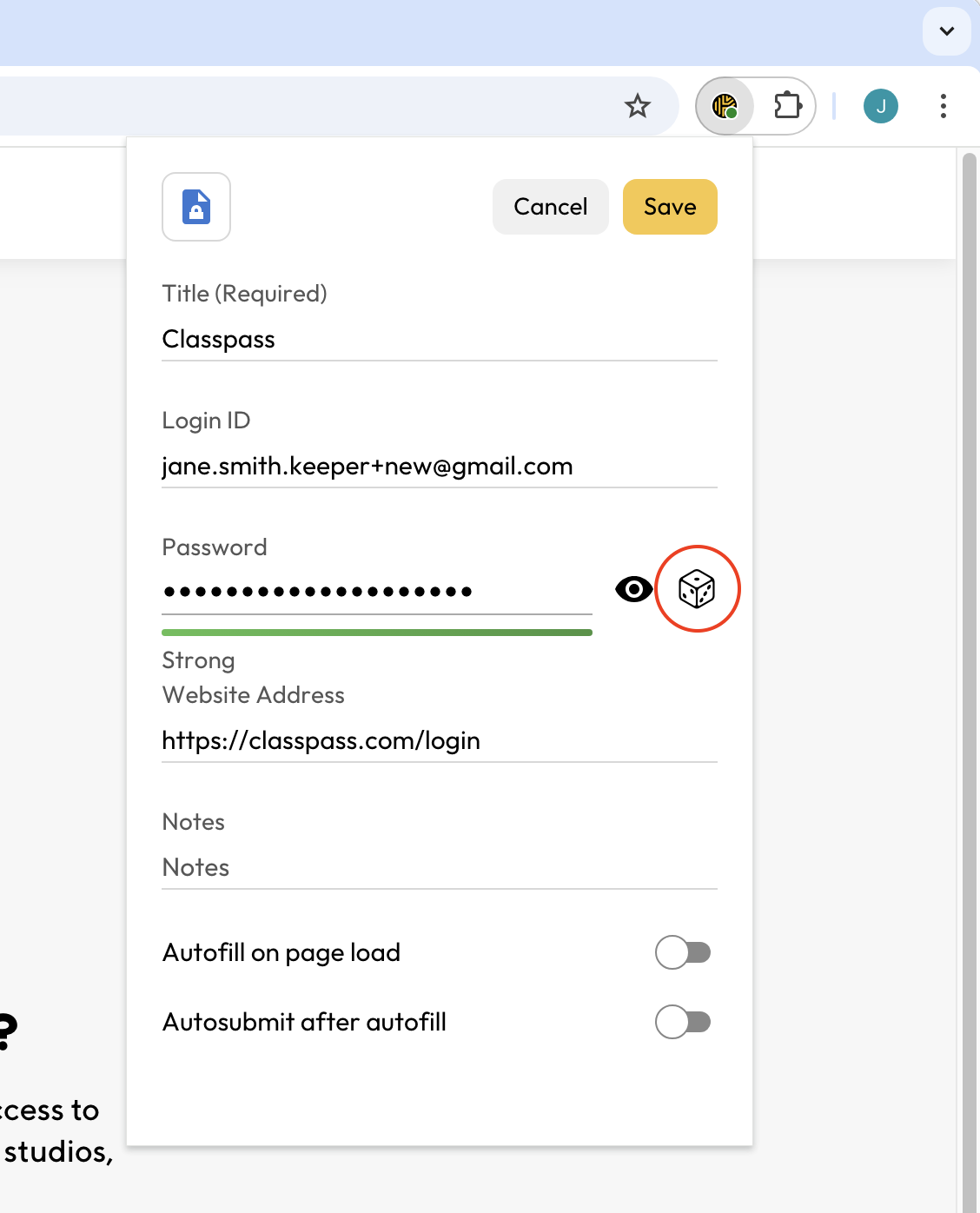
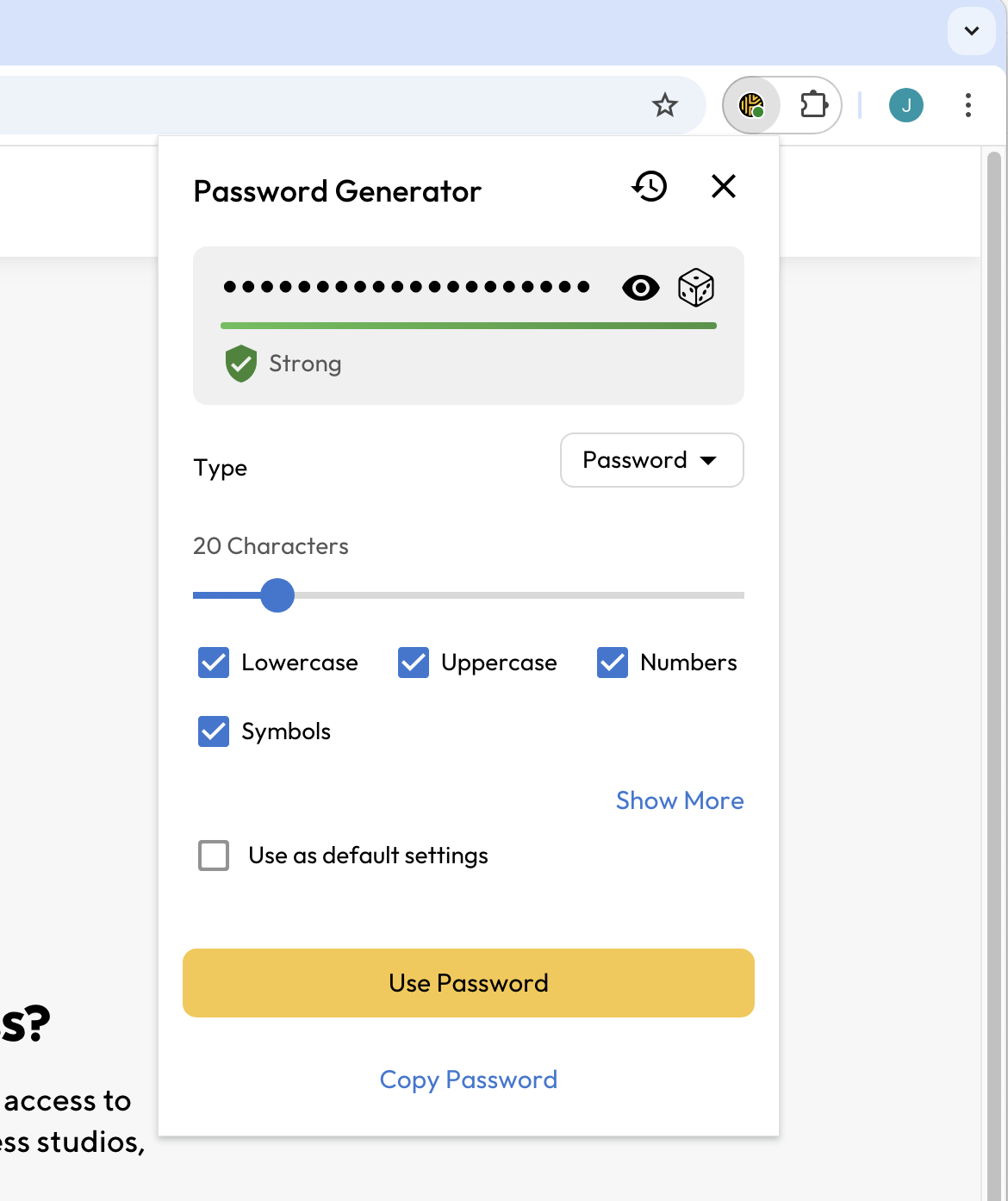
Para começar, clique no **ícone de dado** em um registro novo ou existente. Personalize a senha pelo comprimento de caracteres (8 a 99 caracteres) e escolha incluir letras minúsculas e maiúsculas, números e símbolos.

Marque a caixa na parte inferior da barra de ferramentas se quiser tornar suas seleções a configuração padrão para todas as senhas daqui em diante. Selecione **Usar senha** para atualizar o registro ou **Copiar senha** para copiá-la para a área de transferência.

<div><figure><img src="https://257549050-files.gitbook.io/~/files/v0/b/gitbook-x-prod.appspot.com/o/spaces%2FrHF2FRF67XcTtI7RLPyS%2Fuploads%2Fgit-blob-99a5c3b3a77ca6b5204ceab3530934a6aab87a4a%2FScreen%20Shot%202024-10-02%20at%2010.53.51%20AM.png?alt=media" alt="" width="563"><figcaption><p>Editar/criar senha</p></figcaption></figure> <figure><img src="https://257549050-files.gitbook.io/~/files/v0/b/gitbook-x-prod.appspot.com/o/spaces%2FrHF2FRF67XcTtI7RLPyS%2Fuploads%2Fgit-blob-ba5e96b02c6104b264144b30e97d430905683f4f%2FScreen%20Shot%202024-10-02%20at%2010.53.14%20AM.png?alt=media" alt="" width="563"><figcaption><p>Gerador de senhas</p></figcaption></figure></div>

### **Gerar um passe**

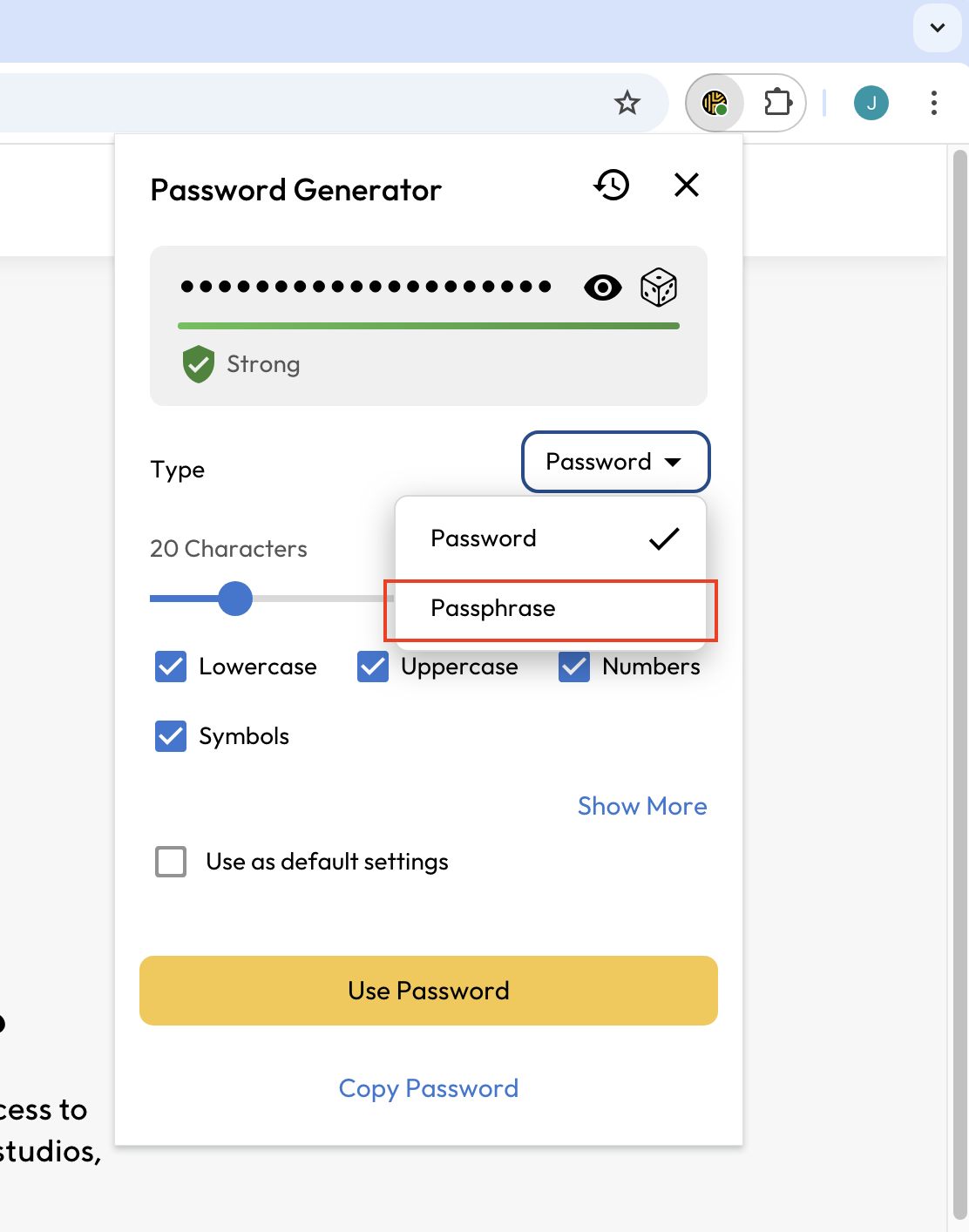
Clique no **ícone de dado** em um registro novo ou existente e, no menu suspenso ao lado de **Tipo**, selecione **Passe**.

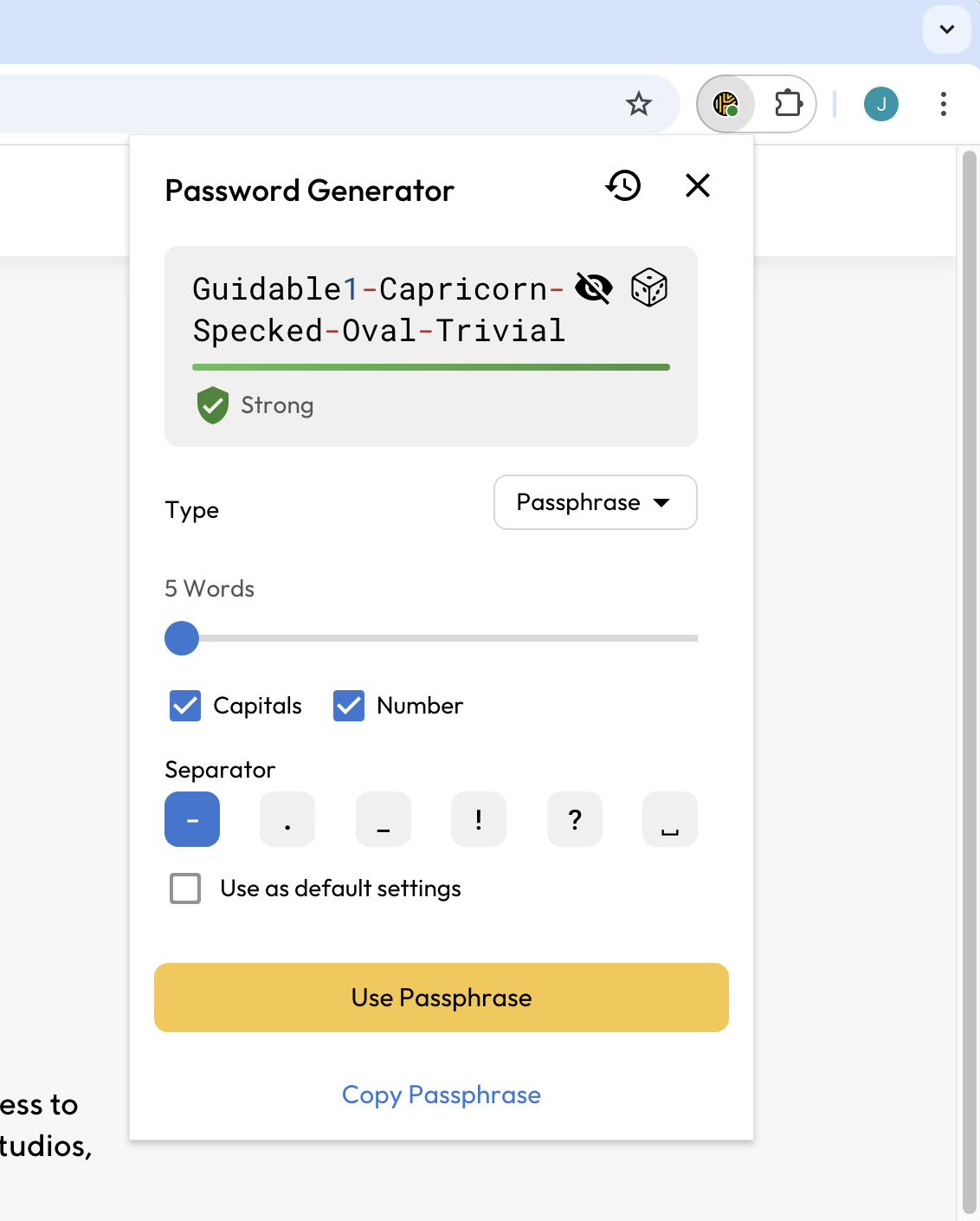
Personalize o passe definindo o comprimento, incluindo maiúsculas e números e escolhendo entre vários símbolos para separar as palavras.

Passes podem ter até 20 palavras, com mínimo de 5 palavras e pelo menos 3 caracteres em cada palavra.

Marque a caixa na parte inferior da barra de ferramentas se quiser tornar suas seleções a configuração padrão para todos os passes daqui em diante. Selecione **Usar passe** para atualizar o registro ou **Copiar passe** para copiá-lo para a área de transferência.

<div><figure><img src="https://257549050-files.gitbook.io/~/files/v0/b/gitbook-x-prod.appspot.com/o/spaces%2FrHF2FRF67XcTtI7RLPyS%2Fuploads%2Fgit-blob-6962de6e49644a59e851ab579026e32b7ce7c057%2FScreen%20Shot%202024-10-02%20at%2010.53.04%20AM.png?alt=media" alt="" width="563"><figcaption><p>Selecionar passe</p></figcaption></figure> <figure><img src="https://257549050-files.gitbook.io/~/files/v0/b/gitbook-x-prod.appspot.com/o/spaces%2FrHF2FRF67XcTtI7RLPyS%2Fuploads%2Fgit-blob-8d83d7086aebb3ee60aa0b9e31ea47feb56a5810%2FScreen%20Shot%202024-10-02%20at%2010.58.03%20AM.png?alt=media" alt="" width="563"><figcaption><p>Gerador de passe</p></figcaption></figure></div>

{% hint style="info" %}
Isso NÃO altera automaticamente a senha de login existente no site. Você ainda precisa acessar o formulário **Alterar senha** do site correspondente para atualizar a senha antiga para a nova senha mais forte. Saiba como [alterar sua senha facilmente com o KeeperFill](/user-guides/pt/tips-and-tricks/password-changing-with-keeperfill.md).
{% endhint %}

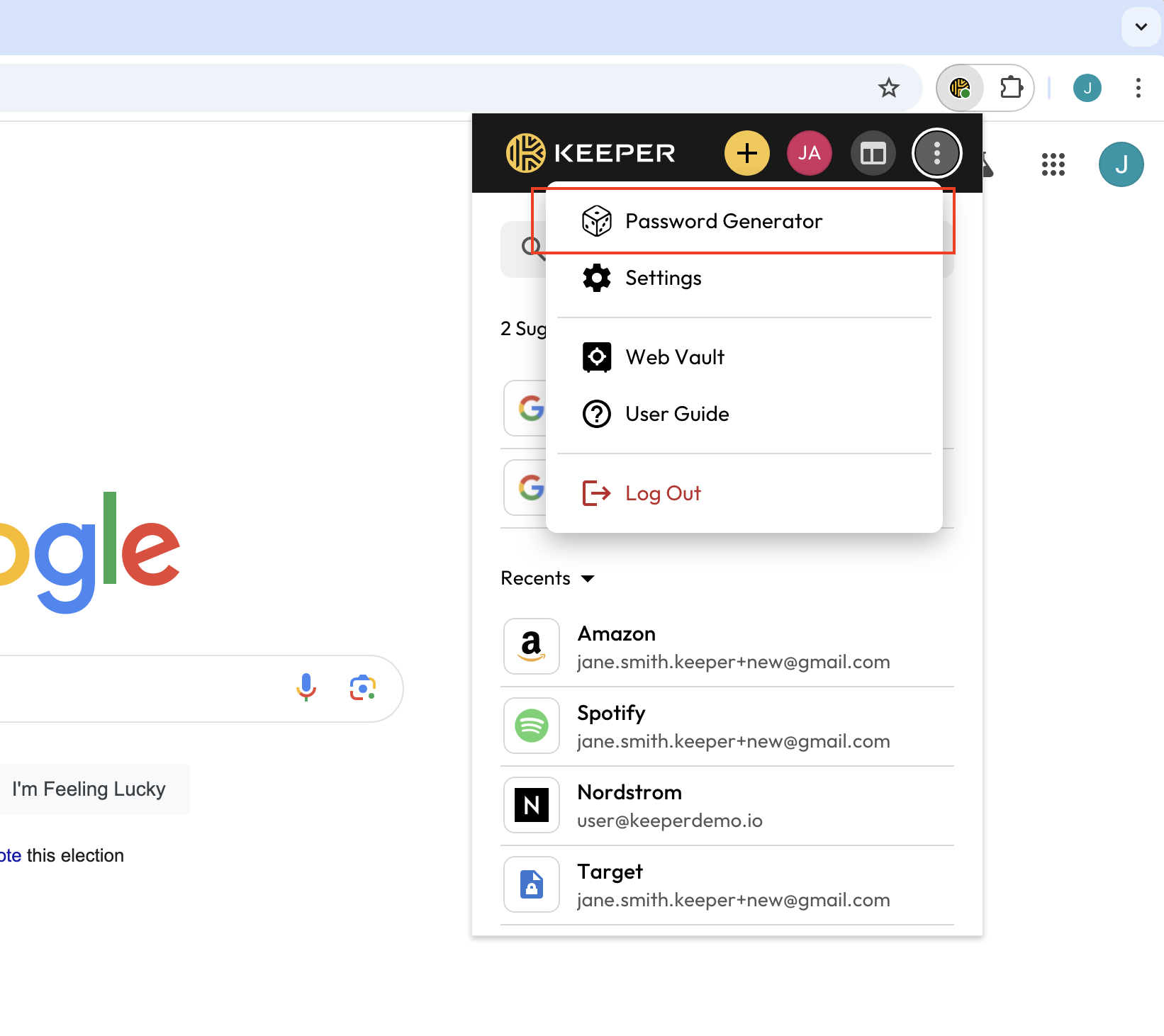
Como alternativa, você pode gerar uma senha ou passe independente clicando em **Menu de opções > Gerador de senhas**.

<figure><img src="https://257549050-files.gitbook.io/~/files/v0/b/gitbook-x-prod.appspot.com/o/spaces%2FrHF2FRF67XcTtI7RLPyS%2Fuploads%2Fgit-blob-eb9d6302a704c46ea27644f017c33fa7b4f64cc7%2FScreen%20Shot%202024-10-02%20at%2011.29.11%20AM.png?alt=media" alt=""><figcaption><p>Menu de opções > Gerador de senha/passe</p></figcaption></figure>

### Histórico do gerador

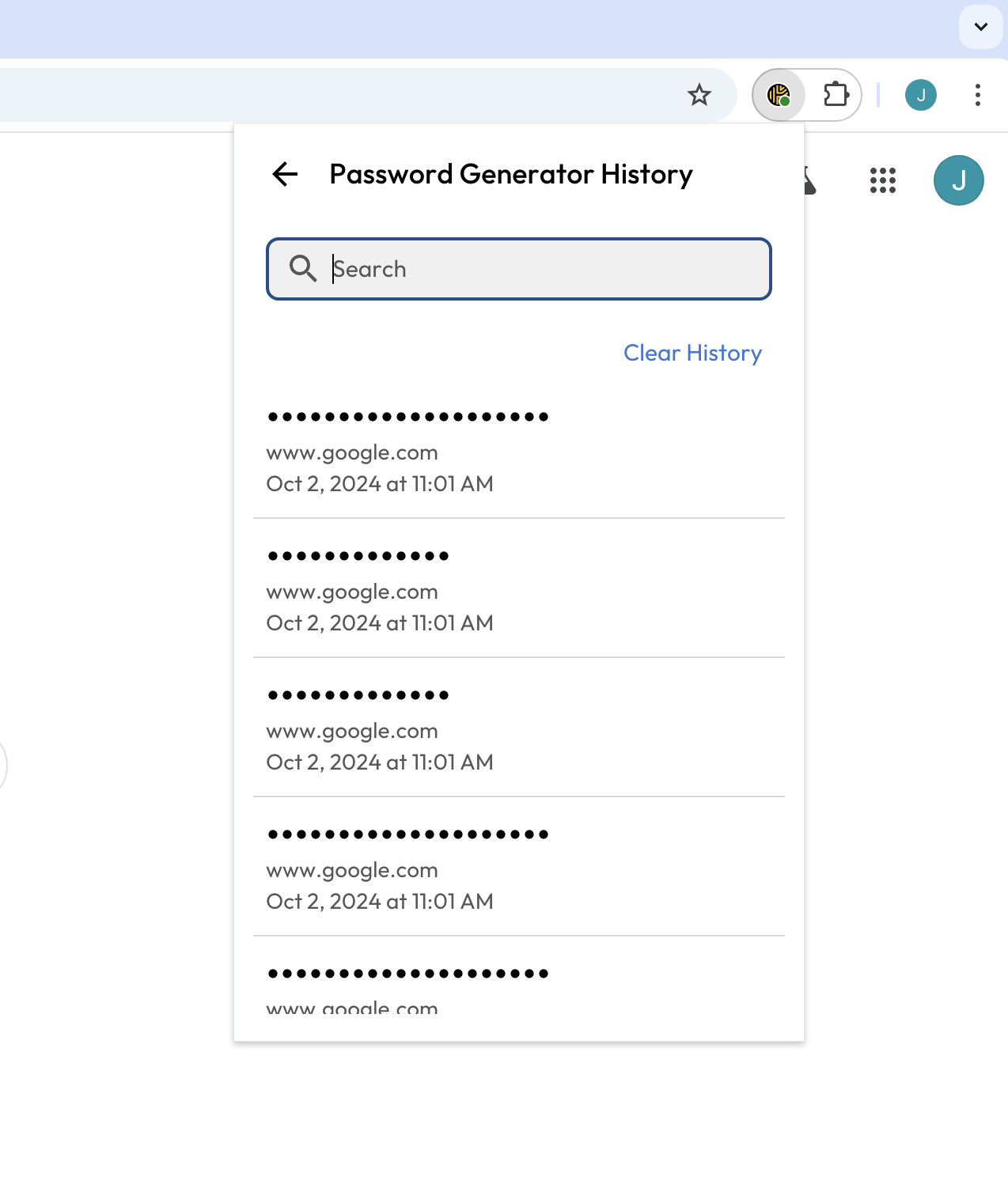
Para ver o histórico de senhas/passes, clique no **ícone de relógio** na tela do gerador. Passe o cursor sobre uma senha para visualizá-la ou copiá-la para a área de transferência.

<div><figure><img src="https://257549050-files.gitbook.io/~/files/v0/b/gitbook-x-prod.appspot.com/o/spaces%2FrHF2FRF67XcTtI7RLPyS%2Fuploads%2Fgit-blob-8091d5ce534a4889f73c648037017227759c840c%2FScreen%20Shot%202024-10-02%20at%2010.58.03%20AM%20(1).png?alt=media" alt="" width="563"><figcaption><p>Ver histórico do gerador</p></figcaption></figure> <figure><img src="https://257549050-files.gitbook.io/~/files/v0/b/gitbook-x-prod.appspot.com/o/spaces%2FrHF2FRF67XcTtI7RLPyS%2Fuploads%2Fgit-blob-58e47e6c3c081169b1f0c3c01c32dd88031a5f8a%2FScreen%20Shot%202024-10-02%20at%2011.03.55%20AM.png?alt=media" alt="" width="563"><figcaption><p>Exibir ou copiar senha</p></figcaption></figure></div>

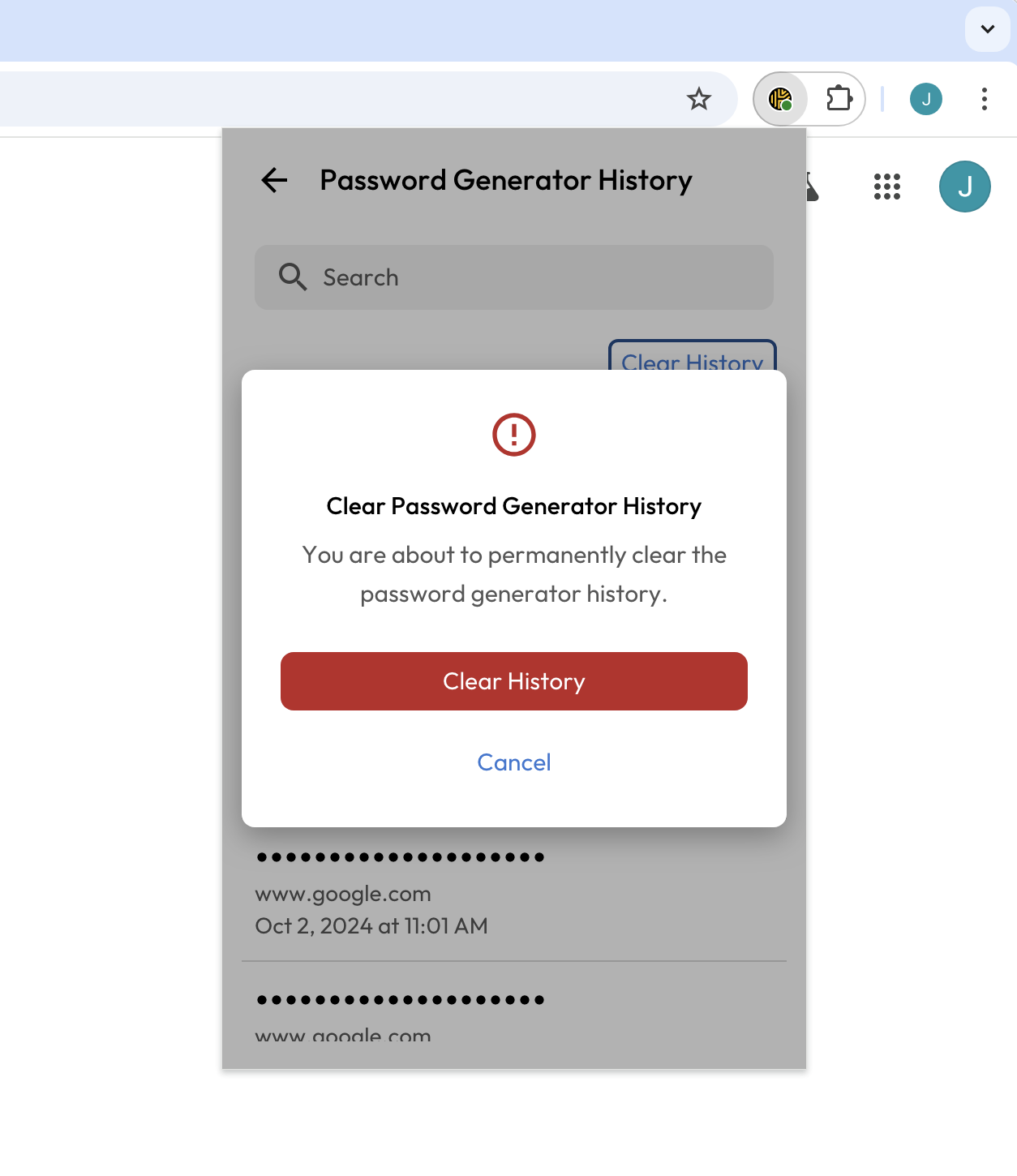
O histórico do gerador de senhas pode ser limpo a qualquer momento clicando em **Limpar histórico**.

<figure><img src="https://257549050-files.gitbook.io/~/files/v0/b/gitbook-x-prod.appspot.com/o/spaces%2FrHF2FRF67XcTtI7RLPyS%2Fuploads%2Fgit-blob-7c71c37a2cade3e6e2c999ea5808bb4ef1702130%2FScreen%20Shot%202024-10-02%20at%2011.04.56%20AM.png?alt=media" alt="" width="375"><figcaption><p>Histórico do gerador</p></figcaption></figure>

### **Políticas de exigência de senha**

Para clientes Enterprise, o gerador de senhas nos cofres de usuários finais seguirá o comprimento mínimo de caracteres, o número mínimo de letras minúsculas/maiúsculas/números/símbolos e a lista de símbolos permitidos definidos pelo administrador do Keeper.

O gerador de passe nos cofres de usuários finais está ativado por padrão, mas pode ser desativado pelo administrador. Passes seguirão o número mínimo de palavras e podem ser configurados para incluir letras maiúsculas e números. Os separadores entre palavras serão selecionados da lista de símbolos permitidos.

Para mais informações sobre políticas de exigência de senha de registros, consulte nosso [Guia Enterprise](/enterprise-guide/roles/enforcement-policies.md) (em inglês).

## Alterar uma senha

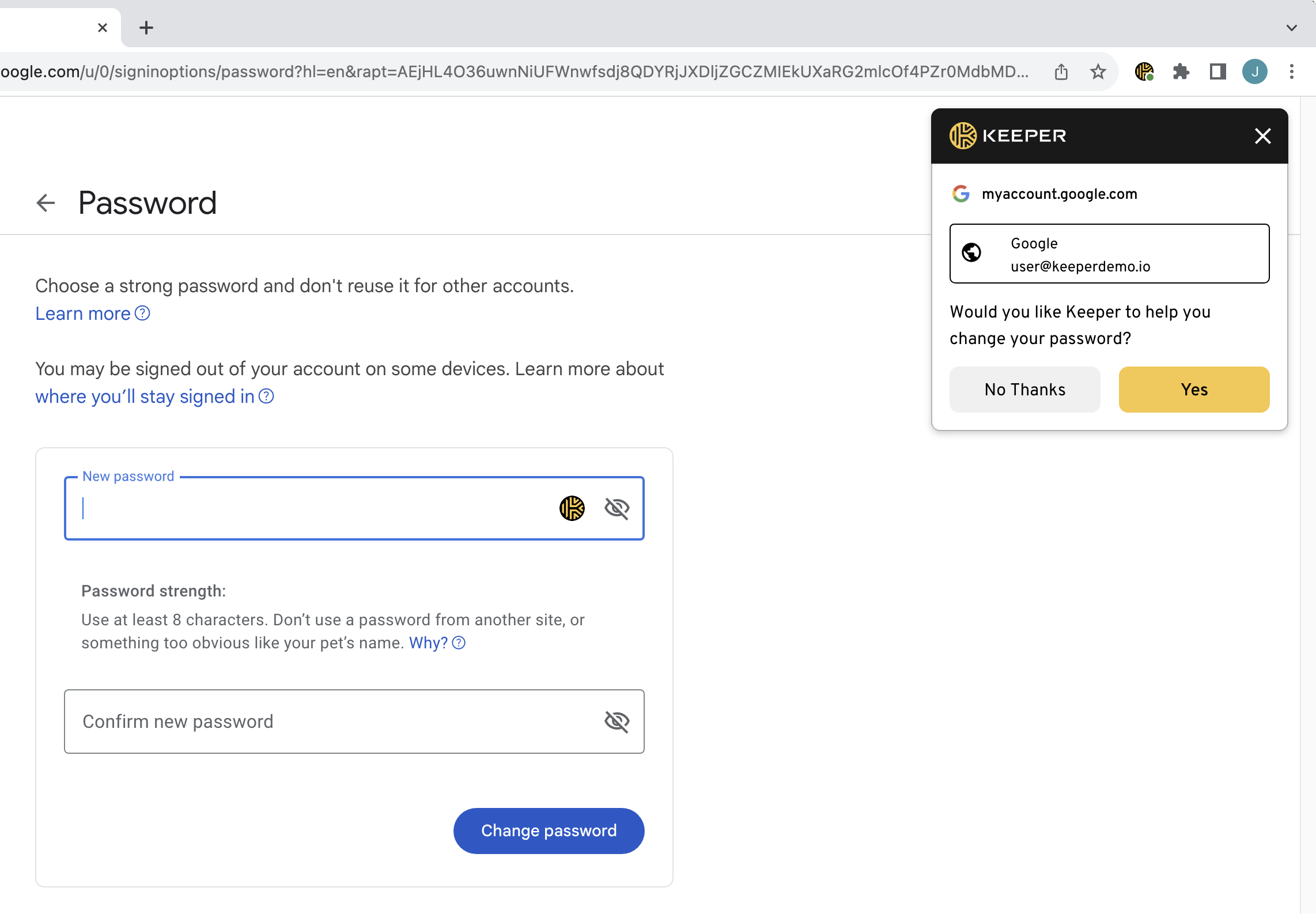
O KeeperFill facilita a alteração de senhas. Quando um usuário visita a página **Alterar senha** de um site, você recebe uma solicitação do Keeper perguntando se deseja ajuda para alterar sua senha. Ao clicar em **Sim**, o Keeper executa um assistente que o guia por algumas etapas rápidas para alterar a senha e atualizar o registro no cofre ao mesmo tempo. Essas etapas incluem solicitações para as seguintes ações:

* Preencher automaticamente sua senha antiga/atual
* Gerar e preencher automaticamente uma nova senha segura
* Confirmar as alterações e salvá-las no cofre

<figure><img src="https://257549050-files.gitbook.io/~/files/v0/b/gitbook-x-prod.appspot.com/o/spaces%2FrHF2FRF67XcTtI7RLPyS%2Fuploads%2Fgit-blob-e342a55beeeb227875ed6051e6fd8ab2f743999b%2FScreen%20Shot%202023-10-11%20at%201.01.07%20PM.png?alt=media" alt=""><figcaption><p>Solicitação de alteração de senha do KeeperFill</p></figcaption></figure>

{% embed url="<https://vimeo.com/736584776>" %}
Alterar suas senhas (em inglês)
{% endembed %}

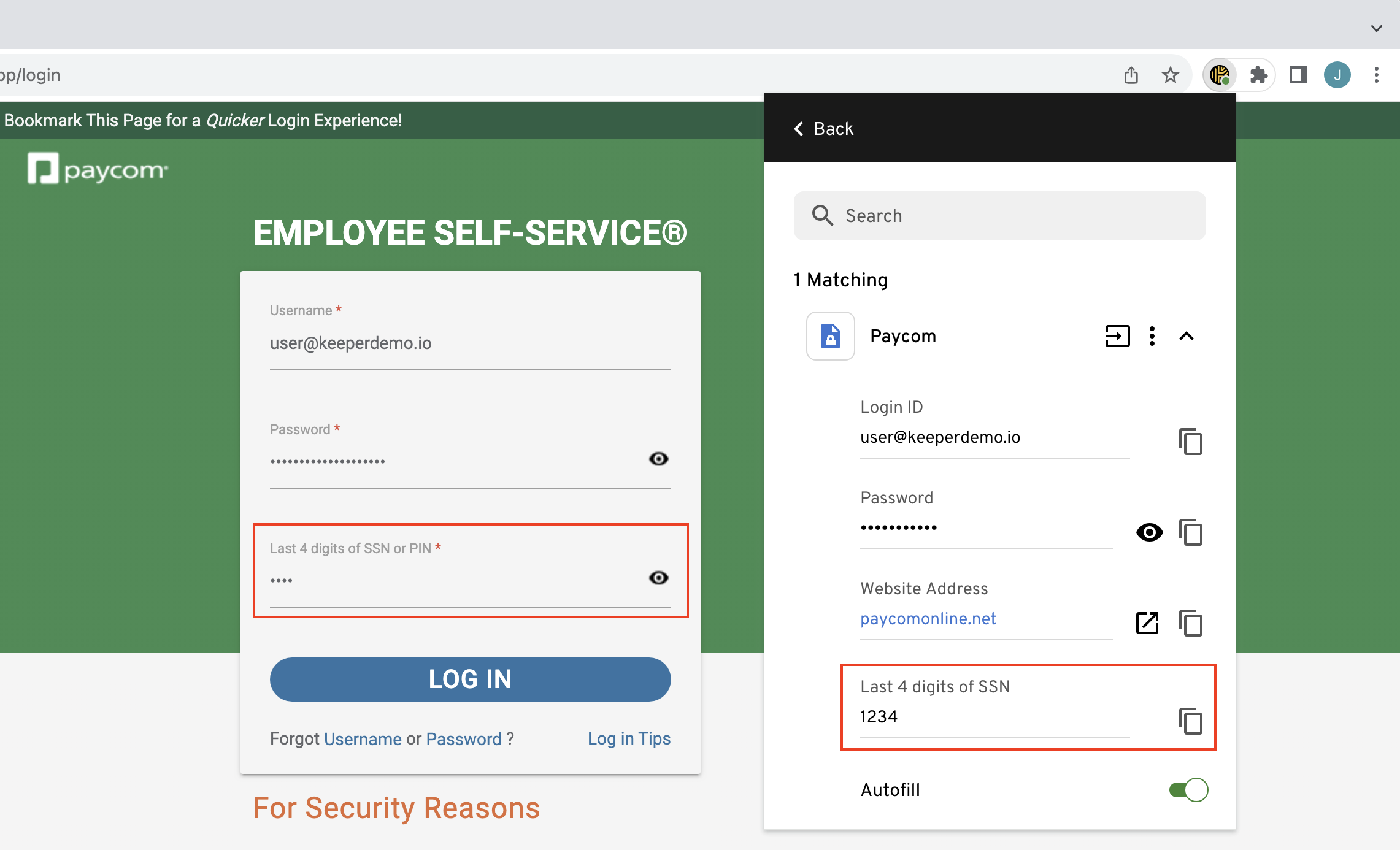
## Preencher automaticamente campos personalizados

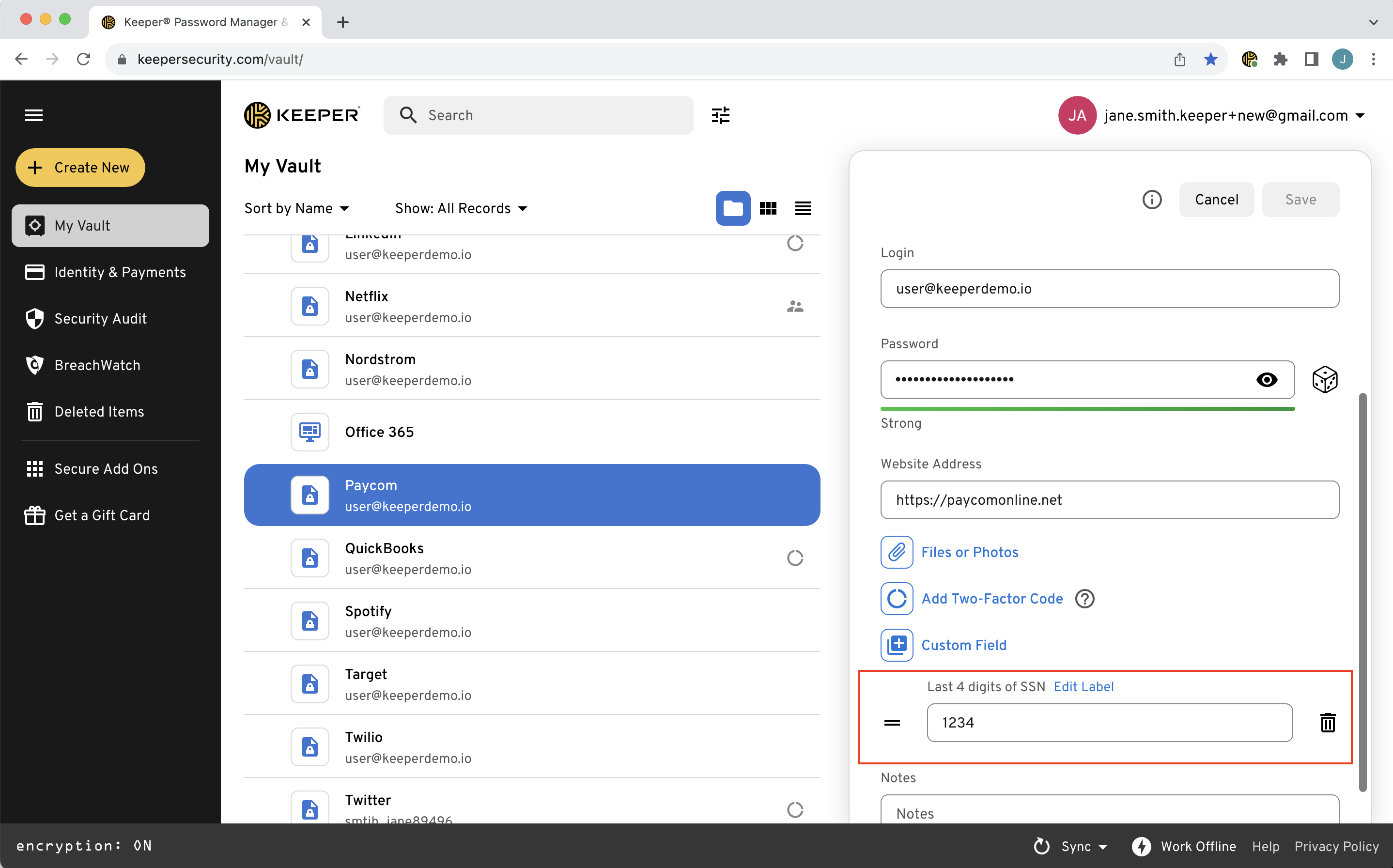
O Keeper pode preencher automaticamente campos personalizados em formulários de login. No Cofre da web do Keeper, crie um campo personalizado no registro, garantindo que o rótulo corresponda ao campo que você deseja preencher (por exemplo, "Last 4 digits of SS&#x4E;**"**).

<figure><img src="https://257549050-files.gitbook.io/~/files/v0/b/gitbook-x-prod.appspot.com/o/spaces%2FrHF2FRF67XcTtI7RLPyS%2Fuploads%2Fgit-blob-493c3e4af4052c3a3d0b1aa0bf5a21c868b4c8fe%2FScreen%20Shot%202023-10-16%20at%2010.29.19%20AM.png?alt=media" alt=""><figcaption><p>Criar campo personalizado</p></figcaption></figure>

<figure><img src="https://257549050-files.gitbook.io/~/files/v0/b/gitbook-x-prod.appspot.com/o/spaces%2FrHF2FRF67XcTtI7RLPyS%2Fuploads%2Fgit-blob-79e8cdfbb9844bb4716ff55e55f4be5f515c0268%2FScreen%20Shot%202023-10-16%20at%2010.23.27%20AM.png?alt=media" alt=""><figcaption><p>Campo personalizado preenchido automaticamente</p></figcaption></figure>

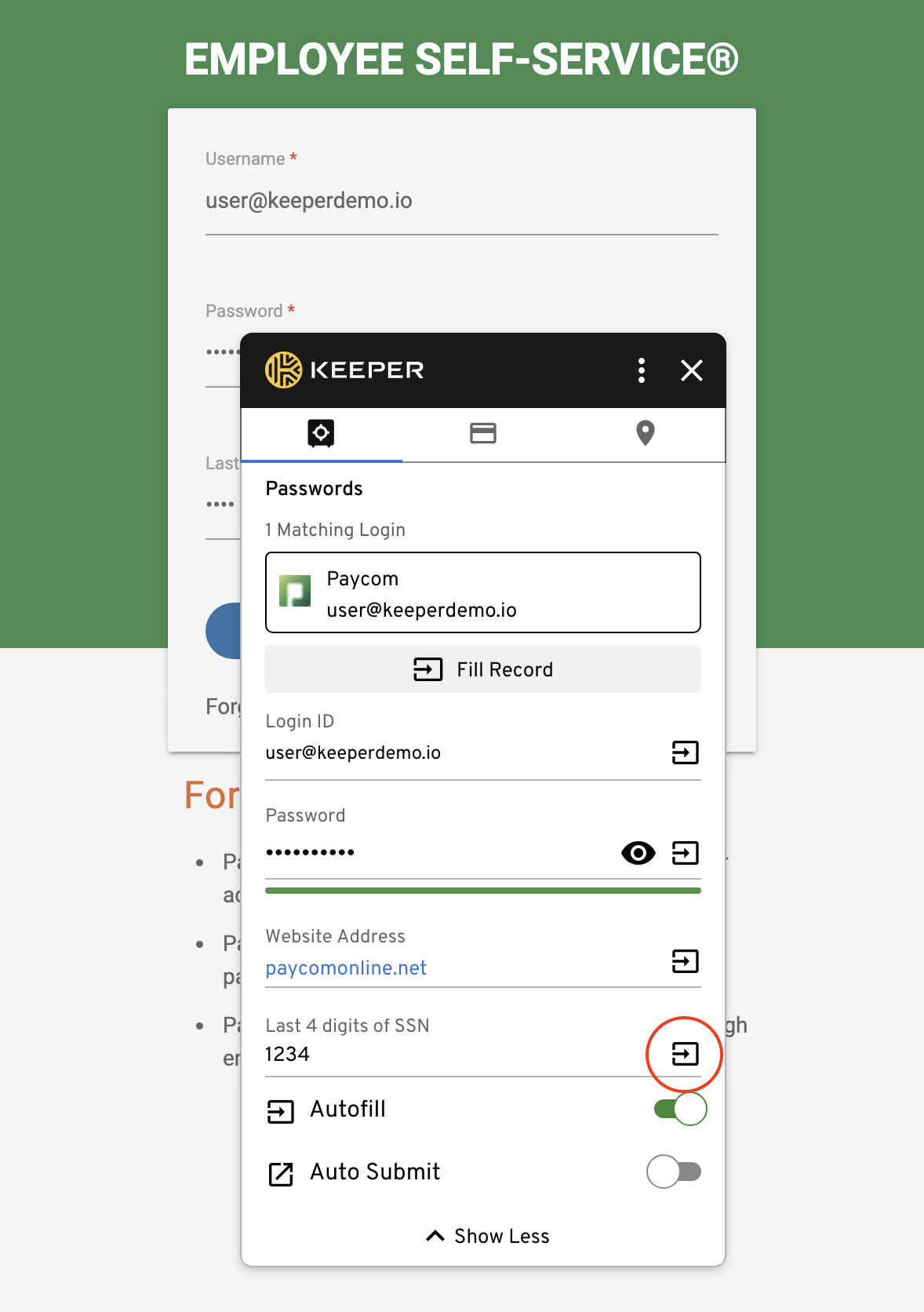
Você também pode preencher o valor do campo personalizado pela janela de preenchimento.

<figure><img src="https://257549050-files.gitbook.io/~/files/v0/b/gitbook-x-prod.appspot.com/o/spaces%2FrHF2FRF67XcTtI7RLPyS%2Fuploads%2Fgit-blob-f0e21df3e1a46d97103da15e68cf51167a3c380e%2FScreen%20Shot%202023-10-16%20at%2010.25.32%20AM.png?alt=media" alt="" width="375"><figcaption><p>Preencher campo personalizado</p></figcaption></figure>

## Atalhos de teclado

Se preferir atalhos de teclado em vez de cliques do mouse para preencher automaticamente suas senhas, siga as etapas abaixo:

1. Acesse o site em que deseja fazer login.
2. Para abrir a extensão KeeperFill, pressione **shift+command+K** (Mac) ou **Alt+K** (Windows).
3. No campo indicado, digite os termos de pesquisa.
4. Use as **setas para cima e para baixo** do teclado para encontrar e selecionar o registro desejado.
5. Use a tecla **Enter/Return** para abrir os detalhes do registro e **shift+enter/return** para abrir e preencher um registro.

{% hint style="info" %}
Você pode modificar o atalho conforme sua preferência nas configurações de extensões do navegador.
{% endhint %}

<figure><img src="https://257549050-files.gitbook.io/~/files/v0/b/gitbook-x-prod.appspot.com/o/spaces%2FrHF2FRF67XcTtI7RLPyS%2Fuploads%2Fgit-blob-051d25fa7d459e3b1aab062e49df09e38c8fa441%2FScreen%20Shot%202022-07-26%20at%2011.59.15%20AM.png?alt=media" alt=""><figcaption><p>chrome://extensions/shortcuts</p></figcaption></figure>

## Códigos de dois fatores para TOTP

### Preencher automaticamente códigos 2FA

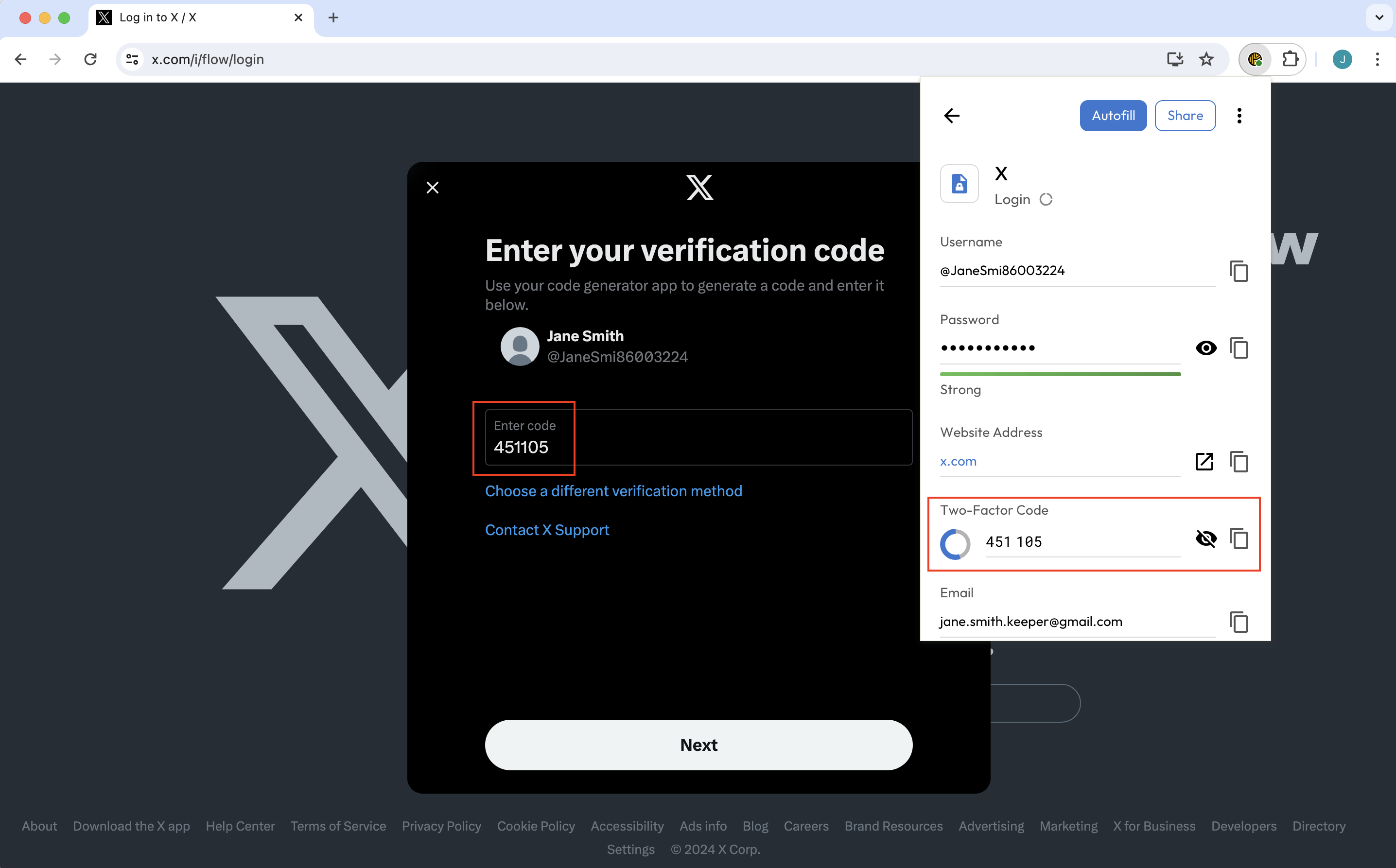
Depois de preencher automaticamente nome de usuário e senha com o KeeperFill, quando solicitado, um código de dois fatores armazenado também será preenchido automaticamente no campo indicado.

Como alternativa, clique no **ícone de copiar** ao lado do código e cole-o no campo indicado.

<figure><img src="https://257549050-files.gitbook.io/~/files/v0/b/gitbook-x-prod.appspot.com/o/spaces%2FrHF2FRF67XcTtI7RLPyS%2Fuploads%2Fgit-blob-e22cfd7fbfe3c8d67c22d362275615ad9311290f%2FScreen%20Shot%202024-06-05%20at%2012.29.44%20PM.png?alt=media" alt=""><figcaption><p>Preencher código de dois fatores</p></figcaption></figure>

{% embed url="<https://vimeo.com/356075220>" %}
Integração de códigos de dois fatores (em inglês)
{% endembed %}

Armazenar códigos de dois fatores no Cofre Keeper traz várias vantagens:

* Códigos de dois fatores do Keeper são mais seguros do que mensagens SMS.
* Códigos de dois fatores armazenados no Keeper são protegidos com criptografia forte de conhecimento zero.
* Eles podem ser preenchidos automaticamente rapidamente ao fazer login em um site, economizando tempo e reduzindo atrito.
* Registros do Keeper têm backup seguro; se você perder um dispositivo, não precisa redefinir todos os códigos.
* Registros do Keeper são compartilháveis. Se várias pessoas precisam fazer login com as mesmas credenciais, não será necessário localizar quem tem o único dispositivo com o código.

### Scanner TOTP

Ao configurar autenticação multifator em qualquer conta, você pode capturar códigos TOTP diretamente pela Extensão do Navegador, sem alternar entre aplicativos.

Passe o cursor à direita do nome do registro, clique no **ícone de opções** e selecione **Escanear código 2FA**. O Keeper detecta e salva automaticamente o código 2FA no registro Keeper, deixando-o disponível imediatamente para logins futuros.

<div><figure><img src="https://257549050-files.gitbook.io/~/files/v0/b/gitbook-x-prod.appspot.com/o/spaces%2FrHF2FRF67XcTtI7RLPyS%2Fuploads%2Fgit-blob-d485770765b05ba41e7f810d9df4d608f199017a%2FBE%20Toolbar%20Home%20-%20Portrait%20(1).png?alt=media" alt="" width="361"><figcaption><p>Opções > Escanear código 2FA</p></figcaption></figure> <figure><img src="https://257549050-files.gitbook.io/~/files/v0/b/gitbook-x-prod.appspot.com/o/spaces%2FrHF2FRF67XcTtI7RLPyS%2Fuploads%2Fgit-blob-3f33db5dfdf3a36362c9ecb2003527c7f35d143b%2FBE%20Toolbar%20Home%20-%20Portrait%20(2).png?alt=media" alt=""><figcaption><p>Código 2FA adicionado ao registro</p></figcaption></figure></div>

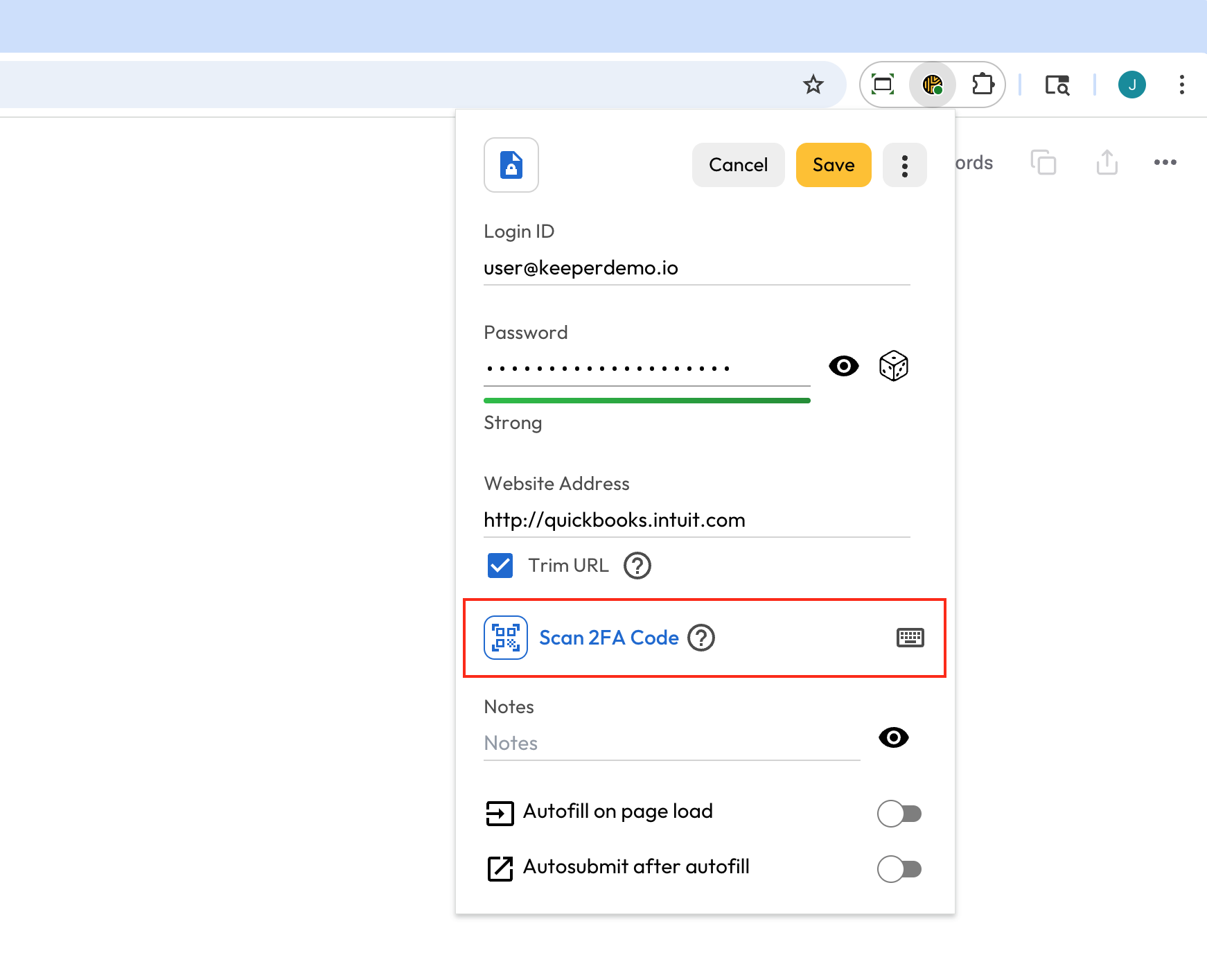
Códigos TOTP também podem ser adicionados rapidamente nas telas **Criar** e **Editar** do registro. Se uma chave secreta for fornecida em vez de um código QR, você pode digitá-la manualmente para gerar seu código de dois fatores.

<figure><img src="https://257549050-files.gitbook.io/~/files/v0/b/gitbook-x-prod.appspot.com/o/spaces%2FrHF2FRF67XcTtI7RLPyS%2Fuploads%2Fgit-blob-65f6a2db6ef396dbf430d0fe3220d858be5cb0db%2FScreenshot%202025-07-11%20at%2010.50.37%E2%80%AFAM.png?alt=media" alt="" width="563"><figcaption><p>Escanear código 2FA ou inserir chave secreta</p></figcaption></figure>

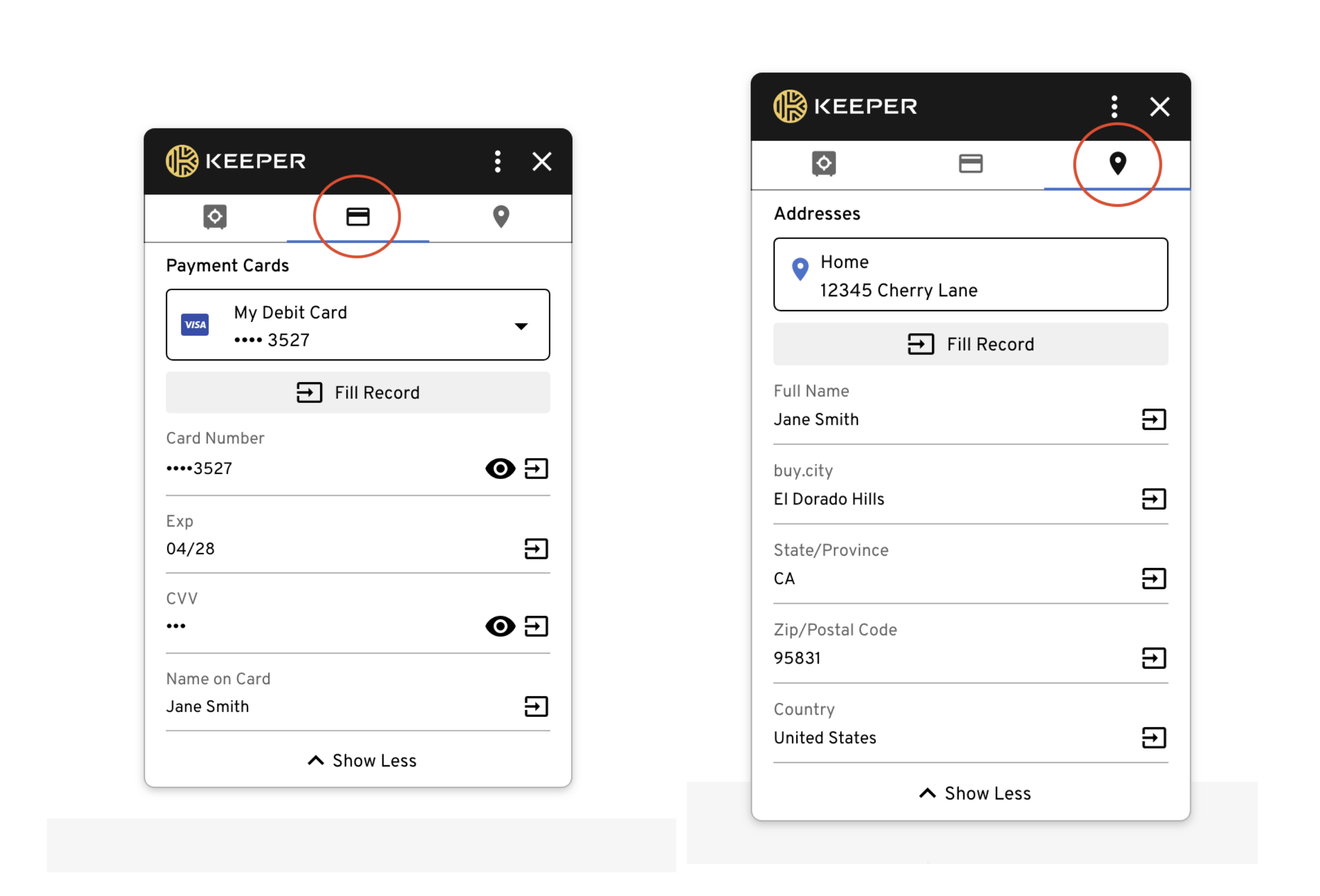
## Cartões de pagamento e endereços

Na janela de preenchimento, você pode visualizar e preencher os cartões de pagamento e endereços armazenados no cofre.

<figure><img src="https://257549050-files.gitbook.io/~/files/v0/b/gitbook-x-prod.appspot.com/o/spaces%2FrHF2FRF67XcTtI7RLPyS%2Fuploads%2Fgit-blob-937234ff2f88653d947c198a4d060bdf1afe54a0%2FScreen%20Shot%202023-10-16%20at%2011.32.57%20AM.png?alt=media" alt=""><figcaption><p>Cartões de pagamento &#x26; endereços armazenados no Keeper</p></figcaption></figure>

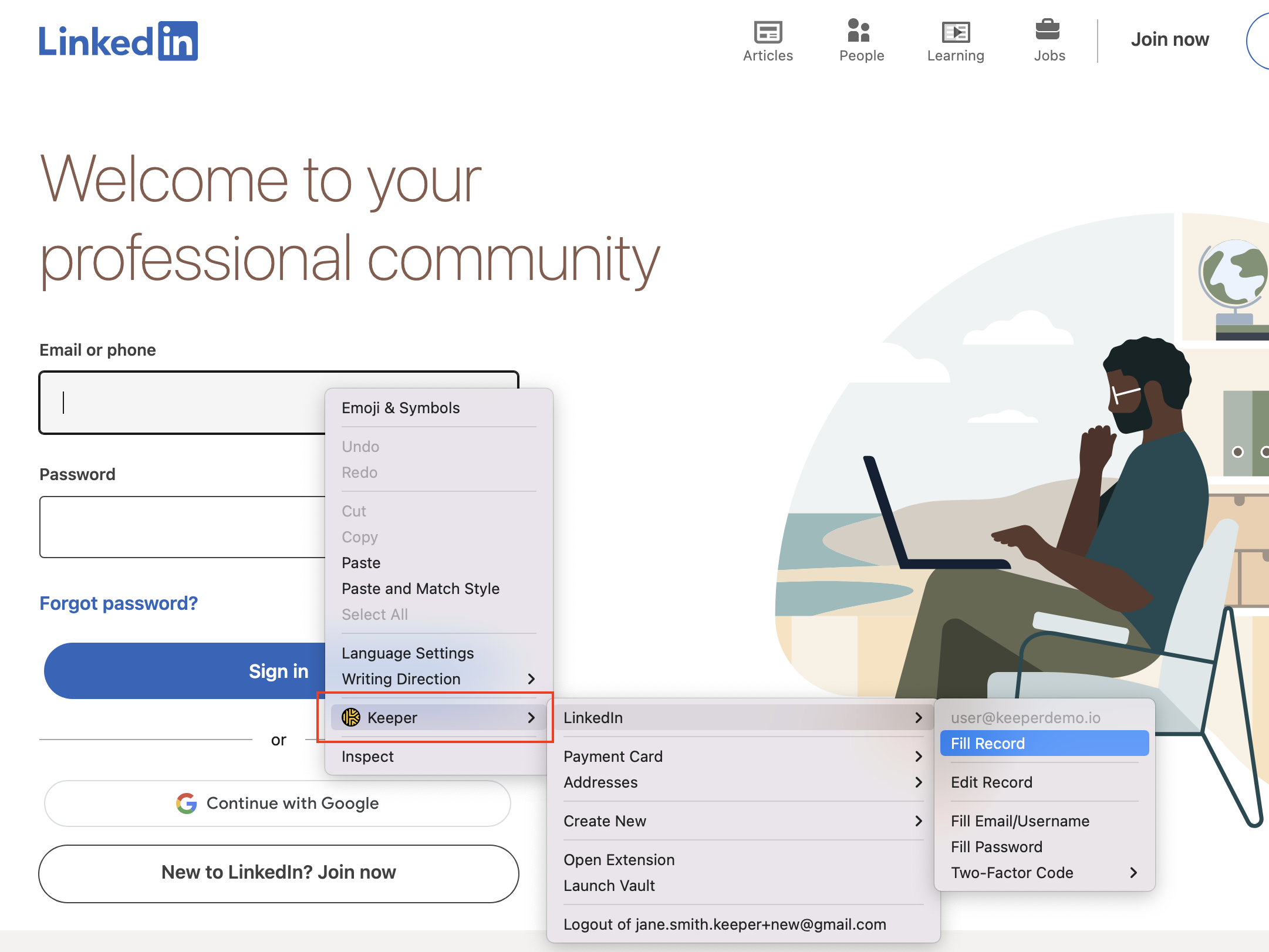
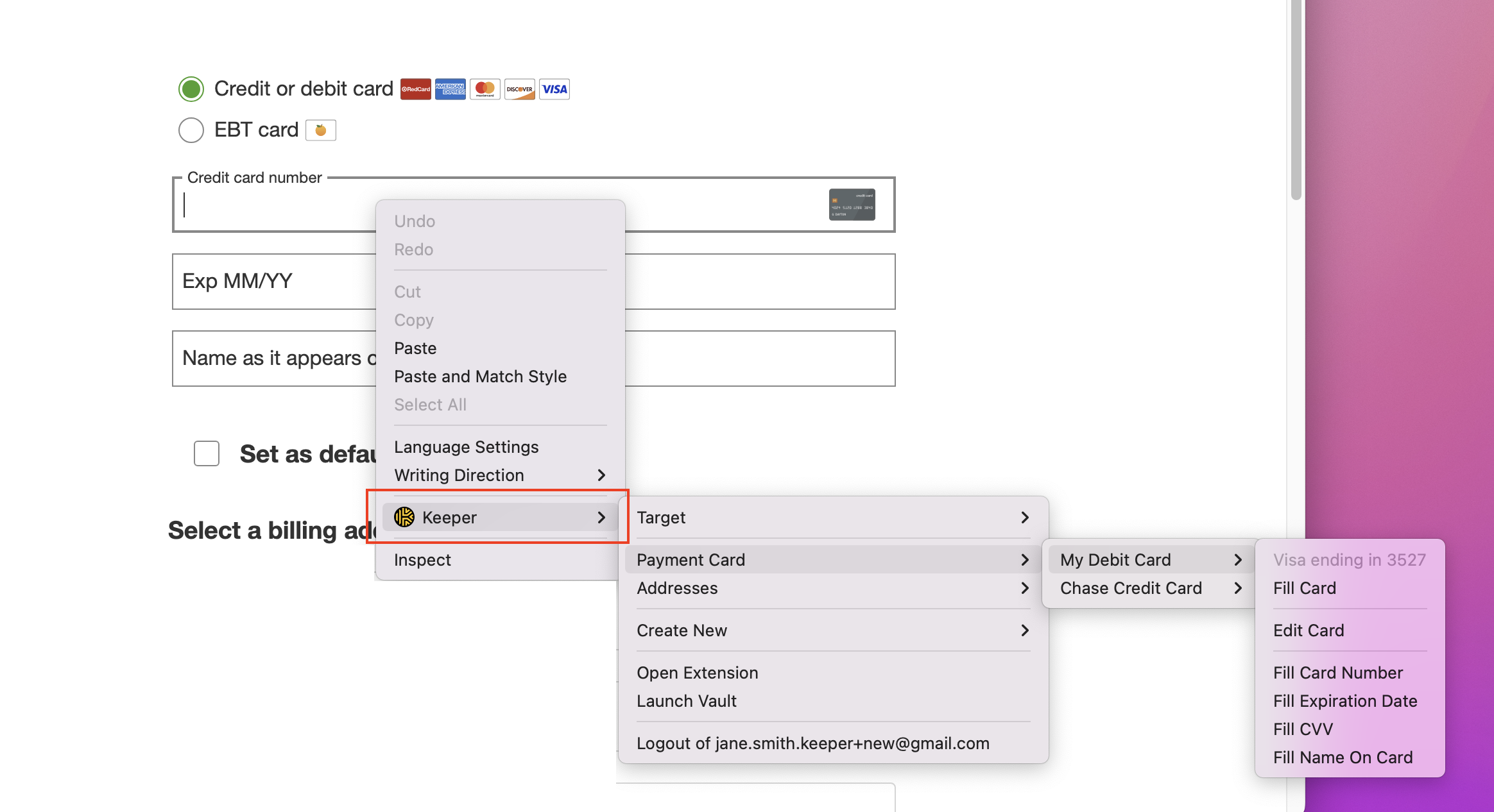
## Menu de contexto do botão direito

O KeeperFill está totalmente integrado ao menu de contexto do botão direito do navegador e oferece um método alternativo de preenchimento. Clique com o botão direito em um campo de login para abrir o menu de contexto. Selecione Keeper para preencher logins, códigos de dois fatores, cartões de pagamento, endereços e criar ou editar registros.

<figure><img src="https://257549050-files.gitbook.io/~/files/v0/b/gitbook-x-prod.appspot.com/o/spaces%2FrHF2FRF67XcTtI7RLPyS%2Fuploads%2Fgit-blob-f4cef64bb673a6c978b2ed75e6c609d291c68a5c%2FScreen%20Shot%202023-10-16%20at%2011.00.13%20AM.png?alt=media" alt=""><figcaption><p>Preencher login pelo menu de contexto do botão direito</p></figcaption></figure>

<figure><img src="https://257549050-files.gitbook.io/~/files/v0/b/gitbook-x-prod.appspot.com/o/spaces%2FrHF2FRF67XcTtI7RLPyS%2Fuploads%2Fgit-blob-e83e70bb5d669d568f4f175cbc0ce1a106bbe245%2FScreen%20Shot%202023-10-16%20at%2011.12.16%20AM.png?alt=media" alt=""><figcaption><p>Preencher cartão de pagamento pelo menu de contexto do botão direito</p></figcaption></figure>

{% hint style="info" %}
Por motivos de segurança, apenas registros com nome de domínio correspondente ao site visitado aparecem no menu de opções de preenchimento automático.
{% endhint %}

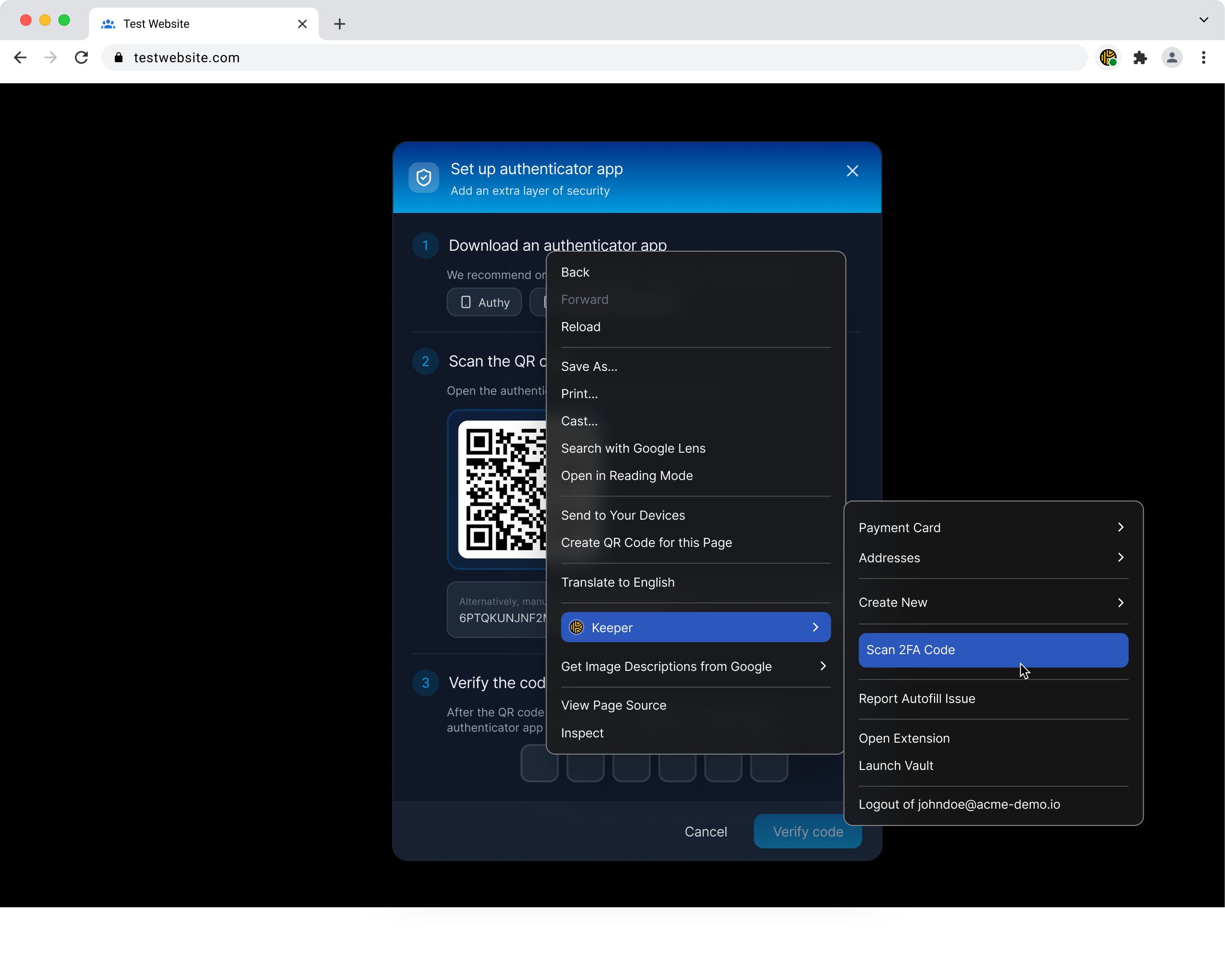
### Adicionar códigos 2FA aos registros

Você também pode capturar códigos 2FA rapidamente pelo menu de contexto do botão direito. Quando um site exibe um código QR durante a configuração de autenticação de dois fatores (2FA), clique com o botão direito no código QR, abra o menu de contexto e selecione **Keeper > Escanear código 2FA** para salvá-lo diretamente no registro correspondente do cofre.

<figure><img src="https://257549050-files.gitbook.io/~/files/v0/b/gitbook-x-prod.appspot.com/o/spaces%2FrHF2FRF67XcTtI7RLPyS%2Fuploads%2Fgit-blob-f6f323298e7a1741989f5c22391427d9437ea810%2FContext%20Menu%402x.png?alt=media" alt=""><figcaption><p>Menu de contexto do botão direito para escanear código 2FA</p></figcaption></figure>

<figure><img src="https://257549050-files.gitbook.io/~/files/v0/b/gitbook-x-prod.appspot.com/o/spaces%2FrHF2FRF67XcTtI7RLPyS%2Fuploads%2Fgit-blob-24d8369f4aa49dc2861e3900757b13c8626428e8%2FSide%20Panel%20-%20Single%20record%20suggestion%402x.png?alt=media" alt=""><figcaption><p>Adicionar código 2FA escaneado ao registro</p></figcaption></figure>

## Ocultar o Keeper <a href="#hide-keeper" id="hide-keeper"></a>

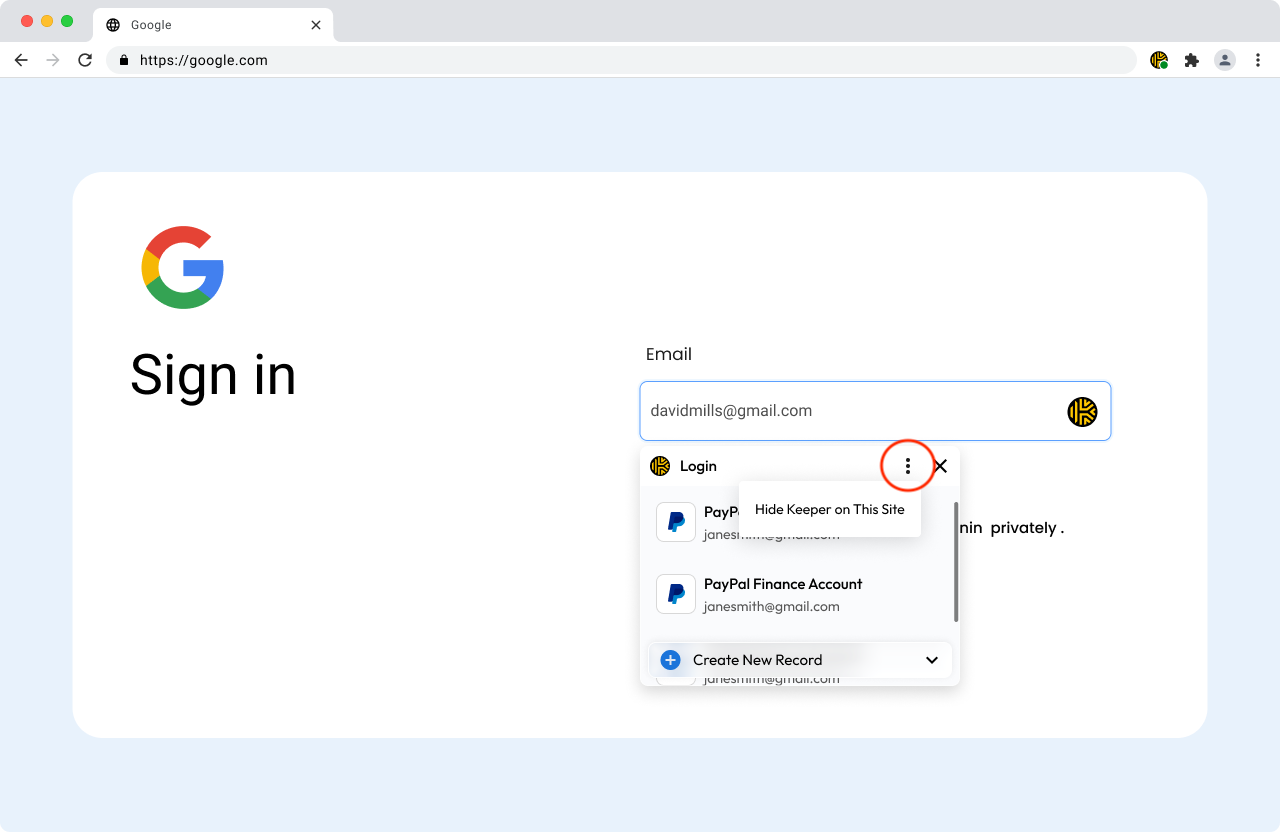
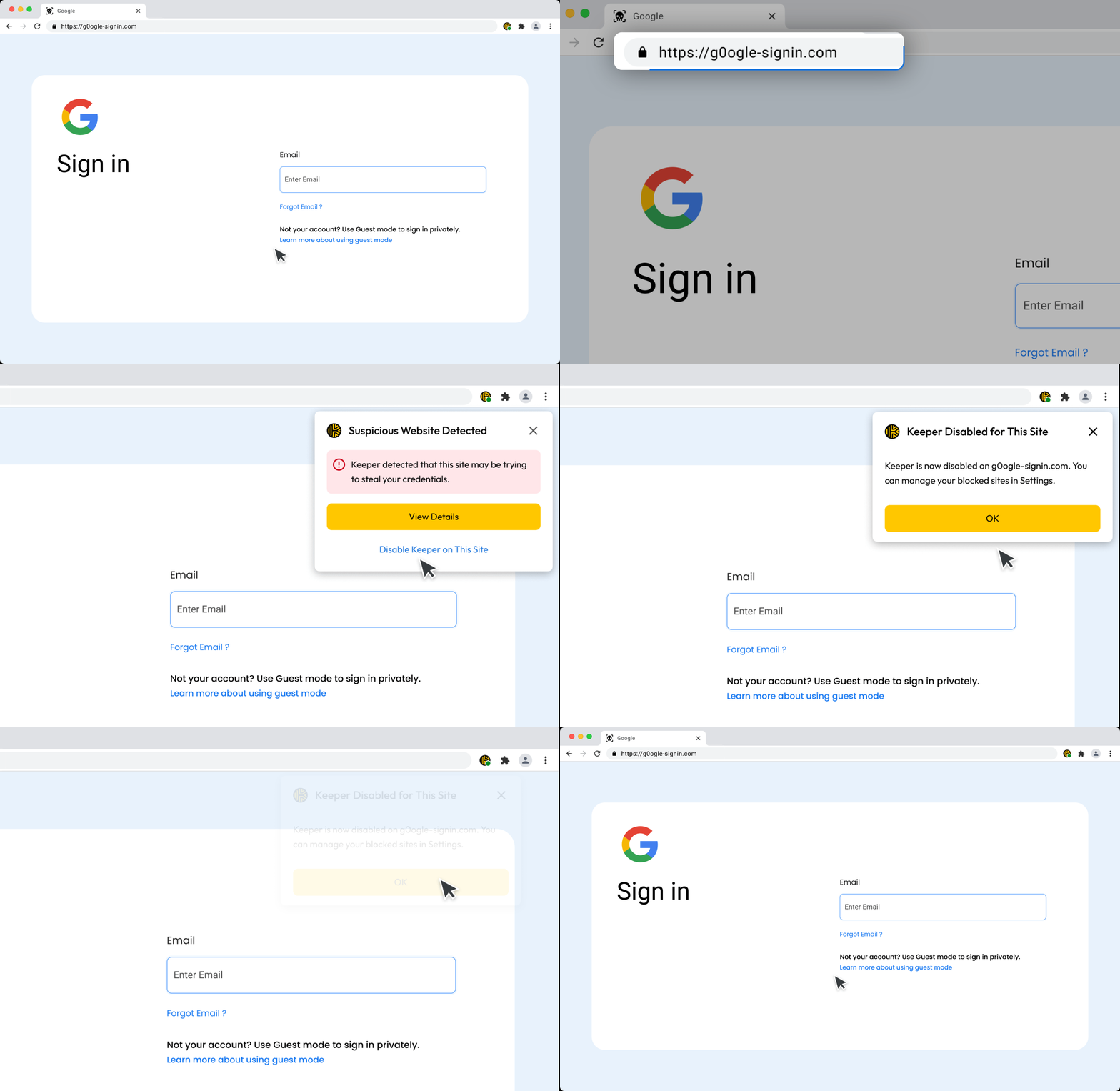
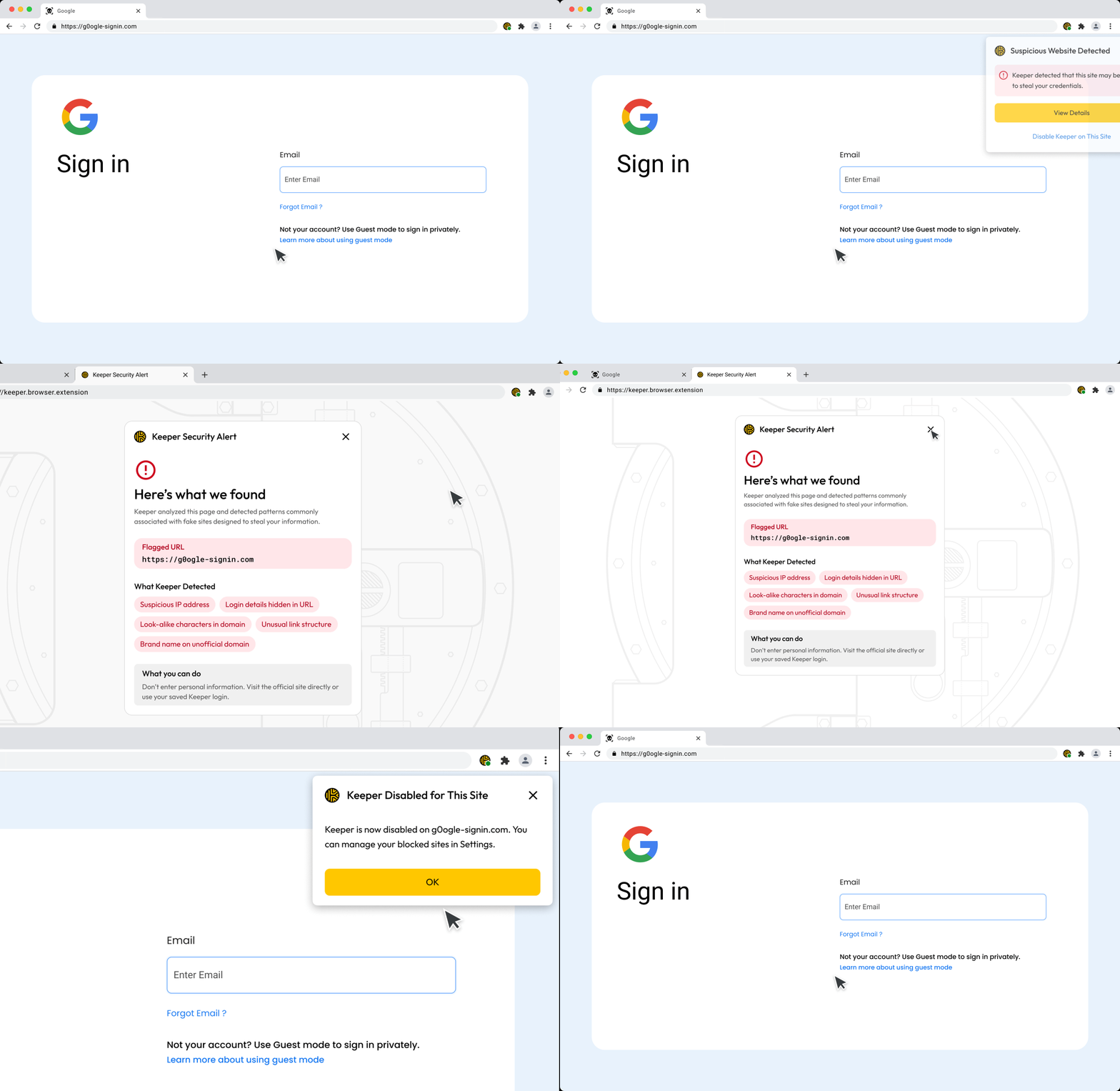
Às vezes você não quer que a Extensão do Navegador Keeper faça preenchimento automático ou mostre sugestões em um site específico, por exemplo ao preencher um formulário longo manualmente ou ao navegar em um site em que o preenchimento automático atrapalha. Ocultar o Keeper permite pausar a Extensão do Navegador Keeper em qualquer domínio com um único clique.

**O que faz**

* Oculta todos os pop-ups de preenchimento automático, as sugestões e os ícones de cadeado do Keeper no site de destino
* Mantém o ícone da barra de ferramentas da extensão ativo para que você ainda possa abrir o cofre ou retomar a qualquer momento
* Funciona em sites já salvos no cofre *e* em sites que você ainda não salvou

Clique no **ícone de cadeado do Keeper** e, no menu overflow (três pontos verticais), selecione **Ocultar o Keeper neste site**.

<figure><img src="https://257549050-files.gitbook.io/~/files/v0/b/gitbook-x-prod.appspot.com/o/spaces%2FrHF2FRF67XcTtI7RLPyS%2Fuploads%2Fgit-blob-bf7080448e4a8e0835b770eb0e57cf96ca175617%2FHide%20Option%20copy.png?alt=media" alt=""><figcaption><p>Ocultar o Keeper na solicitação de preenchimento automático</p></figcaption></figure>

Como alternativa, clique com o botão direito em qualquer campo de preenchimento automático e selecione **Ocultar o Keeper neste site** no menu de contexto do Keeper.

<figure><img src="https://257549050-files.gitbook.io/~/files/v0/b/gitbook-x-prod.appspot.com/o/spaces%2FrHF2FRF67XcTtI7RLPyS%2Fuploads%2Fgit-blob-b5066de12ff84ccaf17aff20ab77425cc59d5487%2Fimage%20(48).png?alt=media" alt="" width="375"><figcaption><p>Menu de contexto do botão direito</p></figcaption></figure>

{% hint style="info" %}
Ocultar o Keeper em um site se aplica ao domínio inteiro (por exemplo, todas as páginas em [example.com](http://example.com/)), não apenas ao URL atual. As preferências de ocultar/restaurar ficam salvas localmente no navegador até você alterá-las.
{% endhint %}

**Como restaurar o Keeper**

Quando quiser retomar as funcionalidades do Keeper em um site, clique no botão **Restaurar** na parte superior da barra de ferramentas da extensão. Como alternativa, no menu **Configurações** da extensão, selecione **Sites ocultos > Restaurar** ao lado do nome de domínio do site. O preenchimento automático e as sugestões voltam imediatamente ao funcionamento normal.

<div><figure><img src="https://257549050-files.gitbook.io/~/files/v0/b/gitbook-x-prod.appspot.com/o/spaces%2FrHF2FRF67XcTtI7RLPyS%2Fuploads%2Fgit-blob-f0f2f6d831a7e0e57d889671f4b7bad4a5121b90%2Fimage%20(49)%20(1).png?alt=media" alt=""><figcaption><p>Restaurar o Keeper no site atual</p></figcaption></figure> <figure><img src="https://257549050-files.gitbook.io/~/files/v0/b/gitbook-x-prod.appspot.com/o/spaces%2FrHF2FRF67XcTtI7RLPyS%2Fuploads%2Fgit-blob-f2b137b169ef29b0cb6543a9734ea23b342b36d2%2Fimage%20(50).png?alt=media" alt=""><figcaption><p>Configurações > Sites ocultos</p></figcaption></figure> <figure><img src="https://257549050-files.gitbook.io/~/files/v0/b/gitbook-x-prod.appspot.com/o/spaces%2FrHF2FRF67XcTtI7RLPyS%2Fuploads%2Fgit-blob-b8ad79eeba6d72e4a91fd84e5aff07a73b5d0c33%2Fimage%20(51).png?alt=media" alt=""><figcaption><p>Gerenciar todos os sites ocultos</p></figcaption></figure></div>

## Alternância de contas

Tem mais de uma conta Keeper? O Keeper permite vários cofres no mesmo dispositivo e facilita alternar entre contas pessoais e corporativas, por exemplo, sem precisar sair da sessão atual.

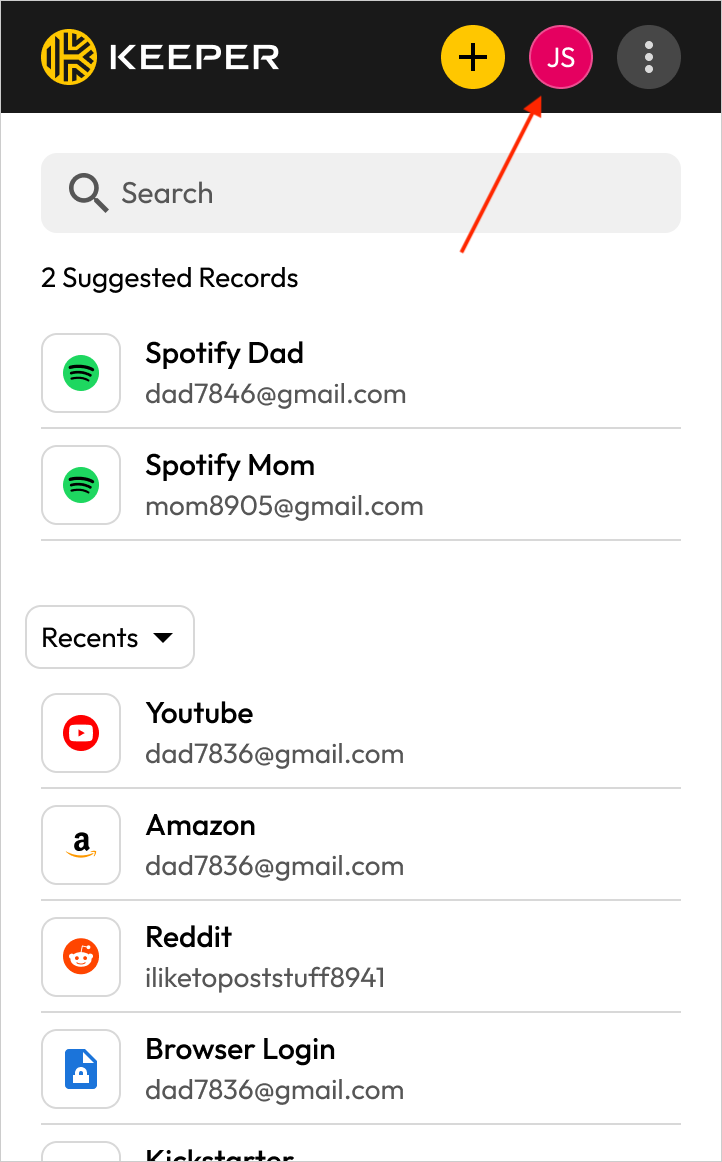
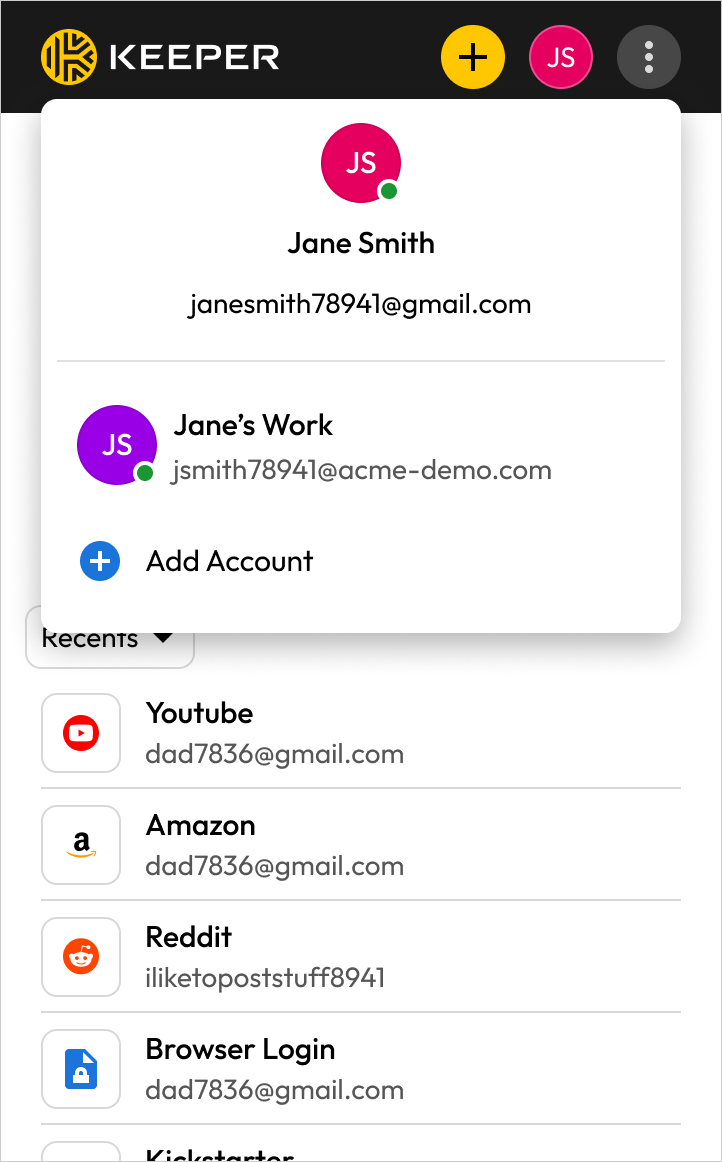
Para alternar contas, clique no **ícone de usuário** e selecione a conta desejada ou toque em **Adicionar conta** para registrar outra conta nesse navegador.

<div><figure><img src="https://257549050-files.gitbook.io/~/files/v0/b/gitbook-x-prod.appspot.com/o/spaces%2FrHF2FRF67XcTtI7RLPyS%2Fuploads%2Fgit-blob-18d635d462b8318e0a7a5fc4b8c07e47b1a81616%2FMulti%20Accounts.png?alt=media" alt="" width="181"><figcaption><p>Ícone de usuário da conta</p></figcaption></figure> <figure><img src="https://257549050-files.gitbook.io/~/files/v0/b/gitbook-x-prod.appspot.com/o/spaces%2FrHF2FRF67XcTtI7RLPyS%2Fuploads%2Fgit-blob-4e794ab9ab36f49dbb229c6dc987eca60d85e766%2F2x%20Accounts.png?alt=media" alt="" width="181"><figcaption><p>Alternar/adicionar conta</p></figcaption></figure></div>

{% hint style="info" %}
A alternância rápida de contas funciona apenas para sessões ativas que já estão conectadas.
{% endhint %}

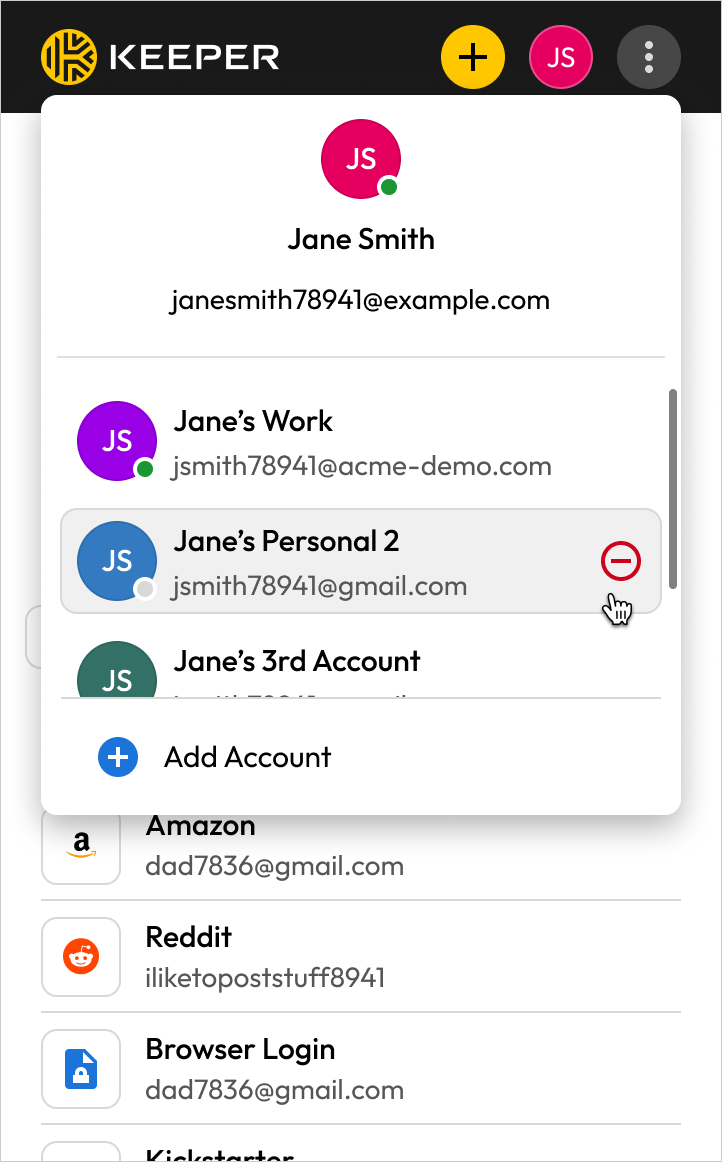
Remova contas indesejadas do navegador passando o cursor à direita do e-mail da conta e clicando no **ícone de remoção**.

<figure><img src="https://257549050-files.gitbook.io/~/files/v0/b/gitbook-x-prod.appspot.com/o/spaces%2FrHF2FRF67XcTtI7RLPyS%2Fuploads%2Fgit-blob-abd0f086debdde97c402fc98b23562c4ce3341fe%2FAccount%20Hover.png?alt=media" alt="" width="181"><figcaption><p>Remover conta do navegador</p></figcaption></figure>

## Ferramentas e configurações

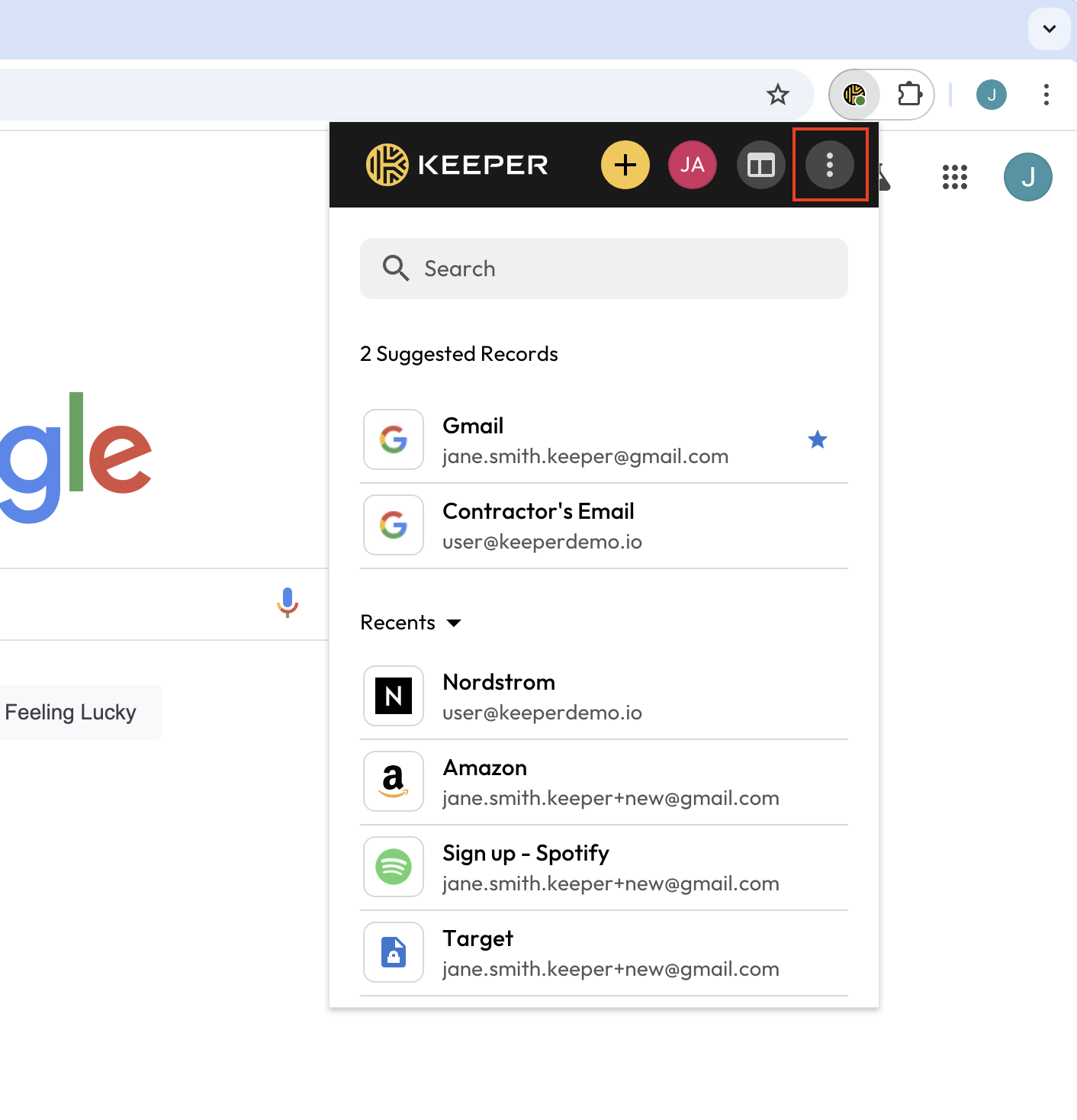
Todas as ferramentas e configurações do KeeperFill ficam reunidas em um **Menu de opções** fácil de usar no canto superior direito da barra de ferramentas do KeeperFill.

<figure><img src="https://257549050-files.gitbook.io/~/files/v0/b/gitbook-x-prod.appspot.com/o/spaces%2FrHF2FRF67XcTtI7RLPyS%2Fuploads%2Fgit-blob-f6324d87cbef69a0e2eb165dc9ba2510ff347a11%2FScreen%20Shot%202024-10-01%20at%2012.25.27%20PM.png?alt=media" alt="" width="375"><figcaption><p>Menu de opções > Menu Configurações</p></figcaption></figure>

O menu Configurações abrange configurações de segurança, aparência, preenchimento automático e envio automático, as diversas solicitações do KeeperFill e muito mais.

<div><figure><img src="https://257549050-files.gitbook.io/~/files/v0/b/gitbook-x-prod.appspot.com/o/spaces%2FrHF2FRF67XcTtI7RLPyS%2Fuploads%2Fgit-blob-c23efea704e0b4d4318d0acb9da12723d1586f41%2FScreenshot%202025-06-26%20at%2011.32.11%E2%80%AFAM.png?alt=media" alt=""><figcaption><p>Menu Configurações</p></figcaption></figure> <figure><img src="https://257549050-files.gitbook.io/~/files/v0/b/gitbook-x-prod.appspot.com/o/spaces%2FrHF2FRF67XcTtI7RLPyS%2Fuploads%2Fgit-blob-08d9700e2dcd560c0443a03b49334bb4cd396e47%2FScreenshot%202025-06-26%20at%2011.32.55%E2%80%AFAM.png?alt=media" alt=""><figcaption><p>Menu Configurações (continuação)</p></figcaption></figure></div>

### Modo paisagem

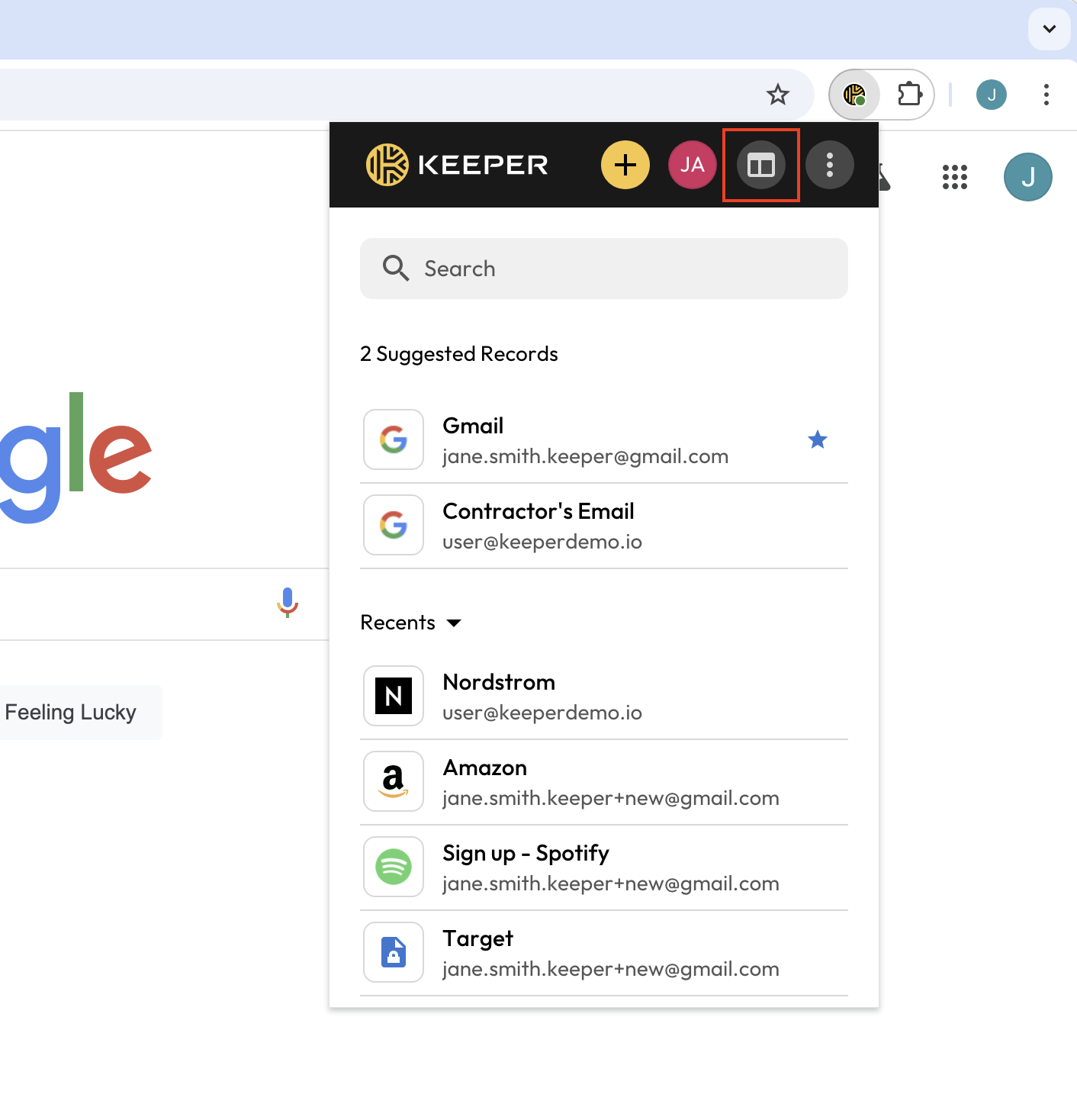
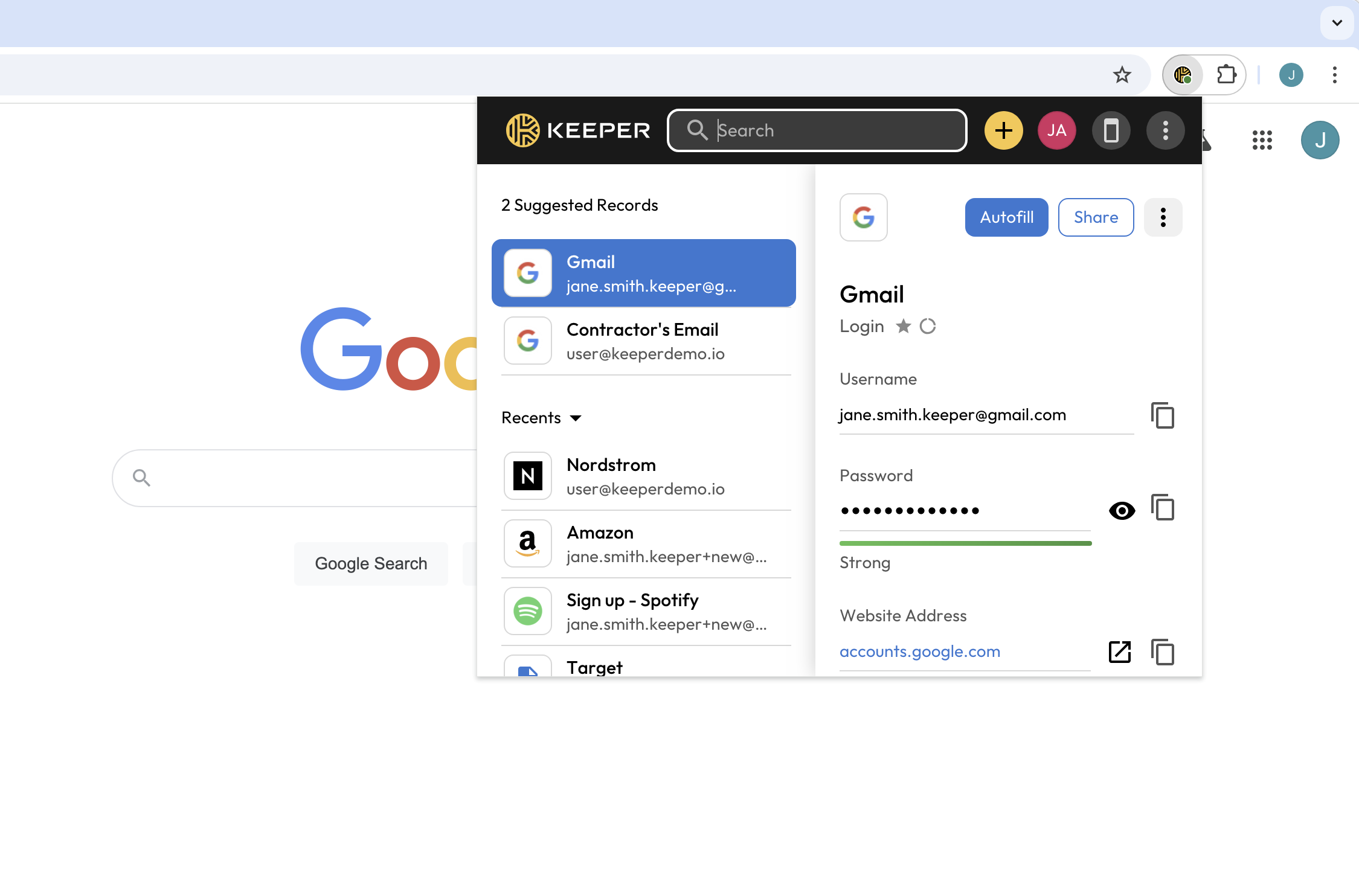
Os usuários podem personalizar a visualização expandindo a janela da extensão pelo **Modo paisagem**. A janela de dois painéis permite ver os detalhes do registro e a lista de registros ao mesmo tempo, com acesso contínuo ao que você mais precisa.

Alterne facilmente entre os modos **Paisagem** e **Retrato** com um clique na barra de ferramentas da extensão.

<figure><img src="https://257549050-files.gitbook.io/~/files/v0/b/gitbook-x-prod.appspot.com/o/spaces%2FrHF2FRF67XcTtI7RLPyS%2Fuploads%2Fgit-blob-20d7a8dae82921e7a511451ecd8513f774960df8%2FScreen%20Shot%202024-10-01%20at%2012.25.27%20PM%20copy.png?alt=media" alt="" width="375"><figcaption><p>Alternar para o modo paisagem</p></figcaption></figure>

<figure><img src="https://257549050-files.gitbook.io/~/files/v0/b/gitbook-x-prod.appspot.com/o/spaces%2FrHF2FRF67XcTtI7RLPyS%2Fuploads%2Fgit-blob-8a3a63d465c21b67f09be16150df8ad9d7c35163%2FScreen%20Shot%202024-10-01%20at%2012.28.30%20PM.png?alt=media" alt=""><figcaption><p>Modo paisagem</p></figcaption></figure>

### Relatar problemas de preenchimento automático com a Ferramenta de instantâneos

De tempos em tempos, usuários nos informam que o preenchimento automático não funciona como esperado em certos sites. A Ferramenta de instantâneos simplifica muito o processo de relatar e corrigir problemas de preenchimento automático, fornecendo à equipe de engenharia do Keeper informações essenciais do site.

Para relatar um problema de preenchimento automático, há 2 locais para acessar este recurso: no preenchimento do formulário na página e na barra de ferramentas da extensão do navegador.

#### Preenchimento do formulário na página

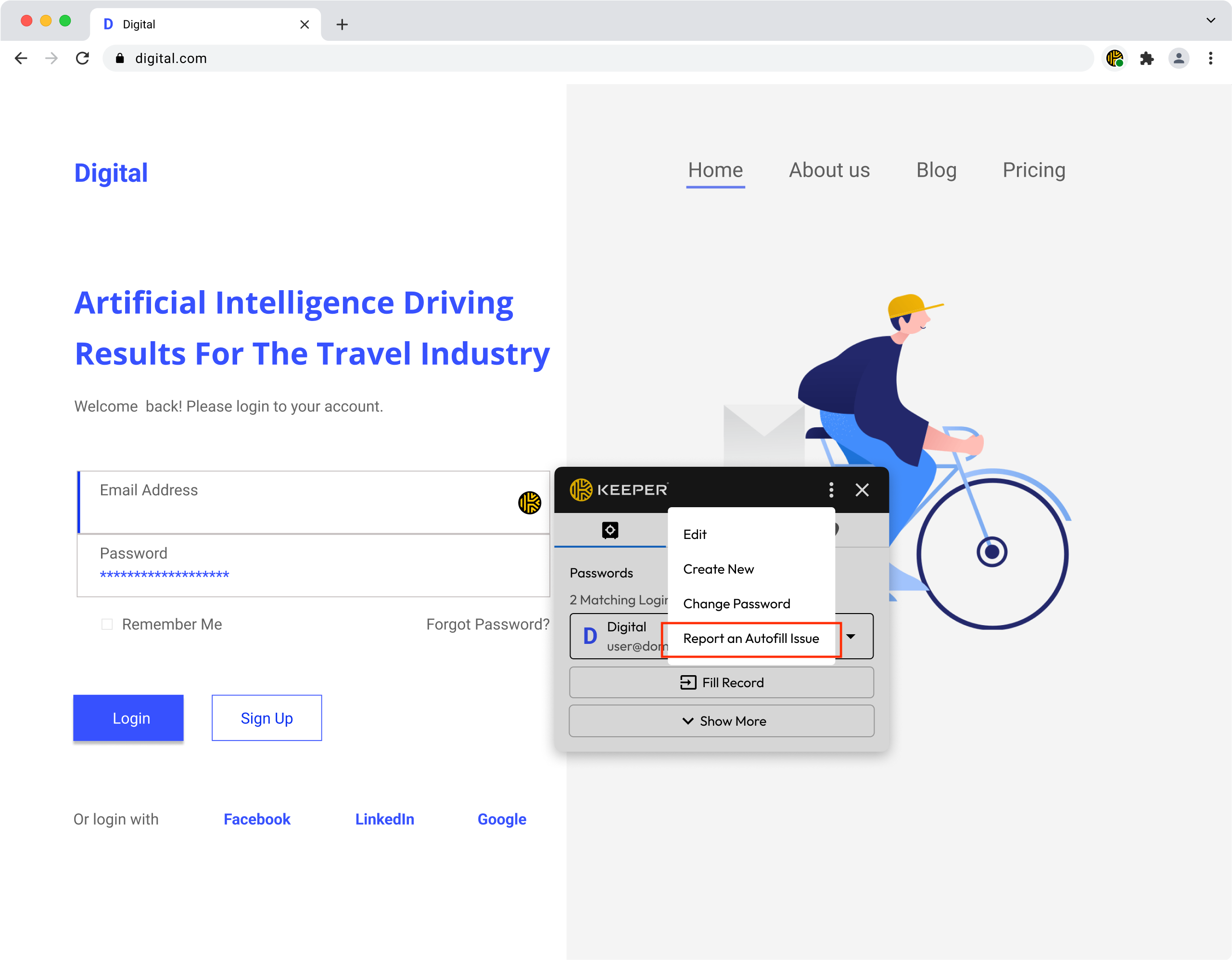
Na tela de preenchimento do formulário na página, clique no menu de overflow > Relatar um Problema de Preenchimento Automático

<figure><img src="https://257549050-files.gitbook.io/~/files/v0/b/gitbook-x-prod.appspot.com/o/spaces%2FrHF2FRF67XcTtI7RLPyS%2Fuploads%2Fgit-blob-328543305bd0395ef288f0e0310848394d1e044b%2Fsnapshot-tool-1%20(1).png?alt=media" alt=""><figcaption></figcaption></figure>

#### Ativação

Funciona em:

* Páginas de login (Nome de usuário, Senha)
* Páginas de código TOTP
* Páginas de pagamento e identidade

#### Relatar problemas

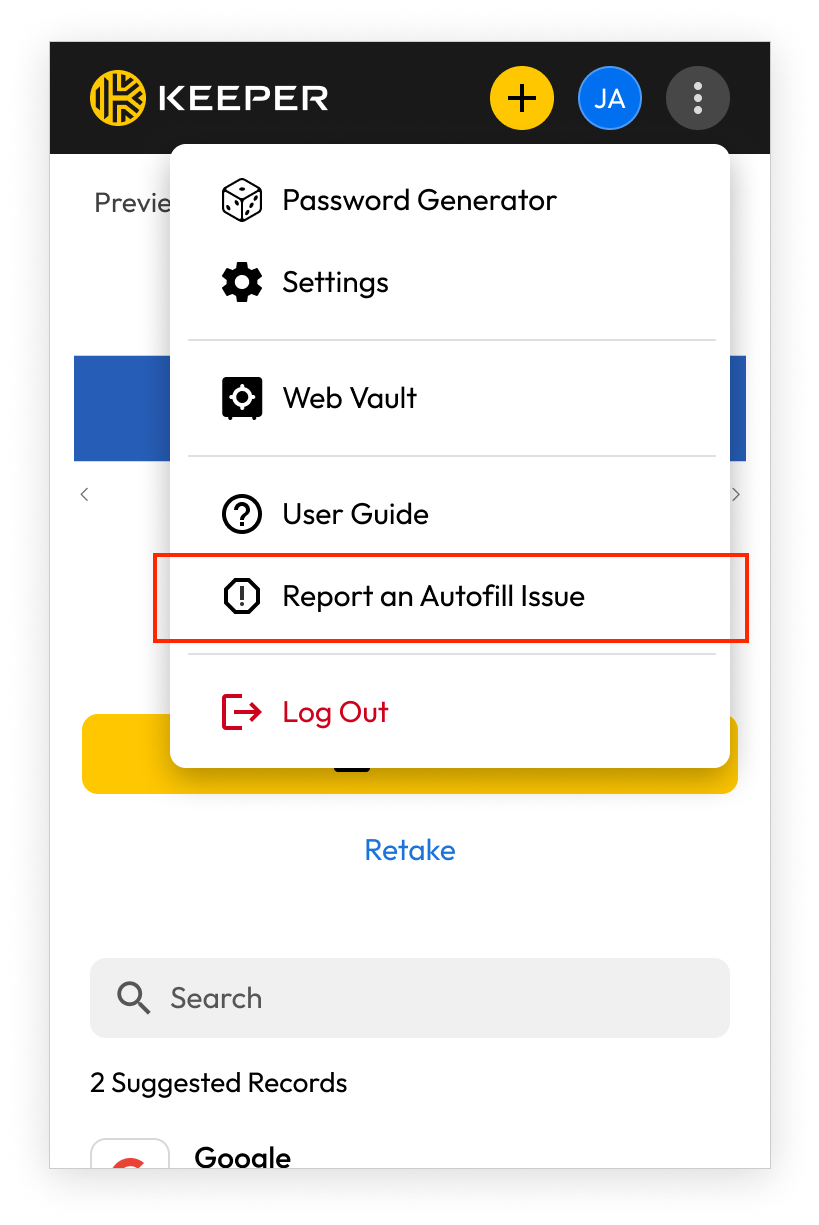
Se você tiver problemas na página de login de um site, selecione **Relatar um Problema de Preenchimento Automático** no menu de opções da extensão ou na ferramenta de preenchimento.

<figure><img src="https://257549050-files.gitbook.io/~/files/v0/b/gitbook-x-prod.appspot.com/o/spaces%2FrHF2FRF67XcTtI7RLPyS%2Fuploads%2Fgit-blob-6c87253328b1d81e3d63b39fb82f219ce31cc447%2FBE%20Toolbar%20Home%20-%20Capture.png?alt=media" alt="" width="188"><figcaption><p>Relatar problema pela barra de ferramentas da extensão</p></figcaption></figure>

#### Barra de ferramentas da extensão do navegador

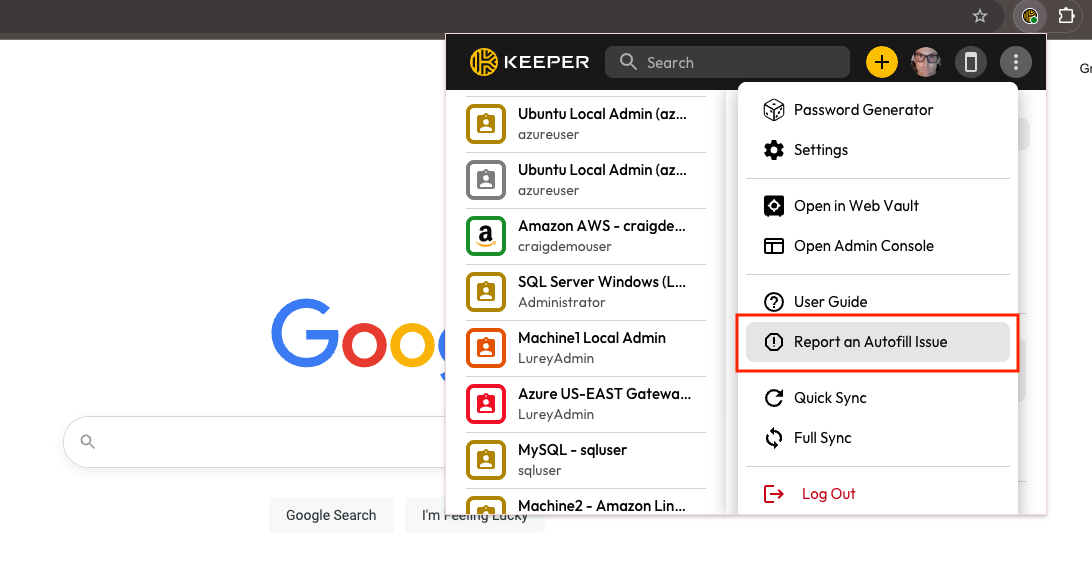
Na janela da barra de ferramentas da extensão do navegador, clique no **menu de overflow** > **Relatar um Problema de Preenchimento Automático**.

<figure><img src="https://257549050-files.gitbook.io/~/files/v0/b/gitbook-x-prod.appspot.com/o/spaces%2FrHF2FRF67XcTtI7RLPyS%2Fuploads%2Fgit-blob-2177d2e70f19a119592367bf5170a57fb7857558%2Fsnapshot-tool-2.png?alt=media" alt=""><figcaption></figcaption></figure>

<figure><img src="https://257549050-files.gitbook.io/~/files/v0/b/gitbook-x-prod.appspot.com/o/spaces%2FrHF2FRF67XcTtI7RLPyS%2Fuploads%2Fgit-blob-f5c998aca9f48bbb7ad040aa8edcfb366067f922%2FAutofill%20Prompt%402x.png?alt=media" alt="" width="563"><figcaption><p>Relatar problema pela ferramenta de preenchimento</p></figcaption></figure>

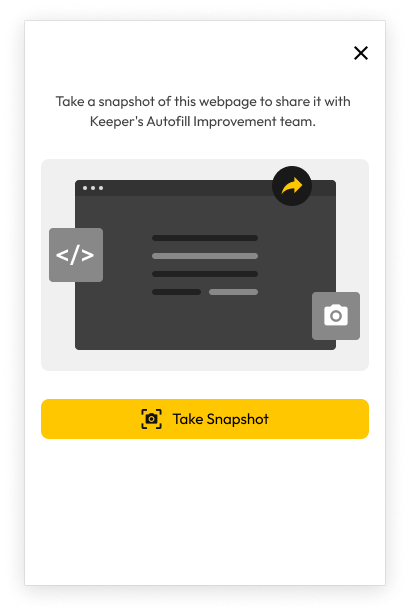
Clique em **Fazer um instantâneo** para capturar a tela da janela atual do navegador. Clique em **Próximo: Visualizar** para revisar exatamente quais dados serão enviados ao Keeper, garantindo que não haja informações confidenciais antes de continuar.

<figure><img src="https://257549050-files.gitbook.io/~/files/v0/b/gitbook-x-prod.appspot.com/o/spaces%2FrHF2FRF67XcTtI7RLPyS%2Fuploads%2Fgit-blob-a89ea426a6d78a786dc7b30b1dfa02c775943852%2FTake%20a%20Screenshot.png?alt=media" alt="" width="308"><figcaption><p>Fazer um instantâneo</p></figcaption></figure>

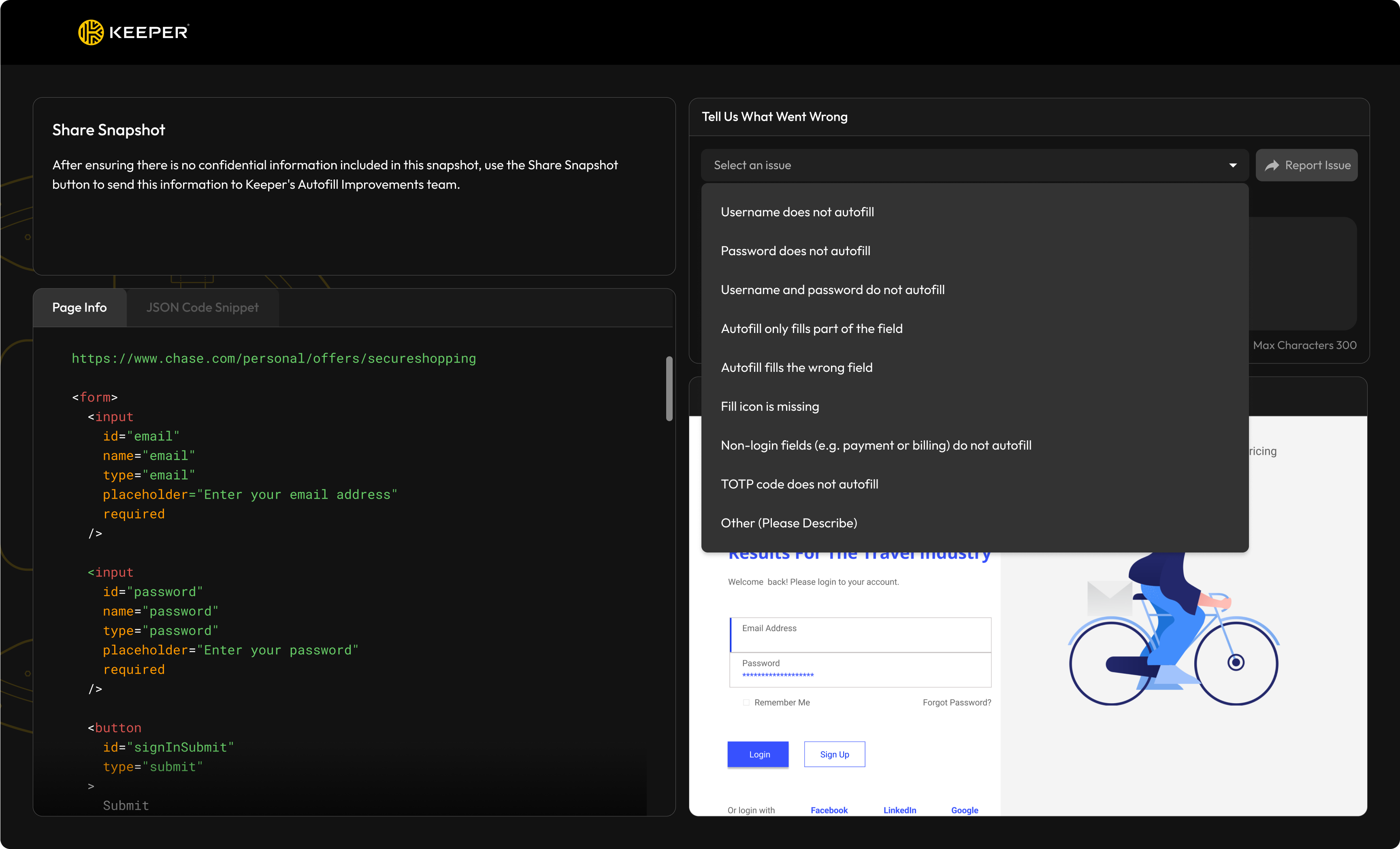
Em seguida, selecione na lista fornecida de problemas de preenchimento automático ou descreva o seu.

O Keeper NÃO envia credenciais nem informações confidenciais. Enviamos apenas a captura de tela e a estrutura HTML da página exatamente como exibidas na janela de visualização.

<figure><img src="https://257549050-files.gitbook.io/~/files/v0/b/gitbook-x-prod.appspot.com/o/spaces%2FrHF2FRF67XcTtI7RLPyS%2Fuploads%2Fgit-blob-be3cbd8327004ee8c26f6bdbde404c06e1b32aaf%2FPreview%20Tab%20-%20%20Dropdown.png?alt=media" alt=""><figcaption></figcaption></figure>

Clique em **Relatar problema** para enviar as informações à equipe do Keeper.

<figure><img src="https://257549050-files.gitbook.io/~/files/v0/b/gitbook-x-prod.appspot.com/o/spaces%2FrHF2FRF67XcTtI7RLPyS%2Fuploads%2Fgit-blob-877ab1869f90104f15b959bae6dc5e206cef4fa6%2FPreview%20Tab%20-%20%20Complete%20(2).png?alt=media" alt=""><figcaption></figcaption></figure>

{% hint style="info" %}
Se precisar reenviar um problema para um site, volte à barra de ferramentas da extensão ou à ferramenta de preenchimento e clique em **Relatar um Problema de Preenchimento Automático > Refazer**.
{% endhint %}

#### Correções de preenchimento automático

Quando você relata um problema de preenchimento automático, a equipe do Keeper analisa o relato e corrige o problema. Assim que a correção fica disponível, todos os usuários recebem uma atualização e você recebe um e-mail. Se for um site só, muitas vezes é possível resolver no mesmo dia.

### Login biométrico com Passkeys

O Keeper oferece suporte a login biométrico com passkey, permitindo autenticação com uma passkey vinculada ao dispositivo que substitui todos os métodos tradicionais de login, incluindo senha principal, SSO e 2FA.

{% hint style="info" %}
**O login biométrico com Passkeys está disponível no Chrome, Edge e outros navegadores baseados em Chromium**. O suporte ao Mozilla Firefox estará disponível nas versões 147 ou 148 do Firefox, conforme [este ticket da Mozilla](https://bugzilla.mozilla.org/show_bug.cgi?id=1956484) (em inglês). O Safari também aguarda suporte nativo a passkeys da Apple.
{% endhint %}

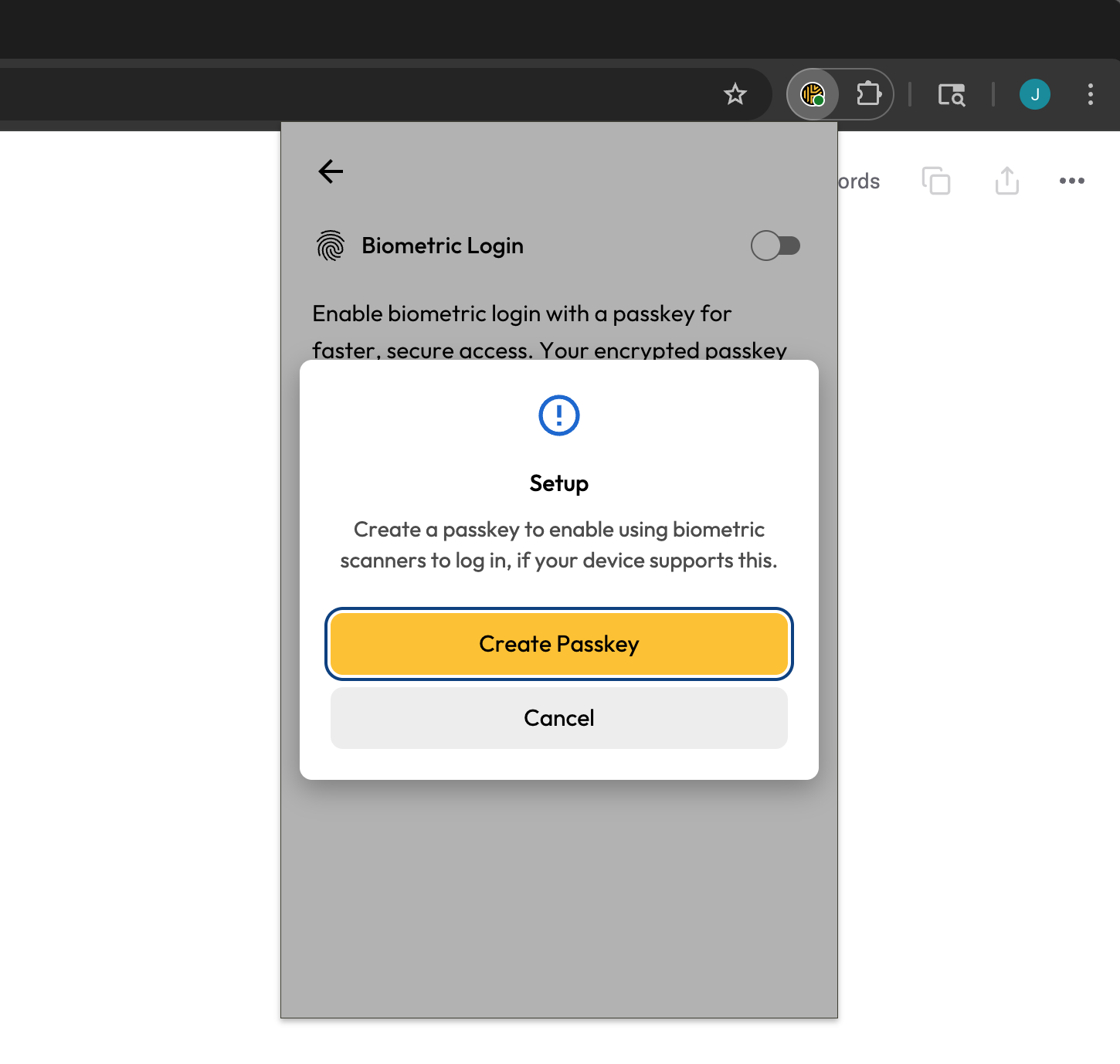
Para ativar o login biométrico, acesse o menu **Configurações** da extensão e selecione **Login biométrico**. Ao ativar o login biométrico, o Keeper solicitará que você crie uma Passkey e a plataforma pedirá autenticação biométrica ou PIN, conforme as capacidades do dispositivo.

<figure><img src="https://257549050-files.gitbook.io/~/files/v0/b/gitbook-x-prod.appspot.com/o/spaces%2FrHF2FRF67XcTtI7RLPyS%2Fuploads%2Fgit-blob-c83e75c43042a39b5aceba4bb6e577bcdd7c32e7%2FScreenshot%202025-06-26%20at%2012.59.22%E2%80%AFPM.png?alt=media" alt="" width="563"><figcaption><p>Criar passkey usando o scanner biométrico do dispositivo</p></figcaption></figure>

{% hint style="info" %}
Para usuários Business e Enterprise, o uso do Login biométrico pode ser restrito pelo administrador do Keeper.
{% endhint %}

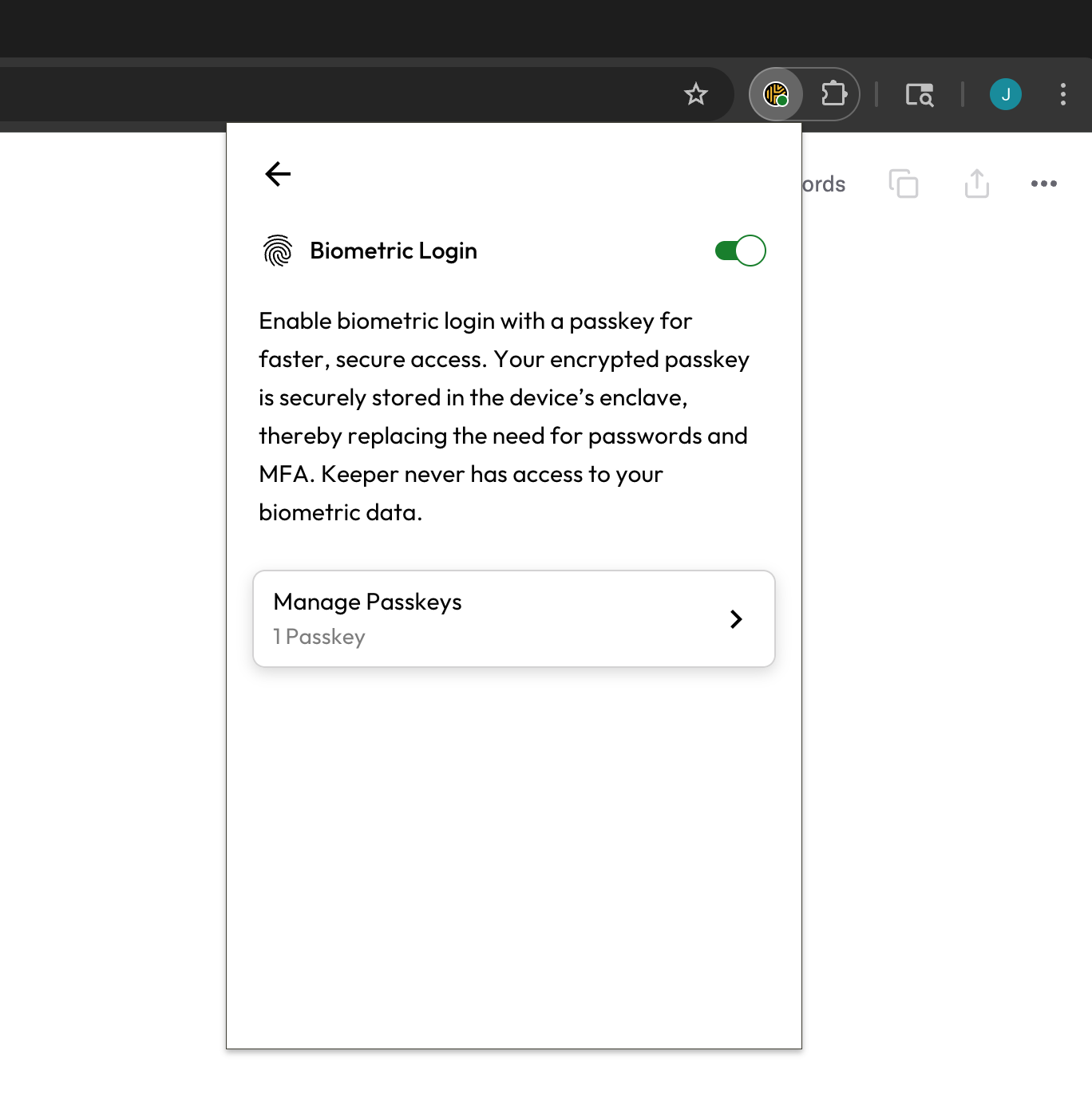
Depois de criada, o login por passkey substitui completamente o primeiro fator (senha principal ou SSO) e o segundo fator, como TOTP, SMS ou DUO (se configurado).

<figure><img src="https://257549050-files.gitbook.io/~/files/v0/b/gitbook-x-prod.appspot.com/o/spaces%2FrHF2FRF67XcTtI7RLPyS%2Fuploads%2Fgit-blob-396322cacbb9353c7e34d6f35e0c09125728bb72%2FScreenshot%202025-06-26%20at%2012.59.00%E2%80%AFPM.png?alt=media" alt="" width="563"><figcaption><p>Login biométrico ativado</p></figcaption></figure>

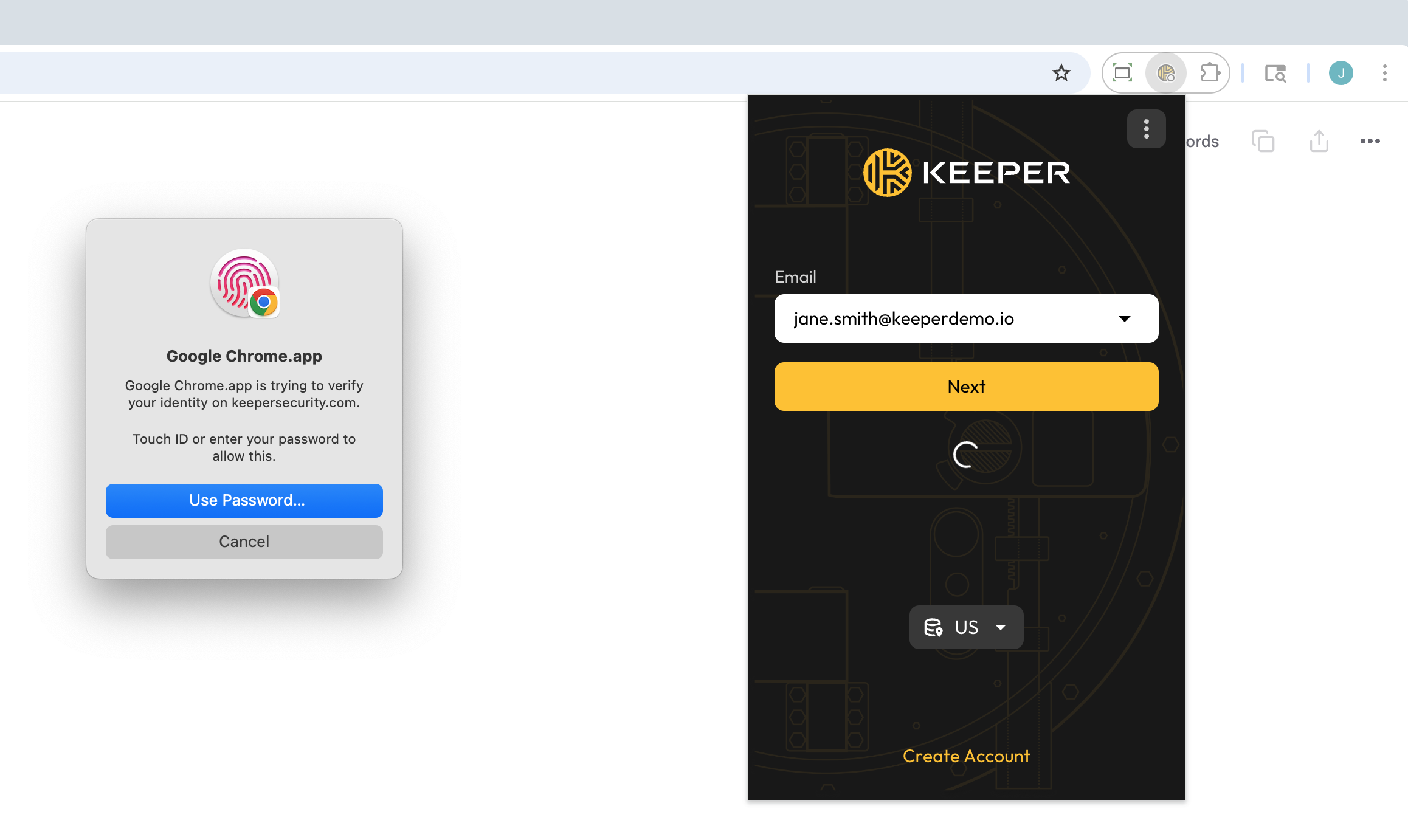
Agora você pode desbloquear a Extensão do Navegador Keeper com a autenticação biométrica integrada do dispositivo. Clique em **Login biométrico** na tela de login do Keeper e use impressão digital ou reconhecimento facial para acessar o cofre instantaneamente.

<figure><img src="https://257549050-files.gitbook.io/~/files/v0/b/gitbook-x-prod.appspot.com/o/spaces%2FrHF2FRF67XcTtI7RLPyS%2Fuploads%2Fgit-blob-56f8e10ec5db7bc993447b19e43f5dc0bf002fb1%2FScreenshot%202025-07-11%20at%2010.59.36%E2%80%AFAM.png?alt=media" alt=""><figcaption><p>Login biométrico iniciado no Google Chrome para Mac</p></figcaption></figure>

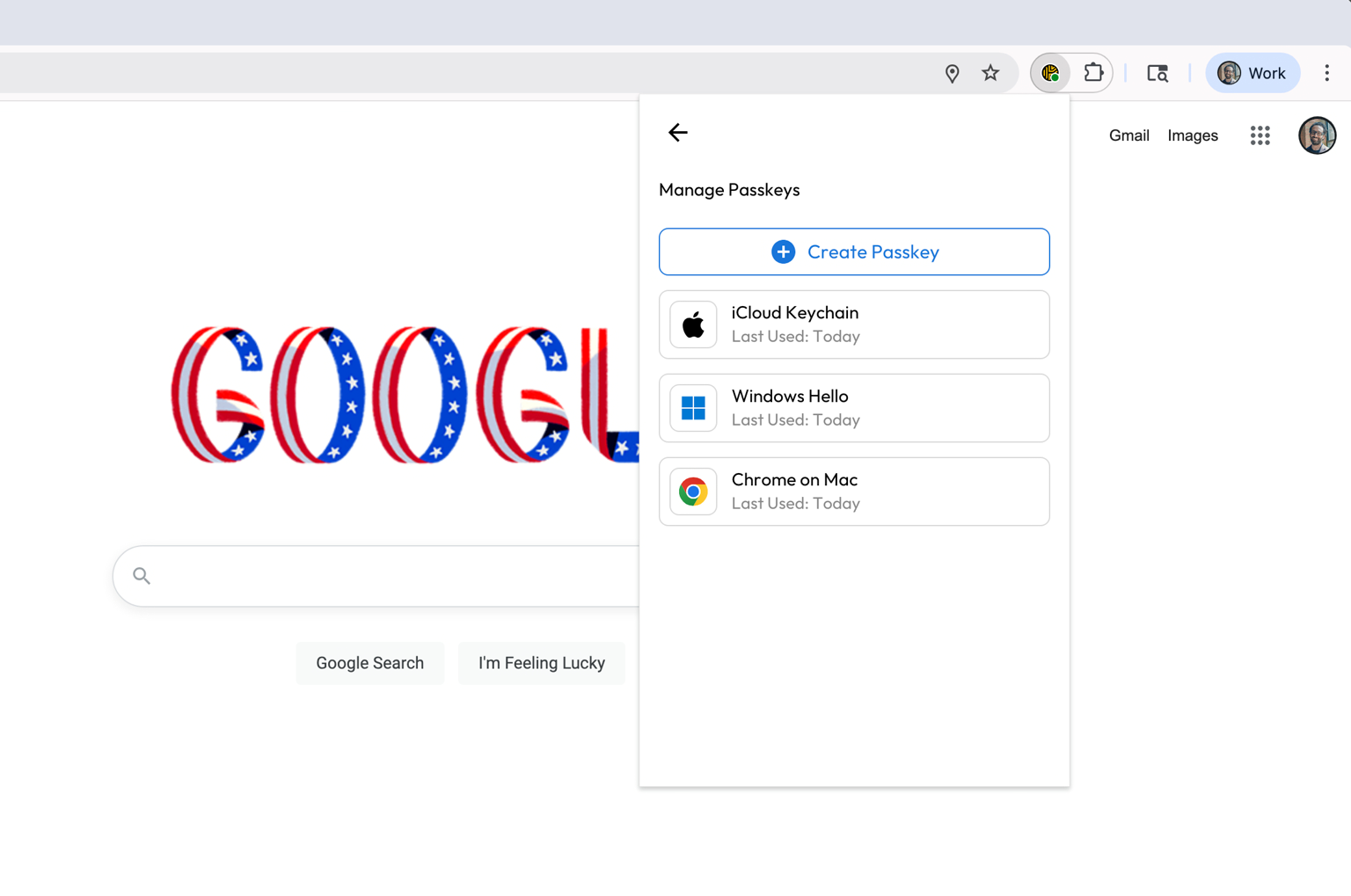
Várias Passkeys podem ser armazenadas na conta Keeper para as diferentes plataformas que você usa. Neste exemplo, uma passkey está disponível no iCloud Keychain, Windows Hello e Google Chrome. Em cada plataforma em que usa o Keeper, clique em **Gerenciar chaves de acesso** para criar uma nova.

<figure><img src="https://257549050-files.gitbook.io/~/files/v0/b/gitbook-x-prod.appspot.com/o/spaces%2FrHF2FRF67XcTtI7RLPyS%2Fuploads%2Fgit-blob-12e149ac28d52226f4ad423ade7501a60c6a41ec%2Fbio%20login.avif?alt=media" alt=""><figcaption><p>Várias Passkeys configuradas</p></figcaption></figure>

### Configurações avançadas

O Keeper oferece duas configurações avançadas por registro, adaptadas a determinados casos de uso de preenchimento automático.

#### **Substituir conteúdo de campos**

Esta configuração permite controlar se os campos personalizados de um registro podem ser preenchidos automaticamente em campos de uma página web que já estão preenchidos. Anteriormente, o conteúdo de campos personalizados não era preenchido automaticamente em um campo já preenchido.

#### **Preencher automaticamente nas páginas seguintes**

Esta configuração impede que o Keeper tente preencher automaticamente um registro em várias páginas seguidas. Desativá-la pode ajudar a evitar cenários acidentais de “falso positivo”, em que o Keeper preenche uma página em que você não deseja.

Para acessar o menu Configurações avançadas, selecione o menu de overflow/ícone de opções do registro.

<figure><img src="https://257549050-files.gitbook.io/~/files/v0/b/gitbook-x-prod.appspot.com/o/spaces%2FrHF2FRF67XcTtI7RLPyS%2Fuploads%2Fgit-blob-9f24a73686be6f7df34d3e97aecdcc9227f76947%2F7%20(3).png?alt=media" alt=""><figcaption><p>Menu Configurações avançadas</p></figcaption></figure>

<figure><img src="https://257549050-files.gitbook.io/~/files/v0/b/gitbook-x-prod.appspot.com/o/spaces%2FrHF2FRF67XcTtI7RLPyS%2Fuploads%2Fgit-blob-5e2d3f2d8701ddbdf53ee3d7b27e12365008322e%2F8%20(3).png?alt=media" alt=""><figcaption><p>Configurações avançadas</p></figcaption></figure>

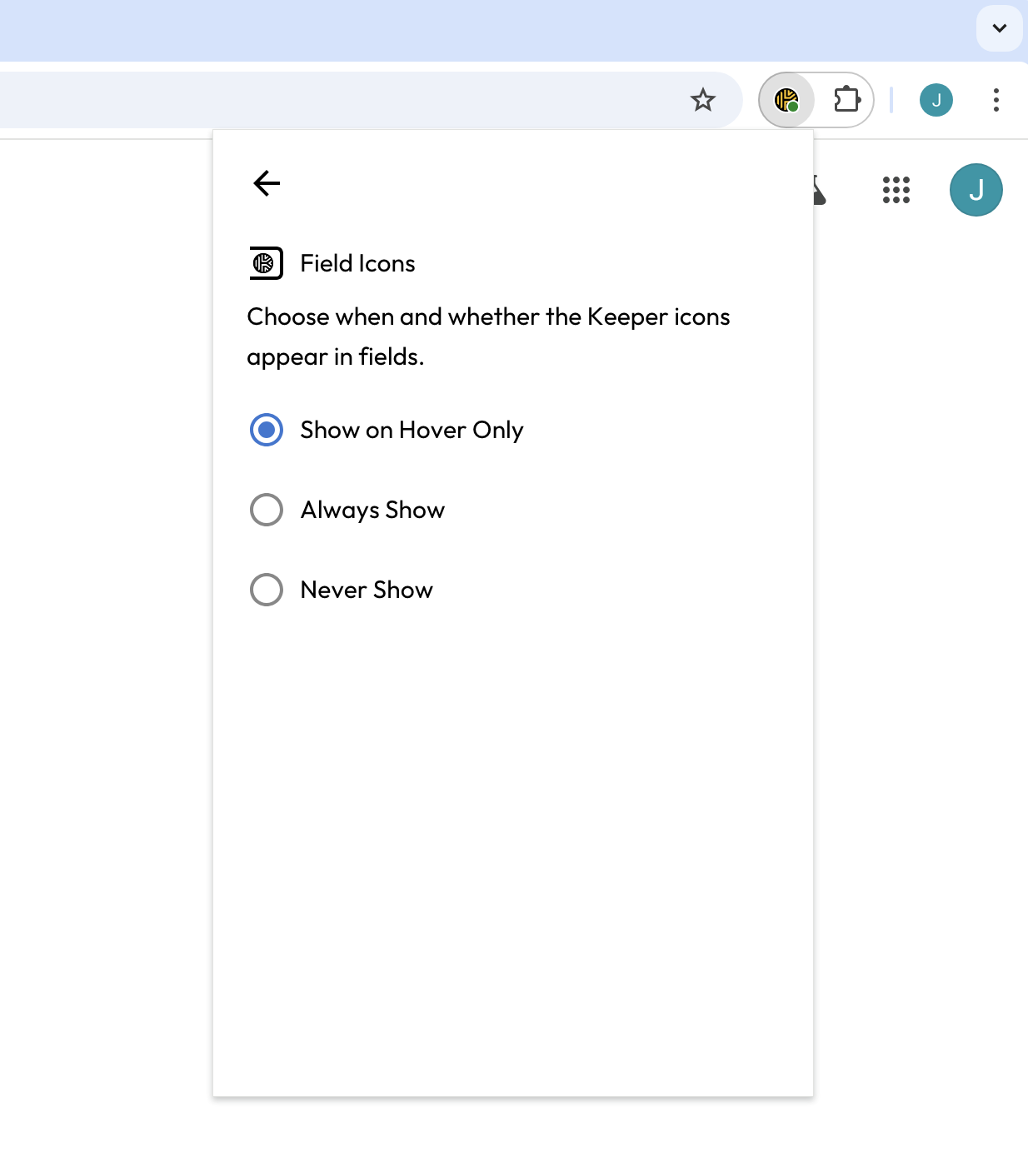
### Ícones de campos de formulário

Os usuários podem desativar completamente os ícones de campos de formulário, ou seja, os ícones do Keeper que aparecem nos campos de login dos sites. Assim, você desativa os ícones sem desativar o preenchimento automático e o envio automático do KeeperFill.

<figure><img src="https://257549050-files.gitbook.io/~/files/v0/b/gitbook-x-prod.appspot.com/o/spaces%2FrHF2FRF67XcTtI7RLPyS%2Fuploads%2Fgit-blob-76612722371e95f1d50b841efa2b8b3fcce7071b%2FScreen%20Shot%202024-10-02%20at%2012.54.25%20PM.png?alt=media" alt="" width="375"><figcaption><p>Configuração de ícones de campos de formulário</p></figcaption></figure>

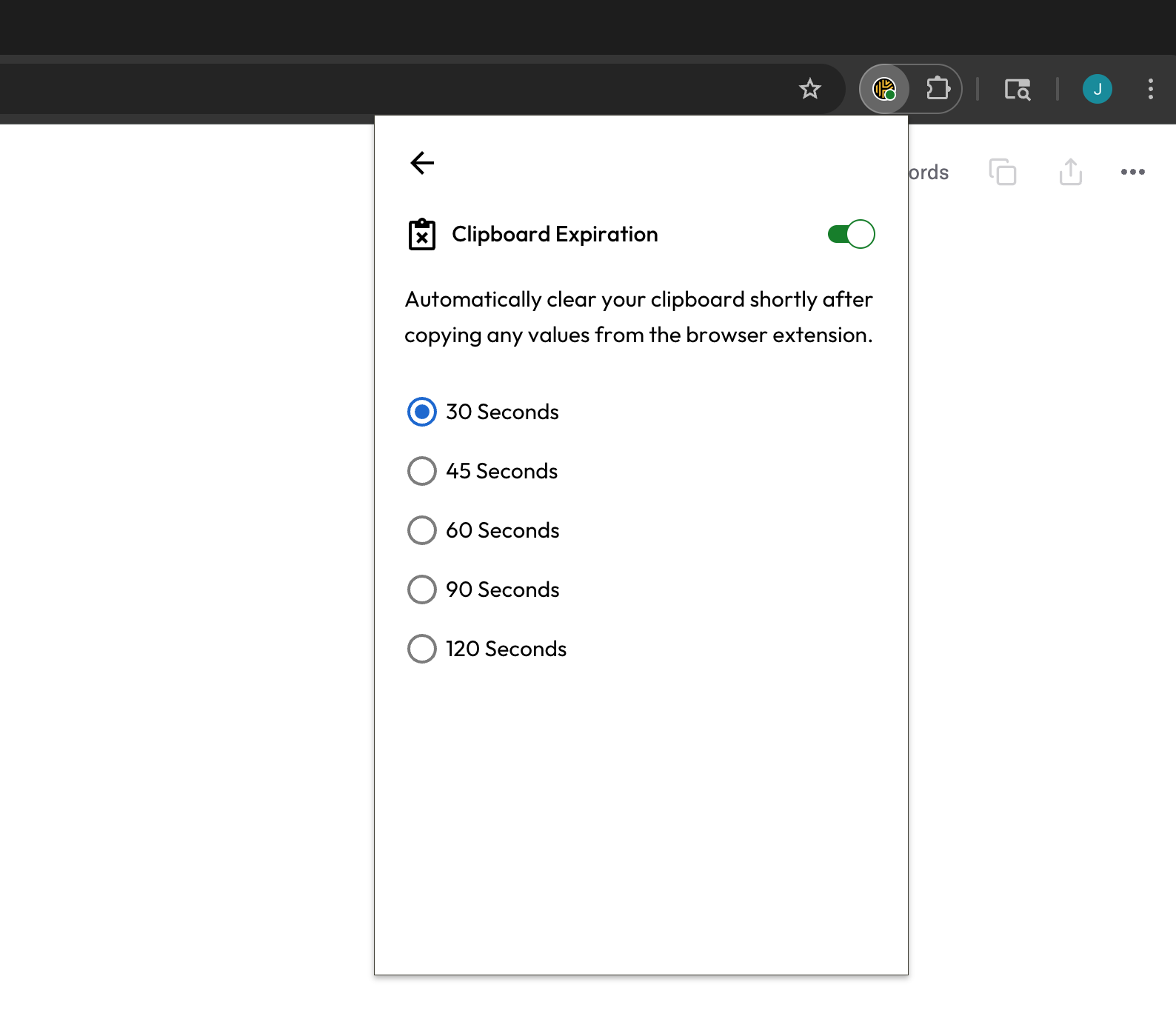
### Expiração da área de transferência

Se **Expiração da área de transferência** estiver ativada, o Keeper limpa automaticamente a área de transferência do computador após um curto intervalo sempre que você copia informações da extensão do navegador. A duração varia de 30 a 120 segundos. Este recurso de segurança reduz o risco de dados confidenciais permanecerem na área de transferência por longos períodos, diminuindo a exposição a outros aplicativos.

<figure><img src="https://257549050-files.gitbook.io/~/files/v0/b/gitbook-x-prod.appspot.com/o/spaces%2FrHF2FRF67XcTtI7RLPyS%2Fuploads%2Fgit-blob-dfbd1f05834d4a7130a4deae599babacadfe9cf1%2FScreenshot%202025-06-26%20at%2012.14.27%E2%80%AFPM.png?alt=media" alt="" width="563"><figcaption><p>Configuração de expiração da área de transferência</p></figcaption></figure>

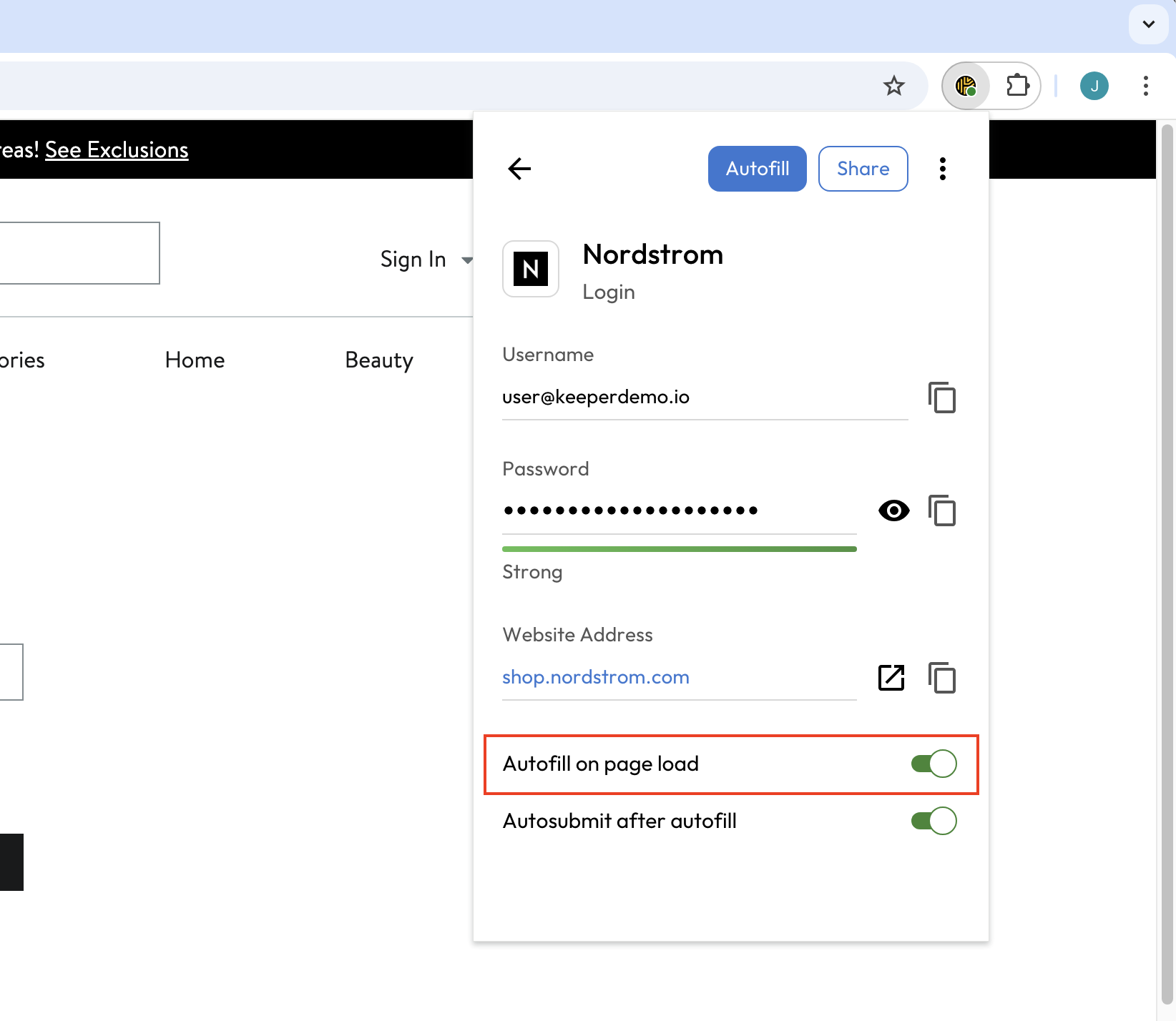
### Preencher automaticamente ao carregar a página

Se **Preencher automaticamente ao carregar a página** estiver ativado, o Keeper preenche automaticamente um registro correspondente nos campos de login do site. Os usuários podem ativar este recurso por registro.

<figure><img src="https://257549050-files.gitbook.io/~/files/v0/b/gitbook-x-prod.appspot.com/o/spaces%2FrHF2FRF67XcTtI7RLPyS%2Fuploads%2Fgit-blob-2d706d6bf8365cd63a2d6ed8e552f193309028cc%2FScreen%20Shot%202024-09-17%20at%209.53.09%20AM.png?alt=media" alt="" width="563"><figcaption><p>Preencher automaticamente ao carregar a página ativado para o registro</p></figcaption></figure>

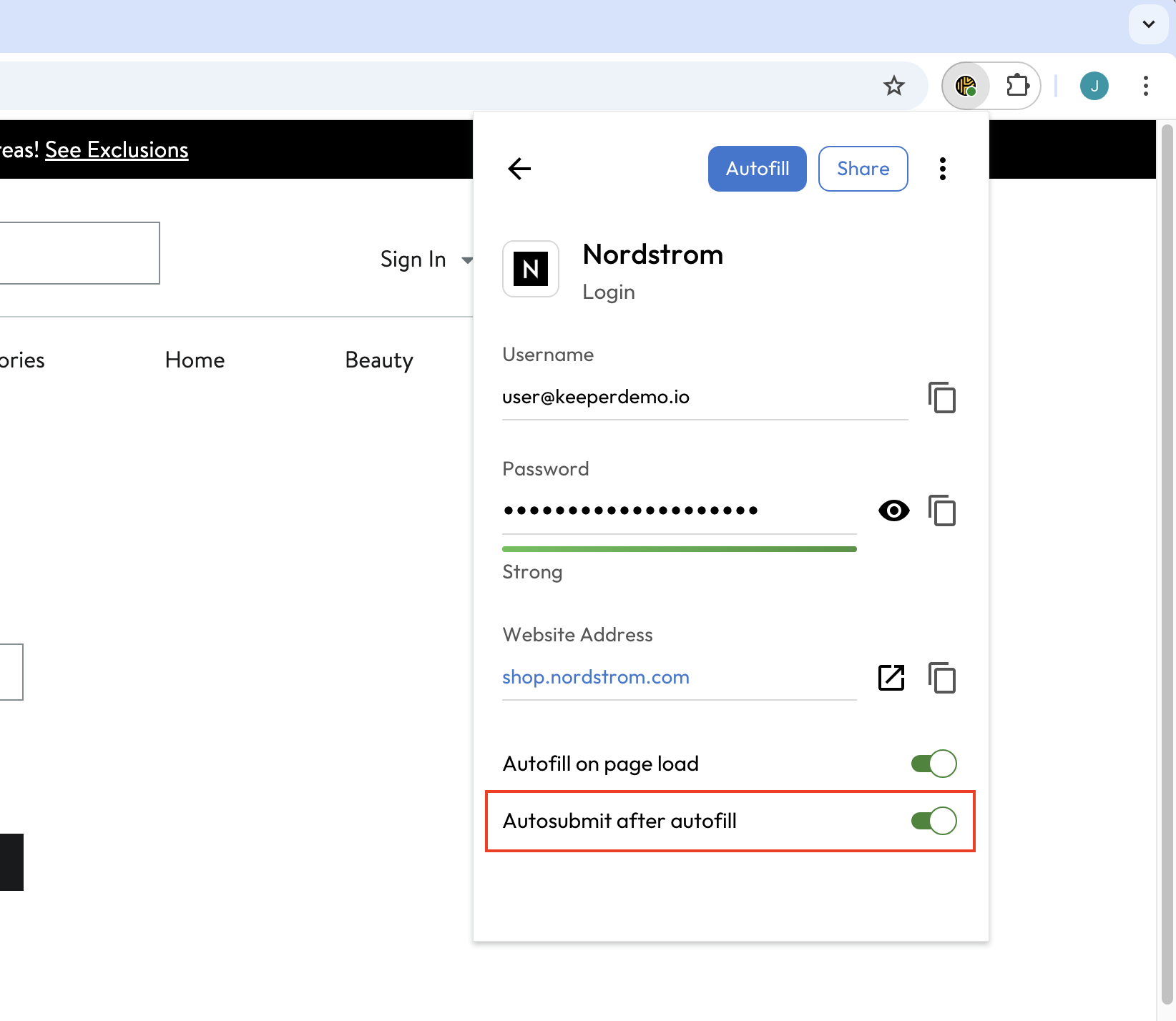
### Enviar automaticamente após o preenchimento automático

Se **Enviar automaticamente após o preenchimento automático** estiver ativado, o Keeper envia automaticamente o formulário e faz login no site depois de preencher nome de usuário e senha. Os usuários podem ativar este recurso por registro ou de forma global para todos os registros no menu Configurações do KeeperFill.

<figure><img src="https://257549050-files.gitbook.io/~/files/v0/b/gitbook-x-prod.appspot.com/o/spaces%2FrHF2FRF67XcTtI7RLPyS%2Fuploads%2Fgit-blob-f6cd6bb5fd4c9740ef6df3a4eeabad3e92c8e96c%2FScreen%20Shot%202024-09-17%20at%209.53.09%20AM%20copy.png?alt=media" alt="" width="563"><figcaption><p>Enviar automaticamente após o preenchimento automático ativado para o registro</p></figcaption></figure>

### Modo de verificação

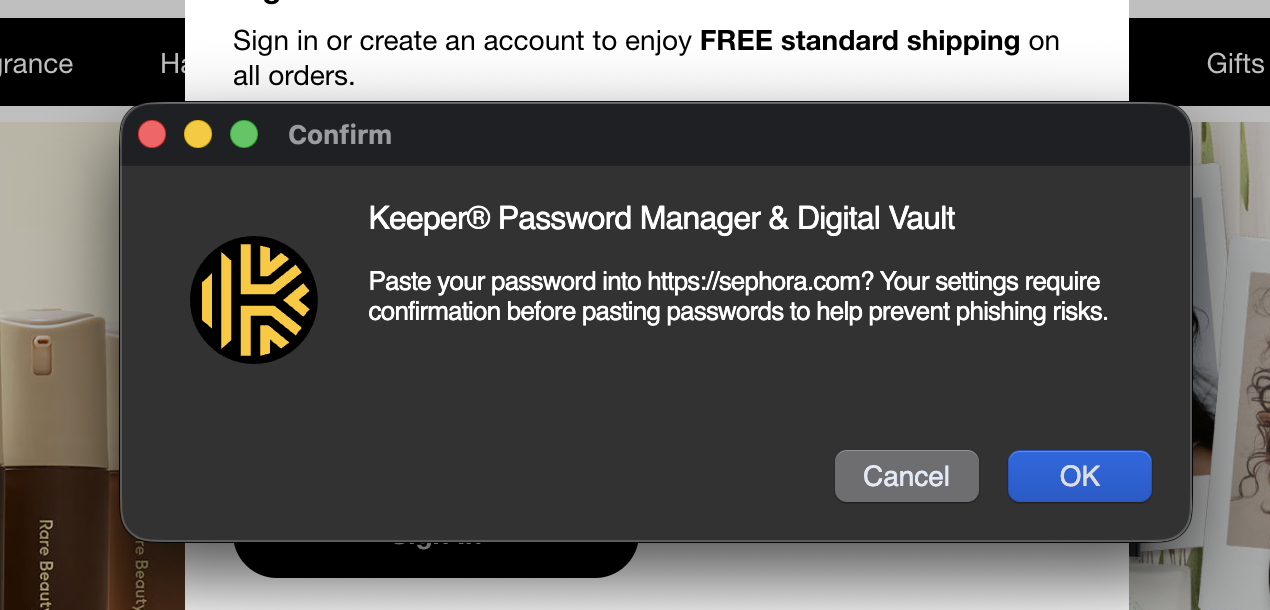
Quando o Modo de verificação está ativado, colar uma senha em um formulário de login dispara uma verificação instantânea nos registros do cofre. Se o site não corresponder a um registro, você recebe um aviso em tempo real antes de qualquer envio, mostrando qual site disparou o alerta, com opção de continuar ou cancelar. Esta configuração de segurança protege contra phishing e exposição acidental.

<figure><img src="https://257549050-files.gitbook.io/~/files/v0/b/gitbook-x-prod.appspot.com/o/spaces%2FrHF2FRF67XcTtI7RLPyS%2Fuploads%2Fgit-blob-48e1814b1cc1ae919bb736170c79d4bea7626350%2FScreenshot%202026-04-02%20at%2011.18.03%E2%80%AFAM.png?alt=media" alt="" width="563"><figcaption><p>Aviso do Modo de verificação</p></figcaption></figure>

Para ativar o Modo de verificação, acesse **Configurações > Segurança**.

<div><figure><img src="https://257549050-files.gitbook.io/~/files/v0/b/gitbook-x-prod.appspot.com/o/spaces%2FrHF2FRF67XcTtI7RLPyS%2Fuploads%2Fgit-blob-edb770843894cd304226055b105915916320c19a%2Fimage%20(40).png?alt=media" alt="" width="181"><figcaption><p>Configurações > Segurança</p></figcaption></figure> <figure><img src="https://257549050-files.gitbook.io/~/files/v0/b/gitbook-x-prod.appspot.com/o/spaces%2FrHF2FRF67XcTtI7RLPyS%2Fuploads%2Fgit-blob-b9add4ade723c57aa7811a35cd54c2357d2e672a%2Fimage%20(41).png?alt=media" alt="" width="188"><figcaption><p>Configuração do Modo de verificação</p></figcaption></figure></div>

Depois, personalize o nível de monitoramento da extensão:

* **Desligado:** Senhas são preenchidas ou coladas sem confirmação.
* **Médio:** Você só recebe aviso se copiar uma senha do cofre e colá-la em um site *diferente* daquele para o qual ela foi salva.
* **Alto:** Você recebe aviso sempre que colar uma senha em um site que não está salvo no cofre, independentemente da origem da senha.
* **Máximo:** Você sempre precisa confirmar antes de colar uma senha, inclusive em sites que já salvou e confia.

Escolha um nível de proteção mais alto para maior tranquilidade ou um nível mais baixo se preferir menos interrupções durante a navegação normal.

### Acessibilidade

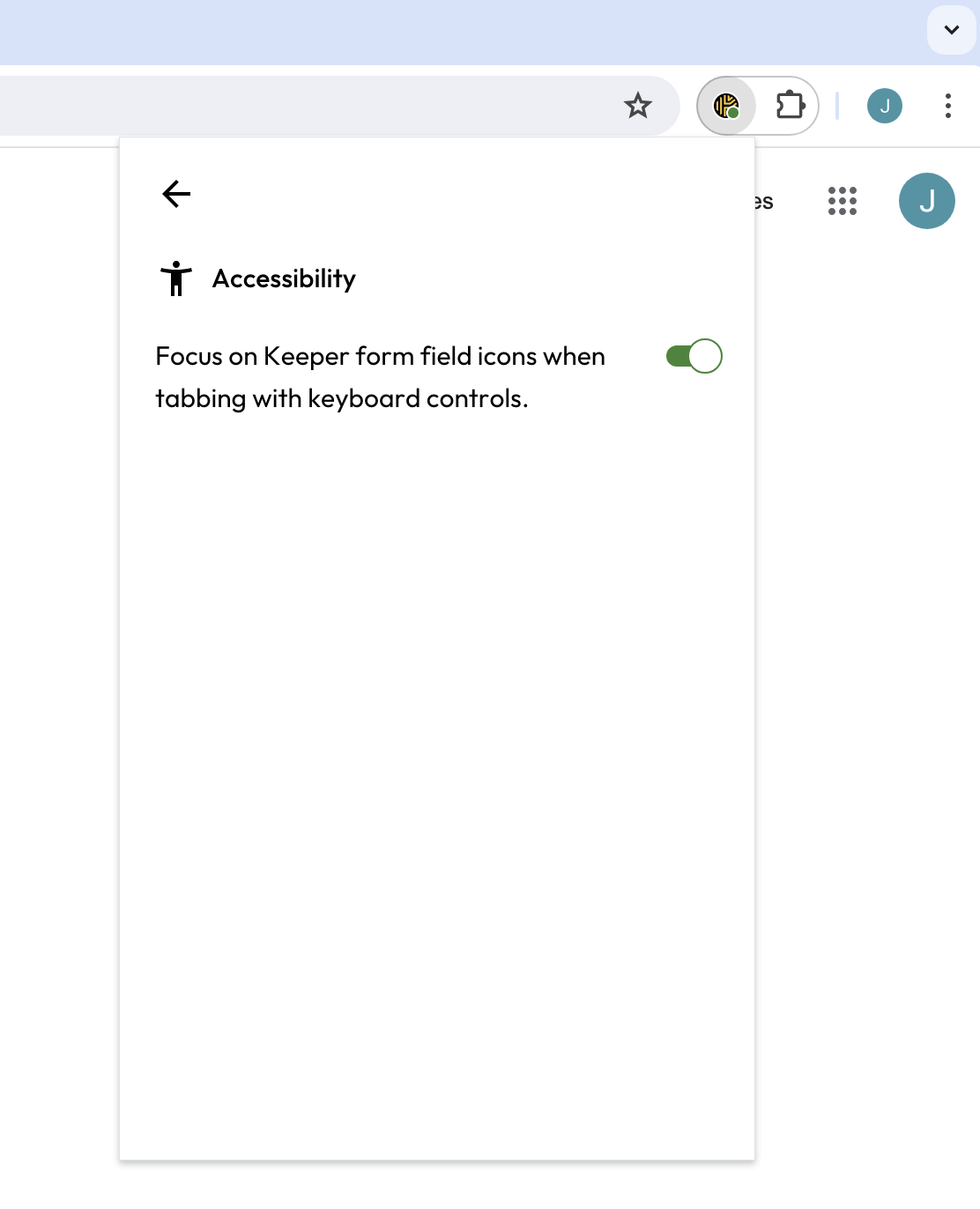
Com a configuração de acessibilidade, os usuários podem controlar o comportamento de tabulação e o foco no ícone do Keeper nos campos de formulário.

Selecione **Menu de opções > Configurações > Acessibilidade** para desativar esta configuração, evitando foco nos ícones do Keeper ao percorrer campos de formulário com o teclado.

<figure><img src="https://257549050-files.gitbook.io/~/files/v0/b/gitbook-x-prod.appspot.com/o/spaces%2FrHF2FRF67XcTtI7RLPyS%2Fuploads%2Fgit-blob-6f860b86ff365ffba62c2f4179cfd0f2125e518a%2FScreen%20Shot%202024-05-15%20at%201.03.46%20PM.png?alt=media" alt="" width="375"><figcaption><p>Configuração de foco de acessibilidade</p></figcaption></figure>

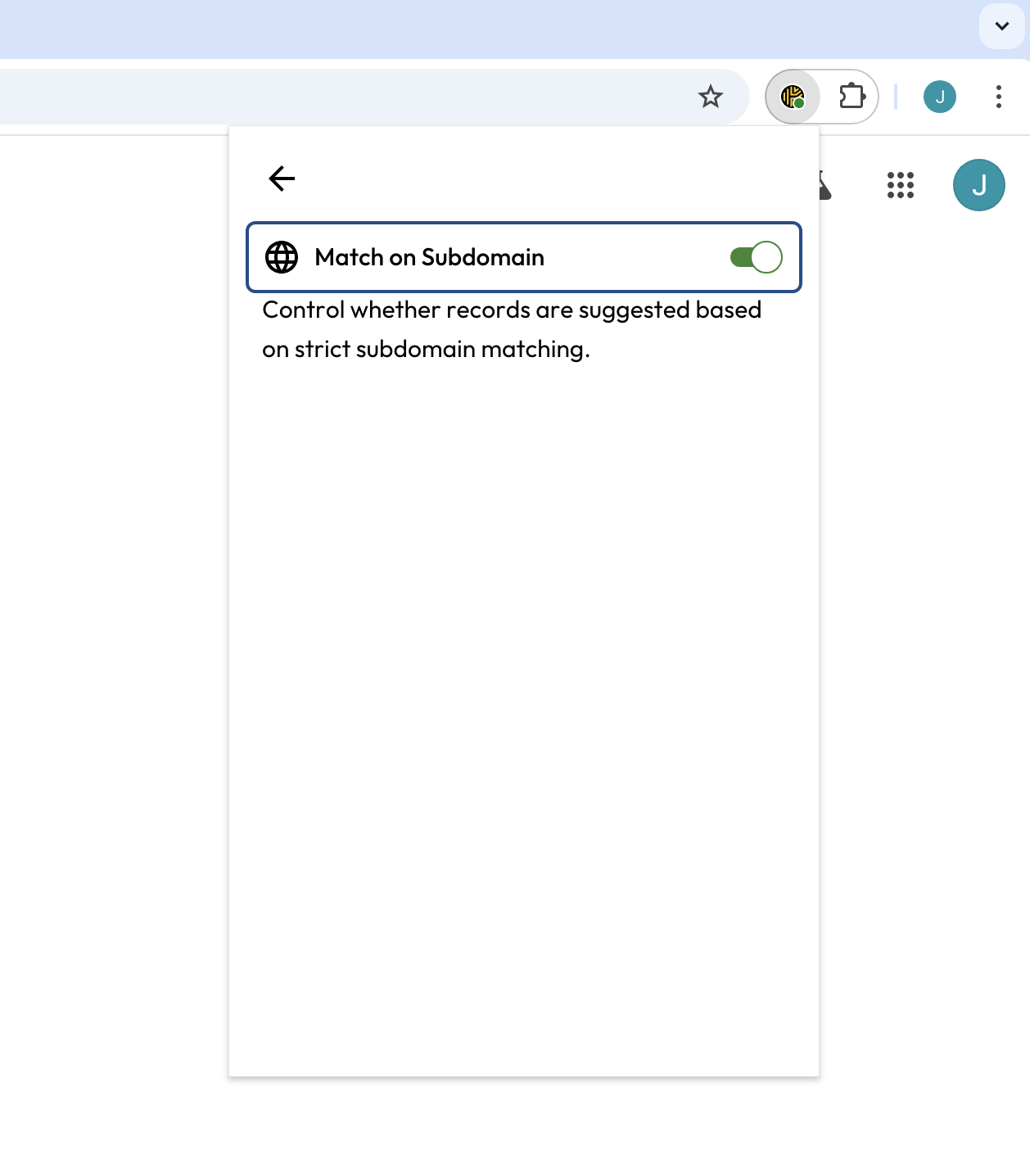
### **Corresponder ao subdomínio**

A configuração **Corresponder ao subdomínio** permite que o KeeperFill diferencie o subdomínio de um registro (se houver) do domínio. Assim, o Keeper exibe correspondências de registros apenas com base em correspondência estrita de subdomínio com o site que você está visitando.

Exemplo: se um usuário tem um registro com endereço web contendo **subdomínio** e **domínio**, como "subdomain1.company.com", e outro registro com endereço web contendo apenas o **domínio** "company.com", e tenta fazer login em "subdomain1.company.com, a única correspondência exibida será "subdomain1.company.com".

Para ativar este recurso, selecione **Menu de opções > Configurações > Corresponder ao subdomínio**.

<figure><img src="https://257549050-files.gitbook.io/~/files/v0/b/gitbook-x-prod.appspot.com/o/spaces%2FrHF2FRF67XcTtI7RLPyS%2Fuploads%2Fgit-blob-99d521fd32aea03bab507f54c5b767cc126a3759%2FScreen%20Shot%202024-10-02%20at%2012.49.20%20PM.png?alt=media" alt="" width="375"><figcaption><p>Configuração Corresponder ao subdomínio</p></figcaption></figure>


---

# Agent Instructions
This documentation is published with GitBook. GitBook is the documentation platform designed so that both humans and AI agents can read, navigate, and reason over technical content effectively. Learn more at gitbook.com.

## Querying This Documentation
If you need additional information that is not directly available in this page, you can query the documentation dynamically by asking a question.

Perform an HTTP GET request on the current page URL with the `ask` query parameter, and the optional `goal` query parameter:

```
GET https://docs.keeper.io/user-guides/pt/browser-extensions.md?ask=<question>&goal=<endgoal>
```

`ask` is the immediate question: it should be specific, self-contained, and written in natural language.
`goal` is optional and describes the broader end goal you are ultimately trying to accomplish on behalf of the user. GitBook uses it to tailor the answer towards what is most useful for that goal.

The response will contain a direct answer to the question and relevant excerpts and sources from the documentation.

Use this mechanism when the answer is not explicitly present in the current page, you need clarification or additional context, or you want to retrieve related documentation sections.