> For the complete documentation index, see [llms.txt](https://docs.keeper.io/llms.txt). Markdown versions of documentation pages are available by appending `.md` to page URLs; this page is available as [Markdown](https://docs.keeper.io/user-guides/pt/import-records-1/import-from-mobile-apps.md).

# Importar de aplicativos móveis

O Keeper permite a importação de senhas de dispositivos iOS e Android.

## iOS

Se você usa iOS versão 26 ou superior, pode importar senhas, passkeys e códigos de dois fatores do Apple Passwords diretamente para o Keeper.

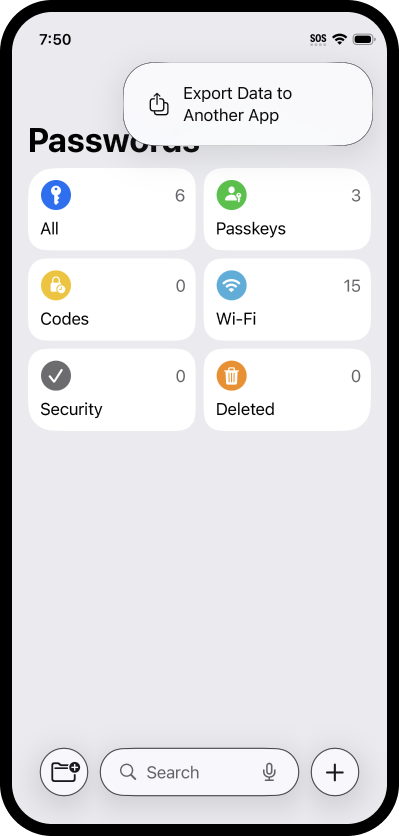
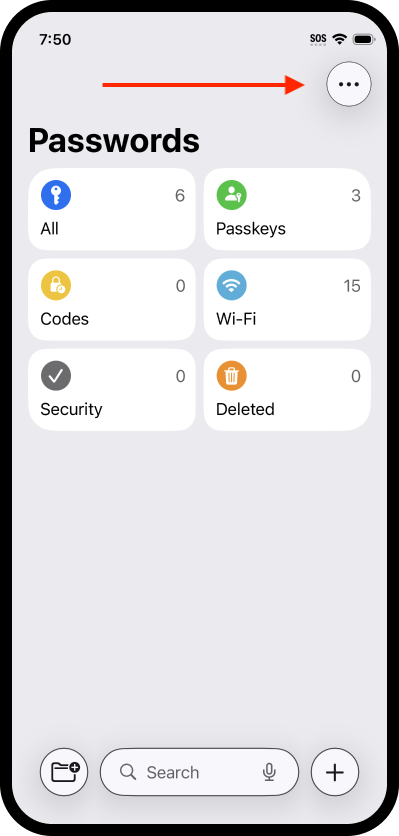
Para começar, abra o aplicativo Apple Passwords no dispositivo móvel e toque no **ícone de opções** **>** **Export Data to Another App**.

<div><figure><img src="https://257549050-files.gitbook.io/~/files/v0/b/gitbook-x-prod.appspot.com/o/spaces%2FrHF2FRF67XcTtI7RLPyS%2Fuploads%2Fgit-blob-f3a4d98a71309e7f59a4b110e891ed788f189e40%2FApple%20Passwords%20-%20Tap%20Menu.png?alt=media" alt="" width="200"><figcaption><p>Opções do Apple Passwords</p></figcaption></figure> <figure><img src="https://257549050-files.gitbook.io/~/files/v0/b/gitbook-x-prod.appspot.com/o/spaces%2FrHF2FRF67XcTtI7RLPyS%2Fuploads%2Fgit-blob-f27512d168c9d87b3872487b5b33078ea31275bd%2FTap%20Export.png?alt=media" alt="" width="200"><figcaption><p>Exportar dados</p></figcaption></figure></div>

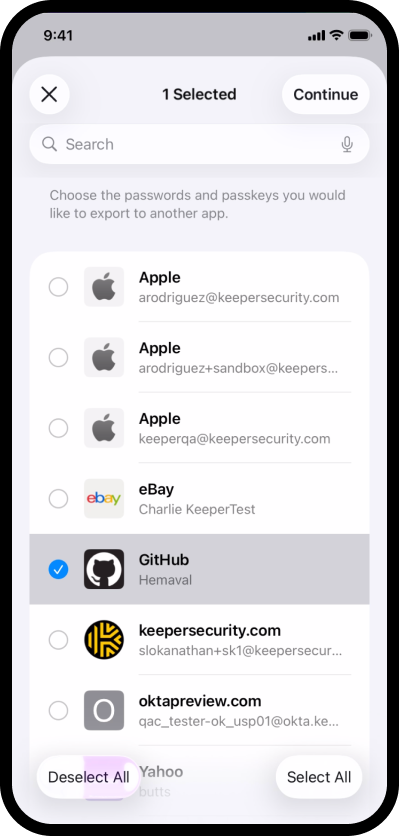
Selecione os logins que deseja exportar para o Keeper e toque em **Continuar**. Selecione o Keeper na lista de aplicativos compatíveis e toque em **Continuar > Continuar em "Keeper"**.

<div><figure><img src="https://257549050-files.gitbook.io/~/files/v0/b/gitbook-x-prod.appspot.com/o/spaces%2FrHF2FRF67XcTtI7RLPyS%2Fuploads%2Fgit-blob-9bbfd801ceefa164efd37569684605d5adc808b8%2FTap%20continue.png?alt=media" alt="" width="200"><figcaption><p>Selecionar senhas para exportar</p></figcaption></figure> <figure><img src="https://257549050-files.gitbook.io/~/files/v0/b/gitbook-x-prod.appspot.com/o/spaces%2FrHF2FRF67XcTtI7RLPyS%2Fuploads%2Fgit-blob-73f727c7e3c97ed38e5329560ccf7c8d4b2cda8a%2FTap%20Continue%20(1).png?alt=media" alt="" width="200"><figcaption><p>Escolher o Keeper como destino</p></figcaption></figure></div>

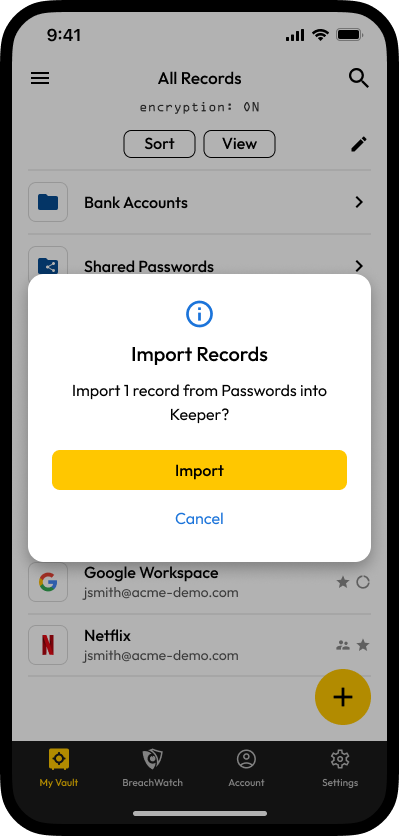
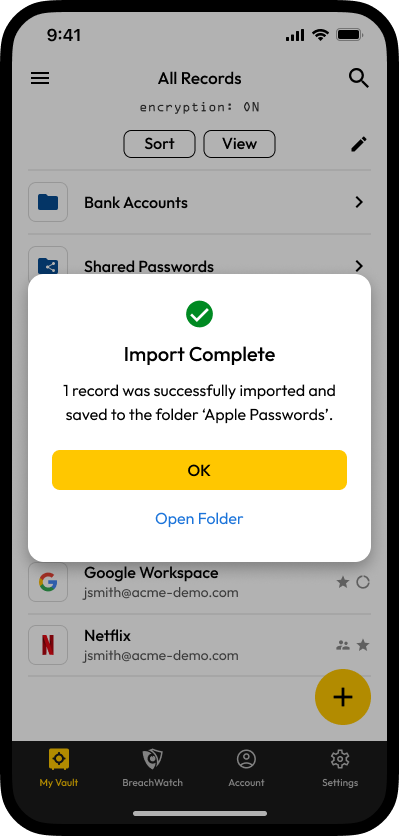
Depois de se autenticar no Keeper, toque em **Importar**. Quando a importação terminar, todos os logins estarão na pasta do Keeper chamada "Apple Passwords".

<div><figure><img src="https://257549050-files.gitbook.io/~/files/v0/b/gitbook-x-prod.appspot.com/o/spaces%2FrHF2FRF67XcTtI7RLPyS%2Fuploads%2Fgit-blob-0ff2e90bd93bf9fa6045721c3501ca51506394ea%2Fimport%20dialog.png?alt=media" alt="" width="200"><figcaption><p>Importar para o Keeper</p></figcaption></figure> <figure><img src="https://257549050-files.gitbook.io/~/files/v0/b/gitbook-x-prod.appspot.com/o/spaces%2FrHF2FRF67XcTtI7RLPyS%2Fuploads%2Fgit-blob-ccf0b839f82f9ad99977e2d20aa3e053792c5ac5%2Fimport%20complete%20dialog.png?alt=media" alt="" width="200"><figcaption><p>Importação concluída</p></figcaption></figure></div>

## Android

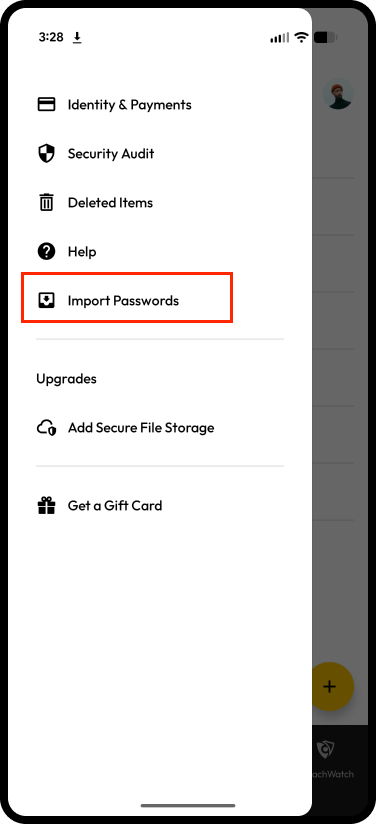
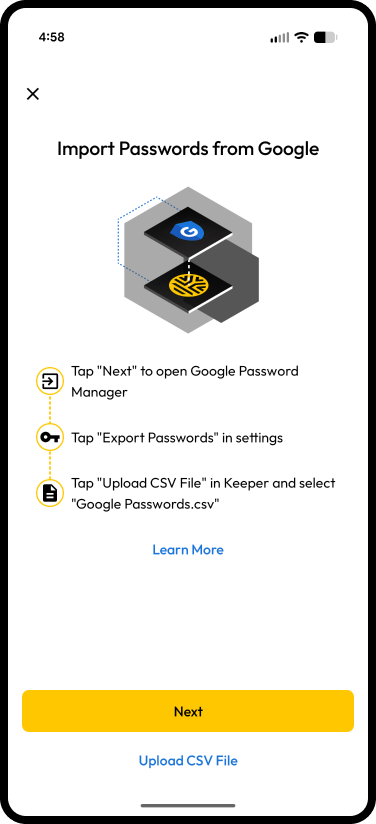
No aplicativo Android, selecione **Importar senhas** no menu lateral para importar diretamente do Google por upload de arquivo CSV.

<div><figure><img src="https://257549050-files.gitbook.io/~/files/v0/b/gitbook-x-prod.appspot.com/o/spaces%2FrHF2FRF67XcTtI7RLPyS%2Fuploads%2Fgit-blob-3bef578bc5b45bd067e7aaec4facb9c0f057087e%2FLeft%20Menu.png?alt=media" alt="" width="188"><figcaption><p>Menu lateral > Importar senhas</p></figcaption></figure> <figure><img src="https://257549050-files.gitbook.io/~/files/v0/b/gitbook-x-prod.appspot.com/o/spaces%2FrHF2FRF67XcTtI7RLPyS%2Fuploads%2Fgit-blob-219b3a0048d657b51d175bbb6cd849715b4e43eb%2FGoogle%20import.png?alt=media" alt="" width="188"><figcaption><p>Importar do Google</p></figcaption></figure></div>

1. **Abra o aplicativo Keeper:** Inicie o aplicativo Keeper no dispositivo Android.
2. **Acesse o menu:** Toque no **menu hambúrguer** (três linhas horizontais) no canto superior esquerdo.
3. **Selecione Importar senhas:** No menu, escolha **Importar senhas**.
4. **Escolha a origem da importação:** Nas opções de importação, selecione **Importar do Google**.
5. **Exporte as senhas:** Você será redirecionado para **passwords.google.com/options**. Aqui, selecione **Exportar senhas**. -- *Se você tiver várias contas Google, confirme se está conectado à conta correta.*
6. **Confirme a exportação:** Uma caixa de diálogo **Exportar senhas** será exibida. Toque em **Exportar** para iniciar o download do arquivo CSV de senhas.
7. **Confirmação do download:** Quando o arquivo for baixado, uma mensagem de confirmação informará que o arquivo foi salvo no dispositivo.
8. **Selecione o arquivo baixado:**
   * A confirmação de download tem a opção "Abrir". Ao tocar nela, a caixa de diálogo "Abrir com:" aparecerá na parte inferior da tela. Selecione o Keeper para continuar a importação a partir do CSV.
   * Se usar o botão voltar: escolha **Carregar um CSV** no aplicativo Keeper para localizar e selecionar o arquivo baixado.
   * Você também pode ir ao gerenciador de arquivos: localize o CSV exportado e selecione-o para abrir com o aplicativo Keeper. Isso levará você diretamente à tela **Arquivo selecionado**.
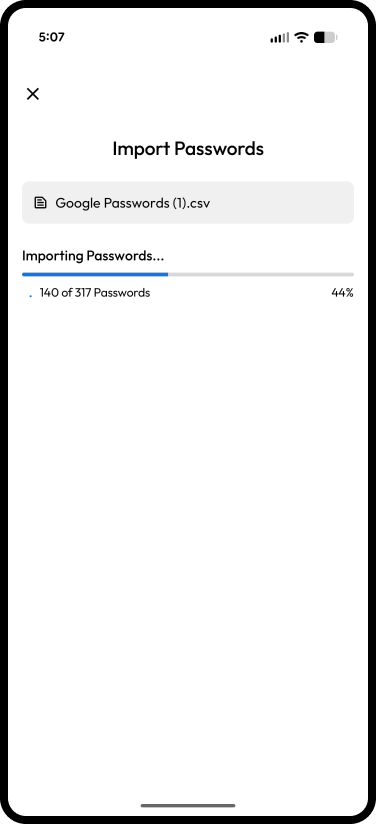
9. **Importação em progresso:** O Keeper exibirá uma tela com o progresso da importação e criptografia das senhas.
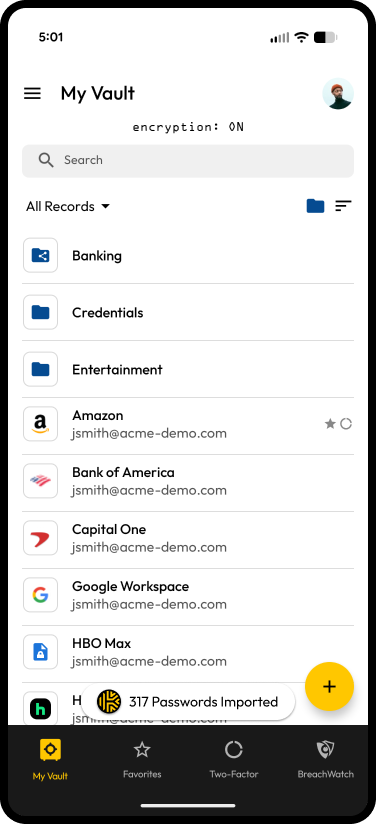
10. **Importação concluída:** Uma notificação no cofre informará quantas senhas foram importadas com sucesso.

<div><figure><img src="https://257549050-files.gitbook.io/~/files/v0/b/gitbook-x-prod.appspot.com/o/spaces%2FrHF2FRF67XcTtI7RLPyS%2Fuploads%2Fgit-blob-6358031d1550e180ba680355f909b6de7f6fccfc%2Fimport%20in%20progress.png?alt=media" alt="" width="188"><figcaption><p>Importação em progresso...</p></figcaption></figure> <figure><img src="https://257549050-files.gitbook.io/~/files/v0/b/gitbook-x-prod.appspot.com/o/spaces%2FrHF2FRF67XcTtI7RLPyS%2Fuploads%2Fgit-blob-a0a0b2b593615f7d089496c1cace35d116ad568a%2Frecords%20imported.png?alt=media" alt="" width="188"><figcaption><p>Senhas importadas</p></figcaption></figure></div>

### Importar de um arquivo CSV

Se você já tiver o arquivo CSV de senhas do Google no dispositivo Android:

1. **Abra o aplicativo Keeper:** Inicie o aplicativo Keeper no dispositivo.
2. **Selecione Importar senhas:** Acesse o **menu hambúrguer** e escolha **Importar senhas**.
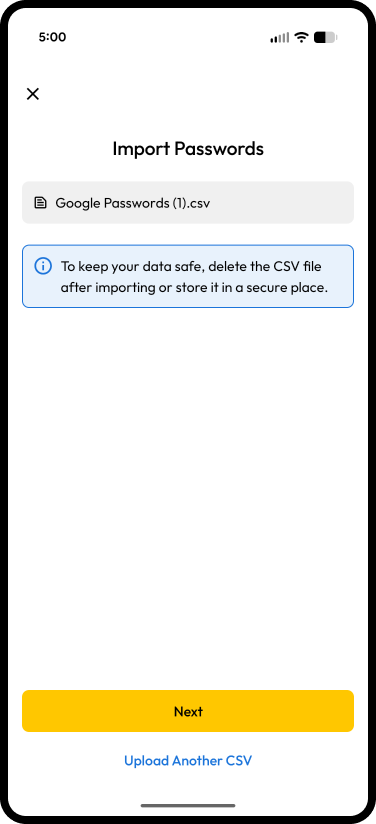
3. **Escolha importação CSV:** Quando solicitado, selecione a opção **Carregar arquivo CSV**. Isso abrirá o aplicativo Arquivos, filtrando apenas arquivos CSV.
4. **Selecione o arquivo CSV:** Navegue pelos arquivos e selecione o CSV desejado para importação.
5. **Importação em progresso:** O Keeper exibirá uma tela com o progresso da importação e criptografia das senhas.
6. **Importação concluída:** Uma notificação no cofre informará quantas senhas foram importadas com sucesso.

<div><figure><img src="https://257549050-files.gitbook.io/~/files/v0/b/gitbook-x-prod.appspot.com/o/spaces%2FrHF2FRF67XcTtI7RLPyS%2Fuploads%2Fgit-blob-17c72b09e2a178fcb6e2e5dfc96f6c565f367c7b%2FGoogle%20import%20-%20file%20selected.png?alt=media" alt="" width="188"><figcaption><p>Importar do Google</p></figcaption></figure> <figure><img src="https://257549050-files.gitbook.io/~/files/v0/b/gitbook-x-prod.appspot.com/o/spaces%2FrHF2FRF67XcTtI7RLPyS%2Fuploads%2Fgit-blob-53170ddd2213ffd1aacb0bdfd7d3506db129eba9%2Frecords%20imported%20(1).png?alt=media" alt="" width="188"><figcaption><p>Senhas importadas</p></figcaption></figure></div>

{% hint style="info" %}
O Keeper no Android aceita diretamente a importação do Google Password Manager via arquivo CSV. Arquivos CSV de outras origens *podem* funcionar, mas a compatibilidade varia conforme a formatação; apenas a exportação do Google tem garantia de funcionamento contínuo.
{% endhint %}


---

# Agent Instructions
This documentation is published with GitBook. GitBook is the documentation platform designed so that both humans and AI agents can read, navigate, and reason over technical content effectively. Learn more at gitbook.com.

## Querying This Documentation
If you need additional information that is not directly available in this page, you can query the documentation dynamically by asking a question.

Perform an HTTP GET request on the current page URL with the `ask` query parameter, and the optional `goal` query parameter:

```
GET https://docs.keeper.io/user-guides/pt/import-records-1/import-from-mobile-apps.md?ask=<question>&goal=<endgoal>
```

`ask` is the immediate question: it should be specific, self-contained, and written in natural language.
`goal` is optional and describes the broader end goal you are ultimately trying to accomplish on behalf of the user. GitBook uses it to tailor the answer towards what is most useful for that goal.

The response will contain a direct answer to the question and relevant excerpts and sources from the documentation.

Use this mechanism when the answer is not explicitly present in the current page, you need clarification or additional context, or you want to retrieve related documentation sections.