> For the complete documentation index, see [llms.txt](https://docs.keeper.io/llms.txt). Markdown versions of documentation pages are available by appending `.md` to page URLs; this page is available as [Markdown](https://docs.keeper.io/user-guides/pt/import-records-1/import-from-proton-pass.md).
# Importar do Proton Pass
Instruções sobre como importar senhas do Proton Pass para o Keeper
## Exportar
Para importar do Proton Pass, você deve exportar suas senhas primeiro.
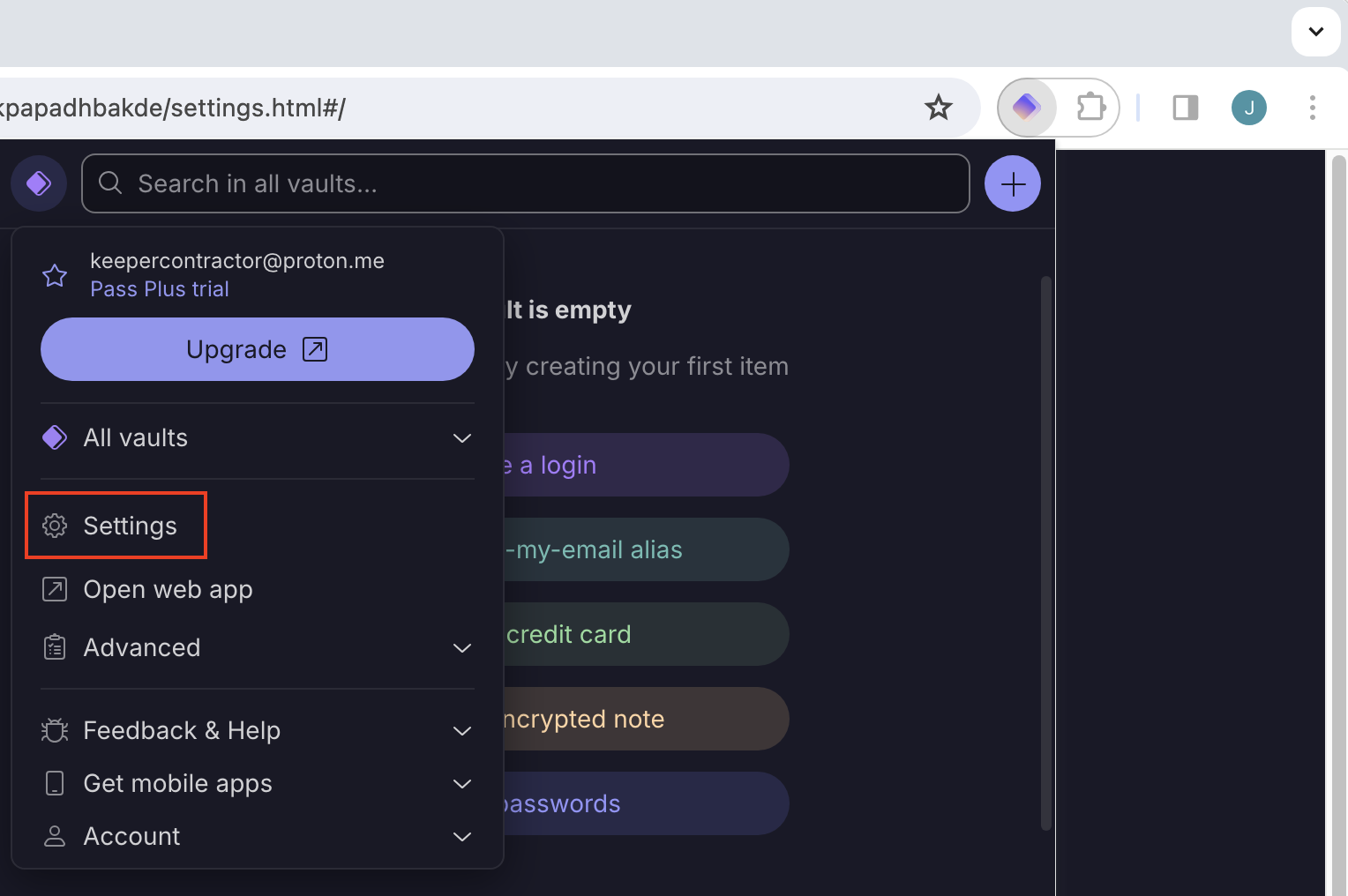
1. Abra a extensão do Proton Pass para Chrome ou Firefox e clique em **Settings**.
Configurações da extensão Proton Pass
2. Clique na **Export tab.** Desmarque "Encrypt your Proton Pass data export file".
Settings > Export
3. Clique em **Export.** Um arquivo intitulado "Proton Pass\_export\_\[date].zip" será salvo na pasta de downloads do seu computador.
## Importar
1. Faça login no Cofre da web ou no Aplicativo para computadores.
2. No **menu suspenso da conta**, clique em **Configurações**.
3. Clique em **Importar > Importar** (ao lado de "Use outra fonte") e, no menu suspenso, selecione **Proton Pass**.
4. Arraste e solte o arquivo exportado na janela "Solte um arquivo aqui" do Keeper ou procure o arquivo em seu computador. Marque a caixa se o seu arquivo incluir cabeçalhos de coluna; caso contrário, a primeira linha será tratada como dados.
5. Depois de importar suas credenciais usando um dos métodos acima, você pode personalizar como deseja que as informações apareçam em seu cofre na tela de mapeamento de campo. Aqui você verá nomes de campos padrão na parte superior que “mapeiam” para os dados abaixo para cada registro do Keeper.
Para ajustar esses mapeamentos:
* Clique em qualquer campo para abrir um menu suspenso
* Selecione o nome do campo apropriado na lista. Repita este processo em cada coluna conforme necessário
* Clique em **Próximo** para finalizar suas seleções.
6. Em seguida, uma tela de resumo exibirá uma prévia do seu cofre, mostrando a estrutura de pastas dos seus registros importados. Aqui você pode ajustar a estrutura de pastas e clicar em registros individuais para visualizar seus detalhes antes de finalizar a importação. Clique em **Confirmar importação** para concluir o processo de importação.
{% hint style="warning" %}
Exclua o arquivo local do Proton Pass do seu computador.
{% endhint %}
---
# Agent Instructions
This documentation is published with GitBook. GitBook is the documentation platform designed so that both humans and AI agents can read, navigate, and reason over technical content effectively. Learn more at gitbook.com.
## Querying This Documentation
If you need additional information that is not directly available in this page, you can query the documentation by asking a question.
Perform an HTTP GET request on the following URL with the `ask` and `goal` query parameters:
```
GET https://docs.keeper.io/user-guides/pt/import-records-1/import-from-proton-pass.md?ask=&goal=
```
`ask` is the immediate question: it should be specific, self-contained, and written in natural language.
`goal` is what the user is ultimately trying to achieve, the reason they need the answer. Sharing it helps GitBook give you a better, more relevant answer. A goal is most helpful when it describes the outcome the user wants rather than restating the question. For example, with `ask=how do I create an API token`, a goal like `automate deployments from our CI pipeline` lets GitBook tailor the answer to that use case.
The response will contain a direct answer to the question and relevant excerpts and sources from the documentation.
Use this mechanism when the answer is not explicitly present in the current page, you need clarification or additional context, or you want to retrieve related documentation sections.