> For the complete documentation index, see [llms.txt](https://docs.keeper.io/llms.txt). Markdown versions of documentation pages are available by appending `.md` to page URLs; this page is available as [Markdown](https://docs.keeper.io/user-guides/pt/keeperfill-for-apps.md).
# KeeperFill para apps
Visão geral dos principais recursos do KeeperFill for Apps, uma ferramenta prática que melhora sua experiência com o aplicativo Keeper Desktop no macOS e no Windows.
## Visão geral
O KeeperFill for Apps é uma ferramenta integrada ao aplicativo Keeper Desktop para Mac e PC. Ela fica na bandeja do sistema ou na barra de menus do computador e oferece acesso rápido ao cofre por meio de um atalho de teclado.
## Recursos
* Acesso rápido ao cofre
* Preenchimento por atalho de teclado em aplicativos nativos e navegadores
* Preenchimento personalizado com sequências de teclas em várias etapas, como uma “macro”
* Compatível com sessões RDP e outros produtos de área de trabalho remota
* Seleção automática de registros com base no título do aplicativo
* Correspondência avançada de registros usando OCR (reconhecimento óptico de caracteres)
* Compatível com emuladores de terminal “green screen”, como Rumba AS400 e outros
Você pode pesquisar registros e acessar qualquer informação do cofre com alguns cliques, usando atalhos de teclado para preencher login, senha e outras sequências de teclas nos aplicativos.
{% embed url="" %}
Visão geral do KeeperFill for Apps (em inglês)
{% endembed %}
Depois de baixar a versão mais recente do [aplicativo Keeper Desktop](https://www.keepersecurity.com/download.html?t=v), você terá acesso completo ao KeeperFill for Apps, disponível em dispositivos macOS e Windows. Ao fazer login no aplicativo Keeper Desktop, você também estará conectado ao KeeperFill for Apps (e vice-versa). A janela do aplicativo Keeper Desktop pode ser fechada, mas ele continuará em execução e poderá ser acessado pela barra de menus (macOS) ou pela bandeja do sistema (Windows), pelo ícone do Keeper.

.PNG?alt=media)
{% hint style="success" %}
Você pode abrir o KeeperFill for Apps a qualquer momento clicando no ícone do Keeper na barra de menus ou na bandeja do sistema, ou usando o atalho de teclado: **Ctrl/Cmd + Shift + K**.
{% endhint %}
## Abrir registro no KeeperFill for Apps
Enquanto visualiza um registro no aplicativo Keeper Desktop, clique no **ícone de execução**.

A janela do aplicativo Keeper Desktop será fechada, mas continuará em execução, e o registro será aberto no KeeperFill for Apps.

## Fazer login em aplicativos
Você pode fazer login nos aplicativos do dispositivo abrindo o registro no KeeperFill for Apps a partir do aplicativo Keeper Desktop (consulte a seção anterior) ou diretamente no KeeperFill for Apps.
Clique no ícone do Keeper na barra de menus ou na bandeja do sistema do dispositivo para abrir o KeeperFill for Apps (faça login com sua senha principal, se solicitado).

Pesquise o registro na barra de pesquisa ou localize-o em **Todos os registros** ou **Favoritos** e clique nele para abri-lo.

Abra o aplicativo em que deseja fazer login e clique uma vez no campo de nome de usuário. No KeeperFill for Apps, passe o cursor sobre o login e clique em **Preencher valor** para preencher seu nome de usuário no aplicativo.
{% hint style="info" %}
Atalho de teclado Preencher nome de usuário: **Ctrl/Cmd + Shift + U**
{% endhint %}

Em seguida, clique uma vez no campo de senha do aplicativo aberto. No KeeperFill for Apps, passe o cursor sobre a senha e clique em **Preencher senha**.
{% hint style="info" %}
Atalho de teclado Preencher senha: **Ctrl/Cmd + Shift + P**
{% endhint %}

Se um registro contiver um código de dois fatores, você pode usar um atalho de teclado para preencher o valor.
{% hint style="info" %}
Atalho de teclado Preencher código de dois fatores: **Ctrl/Cmd + Shift + T**
{% endhint %}
O KeeperFill for Apps preenche a última área em foco (por exemplo, campo de login, campo de senha etc.). Clique em cada campo do aplicativo enquanto preenche suas credenciais.
## Abrir site do registro
Abra rapidamente o site de um registro no navegador padrão do dispositivo passando o cursor sobre o registro e clicando em **Executar**.

Você também pode abrir o site de um registro na visualização detalhada clicando no **ícone de execução**.

## Atalhos de teclado
Atalhos de teclado são combinações alternativas que simplificam ainda mais o uso do Keeper, reduzindo o número de cliques do mouse necessários para concluir uma ação.
Visualize e personalize as ações de atalho do KeeperFill for Apps clicando em **Configurações** > **Teclas de função do KeeperFill**.

Clique no **ícone de lápis** para personalizar as seguintes ações:
* Executar KeeperFill
* Preencher nome de usuário
* Preencher senha
* Preencher código de dois fatores
* Abrir o aplicativo da área de trabalho
* Logoff

{% hint style="warning" %}
Para evitar que o KeeperFill for Apps interfira nos atalhos de teclado existentes do dispositivo (por exemplo, captura de tela), restaure as configurações padrão clicando em **Configurações > Restaurar configurações padrão**.
{% endhint %}

## Voltar ao Keeper Desktop
Volte rapidamente ao aplicativo Keeper Desktop pelo menu principal clicando em **Aplicativo para computadores**.

Você também pode voltar ao aplicativo para computadores enquanto visualiza um registro clicando no **ícone de retorno**.

{% hint style="info" %}
Atalho de teclado Abrir o aplicativo da área de trabalho: **Ctrl/Cmd + Shift + D**
{% endhint %}
## Ativar o Keeper no Mac
Para que o recurso de preenchimento do KeeperFill for Apps funcione normalmente, o Keeper Password Manager precisa estar ativado nas configurações de privacidade do computador.
Nas Preferências do Sistema do computador, clique em **Segurança e Privacidade**.

Clique em **Acessibilidade > Privacidade** e marque a caixa ao lado de Keeper Password Manager.

{% hint style="info" %}
A permissão “Gravação de tela” também é necessária para o preenchimento automático de aplicativos nativos com OCR (reconhecimento óptico de caracteres) na versão 16.4 ou posterior do Keeper Desktop.
{% endhint %}
## Usar o KeeperFill for Apps em sessões remotas
O KeeperFill for Apps é uma ótima solução para preencher senhas e outros conteúdos em uma sessão remota, como ao usar o Microsoft Remote Desktop. Abaixo há um exemplo de uso do KeeperFill for Apps por RDP com login em um site remoto na Amazon AWS.

O KeeperFill for Apps é compatível com a maioria das ferramentas de sessão remota. Pode ser necessário ajustar o modo do teclado para “Unicode” para garantir que os caracteres sejam transmitidos corretamente.

## Preenchedor nativo do aplicativo
O Keeper pode preencher automaticamente campos em qualquer aplicativo nativo usando um conjunto de teclas personalizadas.
Com o lançamento do recurso “Tipos de registros” do Keeper, foi introduzido um novo tipo de campo chamado “Preenchedor nativo do aplicativo”.
{% embed url="" %}
Preenchedor nativo do aplicativo (em inglês)
{% endembed %}
* A função Preenchedor nativo do aplicativo inclui um campo Correspondência de título e um campo Correspondência de registro.
* A correspondência de título verifica o título do aplicativo ou o nome do programa.
* A correspondência de registro analisa o conteúdo da tela com varredura OCR e seleciona um registro correspondente somente quando o título coincide. Isso é útil para ferramentas legadas de conexão a terminais, como emuladores de cliente TN3270.
* O campo “Digitar automaticamente” permite iniciar uma sequência específica de teclas usando partes do registro e outras ações do teclado.

No exemplo simples abaixo, o nome do aplicativo “Zoom” corresponde e o nome de usuário + \ + senha são digitados quando o usuário pressiona o atalho de teclado “ctrl+shift+M”.

Quando você abre um aplicativo que corresponde ao campo **Título do aplicativo ou nome do programa**, o ícone do KeeperFill for Apps na bandeja do sistema muda do logotipo do Keeper para um ícone de cadeado. Nesse momento, pressionar o atalho de teclado atribuído inicia a sequência de preenchimento com digitação automática.

Por padrão, o atalho de teclado do Preenchedor nativo do aplicativo é **Ctrl/Cmd + Shift + M**. Para alterar o atalho, acesse **Configurações > Teclas de função do KeeperFill**.

A sequência Digitar automaticamente pode conter vários elementos de teclas. As teclas compatíveis são as seguintes:
| Tecla | Descrição |
| ----------- | ------------------------------------------- |
| {USERNAME} | Campo de nome de usuário do registro |
| {PASSWORD} | Campo de senha do registro |
| {TOTP} | Campo de código de dois fatores do registro |
| {URL} | Campo de URL do site do registro |
| {FIELD:XXX} | XXX=valor do nome do campo personalizado |
| {ENTER} | Tecla Enter |
| {TAB} | Tecla Tab |
| {DELAY:X} | Atraso de X segundos |
| {UP} | Tecla seta para cima |
| {DOWN} | Tecla seta para baixo |
| {LEFT} | Tecla seta para a esquerda |
| {RIGHT} | Tecla seta para a direita |
| {TEXT:XXX} | XXX=texto arbitrário para preencher |
| {SPACE} | Caractere de espaço |
#### Preenchedor nativo do aplicativo para vários aplicativos com credenciais idênticas
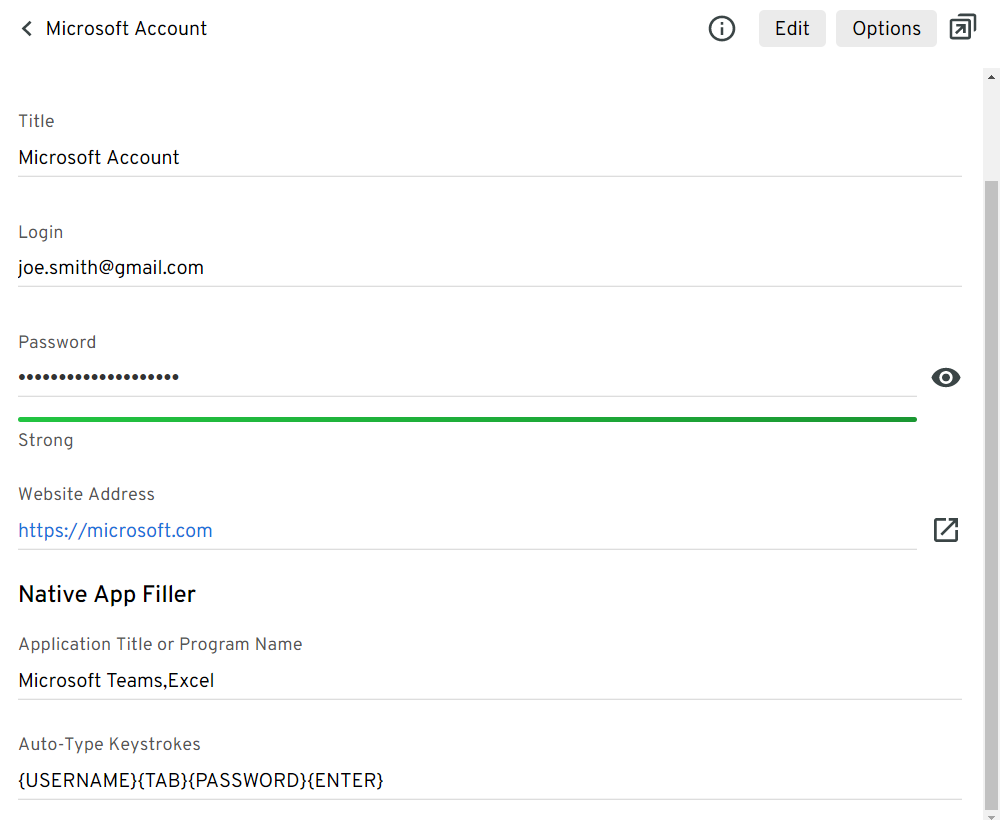
Outro recurso do Preenchedor nativo do aplicativo é usar o mesmo registro do Keeper para preencher credenciais em vários aplicativos. Por exemplo, no Microsoft Office, você provavelmente usa um conjunto de credenciais da Microsoft para fazer login em vários aplicativos do pacote. Basta listar os aplicativos separados por vírgula no campo **Título do aplicativo ou nome do programa** da seção Preenchedor nativo do aplicativo do registro.
Neste exemplo, podemos preencher automaticamente credenciais para Teams e Excel listando “Microsoft Teams,Excel” no campo **Título do aplicativo ou nome do programa**.
Use um único registro para preencher credenciais em vários aplicativos nativos
## Solução de problemas
Dicas úteis para resolver problemas com o KeeperFill for Apps.
#### Falha no preenchimento por atalho de teclado no macOS
Se o preenchimento por atalho de teclado não funcionar, provavelmente você precisa reativar as configurações de acessibilidade do macOS. Siga as instruções abaixo:
1. Abra o aplicativo Terminal, em *Aplicativos > Utilitários*.
2. Copie o comando a seguir e pressione Return: `sudo tccutil reset Accessibility`
3. Quando solicitado, digite sua senha de administrador para aprovar o comando.
4. Reinicie o Mac imediatamente em * > Reiniciar*.
5. Na próxima vez que abrir o Keeper e tentar o preenchimento automático, será solicitado que você conceda as permissões ao Keeper.
6. Abra * > Preferências do Sistema > Segurança e Privacidade > Acessibilidade.*
7. Verifique se o Keeper está listado e selecionado na tela Acessibilidade, na lista de aplicativos. Caso contrário, clique no botão “+” e adicione o aplicativo Keeper.
8. Selecione a seção “Gravação de tela” à esquerda e verifique se o Keeper está listado. Caso contrário, clique no botão “+” e adicione o aplicativo Keeper.
.png?alt=media)

---
# Agent Instructions
This documentation is published with GitBook. GitBook is the documentation platform designed so that both humans and AI agents can read, navigate, and reason over technical content effectively. Learn more at gitbook.com.
## Querying This Documentation
If you need additional information that is not directly available in this page, you can query the documentation by asking a question.
Perform an HTTP GET request on the following URL with the `ask` and `goal` query parameters:
```
GET https://docs.keeper.io/user-guides/pt/keeperfill-for-apps.md?ask=&goal=
```
`ask` is the immediate question: it should be specific, self-contained, and written in natural language.
`goal` is what the user is ultimately trying to achieve, the reason they need the answer. Sharing it helps GitBook give you a better, more relevant answer. A goal is most helpful when it describes the outcome the user wants rather than restating the question. For example, with `ask=how do I create an API token`, a goal like `automate deployments from our CI pipeline` lets GitBook tailor the answer to that use case.
The response will contain a direct answer to the question and relevant excerpts and sources from the documentation.
Use this mechanism when the answer is not explicitly present in the current page, you need clarification or additional context, or you want to retrieve related documentation sections.