> For the complete documentation index, see [llms.txt](https://docs.keeper.io/llms.txt). Markdown versions of documentation pages are available by appending `.md` to page URLs; this page is available as [Markdown](https://docs.keeper.io/user-guides/pt/passkeys.md).
# Passkeys
Como armazenar e gerenciar suas Passkeys com o Keeper
## O que é uma Passkey?
Uma Passkey é uma chave criptográfica que permite fazer login em suas contas e aplicativos sem precisar inserir uma senha ou um segundo fator. As Passkeys são resistentes a phishing.
Armazenar Passkeys no seu Cofre Keeper permite usá-las em diferentes navegadores e sistemas operacionais. Elas também podem ser compartilhadas com outros usuários, como qualquer outro registro no seu cofre.
{% embed url="" %}
## Sites compatíveis
As Passkeys funcionam apenas em sites e aplicativos desenvolvidos especificamente para serem compatíveis com elas. [A lista de sites compatíveis](https://www.keepersecurity.com/passkeys-directory/) ainda é pequena, mas deve crescer com o tempo.
## Criar uma Passkey
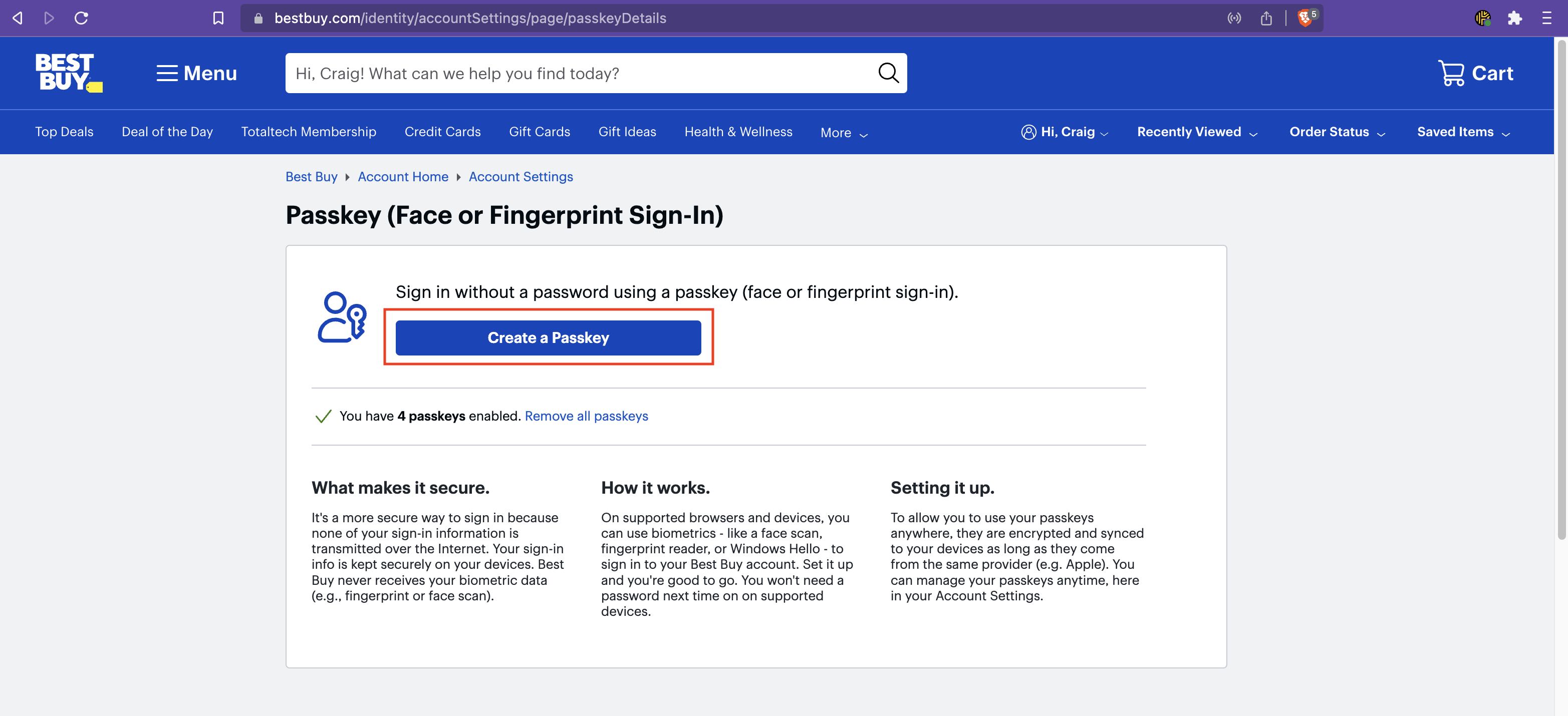
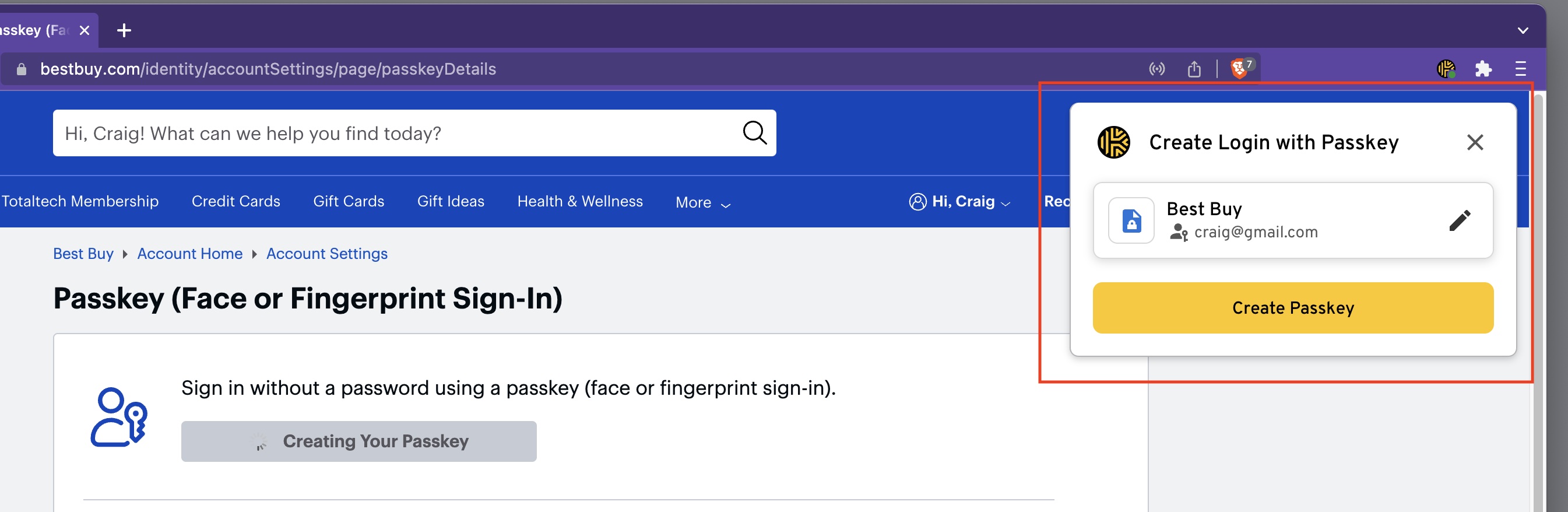
Para criar e salvar uma Passkey para um site, normalmente você precisa acessar a tela "Segurança" ou "Configurações da conta" do site. No exemplo abaixo, usamos a Best Buy.
Acesse as configurações da conta de um site compatível com Passkeys
Ao clicar no botão "Create a Passkey", o Keeper intercepta a solicitação e pede para salvar a Passkey no seu cofre.
Criar Passkey
## Fazer login com uma Passkey
Na próxima vez que você visitar um site compatível com login por Passkey, localize o botão "Sign in with a Passkey" ou ação semelhante no site e clique em **Usar passkey** na janela do KeeperFill para fazer login. Às vezes, primeiro você precisa inserir seu endereço de e-mail e o site solicitará a seleção de login por Passkey.
No caso da Best Buy, clicar em "Sign in with a Passkey" inicia o processo de login por Passkey com o Keeper. Clique em "Usar passkey" e você estará conectado.
Fazer login com Passkey
Pronto! Usar uma Passkey com o Keeper e sites compatíveis é muito simples em sites que oferecem esse suporte.
## Armazenamento no cofre
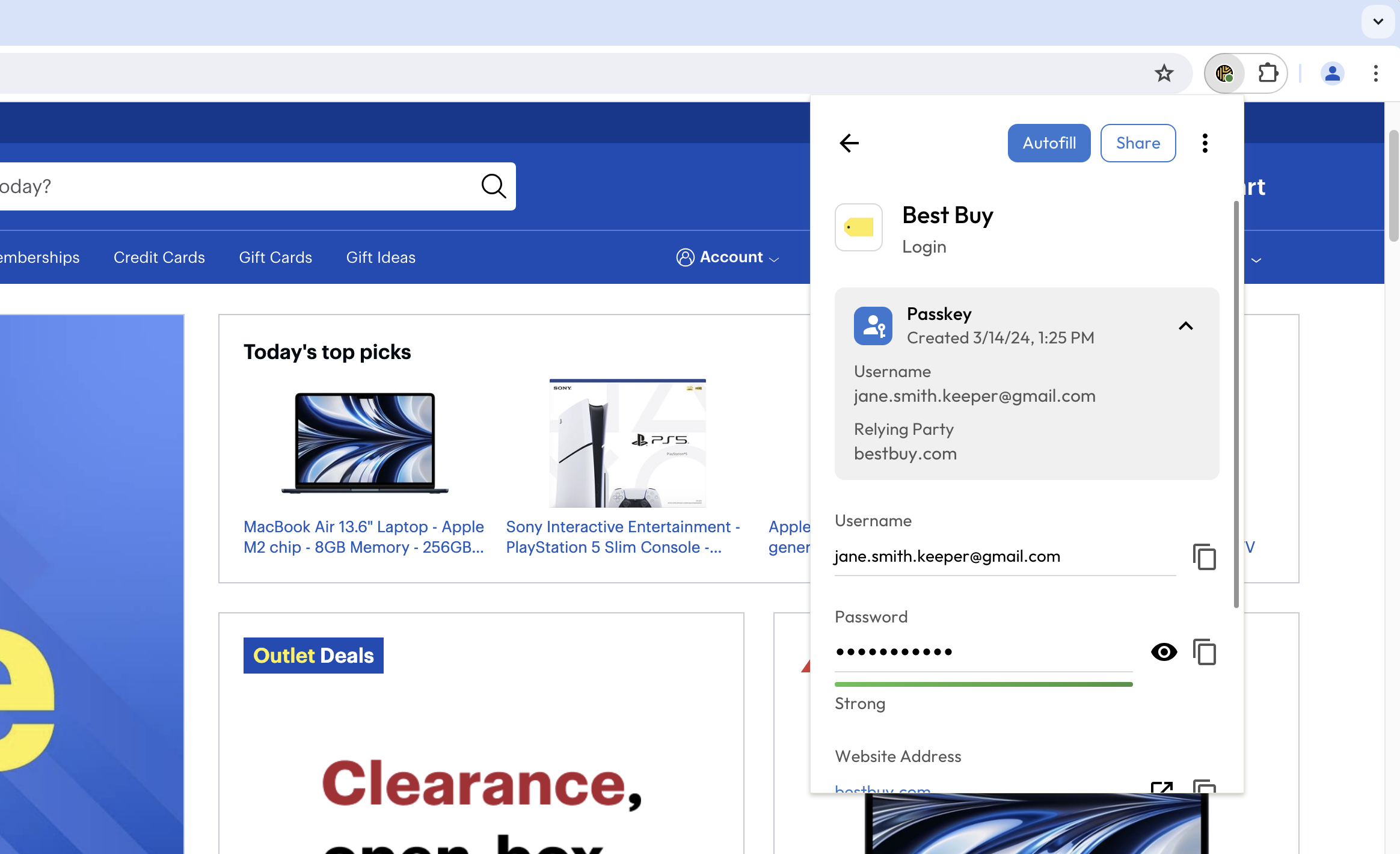
No Cofre Keeper, você verá um campo Passkey associado ao registro. O campo Passkey contém várias informações:
* Data em que a Passkey foi criada
* Nome de usuário
* Relying party (site ou aplicativo)
Registros com Passkey podem ser gerenciados no seu cofre, organizados em pastas ou compartilhados com outros usuários.
Registro do Keeper com Passkey
## Usar Passkeys em dispositivos móveis
Passkeys em dispositivos móveis, um recurso muito aguardado para maior segurança e conveniência, já está disponível em dispositivos Android com **Android 14** e em dispositivos Apple com **iOS 17**. Essa atualização representa uma melhoria significativa nas capacidades dos nossos aplicativos móveis, oferecendo uma experiência ainda mais segura e simplificada.
{% embed url="" %}
Suporte a Passkeys no KeeperFill, iOS e Android (em inglês)
{% endembed %}
{% hint style="success" %}
As Passkeys estão disponíveis no Android 14+ e no iOS 17+
{% endhint %}
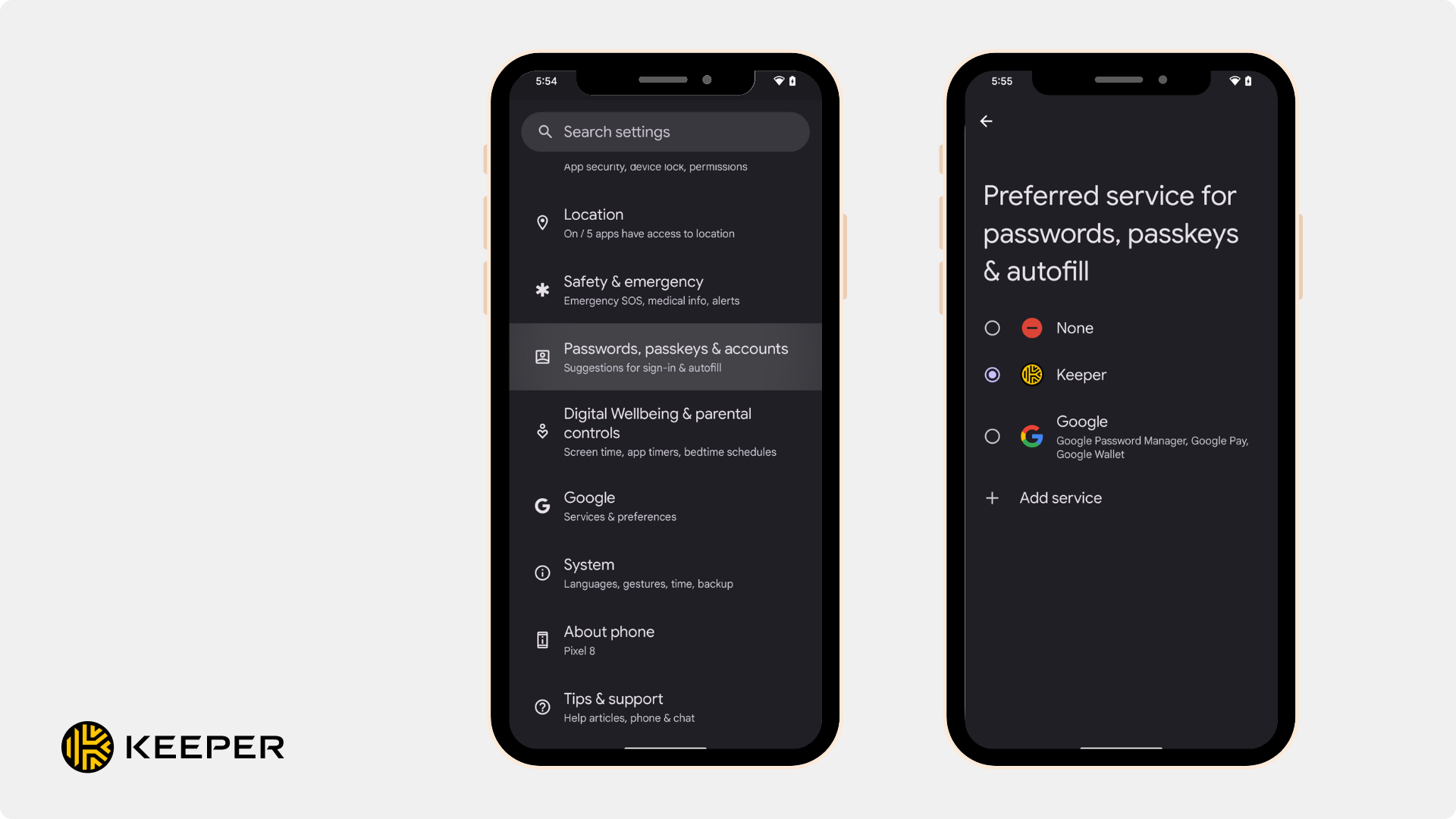
### Configuração de Passkey para Android
1. Abra o aplicativo **Configurações** no seu dispositivo Android e selecione **Passwords, passkeys & accounts**.
2. **Defina o Keeper como serviço de preenchimento automático preferido**
1. Se o Keeper ainda não tiver sido ativado pelo aplicativo Keeper, toque em "**Change**" e selecione **Keeper** na lista de serviços disponíveis.
1. Se você já tiver ativado o KeeperFill no aplicativo Keeper, ele já deve estar definido como serviço de preenchimento automático.
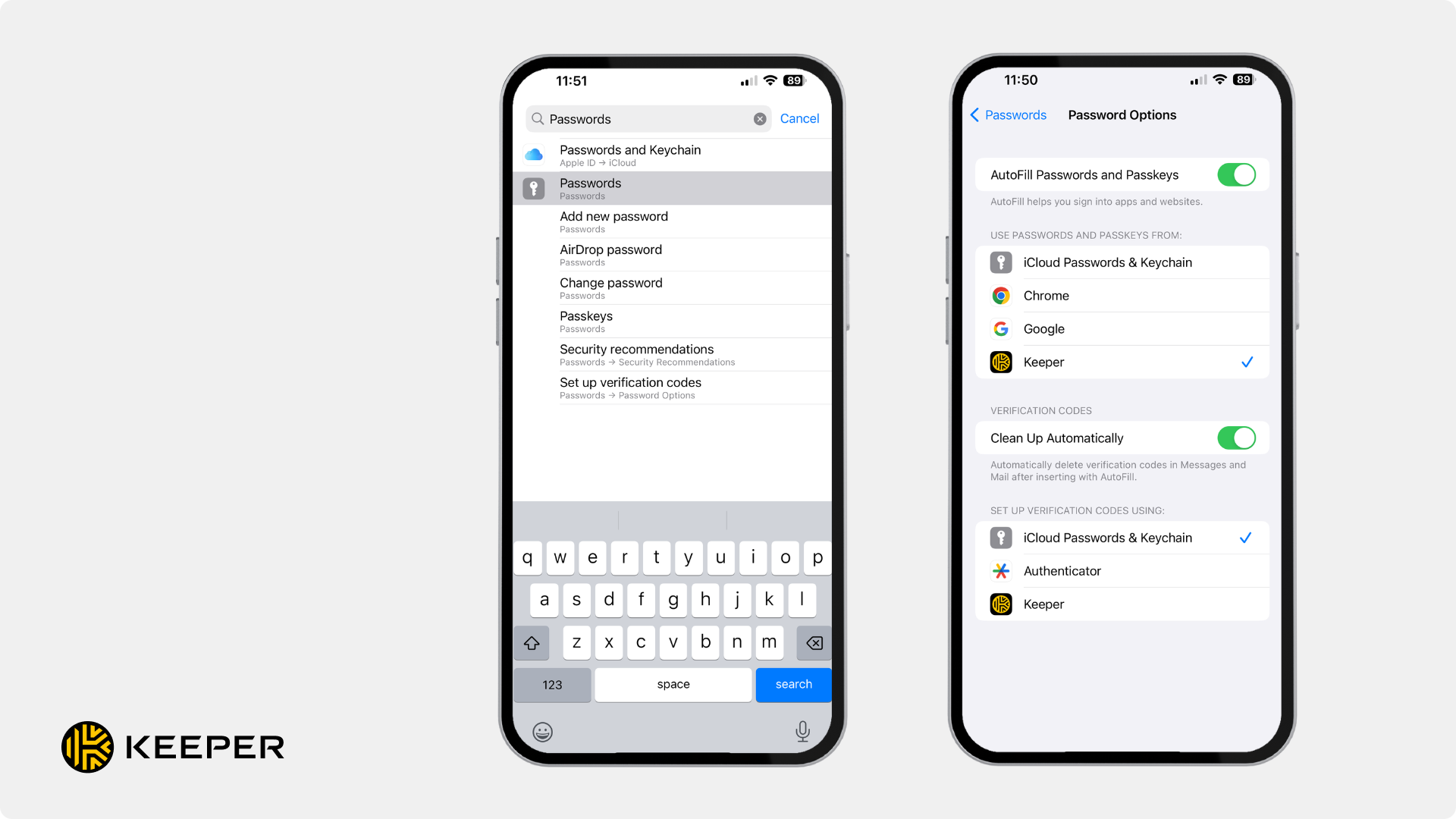
### Configuração de Passkey para iOS
1. Abra o aplicativo **Configurações** no seu dispositivo iOS e selecione **Passwords.**
2. Em seguida, escolha **Password Options**.
3. Ative **AutoFill Passwords and Passkeys.**
4. Toque em **Keeper** para que um tique azul apareça. Se você já usou o preenchimento automático antes, **iCloud Passwords & Keychain** também pode ter um tique azul. Para maior precisão ao usar o Keeper para Passkeys, toque em **iCloud Passwords & Keychain** para removê-lo como opção.
## O futuro das Passkeys
Estamos entusiasmados com o futuro das Passkeys. Este é o nosso plano para Passkeys neste ano:
* Suporte em navegadores desktop já está disponível
* Lançamento do suporte a gerenciamento de Passkeys no Cofre da web e no aplicativo para computadores já está disponível
{% embed url="" %}
## Tem dúvidas?
Adoraríamos receber seu feedback sobre Passkeys. Envie um e-mail para nossa equipe em .
---
# Agent Instructions
This documentation is published with GitBook. GitBook is the documentation platform designed so that both humans and AI agents can read, navigate, and reason over technical content effectively. Learn more at gitbook.com.
## Querying This Documentation
If you need additional information that is not directly available in this page, you can query the documentation by asking a question.
Perform an HTTP GET request on the following URL with the `ask` and `goal` query parameters:
```
GET https://docs.keeper.io/user-guides/pt/passkeys.md?ask=&goal=
```
`ask` is the immediate question: it should be specific, self-contained, and written in natural language.
`goal` is what the user is ultimately trying to achieve, the reason they need the answer. Sharing it helps GitBook give you a better, more relevant answer. A goal is most helpful when it describes the outcome the user wants rather than restating the question. For example, with `ask=how do I create an API token`, a goal like `automate deployments from our CI pipeline` lets GitBook tailor the answer to that use case.
The response will contain a direct answer to the question and relevant excerpts and sources from the documentation.
Use this mechanism when the answer is not explicitly present in the current page, you need clarification or additional context, or you want to retrieve related documentation sections.

.jpg?alt=media)