For the complete documentation index, see llms.txt. This page is also available as Markdown.

Android - smartphone e tablet

Este Guia de início rápido apresenta as etapas de configuração e os principais recursos do aplicativo Android do Keeper, com links para recursos adicionais e instruções mais detalhadas.

Etapas de configuração

Aqui cobrimos as etapas de configuração importantes e os recursos essenciais para você começar a usar o Keeper rapidamente.

1

Importe suas senhas

Economize tempo e migre com facilidade seus logins existentes de navegadores, arquivos e outros gerenciadores de senhas. Acesse o Cofre da web do Keeper ou baixe o aplicativo Keeper Desktop, faça login para iniciar uma importação e depois volte ao seu dispositivo Android. Se você não tiver senhas salvas ou preferir começar do zero, pode pular esta etapa.

2

Ative a autenticação de dois fatores (2FA), a Recuperação de conta e o Login biométrico.

3

Crie registros e pastas

Agora é hora de criar seu primeiro registro e organizar o cofre em pastas e subpastas.

4

Preencha automaticamente logins e senhas nos seus dispositivos com o KeeperFill, integrado à experiência de login de todos os sites e aplicativos no Android.

5

Explore mais recursos

Com tudo pronto, explore os demais recursos que o Keeper oferece.

Crie sua conta e faça login

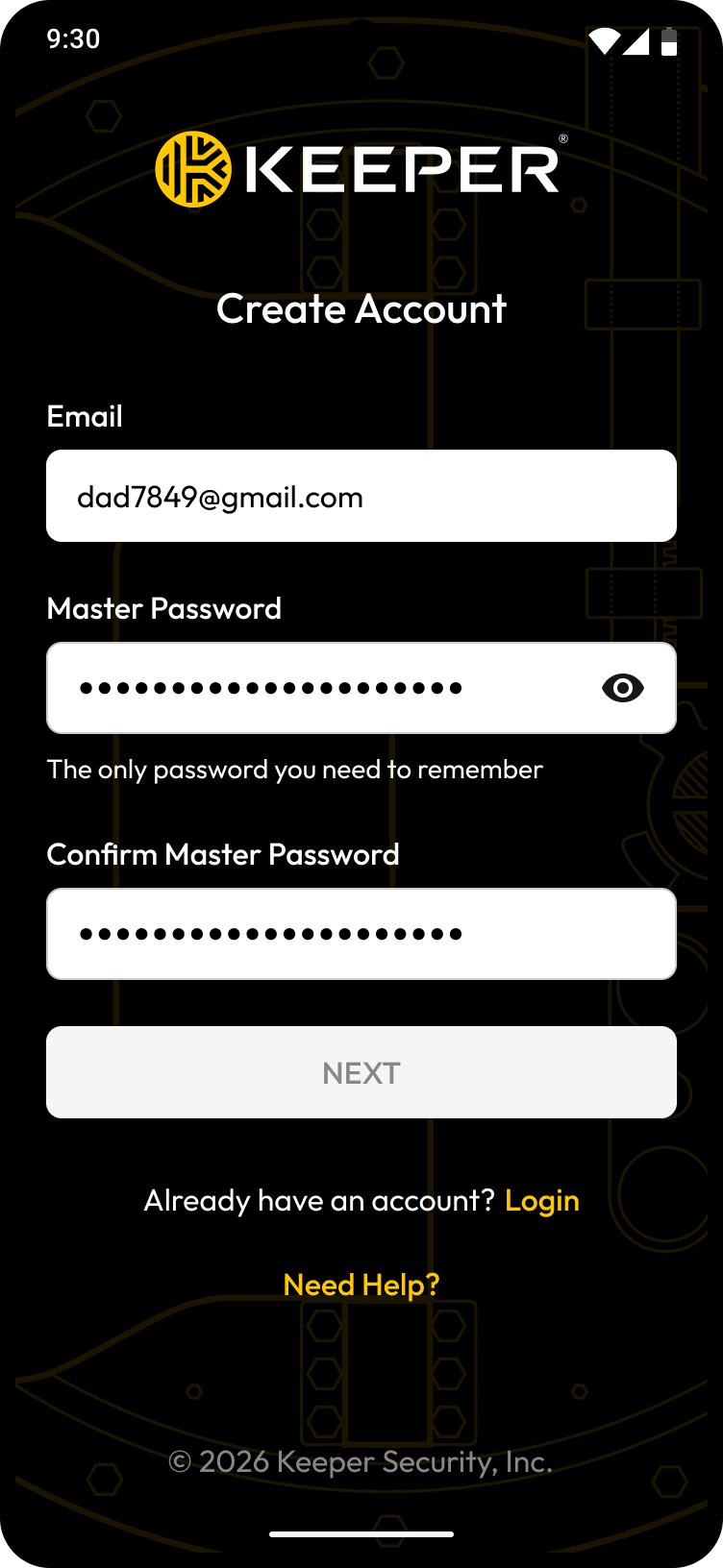
Criar uma conta no aplicativo Android do Keeper é simples. Acesse a Google Play no dispositivo e instale o Keeper Password Manager. Assista ao vídeo abaixo para aprender a criar a conta e fazer login, ou continue lendo.

Quando o download terminar, digite seu endereço de e-mail. Se você ainda não for usuário, será pedido para criar uma Senha principal, a única senha que você precisa lembrar. Recomendamos uma Senha principal forte, usada apenas no Keeper. Não a esqueça!

Em seguida, você precisará verificar o e-mail inserindo o código de verificação de segurança enviado para a caixa de entrada. Depois de verificar, digite a Senha principal e faça login.

Criar conta
Criar Senha principal
Crie sua conta e faça login (em inglês)

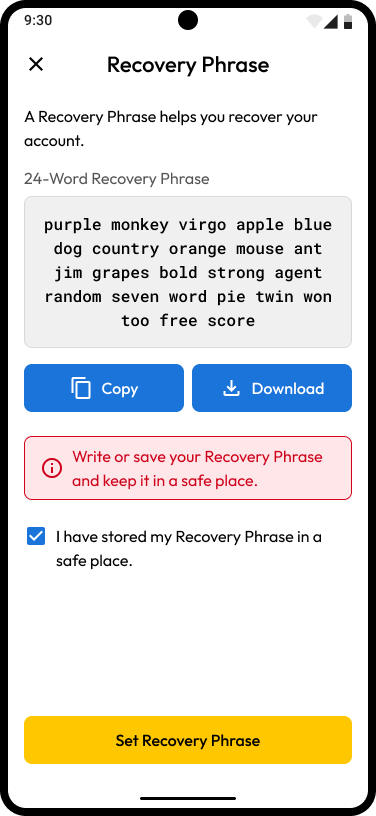
Configure a Recuperação de conta

Se você esquecer a Senha principal, a Recuperação de conta ajuda a recuperar o acesso rapidamente.

  1. Configurações > Recuperação de conta

  2. Confirme a Senha principal e toque em Gerar nova frase.

  3. Depois que a frase de recuperação for gerada, guarde-a em um local seguro. Para facilitar, você poderá copiá-la ou baixá-la.

  4. Marque a caixa de confirmação para indicar que armazenou a Frase de recuperação.

  5. Toque em Definir frase de recuperação.

Definir frase de recuperação

Proteja seu cofre com 2FA

Adicione uma camada extra de segurança ao fazer login no cofre do Keeper configurando a autenticação de dois fatores (2FA).

Para ativar a 2FA no cofre do Keeper, toque em Configurações > Autenticação de dois fatores. Toque no menu suspenso em “Método principal”, selecione um método na lista e toque em Próximo. Siga as instruções na tela para concluir a configuração (mais detalhes em Autenticação de dois fatores).

Ativar autenticação de dois fatores

Ative o Login biométrico

O Login biométrico é um recurso prático que permite entrar no Keeper com impressão digital, rosto ou íris. Assista ao vídeo abaixo ou continue lendo para ativá-lo no dispositivo.

No menu Configurações, ative “Login biométrico”.

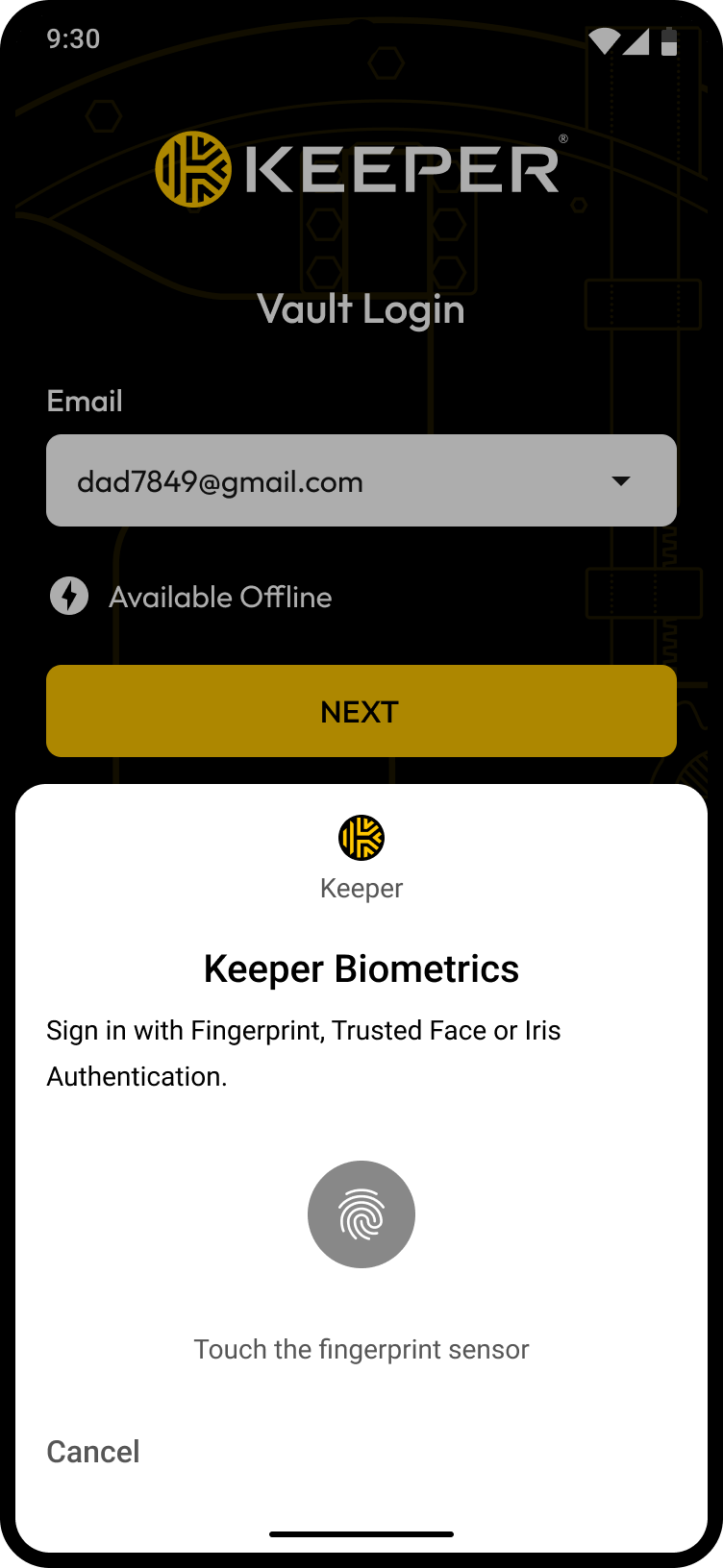
Com o recurso ativado, na tela de login do Keeper toque em Login biométrico e use o sensor de impressão digital quando solicitado (ou Face/Iris, quando disponível).

Ativar Login biométrico
Entrar com biometria
Autenticação
Visão geral do Login biométrico no Android (em inglês)

Ative o KeeperFill

O KeeperFill preenche automaticamente logins e senhas em aplicativos e navegadores. O KeeperFill está disponível no Android 9 e versões mais recentes. Para a melhor experiência, atualize o dispositivo para a versão mais recente do Android.

  1. Para ativar o KeeperFill, abra o menu Configurações do Keeper, ative “KeeperFill” e toque em Configurar > Abrir configurações de preenchimento automático.

Menu Configurações
Ativar KeeperFill
Configurar
  1. Você será redirecionado às Configurações do dispositivo para selecionar o Keeper como serviço preferencial de senhas, passkeys e preenchimento automático.

Selecionar o Keeper como serviço preferencial
  1. Em seguida, será solicitado que você ative várias configurações no dispositivo, incluindo:

  • Selecionar o Keeper como “serviço de preenchimento automático”

  • Ativar o KeeperFill no Chrome selecionando Preenchimento automático usando outro serviço > Reiniciar o Chrome (se o Chrome for o navegador padrão no dispositivo).

  1. Volte ao Keeper e toque em Pronto. Você já pode usar o KeeperFill.

O Android também oferece suporte a “serviços adicionais de preenchimento automático”, que exibem pop-ups pelo Google Credential Manager, uma opção separada. Não recomendamos ativar o Keeper como serviço adicional, pois isso não aciona as opções de preenchimento acima do teclado, que oferecem a experiência mais confiável e fluida.

Preencha senhas automaticamente

Para preencher senhas em sites e aplicativos com o KeeperFill, assista ao vídeo abaixo ou continue lendo.

Na tela de login de um aplicativo ou site, toque em Conectar ao Keeper acima do teclado e digite a Senha principal do Keeper.

Conectar ao Keeper

Se o Keeper encontrar um registro correspondente, o login será exibido. Toque no login ao lado do ícone do Keeper para preencher as credenciais. Alguns aplicativos e sites têm mais de uma tela de login e podem exigir que você toque no login em cada tela.

Selecionar registro correspondente
Login preenchido automaticamente

A aparência do KeeperFill varia conforme a versão do Android do dispositivo. Consulte as capturas de tela abaixo específicas da versão que você usa.

Se o teclado do dispositivo não oferecer suporte a preenchimento automático, a aparência e a posição do KeeperFill podem variar, como nos exemplos abaixo.

Apresentação alternativa do KeeperFill
Preencher logins com o KeeperFill (em inglês)

Crie um registro

Com o Keeper, senhas, logins e outras informações pessoais ficam em um cofre digital privado. Nele você visualiza e edita credenciais de sites e aplicativos, além de armazenar arquivos e fotos importantes. Assista ao vídeo abaixo ou continue lendo para criar seu primeiro registro.

Toque no ícone de criação (+) > Criar novo registro e digite um nome para o registro.

+ Criar
Criar novo registro

Em seguida, preencha os detalhes do registro listados abaixo (para o tipo de registro padrão “Login”; os campos variam conforme o tipo selecionado).

Toque em Salvar para concluir.

Criar um novo registro
Registro salvo
Criar um registro (em inglês)

Crie uma pasta

Organize seus registros em pastas e subpastas com facilidade. Assista ao vídeo abaixo ou continue lendo.

Para criar uma pasta, toque no ícone de criação (+) > Criar nova pasta e digite um nome.

Para adicionar registros à pasta, toque em + e Adicionar registro existente, ou toque em Criar novo registro para criar um novo na pasta. Para criar uma subpasta, toque em + e Criar nova pasta.

+ Criar
Criar nova pasta
Adicionar registros à pasta
Criar uma pasta (em inglês)

Explore mais recursos

Visite nossa página de vídeos Keeper 101 (em inglês) para mais tutoriais do Cofre da web e Desktop, iOS, Android e extensão do navegador.

Atualizado