For the complete documentation index, see llms.txt. This page is also available as Markdown.

Cofre da web e aplicativo para computadores

Este Guia de início rápido orienta você pelas etapas de configuração e pelos principais recursos do Cofre da web e do aplicativo para computadores do Keeper, com links para recursos adicionais e instr

Etapas de configuração

Aqui cobrimos as etapas de configuração importantes e os principais recursos que ajudam você a começar a usar o Keeper rapidamente.

1

Baixar o Keeper

Recomendamos baixar a extensão de navegador, o aplicativo para computadores e o aplicativo móvel do Keeper para você ter acesso aos seus registros e ao KeeperFill no computador, nos navegadores e nos dispositivos.

2

Importar suas senhas

Economize tempo e migre com facilidade seus logins existentes de navegadores, arquivos e outros gerenciadores de senhas. Se você não tiver senhas salvas ou preferir começar do zero, pode pular esta etapa.

3

Recomendamos fortemente que você desative os recursos internos de salvamento de senhas do navegador para que eles não interfiram no Keeper. O Keeper oferece uma solução bem mais segura e fluida para salvar e preencher automaticamente suas senhas.

4

Proteja seu cofre com autenticação de dois fatores (2FA) e configure a Recuperação de conta caso você esqueça a Senha principal.

5

Criar registros e pastas

Agora é hora de criar seu primeiro registro e organizar o cofre em pastas e subpastas.

6

A Extensão de navegador KeeperFill permite preencher automaticamente suas senhas em sites e aplicativos. Com o KeeperFill, também é fácil alterar as senhas já armazenadas no cofre com apenas alguns cliques.

7

Explorar mais recursos

Agora que você já está configurado, é hora de explorar os demais recursos do Keeper.

Criar sua conta e fazer login

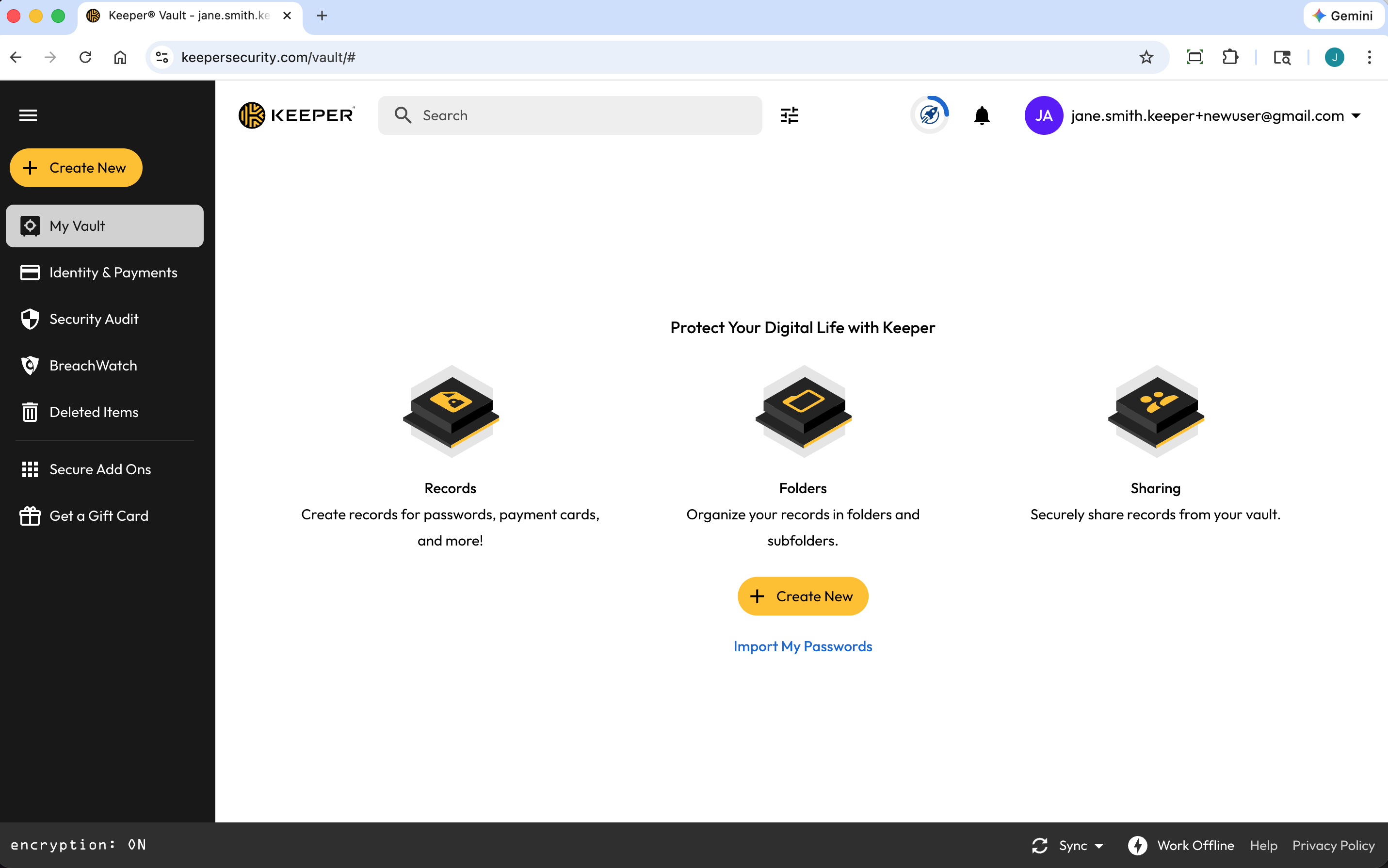
Para criar sua conta Keeper, primeiro digite seu endereço de e-mail. Em seguida, você será solicitado a criar e confirmar uma Senha principal, que será a única senha que você precisará lembrar. Recomendamos escolher uma Senha principal forte, usada apenas no Keeper. Não esqueça sua Senha principal!

Em seguida, você precisará verificar seu endereço de e-mail digitando o código de verificação de segurança enviado para o seu e-mail. Depois de verificado, digite sua Senha principal e faça login.

Criar sua conta Keeper
Criar sua conta (em inglês)

Downloads em várias plataformas

Visite nossa página de download para usar o Keeper nos navegadores, no computador e nos dispositivos móveis.

keepersecurity.com/download

Aplicativos Keeper Desktop e móveis (iOS, Android)

Baixe o aplicativo Keeper para computadores, que oferece suporte ao iCloud Keychain e à importação automática de outros gerenciadores de senhas, além do Touch ID em hardware compatível.

Baixe o aplicativo móvel do Keeper: basta acessar a App Store ou a Google Play Store no seu dispositivo móvel e instalar o Keeper Password Manager.

Extensão de navegador KeeperFill

Baixe a Extensão de navegador do Keeper para preencher automaticamente seus logins e senhas em sites e aplicativos.

Instruções de configuração específicas por navegador:

Saiba mais sobre a Extensão de navegador KeeperFill.

Importar suas senhas

O Keeper facilita a importação dos seus logins e senhas existentes diretamente dos navegadores (Safari, Chrome, Firefox), de outro gerenciador de senhas ou de um arquivo de texto (.csv, .xls, .tsv). Assista ao vídeo abaixo ou continue lendo para saber como.

Para começar, clique no menu suspenso da Conta (seu e-mail) no canto superior direito da janela do cofre e, em seguida, clique em Configurações > Importar. Selecione a origem da importação abaixo para mais instruções.

Você também pode pular o processo de importação e criar novos registros de senha do zero (veja a seção “Criar seu primeiro registro” neste guia).

Importar suas senhas com o Keeper (em inglês)

Desativar os recursos de salvamento de senhas do navegador

Para aproveitar melhor o Keeper, recomendamos fortemente que você desative os recursos internos de salvamento de senhas do navegador. O Keeper oferece uma solução bem mais segura e fluida para salvar e preencher automaticamente suas senhas em todos os navegadores.

Chrome

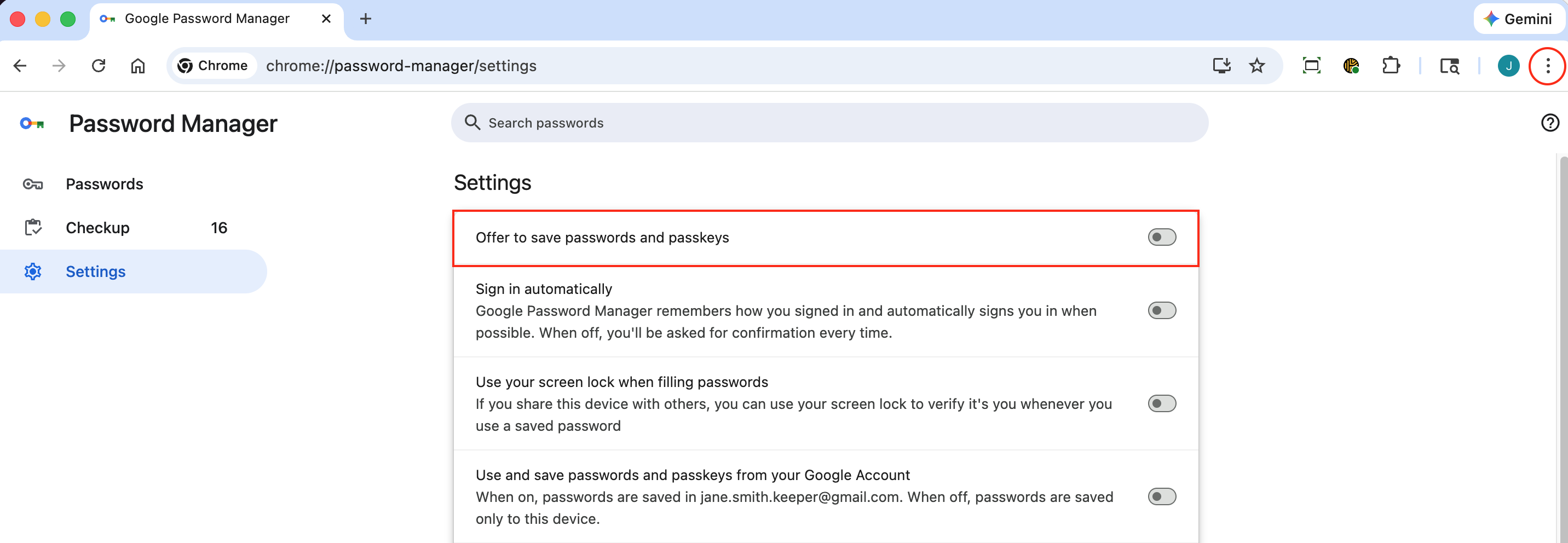
Clique no ícone de menu do Chrome, depois em Configurações > Preenchimento automático e senhas > Gerenciador de senhas do Google > Configurações e certifique-se de que a opção “Oferecer para salvar senhas e passkeys” esteja desativada.

Desativar o salvamento de senhas no Chrome

Firefox

Clique no ícone de menu do Firefox, selecione Configurações > Privacidade e segurança e certifique-se de que a opção “Pedir para salvar logins e senhas de sites” esteja desmarcada.

Desativar o salvamento de senhas no Firefox

Safari

No menu suspenso do Safari, selecione Configurações.

Safari > Configurações

Na aba “Preenchimento automático”, desmarque todas as caixas de “Preencher formulários da web automaticamente”.

Desativar o salvamento de senhas no Safari

Edge

Clique no ícone de menu do Edge, depois em Configurações > Senhas e certifique-se de que a opção “Oferecer para salvar senhas” esteja desativada.

Desativar o salvamento de senhas no Microsoft Edge

Configurar a recuperação de conta

Configure sua Frase de recuperação para poder acessar sua conta Keeper caso esqueça a Senha principal. Assista ao vídeo abaixo ou continue lendo para saber como.

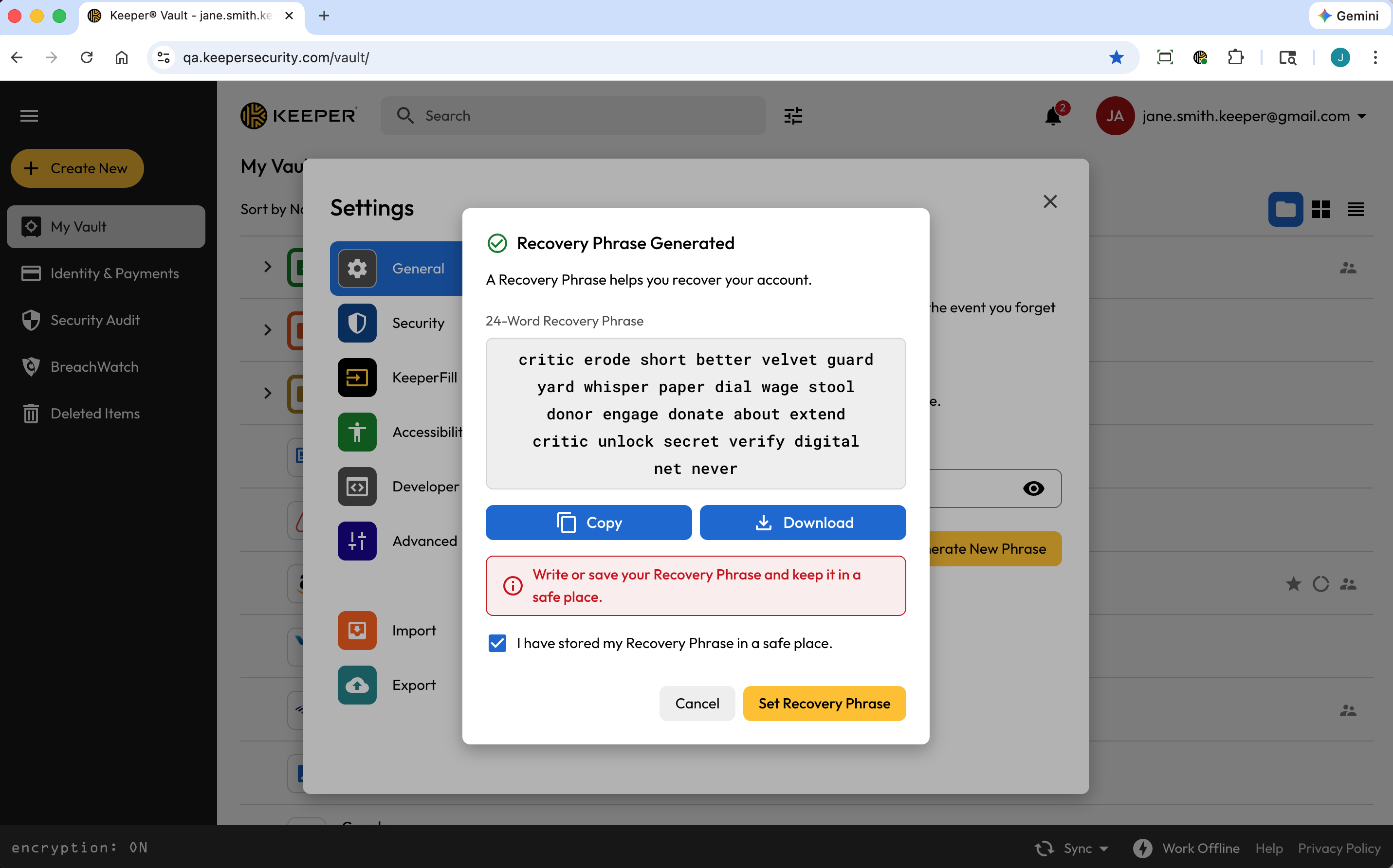
No menu suspenso da Conta, selecione Configurações > Frase de recuperação, digite sua Senha principal e clique em Gerar nova frase.

Configurações > Frase de recuperação

Marque a caixa para confirmar que você copiou ou baixou sua frase de recuperação e clique em Definir frase de recuperação para concluir a configuração.

Definir sua frase de recuperação
Configuração da frase de recuperação do cofre (em inglês)

Proteger o cofre com 2FA

Adicione uma camada extra de segurança ao fazer login no cofre do Keeper configurando um método de Autenticação de dois fatores (2FA).

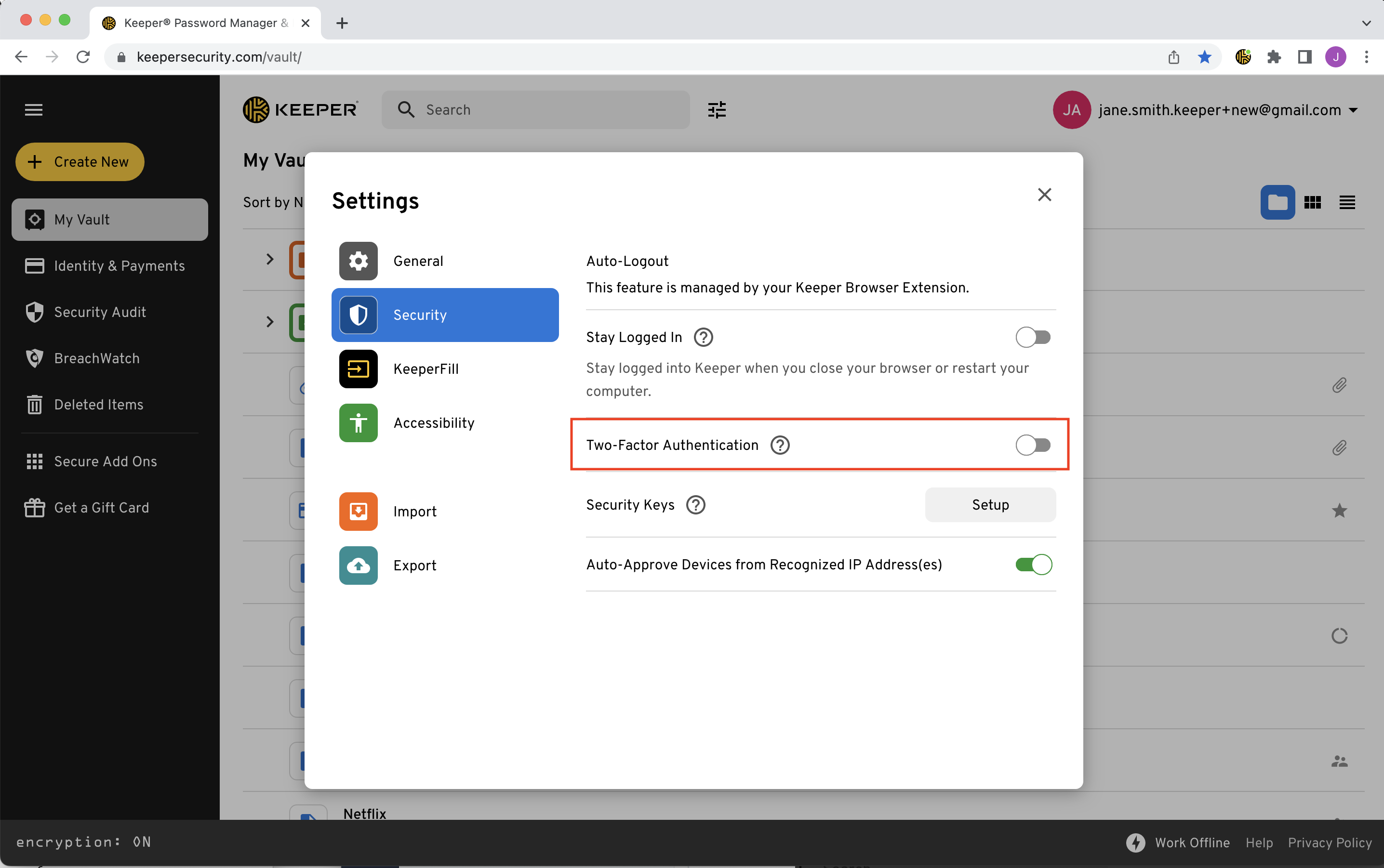
No menu suspenso da Conta, selecione Configurações > Segurança e ative “Autenticação de dois fatores”.

Menu suspenso da Conta > Configurações
Configurações > Segurança > Autenticação de dois fatores
Selecione um método de dois fatores e clique em Próximo. Em seguida, siga as instruções na tela para concluir a configuração (mais detalhes em Autenticação de dois fatores).

Selecionar um método de 2FA

O Keeper permite pular a inserção do código de verificação 2FA a cada login. Basta marcar “Não perguntar novamente neste dispositivo” durante a configuração; assim, você só precisará digitar o código uma vez por dispositivo.

Selecionar a duração do código de dois fatores

Criar um registro

Com o Keeper, suas senhas, logins e outras informações pessoais são salvos em um cofre digital privado. É nele que você visualiza e edita as credenciais e detalhes de login de sites, além de armazenar arquivos e fotos importantes. Assista ao vídeo abaixo ou continue lendo para saber como.

Clique em Criar novo > Registro e selecione o tipo de registro no menu suspenso. Em seguida, preencha os detalhes do registro listados abaixo (isto vale para o tipo de registro padrão “Login”; os campos variam conforme o tipo selecionado).

  • Digite um Título para o registro

  • Digite o Login (nome de usuário ou e-mail)

  • Digite a Senha/Passkey ou clique no ícone de dado para gerar uma (mais detalhes no Gerador de senhas)

  • Digite o Endereço web

  • Adicione Anexos, um Código de dois fatores, Campos personalizados e Observações

Clique em Salvar para concluir.

Criar um registro (em inglês)

Criar pastas e subpastas

Este guia aborda o sistema de pastas “clássico” do Keeper. Para mais informações, consulte Pastas compartilhadas aninhadas.

Depois de criar alguns registros, você pode organizá-los em pastas e subpastas. Assista ao vídeo abaixo ou continue lendo para saber como.

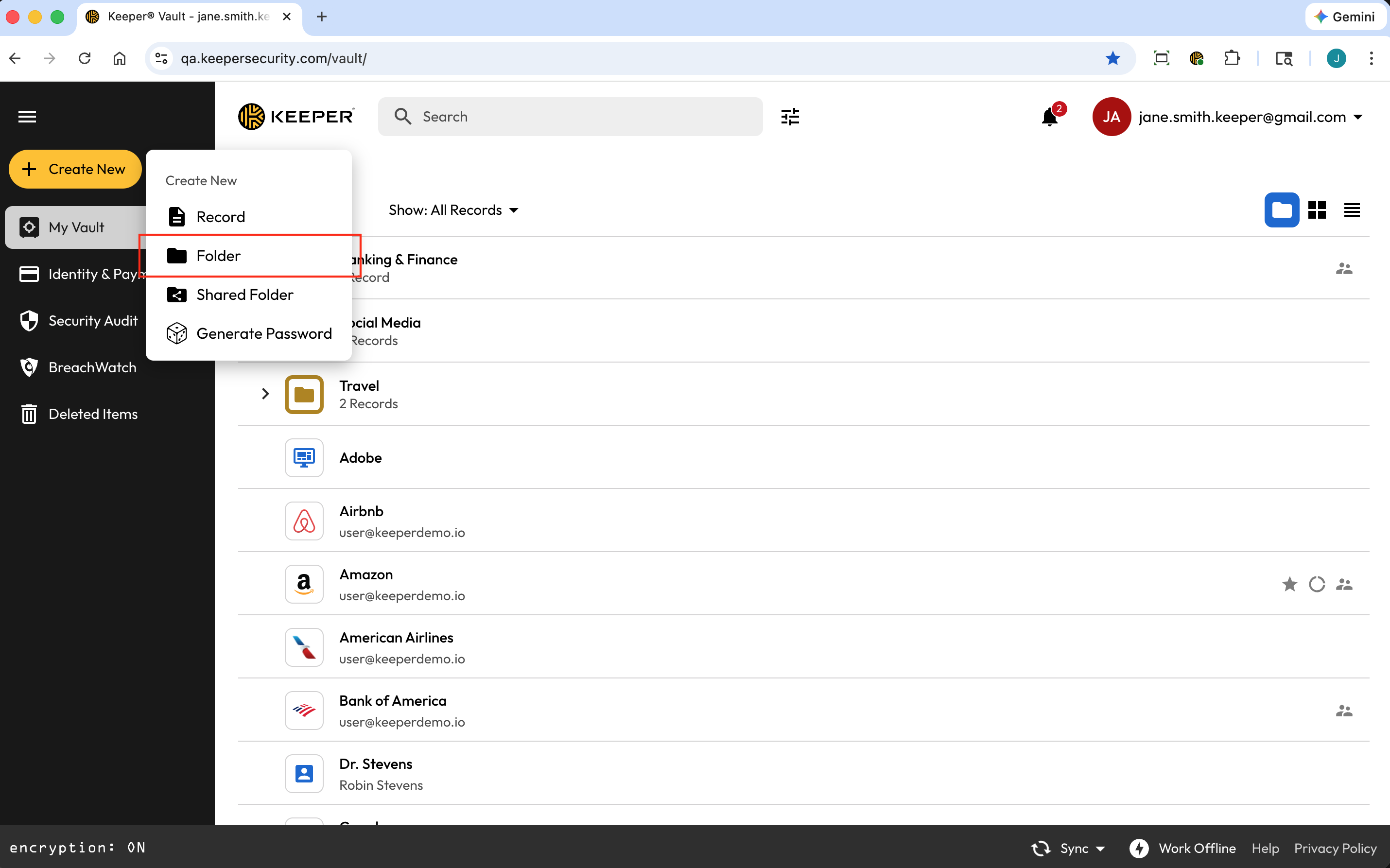
Para criar uma pasta, clique em Criar novo > Pasta. Digite um nome para a pasta e clique em Criar.

Criar uma pasta

Para criar uma subpasta, clique com o botão direito em uma pasta existente/pai e selecione Nova pasta.

Criar uma subpasta
Criar uma pasta (em inglês)

Preencher senhas automaticamente

A Extensão de navegador KeeperFill preenche automaticamente seus logins e senhas em sites e aplicativos. Depois de baixar o KeeperFill para o seu navegador, “fixe” a extensão (clicando com o botão direito no ícone do KeeperFill) para que ela fique sempre visível na janela do navegador.

Na primeira vez que você fizer login em um site depois de baixar o KeeperFill, será perguntado se deseja que o Keeper preencha automaticamente seu login. Clique em Sim. Daí em diante, o Keeper preencherá automaticamente o nome de usuário e a senha.

Solicitação de preenchimento automático de credenciais de login
Preenchimento automático com o KeeperFill (em inglês)

Alterar senhas com o KeeperFill

O KeeperFill também facilita a alteração de senhas. Ao visitar a página “Alterar senha” de um site, você receberá uma solicitação do Keeper perguntando se deseja ajuda para alterar a senha. Assista ao vídeo abaixo ou continue lendo para saber como.

Ao clicar em Sim, o Keeper orienta você em algumas etapas rápidas para alterar a senha e atualizar ao mesmo tempo o registro no cofre. Essas etapas incluem uma série de solicitações com as seguintes ações:

  • Preencher automaticamente a senha antiga/atual

  • Gerar e preencher automaticamente uma nova senha segura

  • Confirmar as alterações e salvá-las no cofre

Solicitação de alteração de senha do KeeperFill

Explorar mais recursos

Visite nossa página de vídeos Keeper 101 (em inglês) para mais tutoriais do Cofre da web e do aplicativo para computadores, iOS, Android e Extensão de navegador.

Atualizado