> For the complete documentation index, see [llms.txt](https://docs.keeper.io/llms.txt). Markdown versions of documentation pages are available by appending `.md` to page URLs; this page is available as [Markdown](https://docs.keeper.io/user-guides/pt/sharing.md).
# Compartilhamento
Com os recursos avançados de compartilhamento de registros do Keeper, os usuários podem compartilhar registros e pastas com familiares, amigos, colegas e outras pessoas em todos os dispositivos, com f

## Visão geral
Precisa compartilhar documentos confidenciais com um familiar? Ou talvez queira compartilhar a senha do wi-fi com um amigo. Compartilhar é um dos casos de uso mais comuns de gerenciadores de senhas. O Keeper oferece diversas soluções de compartilhamento fáceis de usar, com uma variedade de permissões de acesso para atender a todas as suas necessidades.
## Tipos de compartilhamento
* **Compartilhar um registro:** compartilhe facilmente um único registro com outro usuário Keeper e escolha entre vários tipos de permissão para controlar o acesso (**Pode editar**, **Pode compartilhar**, **Pode editar e compartilhar**, **Somente visualização** e **Transferir propriedade**).
* **Compartilhar uma pasta:** compartilhe vários registros de uma vez ao compartilhar uma pasta com outro usuário ou usuários Keeper. Defina permissões que regem os registros e usuários dentro da pasta. Atualmente, o Keeper permite escolher entre dois sistemas de pastas:
* **Pastas compartilhadas aninhadas:** o novo modelo de pastas do Keeper, com suporte a hierarquias aninhadas de até cinco níveis, permissões baseadas em funções e configurações de compartilhamento independentes em cada nível. Para solicitar acesso, consulte [Pastas compartilhadas aninhadas](/user-guides/pt/sharing/nested-shared-subfolders.md#introducing-nested-share-subfolders).
* **Pastas clássicas:** o modelo original de pastas, compartilhamento e permissões do Keeper permanece totalmente funcional para dar suporte aos fluxos de trabalho existentes.
* **Compartilhar um arquivo:** compartilhe arquivos com segurança com outros usuários Keeper por meio do compartilhamento de registros ou pastas.
* [**Compartilhamento único**](/user-guides/pt/sharing/one-time-share.md): oferece compartilhamento seguro por tempo limitado de um registro com qualquer pessoa, mesmo que ela não tenha uma conta Keeper.
* [**Acesso por tempo limitado**](/user-guides/pt/sharing/time-limited-access.md): compartilhe registros e pastas com outros usuários Keeper de forma temporária.
* [**Registros com autodestruição**](/user-guides/pt/sharing/self-destructing-records.md): compartilhe registros com pessoas fora do Keeper, excluindo automaticamente o registro do seu cofre e desabilitando o link de compartilhamento no horário definido.
## Compartilhar um registro
Clique no botão **Compartilhar**.

Na guia **Adicionar pessoas**, clique no **campo de endereço de e-mail** e informe o endereço de e-mail do usuário Keeper com quem deseja compartilhar o registro.
Clique na seta do menu suspenso para definir o nível de permissão (**Pode editar**, **Pode compartilhar**, **Pode editar e compartilhar**, **Somente visualização** e **Transferir propriedade**) e clique em **`Adicionar`**.
{% hint style="success" %}
Continue lendo para saber mais sobre "Permissões de usuário".
{% endhint %}

Se for a primeira vez que você compartilha com essa pessoa, será necessário estabelecer uma "relação de compartilhamento". O usuário receberá um e-mail solicitando que faça login no Keeper e aceite ou recuse a solicitação de compartilhamento. Depois que a relação de compartilhamento for estabelecida, o usuário aparecerá na lista suspensa de e-mails.
Usuários Business e Enterprise no mesmo tenant já possuem uma relação de compartilhamento estabelecida e não precisam de verificação adicional.


A lista de usuários com quem o registro é compartilhado aparecerá agora na tela de compartilhamento do registro. Você pode alterar as permissões de usuário a qualquer momento clicando na **seta do menu suspenso** ao lado do e-mail do usuário.


### Permissões de usuário
As permissões de usuário controlam o que um usuário pode fazer com o registro compartilhado com ele.
| Nome da permissão | Nível de permissão |
| -------------------------- | -------------------------------------------------------------------------------------- |
| Pode editar | O usuário pode editar este registro |
| Pode compartilhar | O usuário pode compartilhar este registro |
| Pode editar e compartilhar | O usuário pode editar e compartilhar este registro |
| Somente visualização | O usuário pode apenas visualizar o registro |
| Transferir propriedade | O usuário passará a ser proprietário do registro e controlará as permissões de usuário |
## Compartilhar uma pasta
{% hint style="info" %}
Este guia aborda o sistema de pastas "clássico" do Keeper. Para mais informações, consulte [Pastas compartilhadas aninhadas](/user-guides/pt/sharing/nested-shared-subfolders.md).
{% endhint %}
As pastas compartilhadas permitem compartilhar vários registros de uma vez, e novos registros podem ser adicionados à pasta conforme necessário.
#### Criar uma pasta compartilhada
Para criar uma pasta compartilhada, clique em **Criar novo > Pasta compartilhada**.

Escolha onde deseja aninhar a pasta usando o menu suspenso e informe um nome para a pasta. Defina as permissões de usuário e de pasta e clique em **Criar**.
Criação de nova pasta compartilhada
{% hint style="success" %}
"Permissões de usuário e de registro" serão abordadas nas seções seguintes deste guia.
{% endhint %}
#### Adicionar registros a uma pasta compartilhada
Você pode adicionar registros à pasta com um simples arrastar e soltar ou clicar em **Editar** e adicionar os registros pela barra de pesquisa.


Defina as permissões do(s) registro(s) clicando na **seta do menu suspenso** ao lado do registro.

### Permissões de registro
As permissões de registro regem a interação dos membros da pasta (usuários) com cada *registro* individual na pasta. Você pode acessar essas permissões na guia **Registros** e clicar no menu suspenso ao lado do nome do registro.
| Permissão | Descrição |
| -------------------------- | ----------------------------------------------------------- |
| Pode editar | Usuários na pasta podem editar este registro |
| Pode compartilhar | Usuários na pasta podem compartilhar este registro |
| Pode editar e compartilhar | Usuários na pasta podem editar e compartilhar este registro |
| Somente visualização | Usuários na pasta podem apenas visualizar este registro |
#### Compartilhar uma pasta com outros usuários
Na guia **Usuários**, clique no campo de endereço de e-mail e informe o endereço de e-mail do usuário Keeper com quem deseja compartilhar a pasta.
Pode ser necessário estabelecer uma "relação de compartilhamento". O usuário receberá um e-mail solicitando que faça login no Keeper e aceite ou recuse a solicitação de compartilhamento. Depois que a relação de compartilhamento for estabelecida, você poderá compartilhar o registro e o e-mail do usuário aparecerá na lista suspensa de e-mails.
Usuários Business e Enterprise no mesmo tenant não precisam aprovar uma relação de compartilhamento.

Defina as permissões de usuário clicando na **seta do menu suspenso** ao lado do e-mail do usuário.

### Permissões de usuário
As permissões de usuário regem a capacidade de cada usuário de *adicionar ou remover registros e outros usuários da pasta.* Você pode acessar as permissões de usuário na guia **Usuários** e clicar no menu suspenso ao lado do e-mail do usuário.
| Permissão | Descrição |
| ----------------------------------- | ---------------------------------------------------------------------------- |
| Pode administrar usuários | O usuário pode adicionar ou remover outros usuários na pasta |
| Pode administrar registros | O usuário pode adicionar ou remover registros na pasta |
| Pode gerenciar usuários e registros | O usuário pode adicionar ou remover outros usuários e registros na pasta |
| Sem permissões de usuário | O usuário não terá permissões sobre os outros usuários ou registros na pasta |
### Subpastas
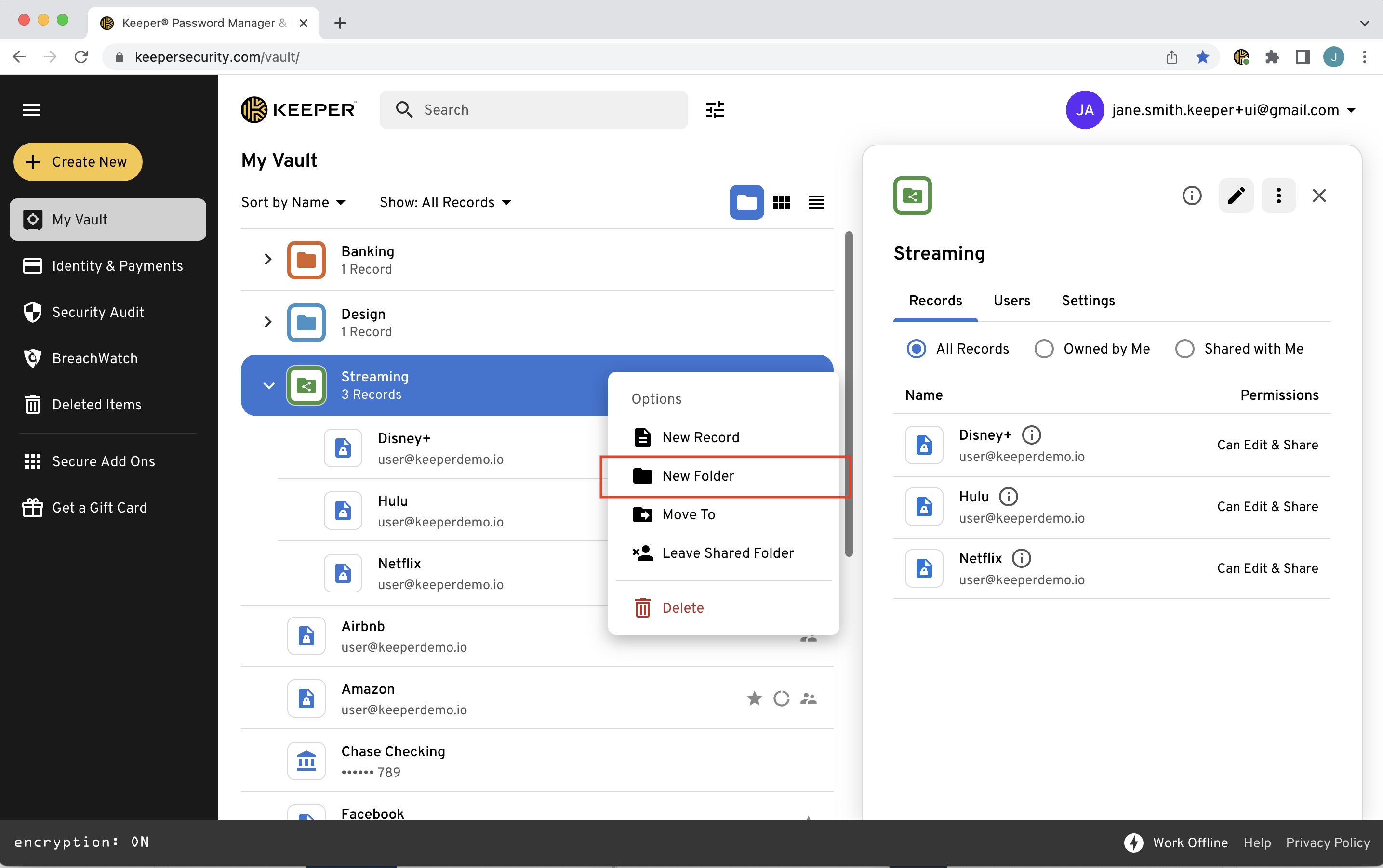
Para criar uma subpasta dentro de uma pasta compartilhada, clique com o botão direito em uma **pasta compartilhada** e selecione **Nova pasta**. Informe o nome da subpasta e adicione registros por arrastar e soltar ou pela barra de pesquisa de registros.
Clique com o botão direito para criar uma subpasta
Ao visualizar os registros dentro de uma pasta compartilhada, clique em **Editar** e marque a caixa ao lado de “Mostrar registros da subpasta" na guia **Registros** para incluir esses registros na visualização, ou deixe desmarcada para ocultá-los.
Mostrar registros da subpasta
### Configurações padrão de pasta compartilhada
As configurações padrão de pasta compartilhada são definidas para facilitar a configuração de permissões de pasta para todos os usuários e registros dentro da pasta e subpasta(s). Elas são selecionadas na criação inicial da pasta compartilhada, mas você pode alterá-las a qualquer momento clicando no **ícone de edição** no canto superior direito da pasta compartilhada.
Se também quiser aplicar a alteração de permissões aos registros das subpastas, marque primeiro a caixa ao lado de "Mostrar registros da subpasta" na guia **Registros**.
Em seguida, selecione a guia **Configurações** e clique em cada seta do menu suspenso para definir as permissões padrão de "Usuário" e "Registro" da pasta.
Opcionalmente, marque a caixa ao lado de "Aplicar permissões a \[x] registros existentes" para aplicar as alterações a registros existentes da pasta. Você também pode marcar a caixa ao lado de "Aplicar permissões para todas as subpastas (\[x] registros)".
{% hint style="warning" %}
Se as configurações padrão da pasta não estiverem definidas corretamente, usuários que adicionarem registros à pasta compartilhada verão que os registros ficam como "Somente visualização" para outros membros da pasta compartilhada, mesmo que esses usuários tenham a permissão **Pode administrar registros**. Se quiser que todos os membros da pasta tenham direitos de edição sobre todos os registros adicionados à pasta, defina a configuração **Permissões de registro** como **"Pode editar"**
A configuração de permissões de usuário **"Pode administrar registros"** permite apenas adicionar ou remover registros; ela NÃO concede permissões de registro.
{% endhint %}
Depois que as configurações padrão da pasta forem definidas, elas afetarão apenas usuários adicionados após a alteração. Para editar permissões de usuários adicionados antes da mudança nas configurações padrão, edite-os individualmente ou faça uma alteração em massa na guia **Usuários**.
Uma alteração em massa pode ser feita marcando a caixa ao lado de "Nome" e clicando no menu suspenso **Permissões** para fazer sua seleção.
Depois de fazer todas as alterações, clique em **Salvar**.
### Permissões granulares de pasta compartilhada
Os direitos de edição de registros são definidos pelas permissões no nível do registro (que podem ser definidas como padrão na guia de configurações da pasta). Quando equipes precisam ter direitos diferentes aos mesmos registros dentro de uma pasta, há duas soluções:
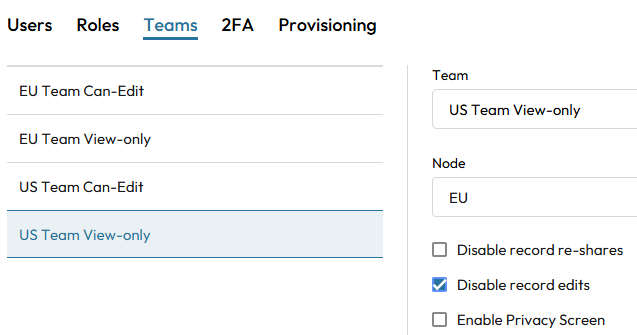
* Usar equipes somente de visualização:
No Console de administração, usuários podem ser adicionados a equipes somente de visualização, que são equipes com a opção "Desativar edição de registros" ativada:
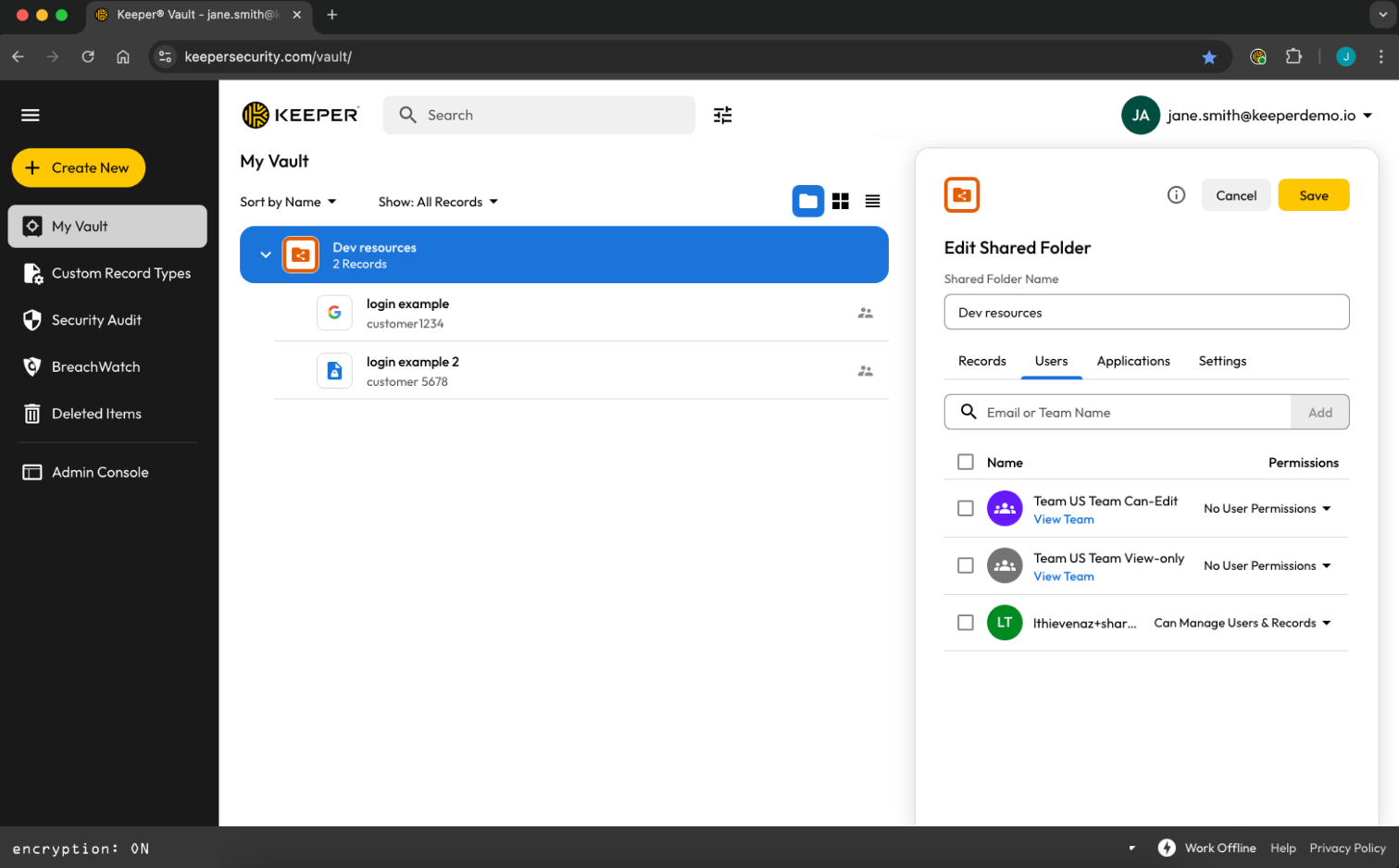
Essas equipes podem ser adicionadas à guia **Usuários** da pasta compartilhada para conceder direitos diferentes ao conteúdo da pasta:
* Usar pastas compartilhadas e atalhos separados:
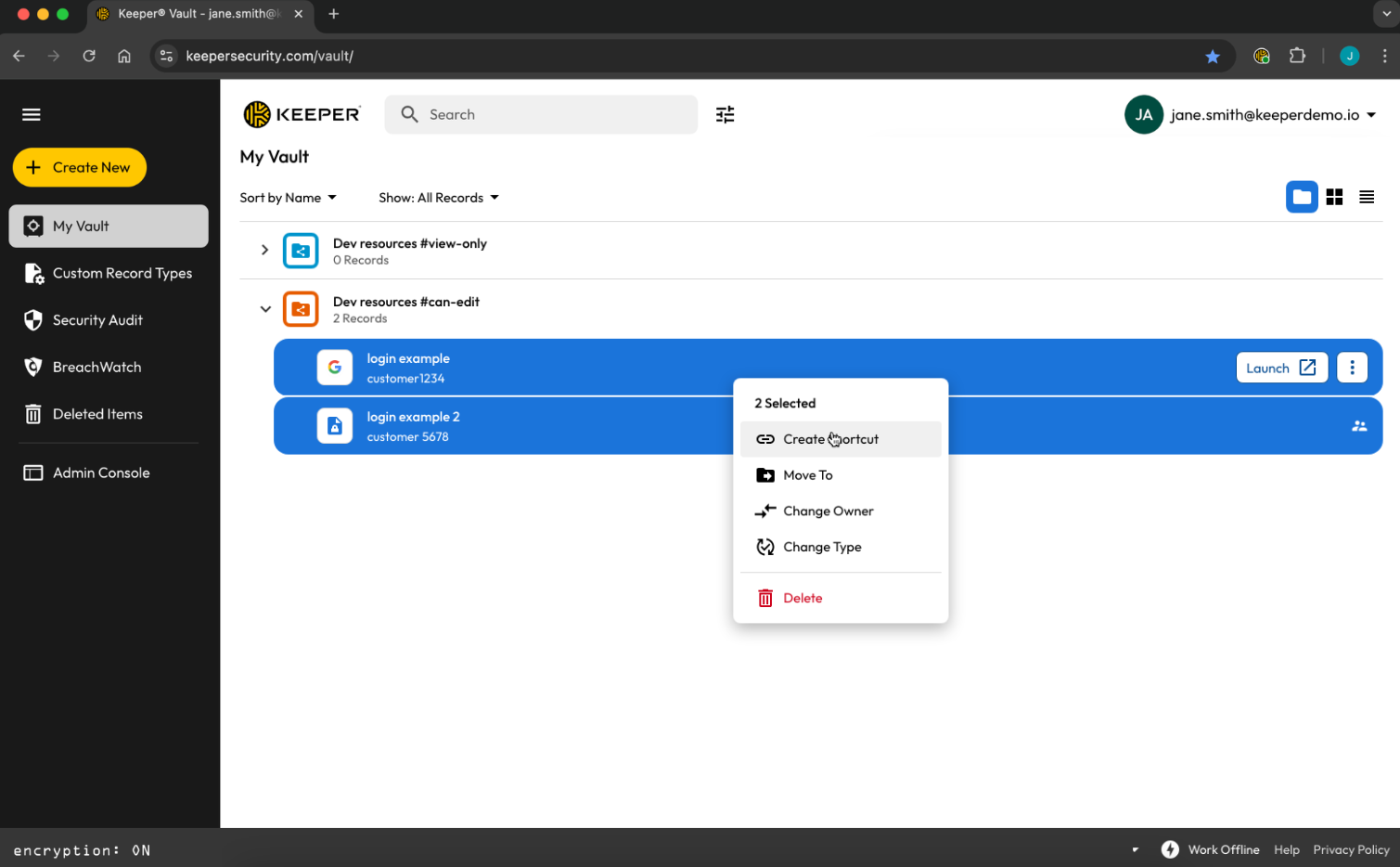
Se equipes somente de visualização não forem viáveis por qualquer motivo, diferentes pastas compartilhadas podem ser criadas com permissões distintas no nível do registro, com usuários/equipes específicos adicionados a cada pasta compartilhada. Para manter os mesmos registros em todas as cópias da pasta compartilhada, crie atalhos:
### Excluir e sair de uma pasta compartilhada
Um usuário com acesso a uma pasta compartilhada pode se remover da pasta compartilhada. Se o usuário recebeu a permissão **Pode gerenciar usuários e registros**, também pode excluir a pasta compartilhada.

{% hint style="info" %}
Quando uma pasta compartilhada é excluída, os registros armazenados nela são movidos para **Itens excluídos** do cofre, para o proprietário de cada registro.
{% endhint %}
## Compartilhar um arquivo
O Keeper oferece Armazenamento Seguro de Arquivos para proteger seus arquivos, fotos e vídeos confidenciais. Faça upload e compartilhe com segurança arquivos como fotos de passaporte, cartões médicos, carteiras de habilitação, documentos fiscais e de empréstimo, vídeos e quaisquer outros arquivos privados.
Para compartilhar um arquivo, você pode criar um novo registro ou pasta compartilhada ou adicionar um arquivo a um registro ou pasta compartilhada existente.
Para fazer upload de um arquivo para um registro novo ou existente, clique em **Arquivos ou fotos** ou arraste e solte o arquivo diretamente no registro.


Agora você pode compartilhar o registro como qualquer outro, clicando no botão **Compartilhar** (saiba mais em [Compartilhar um registro](#share-a-record)).

{% hint style="info" %}
Se você for um usuário Enterprise, o compartilhamento de arquivos pode ser restringido pelo administrador Keeper.
{% endhint %}
## Compartilhamento único
O "Compartilhamento único" do Keeper oferece compartilhamento seguro por tempo limitado de um registro com qualquer pessoa que não tenha uma conta Keeper. O Compartilhamento único é a forma mais segura de enviar informações confidenciais sem expô-las por e-mail, SMS ou mensagens.
{% embed url="" %}
Compartilhamento único do Keeper (em inglês)
{% endembed %}
{% hint style="info" %}
Saiba mais sobre o [Compartilhamento único do Keeper](/user-guides/pt/sharing/one-time-share.md).
{% endhint %}
## Segurança do compartilhamento
O compartilhamento de registros utiliza criptografia de curva elíptica (EC). Saiba mais sobre o [modelo de criptografia de compartilhamento do Keeper](/enterprise-guide/keeper-encryption-model.md#sharing) (em inglês).

* O Keeper é um provedor de segurança de conhecimento zero. Conhecimento zero é uma arquitetura de sistema que garante os mais altos níveis de segurança e privacidade. A criptografia e descriptografia de dados sempre ocorrem localmente no dispositivo do usuário.
* Assim como na tecnologia de criptografia de senhas, o Keeper protege seus arquivos confidenciais com criptografia AES de 256 bits usando chaves no nível do registro.
* O modelo de criptografia implementado para compartilhamento único usa a mesma tecnologia do [Keeper Secrets Manager](https://docs.keeper.io/keeperpam/) (em inglês), uma plataforma de conhecimento zero e confiança zero para proteger a infraestrutura em nuvem.
---
# Agent Instructions
This documentation is published with GitBook. GitBook is the documentation platform designed so that both humans and AI agents can read, navigate, and reason over technical content effectively. Learn more at gitbook.com.
## Querying This Documentation
If you need additional information that is not directly available in this page, you can query the documentation by asking a question.
Perform an HTTP GET request on the following URL with the `ask` and `goal` query parameters:
```
GET https://docs.keeper.io/user-guides/pt/sharing.md?ask=&goal=
```
`ask` is the immediate question: it should be specific, self-contained, and written in natural language.
`goal` is what the user is ultimately trying to achieve, the reason they need the answer. Sharing it helps GitBook give you a better, more relevant answer. A goal is most helpful when it describes the outcome the user wants rather than restating the question. For example, with `ask=how do I create an API token`, a goal like `automate deployments from our CI pipeline` lets GitBook tailor the answer to that use case.
The response will contain a direct answer to the question and relevant excerpts and sources from the documentation.
Use this mechanism when the answer is not explicitly present in the current page, you need clarification or additional context, or you want to retrieve related documentation sections.