> For the complete documentation index, see [llms.txt](https://docs.keeper.io/llms.txt). Markdown versions of documentation pages are available by appending `.md` to page URLs; this page is available as [Markdown](https://docs.keeper.io/user-guides/pt/sharing/nested-shared-subfolders.md).

# Pastas compartilhadas aninhadas

Guia das pastas compartilhadas aninhadas do Keeper, com permissões baseadas em funções e controles de acesso herdados.

<figure><img src="https://257549050-files.gitbook.io/~/files/v0/b/gitbook-x-prod.appspot.com/o/spaces%2FrHF2FRF67XcTtI7RLPyS%2Fuploads%2Fgit-blob-d6ab9538d746db54179fd73368a009489b2473dd%2FKeeper%20-%20Nested%20Subfolders.jpg?alt=media" alt=""><figcaption></figcaption></figure>

## Introdução às pastas compartilhadas aninhadas <a href="#introducing-nested-shared-folders" id="introducing-nested-shared-folders"></a>

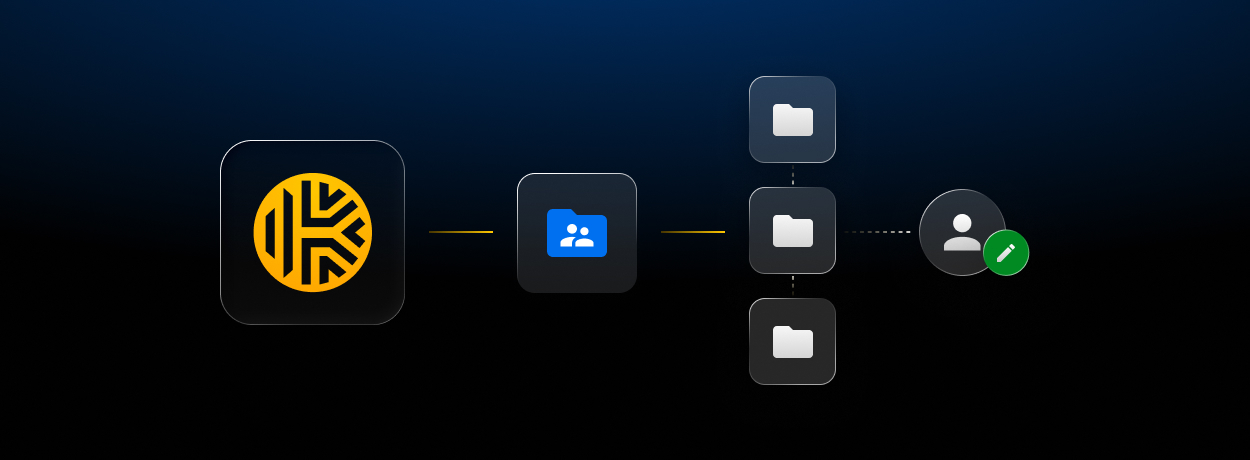
O Keeper está redefinindo a forma como usuários e equipes organizam, compartilham e protegem seus registros mais sensíveis. Com a introdução das **Pastas compartilhadas aninhadas com permissões de pasta baseadas em funções**, reconstruímos o modelo de pastas, compartilhamento e permissões do cofre do zero, oferecendo uma experiência mais flexível e escalável para cada usuário e equipe.

Durante essa transição, o novo sistema de pastas compartilhadas aninhadas coexistirá com o sistema de pastas clássicas e o modelo de permissões existente, com dois ícones de pasta distintos para ajudar os usuários a diferenciá-los facilmente.

Para manter clareza e evitar problemas de compatibilidade, os sistemas de pastas clássicas e de pastas compartilhadas aninhadas não podem coexistir ou ser combinados na mesma estrutura de pastas. Os fluxos de trabalho existentes permanecem inalterados enquanto as organizações adotam a nova experiência no próprio ritmo. No futuro, planejamos oferecer conversão entre os dois sistemas; por enquanto, eles permanecem separados.

{% hint style="info" %}
Este recurso está disponível atualmente apenas por convite. Para solicitar acesso ou saber mais, entre em contato com seu representante Keeper ou visite [keepersecurity.com/contact](https://www.keepersecurity.com/contact.html).
{% endhint %}

<figure><img src="https://257549050-files.gitbook.io/~/files/v0/b/gitbook-x-prod.appspot.com/o/spaces%2FrHF2FRF67XcTtI7RLPyS%2Fuploads%2Fgit-blob-6e81c474c3d0727110c39f60820c2c3c2da7339f%2Fimage%20(15).avif?alt=media" alt=""><figcaption><p>Pastas compartilhadas aninhadas</p></figcaption></figure>

## Principais recursos <a href="#key-features" id="key-features"></a>

* **Organização hierárquica de até cinco níveis:** crie pastas e subpastas com configurações de compartilhamento independentes em cada nível, permitindo uma organização lógica que escala com a estrutura da sua equipe.
* **Permissões de pasta baseadas em funções:** atribua permissões granulares no nível da pasta e do registro, dando a cada usuário exatamente o acesso exigido pela função. As permissões podem ser aplicadas por herança (fluindo automaticamente da pasta pai para as filhas), atribuição direta na pasta ou atribuição direta no registro.
* **Herança de permissões com substituições pontuais:** políticas amplas de acesso se aplicam de forma consistente em toda a estrutura de pastas, com flexibilidade para fazer exceções precisas em qualquer nível. Quando vários caminhos de permissão se aplicam, regras de precedência garantem que a atribuição mais específica prevaleça: permissões no nível do registro substituem as da pasta, que substituem as herdadas de uma pasta pai.
* **Controles de gerenciamento de acesso:** gerentes de compartilhamento podem adicionar usuários e equipes, fazer alterações em massa de permissões e definir datas de expiração de acesso ou revogar o acesso por completo no nível da pasta ou do registro. Usuários não podem conceder permissões superiores ao próprio nível de acesso.

## Modelo de permissões e acesso <a href="#permissions-access-model" id="permissions-access-model"></a>

As permissões de pasta baseadas em funções dão aos administradores controle granular sobre quem pode visualizar, editar, compartilhar e gerenciar conteúdo em cada nível da hierarquia de pastas, seja você um usuário individual, gerenciando uma equipe pequena ou operando em uma empresa global.

As permissões podem ser aplicadas de três formas:

* **Acesso herdado:** as permissões fluem automaticamente de uma pasta pai por todas as subpastas aninhadas e registros dentro dela, aplicando políticas amplas de acesso de forma consistente sem esforço manual
* **Permissões diretas na pasta:** um nível de permissão específico é atribuído a um usuário ou equipe em uma pasta determinada
* **Permissões diretas no registro:** um nível de permissão específico é atribuído a um usuário ou equipe em um registro individual

Quando vários caminhos se aplicam, regras de precedência determinam o nível de acesso efetivo, permitindo que administradores definam políticas amplas no topo de uma estrutura e façam exceções precisas onde necessário. As funções dos usuários definem o escopo do que cada pessoa pode fazer, desde trabalho no nível do registro até controle administrativo em toda a organização.

{% hint style="info" %}
Para saber mais sobre regras de precedência, continue lendo ou consulte [Como funcionam as regras de precedência](#how-precedence-rules-work).
{% endhint %}

## Tipos de permissão <a href="#permission-types" id="permission-types"></a>

| Tipo de permissão                      | Permissões                                                                                    | Limitações                                                                                                                     |
| -------------------------------------- | --------------------------------------------------------------------------------------------- | ------------------------------------------------------------------------------------------------------------------------------ |
| Visualizador                           | Pode visualizar conteúdo e participantes                                                      | Não pode editar conteúdo, compartilhar com outras pessoas ou gerenciar permissões                                              |
| Gerente de compartilhamento            | Pode gerenciar permissões de compartilhamento, convidar outras pessoas e aprovar solicitações | Não pode conceder acesso superior ao que possui, compartilhar objetos vinculados ou elevar as próprias permissões              |
| Gerente de conteúdo                    | Pode editar e adicionar conteúdo                                                              | Não pode gerenciar compartilhamento ou permissões                                                                              |
| Gerente de conteúdo e compartilhamento | Pode gerenciar conteúdo e permissões de compartilhamento                                      | Não pode conceder acesso superior ao que possui, compartilhar objetos vinculados ou excluir permanentemente registros do cofre |
| Gerente completo                       | Pode editar, compartilhar e gerenciar propriedade                                             | Não pode gerenciar configurações administrativas em toda a organização                                                         |

#### Observações importantes sobre permissões <a href="#important-notes-about-permissions" id="important-notes-about-permissions"></a>

* Limites de compartilhamento se aplicam ao nível de acesso de quem compartilha. Usuários que gerenciam compartilhamento não podem conceder permissões superiores às que possuem. Por exemplo, um Gerente de compartilhamento não pode elevar outra pessoa a Gerente completo.
* Remover um registro de uma pasta não é o mesmo que excluí-lo. Algumas funções podem remover registros de uma pasta sem poder excluí-los permanentemente do cofre.

## Como funcionam as regras de precedência <a href="#how-precedence-rules-work" id="how-precedence-rules-work"></a>

Quando um usuário tem permissões de várias fontes, por exemplo, uma função herdada de uma pasta pai *e* uma função direta em um registro específico, as regras de precedência determinam qual delas se aplica.

A lógica é simples:

* **Permissões diretas substituem as herdadas.** Um usuário que herda acesso de Visualizador, mas recebe explicitamente Gerente de conteúdo em um registro específico, terá acesso de Gerente de conteúdo a esse registro.
* **Atribuições mais específicas prevalecem.** Permissões no nível do registro substituem as da pasta, que substituem as herdadas de uma pasta pai.

## Experiência do usuário final <a href="#end-user-experience" id="end-user-experience"></a>

#### Criar uma pasta <a href="#create-a-folder" id="create-a-folder"></a>

Para criar uma nova pasta, clique em **Criar novo** > **Pasta**. Não é necessário decidir entre uma pasta comum ou uma pasta compartilhada aninhada; você poderá compartilhar a pasta depois de criada. Selecione a localização da pasta no menu suspenso e informe o nome da pasta.

<figure><img src="https://257549050-files.gitbook.io/~/files/v0/b/gitbook-x-prod.appspot.com/o/spaces%2FrHF2FRF67XcTtI7RLPyS%2Fuploads%2Fgit-blob-eabc6c34fc6c3a6b36bac3d021a6cf5da5092a5a%2Fimage%20(42).png?alt=media" alt=""><figcaption><p>Criar uma pasta</p></figcaption></figure>

Aqui você terá a opção de usar o modelo de permissões clássico marcando a caixa. Isso limitará o compartilhamento a níveis básicos de acesso e pode ser usado para compatibilidade com fluxos de trabalho mais antigos.

<figure><img src="https://257549050-files.gitbook.io/~/files/v0/b/gitbook-x-prod.appspot.com/o/spaces%2FrHF2FRF67XcTtI7RLPyS%2Fuploads%2Fgit-blob-48874de3edbad123ceb4dcc44289ba10a4984f4e%2Fimage%20(1).jpeg?alt=media" alt=""><figcaption><p>Caixa de seleção do modelo de permissões clássico</p></figcaption></figure>

Pastas clássicas e pastas compartilhadas aninhadas são facilmente distinguíveis por dois ícones de pasta distintos: pastas aninhadas aparecem com cor sólida, enquanto pastas clássicas têm um ícone transparente

#### **Criar pastas aninhadas** <a href="#create-nested-folders" id="create-nested-folders"></a>

Para criar subpastas, clique com o botão direito na pasta pai e selecione **Nova pasta**, informe o nome da pasta e clique em **Criar**. Você pode criar subpastas em até 5 níveis de profundidade, com configurações de compartilhamento independentes em cada nível.

#### **Adicionar registros** <a href="#add-records" id="add-records"></a>

Depois de criar a pasta e as subpastas, você pode começar a adicionar registros.

Adicione registros clicando no **ícone de edição** da pasta e selecionando-os no menu suspenso da barra de pesquisa.

#### **Compartilhar e definir permissões** <a href="#share-set-permissions" id="share-set-permissions"></a>

Para compartilhar no nível do registro ou da pasta, com o registro/pasta selecionado, clique no botão **Compartilhar** e adicione usuários ou equipes pela barra de pesquisa.

Agora você pode atribuir permissões a cada usuário/equipe ao adicioná-los, clicando com o botão direito no ícone suspenso ao lado de cada um. Saiba mais sobre [cada tipo de permissão](#introducing-nested-shared-folders).

Além de definir as permissões, você também pode executar as seguintes ações:

* **Definir expiração:** defina uma data após a qual o acesso ao registro/pasta será revogado automaticamente
* **Remover acesso:** revogue imediatamente por completo o acesso de um usuário ao registro/pasta

Para alterar permissões em massa, marque a caixa ao lado dos usuários/equipes, clique no menu suspenso **Opções** que aparecerá e selecione a permissão desejada.

Clique em um registro dentro de uma pasta para ver todos os "Usuários com acesso" e todas as "Pastas compartilhadas" nas quais o registro está. Isso esclarece se o registro é compartilhado de uma pasta pai por herança e/ou de uma pasta individual mais abaixo na hierarquia.

## Pastas compartilhadas aninhadas no mobile <a href="#nested-shared-folders-on-mobile" id="nested-shared-folders-on-mobile"></a>

Pastas compartilhadas aninhadas também são compatíveis com os aplicativos móveis Keeper para iOS e Android, com experiência consistente com a do Cofre da web.

### iOS

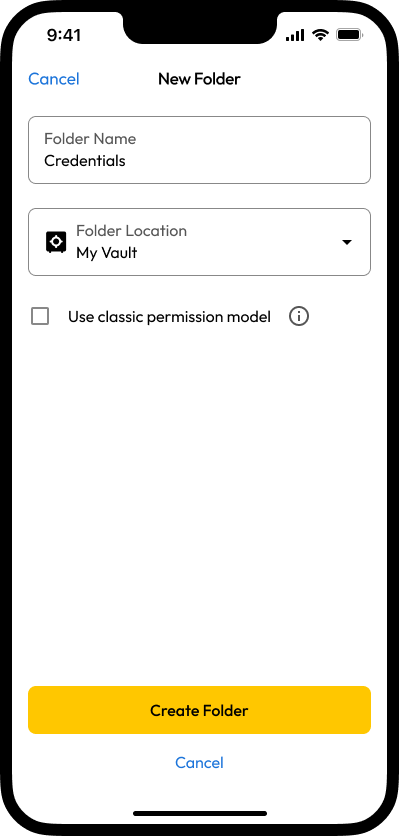
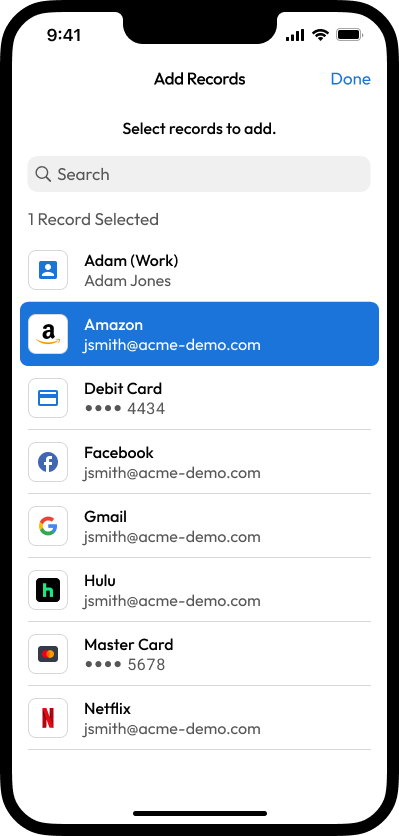
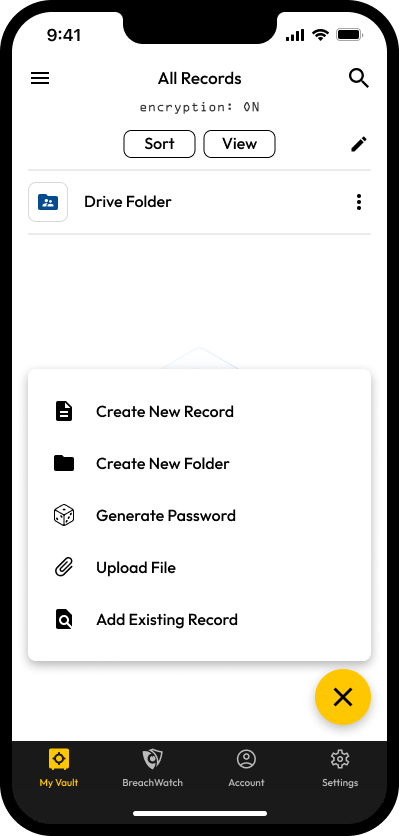
Para criar uma nova pasta no iOS, toque no **botão Criar** e selecione **Criar nova pasta**. Informe o nome da pasta e selecione a localização no menu suspenso. Depois de tocar em **Criar pasta**, você pode começar a adicionar registros.

{% hint style="info" %}
Ao criar uma nova pasta, uma caixa de seleção permite usar o modelo de permissões clássico. Isso limitará o compartilhamento a níveis básicos de acesso e pode ser usado para compatibilidade com fluxos de trabalho mais antigos.
{% endhint %}

<div><figure><img src="https://257549050-files.gitbook.io/~/files/v0/b/gitbook-x-prod.appspot.com/o/spaces%2FrHF2FRF67XcTtI7RLPyS%2Fuploads%2Fgit-blob-6bb387f2b555583c1d6eae5a64cc920ab9501836%2FCreate%20Menu%20(2).png?alt=media" alt="" width="200"><figcaption><p>Botão Criar > Criar nova pasta</p></figcaption></figure> <figure><img src="https://257549050-files.gitbook.io/~/files/v0/b/gitbook-x-prod.appspot.com/o/spaces%2FrHF2FRF67XcTtI7RLPyS%2Fuploads%2Fgit-blob-5f4f92d8f8a43f50a620ad610e7ee470f585f198%2FNew%20Folder%20-%20Full%20screen%20-%20filled.png?alt=media" alt="" width="200"><figcaption><p>Criação de nova pasta</p></figcaption></figure> <figure><img src="https://257549050-files.gitbook.io/~/files/v0/b/gitbook-x-prod.appspot.com/o/spaces%2FrHF2FRF67XcTtI7RLPyS%2Fuploads%2Fgit-blob-715c1c14d8e8e0c0510c22438f536123854b67e6%2FTap%20Done.png?alt=media" alt="" width="200"><figcaption><p>Adicionar registros à pasta</p></figcaption></figure></div>

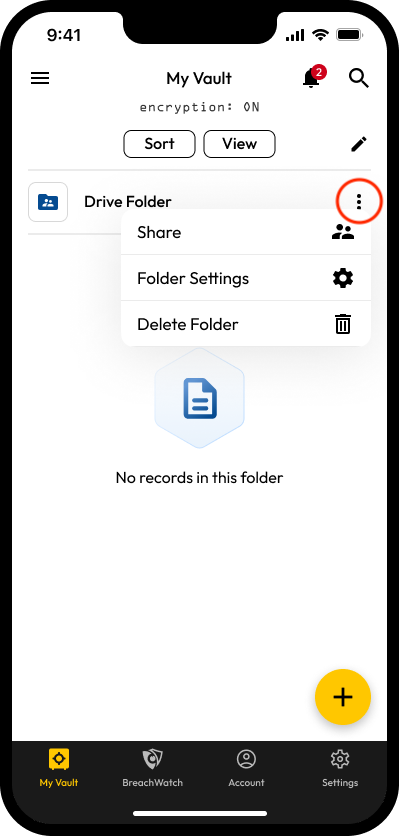
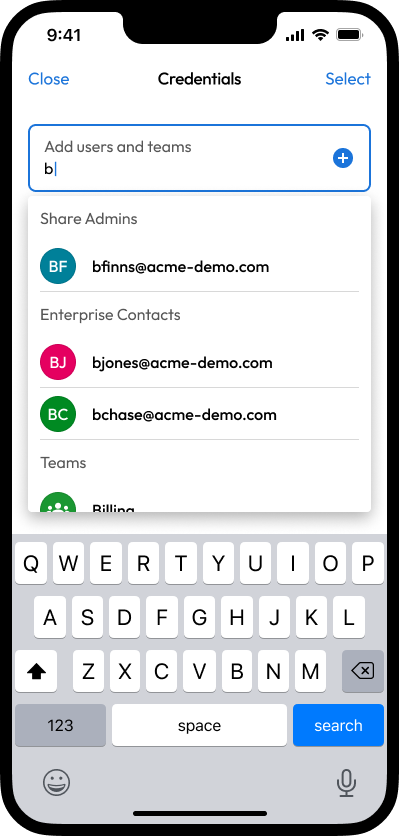
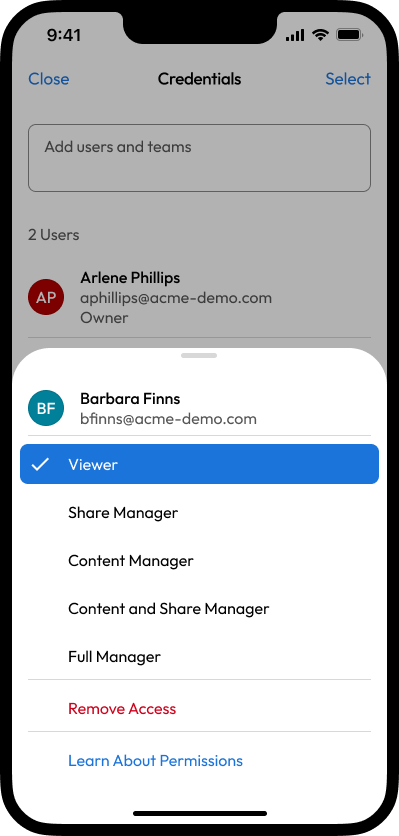
Para compartilhar a pasta, toque no **menu de overflow (⋮)** e selecione **Compartilhar** para adicionar usuários e/ou equipes. Em seguida, selecione qualquer usuário ou equipe para ajustar o nível de permissão ou remover o acesso.<br>

<div><figure><img src="https://257549050-files.gitbook.io/~/files/v0/b/gitbook-x-prod.appspot.com/o/spaces%2FrHF2FRF67XcTtI7RLPyS%2Fuploads%2Fgit-blob-91d5636cbb2890441c53cf73596d5f9f6b1dbb5c%2FFolder%20-%20Empty.png?alt=media" alt="" width="200"><figcaption><p>Menu de overflow da pasta</p></figcaption></figure> <figure><img src="https://257549050-files.gitbook.io/~/files/v0/b/gitbook-x-prod.appspot.com/o/spaces%2FrHF2FRF67XcTtI7RLPyS%2Fuploads%2Fgit-blob-bf6ae8c0053d619cd0a20c147f316cdc4f96b489%2FSuggested%20User%20and%20Teams%20Typing.png?alt=media" alt="" width="200"><figcaption><p>Pesquisar usuários e equipes</p></figcaption></figure> <figure><img src="https://257549050-files.gitbook.io/~/files/v0/b/gitbook-x-prod.appspot.com/o/spaces%2FrHF2FRF67XcTtI7RLPyS%2Fuploads%2Fgit-blob-7e3eb8be87e3de6913f183f1514dba9e598b0b07%2FTap%20Share%20Manager.png?alt=media" alt="" width="200"><figcaption><p>Definir permissões de usuário</p></figcaption></figure></div>

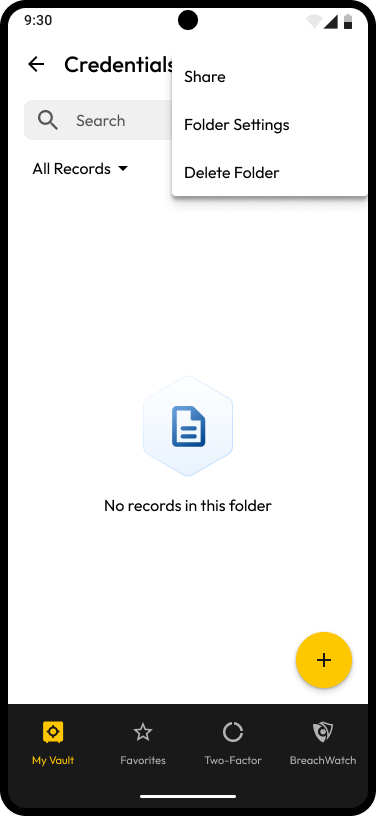
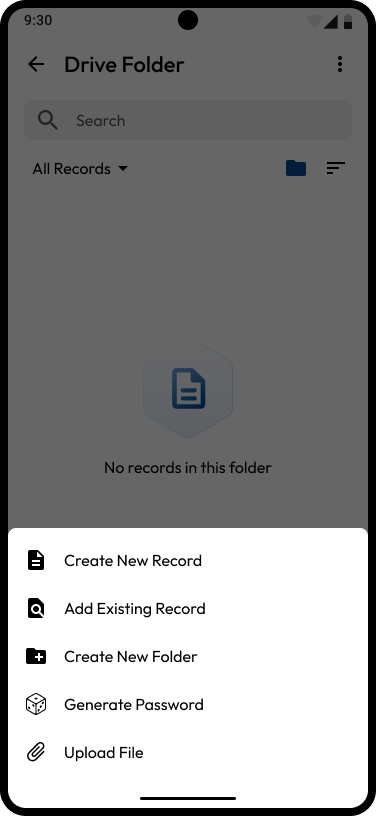
Para criar uma subpasta dentro de uma pasta compartilhada aninhada existente, abra a pasta, toque no **botão Criar** e selecione **Criar nova pasta**. Em seguida, repita o mesmo processo de adicionar registros e compartilhar com outros usuários e equipes.

<div><figure><img src="https://257549050-files.gitbook.io/~/files/v0/b/gitbook-x-prod.appspot.com/o/spaces%2FrHF2FRF67XcTtI7RLPyS%2Fuploads%2Fgit-blob-67ff29dfa43df56204d455e1746123098f06b96c%2FDrive%20Folder%20-%20Empty.png?alt=media" alt="" width="200"><figcaption><p>Botão Criar > Criar nova pasta</p></figcaption></figure> <figure><img src="https://257549050-files.gitbook.io/~/files/v0/b/gitbook-x-prod.appspot.com/o/spaces%2FrHF2FRF67XcTtI7RLPyS%2Fuploads%2Fgit-blob-4da579768f3483856734b3337c91832b078cc57d%2FNew%20Folder%20-%20Full%20screen%20-%20filled%20(1).png?alt=media" alt="" width="200"><figcaption><p>Criar nova subpasta</p></figcaption></figure></div>

### Android

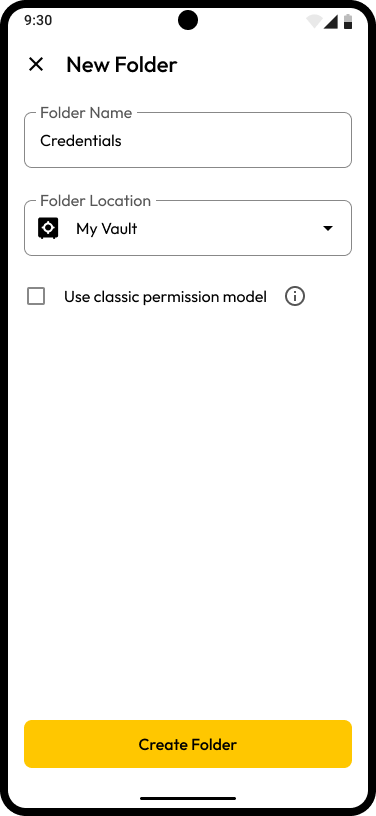
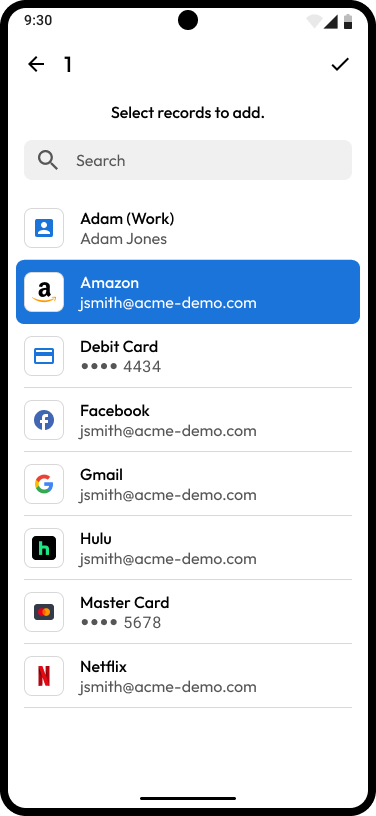
Para criar uma nova pasta no Android, toque no **botão Criar** e selecione **Criar nova pasta**. Informe o nome da pasta e selecione a localização no menu suspenso. Depois de tocar em **Criar pasta**, você pode começar a adicionar registros.

{% hint style="info" %}
Ao criar uma nova pasta, uma caixa de seleção permite usar o modelo de permissões clássico. Isso limitará o compartilhamento a níveis básicos de acesso e pode ser usado para compatibilidade com fluxos de trabalho mais antigos.
{% endhint %}

<div><figure><img src="https://257549050-files.gitbook.io/~/files/v0/b/gitbook-x-prod.appspot.com/o/spaces%2FrHF2FRF67XcTtI7RLPyS%2Fuploads%2Fgit-blob-f78249011e46221a4246ff2fec6ab6a2e624c586%2FMy%20Vault%20(4).png?alt=media" alt="" width="282"><figcaption><p>Botão Criar</p></figcaption></figure> <figure><img src="https://257549050-files.gitbook.io/~/files/v0/b/gitbook-x-prod.appspot.com/o/spaces%2FrHF2FRF67XcTtI7RLPyS%2Fuploads%2Fgit-blob-6d001d0d67e592b353af51a2fbd8fe99e7554027%2FCreate%20Menu%20(3).png?alt=media" alt="" width="282"><figcaption><p>Criar nova pasta</p></figcaption></figure> <figure><img src="https://257549050-files.gitbook.io/~/files/v0/b/gitbook-x-prod.appspot.com/o/spaces%2FrHF2FRF67XcTtI7RLPyS%2Fuploads%2Fgit-blob-d9eb3dd22d97de7e95eece09e6e41fe5b4eb9cff%2FNew%20Folder%20-%20Full%20screen%20dialog%20-%20filled.png?alt=media" alt="" width="282"><figcaption><p>Criação de nova pasta</p></figcaption></figure> <figure><img src="https://257549050-files.gitbook.io/~/files/v0/b/gitbook-x-prod.appspot.com/o/spaces%2FrHF2FRF67XcTtI7RLPyS%2Fuploads%2Fgit-blob-535e45db4ba6c8a5838c5029fa2e3a77252597bc%2FTap%20Check.png?alt=media" alt="" width="282"><figcaption><p>Adicionar registros à pasta</p></figcaption></figure></div>

Para compartilhar a pasta, toque no **menu de overflow (⋮)** e selecione **Compartilhar** para adicionar usuários e/ou equipes. Em seguida, selecione qualquer usuário ou equipe para ajustar o nível de permissão ou remover o acesso.

<div><figure><img src="https://257549050-files.gitbook.io/~/files/v0/b/gitbook-x-prod.appspot.com/o/spaces%2FrHF2FRF67XcTtI7RLPyS%2Fuploads%2Fgit-blob-d0af1805880d9c2124bb62813938a02b7527ccb4%2FFolder%20Empty.png?alt=media" alt="" width="188"><figcaption><p>Menu de overflow da pasta</p></figcaption></figure> <figure><img src="https://257549050-files.gitbook.io/~/files/v0/b/gitbook-x-prod.appspot.com/o/spaces%2FrHF2FRF67XcTtI7RLPyS%2Fuploads%2Fgit-blob-7f462d2ca9c810ac304682ac78fbcb1db3289572%2FSuggested%20User%20and%20Teams%20Typing%20(1).png?alt=media" alt="" width="188"><figcaption><p>Pesquisar usuários e equipes</p></figcaption></figure> <figure><img src="https://257549050-files.gitbook.io/~/files/v0/b/gitbook-x-prod.appspot.com/o/spaces%2FrHF2FRF67XcTtI7RLPyS%2Fuploads%2Fgit-blob-f1c207a412de20fb4a86cf1cb9a3808c8c1548ef%2FTap%20Share%20Manager%20(1).png?alt=media" alt="" width="188"><figcaption><p>Definir permissões de usuário</p></figcaption></figure></div>

Para criar uma subpasta dentro de uma pasta compartilhada aninhada existente, abra a pasta, toque no **botão Criar** e selecione **Criar nova pasta**. Em seguida, repita o mesmo processo de adicionar registros e compartilhar com outros usuários e equipes.

<div><figure><img src="https://257549050-files.gitbook.io/~/files/v0/b/gitbook-x-prod.appspot.com/o/spaces%2FrHF2FRF67XcTtI7RLPyS%2Fuploads%2Fgit-blob-56fa6957c766b1b04a5810f545b86b90aae50f13%2FDrive%20Folder%20-%20Empty%20(1).png?alt=media" alt="" width="188"><figcaption><p>Botão Criar</p></figcaption></figure> <figure><img src="https://257549050-files.gitbook.io/~/files/v0/b/gitbook-x-prod.appspot.com/o/spaces%2FrHF2FRF67XcTtI7RLPyS%2Fuploads%2Fgit-blob-32e6d733d52a0c09aa4c225969a7ed92398cb2c4%2Fdrive%20Folder%20Create%20Menu.png?alt=media" alt="" width="188"><figcaption><p>Criar nova pasta</p></figcaption></figure> <figure><img src="https://257549050-files.gitbook.io/~/files/v0/b/gitbook-x-prod.appspot.com/o/spaces%2FrHF2FRF67XcTtI7RLPyS%2Fuploads%2Fgit-blob-27752f0465ba2011e68466ed2eefaf4f2ff91e7c%2FNew%20Folder%20-%20Full%20screen%20dialog%20-%20filled%20(1).png?alt=media" alt="" width="188"><figcaption><p>Criar nova subpasta</p></figcaption></figure></div>

## Exclusão de registros <a href="#record-deletion" id="record-deletion"></a>

A exclusão de registros segue as mesmas permissões baseadas em funções que controlam todo o restante do acesso no cofre. Apenas usuários com o nível de permissão adequado podem excluir registros, garantindo que quem pode remover um registro seja definido pela função, e não pelo sistema de pastas em uso.

## Abordagem de implantação <a href="#rollout-approach" id="rollout-approach"></a>

A implantação das pastas compartilhadas aninhadas foi projetada para minimizar interrupções e maximizar flexibilidade:

* O sistema de pastas clássicas permanece totalmente compatível e operacional durante o período de transição
* O sistema de pastas compartilhadas aninhadas está disponível apenas mediante solicitação neste momento
* Não há migração forçada
* Atualmente não há conversão automática entre pastas clássicas e pastas compartilhadas aninhadas
* Ambos os sistemas podem operar em paralelo durante a transição

Essa abordagem dá às organizações liberdade para avançar no próprio ritmo, explorando as pastas compartilhadas aninhadas quando estiverem prontas, sem pressão para abandonar os fluxos de trabalho existentes no cofre.

## Roadmap <a href="#roadmap" id="roadmap"></a>

O recurso de pastas compartilhadas aninhadas está disponível por meio de um "feature flag" que pode ser ativado pela equipe de suporte do Keeper. Nas próximas semanas, planejamos coletar feedback dos clientes e implementar recursos críticos, incluindo:

* Política de transferência do cofre
* Exclusão e restauração
* Mover registros
* Importar
* Compartilhamento único
* Arrastar e soltar
* Migração de pastas compartilhadas clássicas
* Suporte nos aplicativos de usuário final para iOS, Android e extensão do navegador
* SDKs e integrações do Secrets Manager

## Perguntas frequentes <a href="#frequently-asked-questions" id="frequently-asked-questions"></a>

<details>

<summary><strong>Posso conceder uma função que exceda meu próprio nível de permissão?</strong></summary>

Não. Você só pode conceder funções até o seu próprio nível de permissão, inclusive.

</details>

<details>

<summary><strong>Qual é a diferença entre Gerente de conteúdo e Gerente de conteúdo e compartilhamento?</strong></summary>

O Gerente de conteúdo pode editar e criar registros, mas não pode gerenciar quem tem acesso à pasta. O Gerente de conteúdo e compartilhamento combina o gerenciamento de conteúdo com a capacidade de convidar usuários e controlar o compartilhamento.

</details>

<details>

<summary><strong>Remover o acesso de alguém a uma pasta afeta os registros dentro dela?</strong></summary>

Sim. Se o acesso de um usuário a uma pasta for removido, ele também perderá acesso aos registros dentro dela, a menos que tenha permissões diretas em registros individuais.

</details>

<details>

<summary><strong>O que acontece quando defino uma data de expiração?</strong></summary>

O acesso é revogado automaticamente na data de expiração. Nenhuma ação manual é necessária. Isso é útil em cenários de acesso temporário (por exemplo, acesso de contratado ou projetos com prazo definido).

</details>


---

# Agent Instructions
This documentation is published with GitBook. GitBook is the documentation platform designed so that both humans and AI agents can read, navigate, and reason over technical content effectively. Learn more at gitbook.com.

## Querying This Documentation
If you need additional information that is not directly available in this page, you can query the documentation dynamically by asking a question.

Perform an HTTP GET request on the current page URL with the `ask` query parameter, and the optional `goal` query parameter:

```
GET https://docs.keeper.io/user-guides/pt/sharing/nested-shared-subfolders.md?ask=<question>&goal=<endgoal>
```

`ask` is the immediate question: it should be specific, self-contained, and written in natural language.
`goal` is optional and describes the broader end goal you are ultimately trying to accomplish on behalf of the user. GitBook uses it to tailor the answer towards what is most useful for that goal.

The response will contain a direct answer to the question and relevant excerpts and sources from the documentation.

Use this mechanism when the answer is not explicitly present in the current page, you need clarification or additional context, or you want to retrieve related documentation sections.