> For the complete documentation index, see [llms.txt](https://docs.keeper.io/llms.txt). Markdown versions of documentation pages are available by appending `.md` to page URLs; this page is available as [Markdown](https://docs.keeper.io/user-guides/pt/social-media-management.md).

# Gerenciamento de redes sociais

Este guia revisa os casos de uso mais comuns do Keeper para gerenciamento de redes sociais.

<figure><img src="https://257549050-files.gitbook.io/~/files/v0/b/gitbook-x-prod.appspot.com/o/spaces%2FrHF2FRF67XcTtI7RLPyS%2Fuploads%2Fgit-blob-da37688bbd55d63c68d5b9ddf88382bfb78f4116%2FSocial%20Media%20Management%20guide.jpg?alt=media" alt=""><figcaption></figcaption></figure>

Nos exemplos abaixo, o site "X" (Twitter) será usado, mas o Keeper funciona em todas as plataformas de redes sociais.

## Criar um registro

#### Cofre da web e aplicativo para computadores

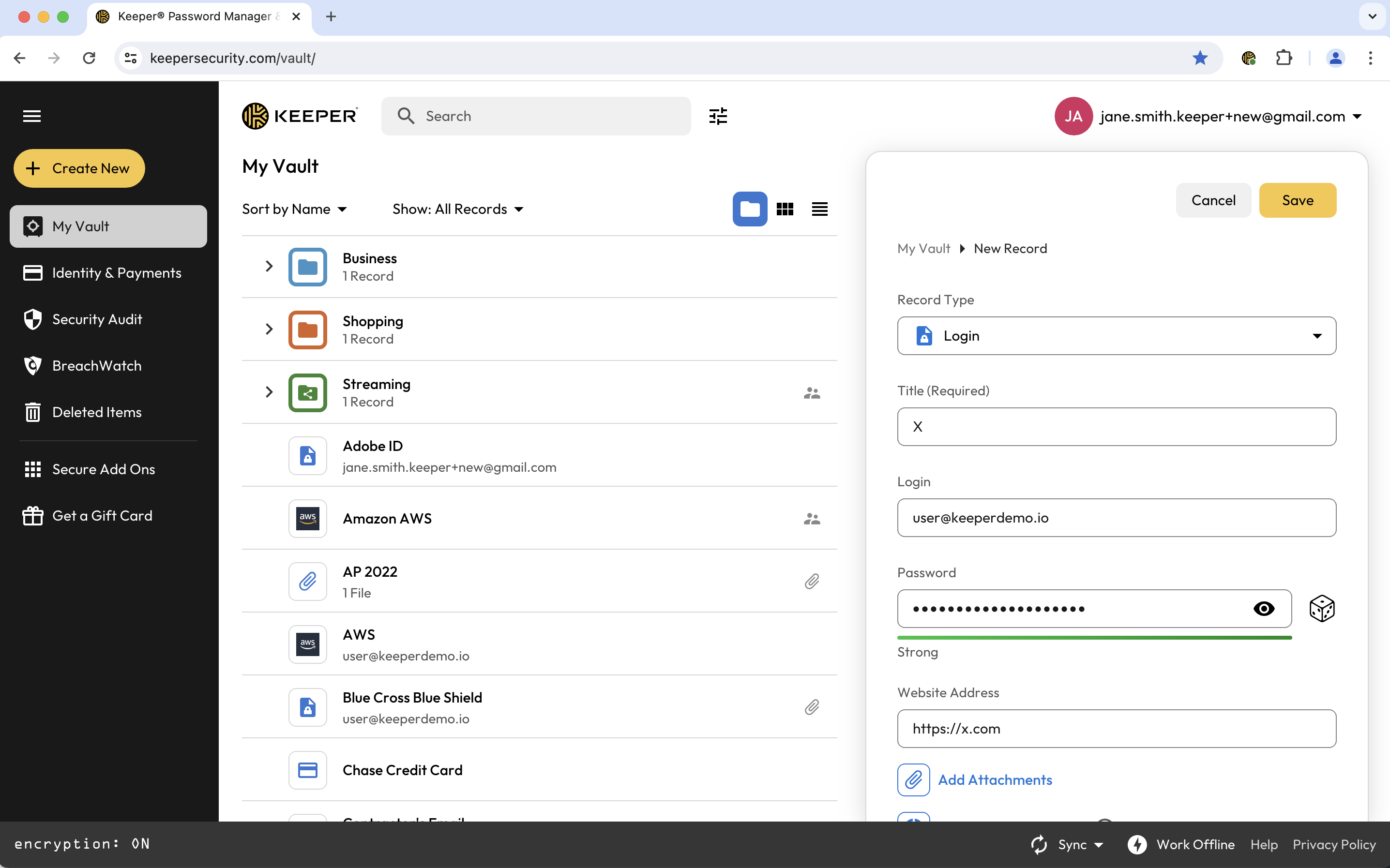
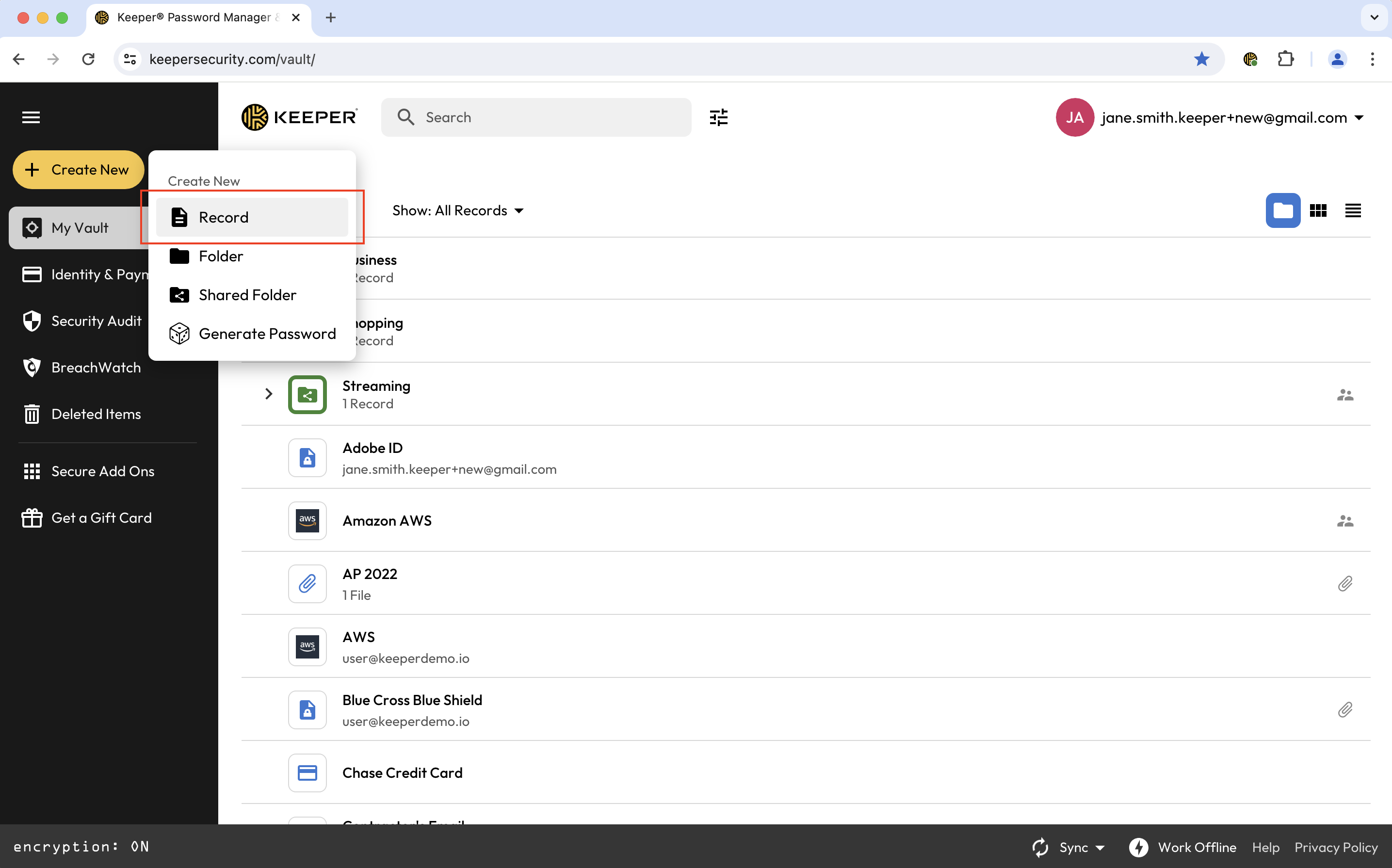
Para criar um novo registro no Cofre da web ou no aplicativo para computadores do Keeper, clique em **Criar novo > Registro**. Selecione um tipo de registro no menu suspenso e insira um "Title" para o registro.

<figure><img src="https://257549050-files.gitbook.io/~/files/v0/b/gitbook-x-prod.appspot.com/o/spaces%2FrHF2FRF67XcTtI7RLPyS%2Fuploads%2Fgit-blob-905c6b3866d459637761a6c0c0cc827dbaaa6b11%2FScreen%20Shot%202024-06-04%20at%2012.54.08%20PM.png?alt=media" alt=""><figcaption><p>Criar novo > Registro</p></figcaption></figure>

Insira os detalhes do registro, incluindo nome de usuário, senha e URL (se não tiver sido gerada automaticamente). Use o gerador de senhas do Keeper clicando no **dado** para criar uma senha forte e aleatória ou insira sua senha existente. Clique em **Salvar** quando terminar.

<figure><img src="https://257549050-files.gitbook.io/~/files/v0/b/gitbook-x-prod.appspot.com/o/spaces%2FrHF2FRF67XcTtI7RLPyS%2Fuploads%2Fgit-blob-4eac40cfb47ba1b8a3537a32611e73420059955d%2FScreen%20Shot%202024-06-04%20at%2012.53.46%20PM.png?alt=media" alt=""><figcaption><p>Inserir os detalhes do registro</p></figcaption></figure>

#### KeeperFill

Você também pode criar novos registros usando a extensão de navegador KeeperFill, que permite preencher automaticamente suas senhas e salvar novas credenciais de login no cofre. O KeeperFill está disponível para todos os navegadores web. Baixe o KeeperFill para o seu navegador visitando nossa [página de downloads](https://www.keepersecurity.com/download.html?t=v).

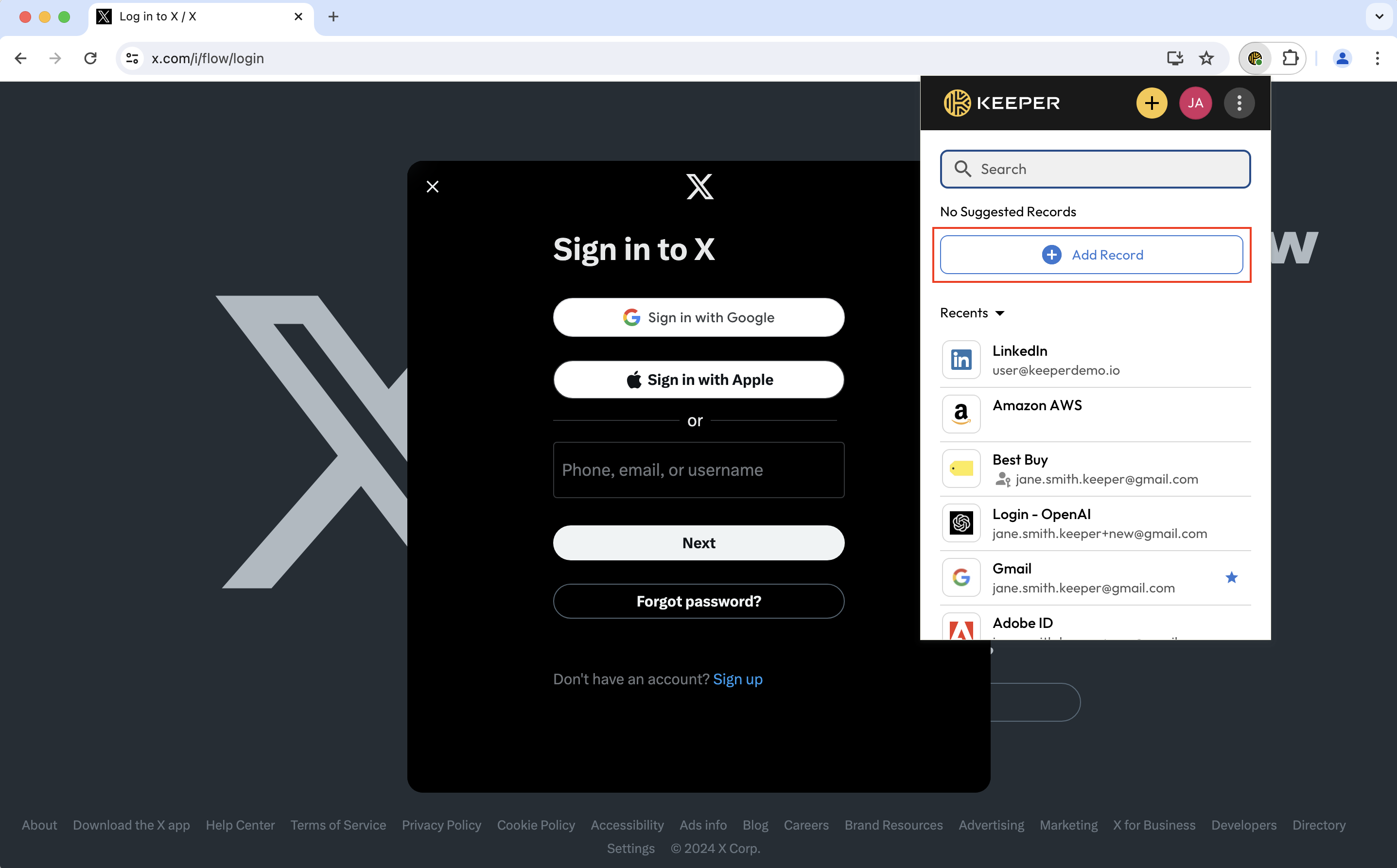
Para criar um registro na página de login do site, clique no botão **Adicionar registro** na barra de ferramentas do KeeperFill. Essa funcionalidade de "quick add" gera automaticamente um "Title" e uma "URL" com base no site que você está visitando.

<figure><img src="https://257549050-files.gitbook.io/~/files/v0/b/gitbook-x-prod.appspot.com/o/spaces%2FrHF2FRF67XcTtI7RLPyS%2Fuploads%2Fgit-blob-f0d5a3893f34b763d7d36239f25d2aa61c0a0b3d%2FScreen%20Shot%202024-06-04%20at%2012.34.33%20PM.png?alt=media" alt=""><figcaption><p>Adicionar registro com o KeeperFill</p></figcaption></figure>

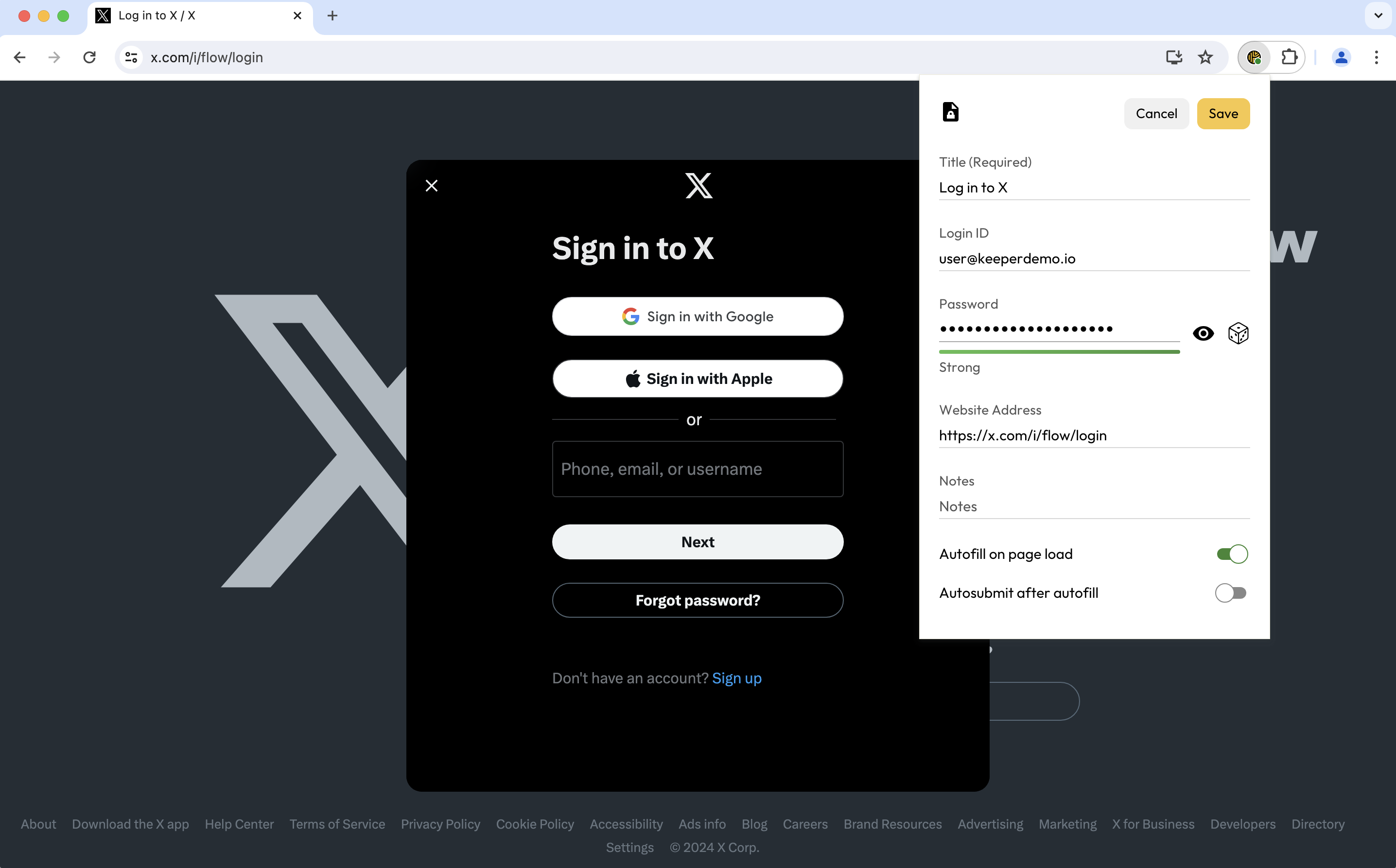
Use o gerador de senhas do Keeper clicando no **dado** para criar uma senha forte e aleatória ou insira sua senha existente.

{% hint style="warning" %}
Usar o gerador de senhas do Keeper NÃO alterará automaticamente a senha de login existente do site. Você deve visitar a página "Change Password" do site para atualizar a senha antiga para a nova senha mais forte.
{% endhint %}

Faça as edições necessárias nos detalhes do registro e clique em **Salvar** quando terminar.

<figure><img src="https://257549050-files.gitbook.io/~/files/v0/b/gitbook-x-prod.appspot.com/o/spaces%2FrHF2FRF67XcTtI7RLPyS%2Fuploads%2Fgit-blob-18037c8c2363aa1c68fb4033ec6e46b7eae42d04%2FScreen%20Shot%202024-06-04%20at%2012.36.19%20PM.png?alt=media" alt=""><figcaption><p>Detalhes do novo registro</p></figcaption></figure>

## Abrir e preencher login

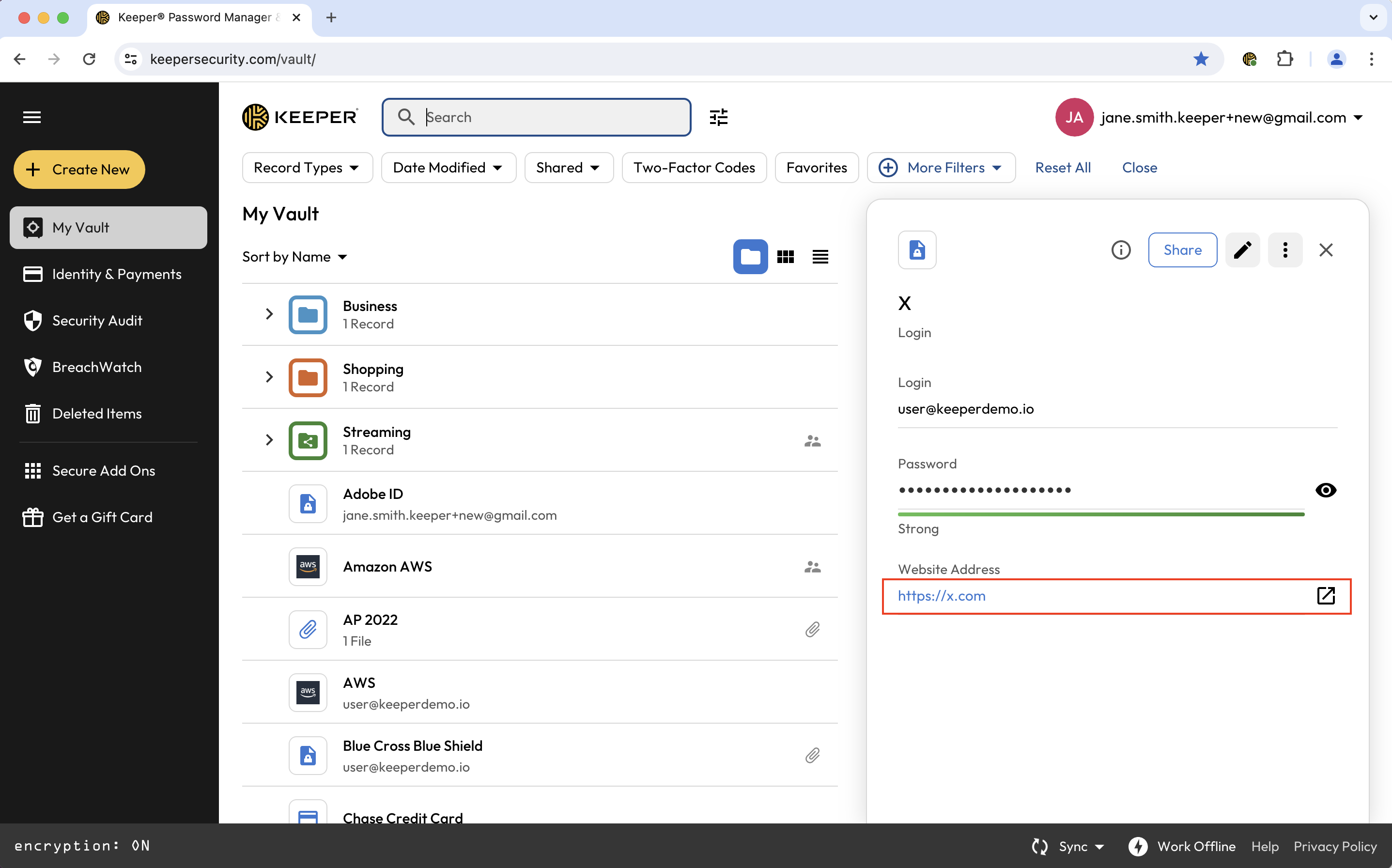
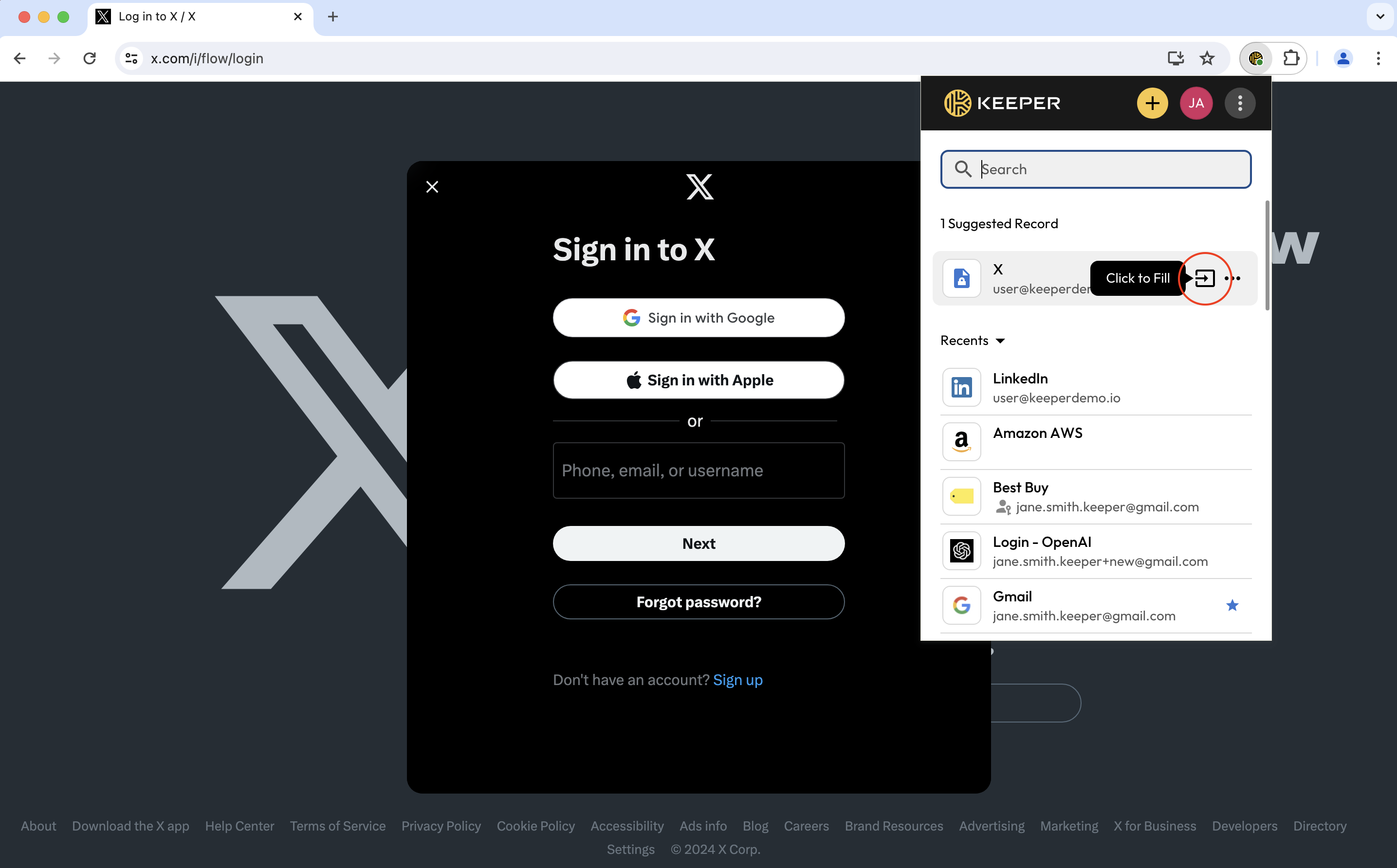
Na próxima vez que precisar fazer login em um site, você pode abrir rapidamente o site do registro no cofre da web ou desktop, acessar o site diretamente ou pesquisar o registro na barra de ferramentas do KeeperFill e preencher automaticamente suas credenciais de login clicando no **ícone de preenchimento**.

<figure><img src="https://257549050-files.gitbook.io/~/files/v0/b/gitbook-x-prod.appspot.com/o/spaces%2FrHF2FRF67XcTtI7RLPyS%2Fuploads%2Fgit-blob-5295220ded51917b637203b176b6cc3249c4cb6c%2FScreen%20Shot%202024-06-04%20at%201.00.43%20PM.png?alt=media" alt=""><figcaption><p>Abrir o site de um registro</p></figcaption></figure>

<figure><img src="https://257549050-files.gitbook.io/~/files/v0/b/gitbook-x-prod.appspot.com/o/spaces%2FrHF2FRF67XcTtI7RLPyS%2Fuploads%2Fgit-blob-32c76fd414a91ba8d3051f8e1d37862296d31d21%2FScreen%20Shot%202024-06-04%20at%201.01.49%20PM.png?alt=media" alt=""><figcaption><p>Preencher automaticamente as credenciais de um registro em um formulário de login</p></figcaption></figure>

## Configuração e uso de código de dois fatores

### Configuração

Para segurança extra em sites e aplicativos compatíveis, armazene códigos de Autenticação de dois fatores (2FA) para TOTP padrão (Time-Based One-Time Passwords) nos seus registros Keeper.

Acesse a página de "security settings" do site ou similar para ativar a Autenticação de dois fatores. Entre os métodos listados, selecione "Authentication app" e siga as etapas indicadas.

<figure><img src="https://257549050-files.gitbook.io/~/files/v0/b/gitbook-x-prod.appspot.com/o/spaces%2FrHF2FRF67XcTtI7RLPyS%2Fuploads%2Fgit-blob-f0898facfd2715af8613632e42d65becc7499af4%2FScreen%20Shot%202024-06-05%20at%2011.19.59%20AM%20(1).png?alt=media" alt=""><figcaption><p>Ativar Autenticação de dois fatores</p></figcaption></figure>

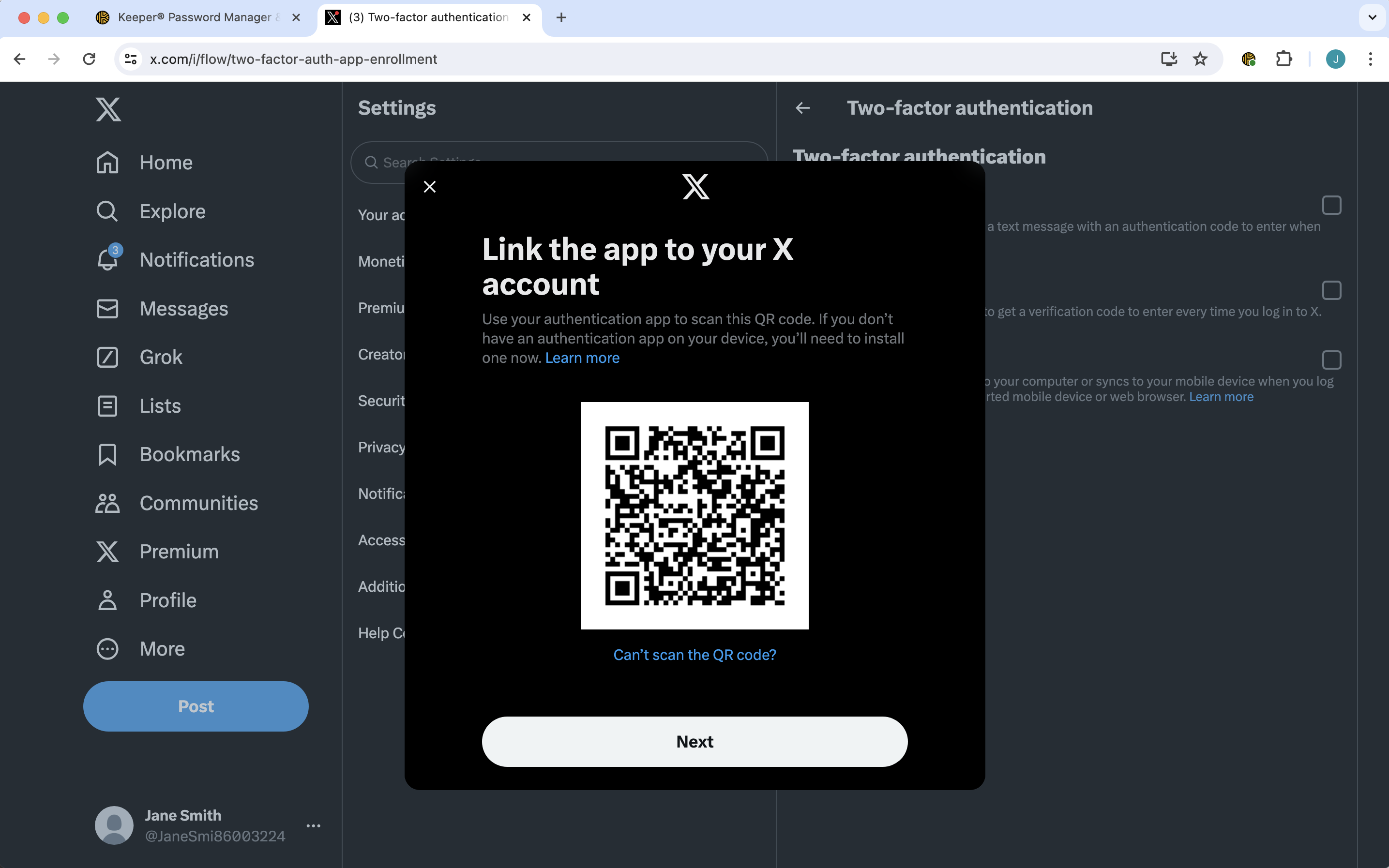
Em seguida, será solicitado que vincule o aplicativo autenticador (Keeper) à sua conta.

<figure><img src="https://257549050-files.gitbook.io/~/files/v0/b/gitbook-x-prod.appspot.com/o/spaces%2FrHF2FRF67XcTtI7RLPyS%2Fuploads%2Fgit-blob-49d04d2c92ab0b74792618f58fa68205b51a0a71%2FScreen%20Shot%202024-06-05%20at%2011.19.52%20AM.png?alt=media" alt=""><figcaption><p>Vincular conta ao Keeper</p></figcaption></figure>

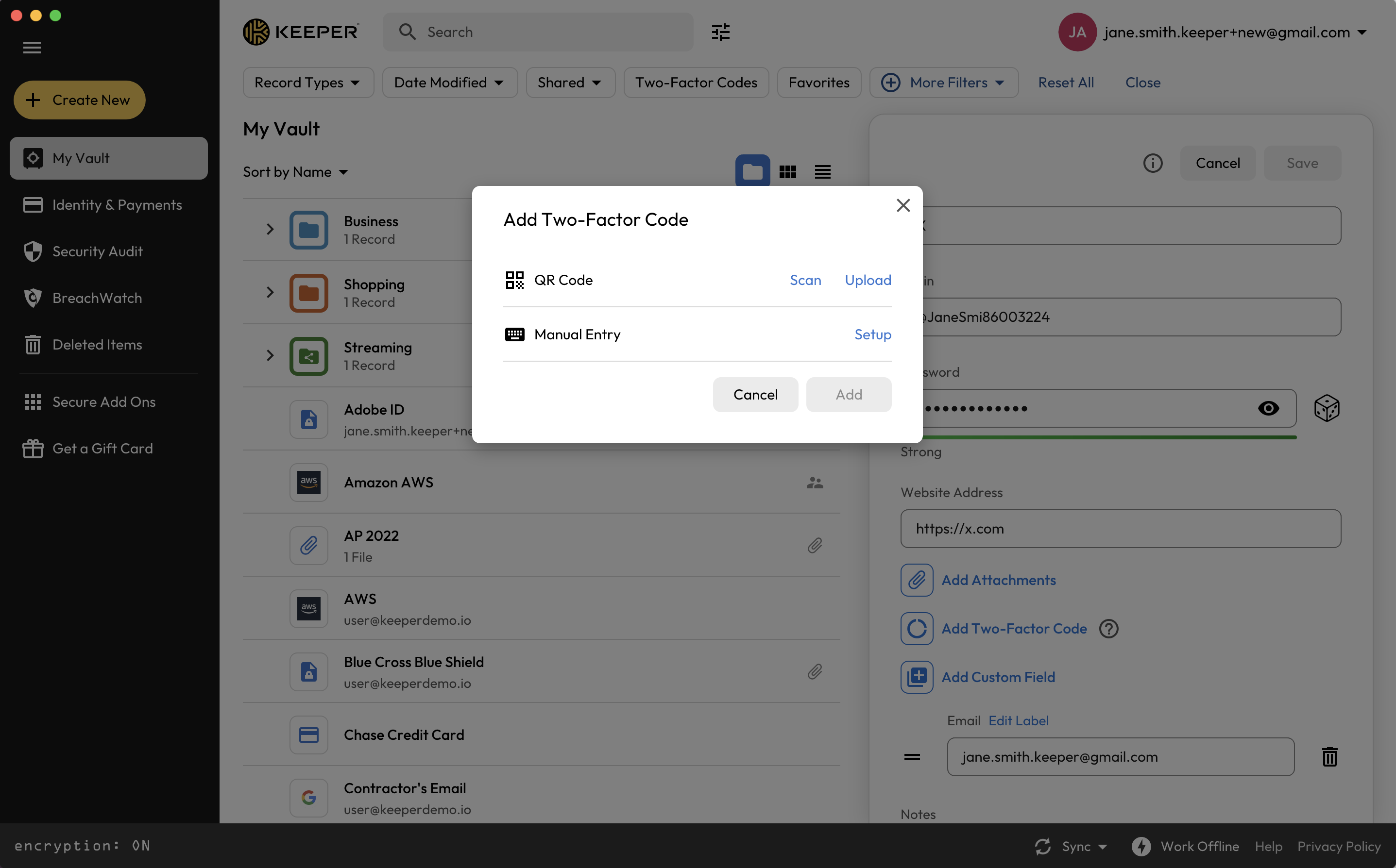
Faça login no aplicativo Keeper para computadores, acesse o registro correspondente, clique no **ícone de editar** e em **Adicionar Código de Dois Fatores**.

<figure><img src="https://257549050-files.gitbook.io/~/files/v0/b/gitbook-x-prod.appspot.com/o/spaces%2FrHF2FRF67XcTtI7RLPyS%2Fuploads%2Fgit-blob-464927f2e77e500820f2daeed7d93d4755c91365%2FScreen%20Shot%202024-06-05%20at%2011.47.34%20AM%20(1).png?alt=media" alt=""><figcaption><p>Editar > Adicionar Código de Dois Fatores</p></figcaption></figure>

Clique em **Escanear.** Isso abrirá uma janela de digitalização.

{% hint style="info" %}
Observe que o recurso de digitalização do Keeper está disponível apenas no aplicativo Keeper para computadores, que você pode [baixar no site do Keeper](https://www.keepersecurity.com/download.html?t=d).
{% endhint %}

<figure><img src="https://257549050-files.gitbook.io/~/files/v0/b/gitbook-x-prod.appspot.com/o/spaces%2FrHF2FRF67XcTtI7RLPyS%2Fuploads%2Fgit-blob-bd9d4ab7987b9635f62c643dd95fb04cd8f3081a%2FScreen%20Shot%202024-06-05%20at%2011.47.41%20AM.png?alt=media" alt=""><figcaption><p>Abrir a janela de digitalização</p></figcaption></figure>

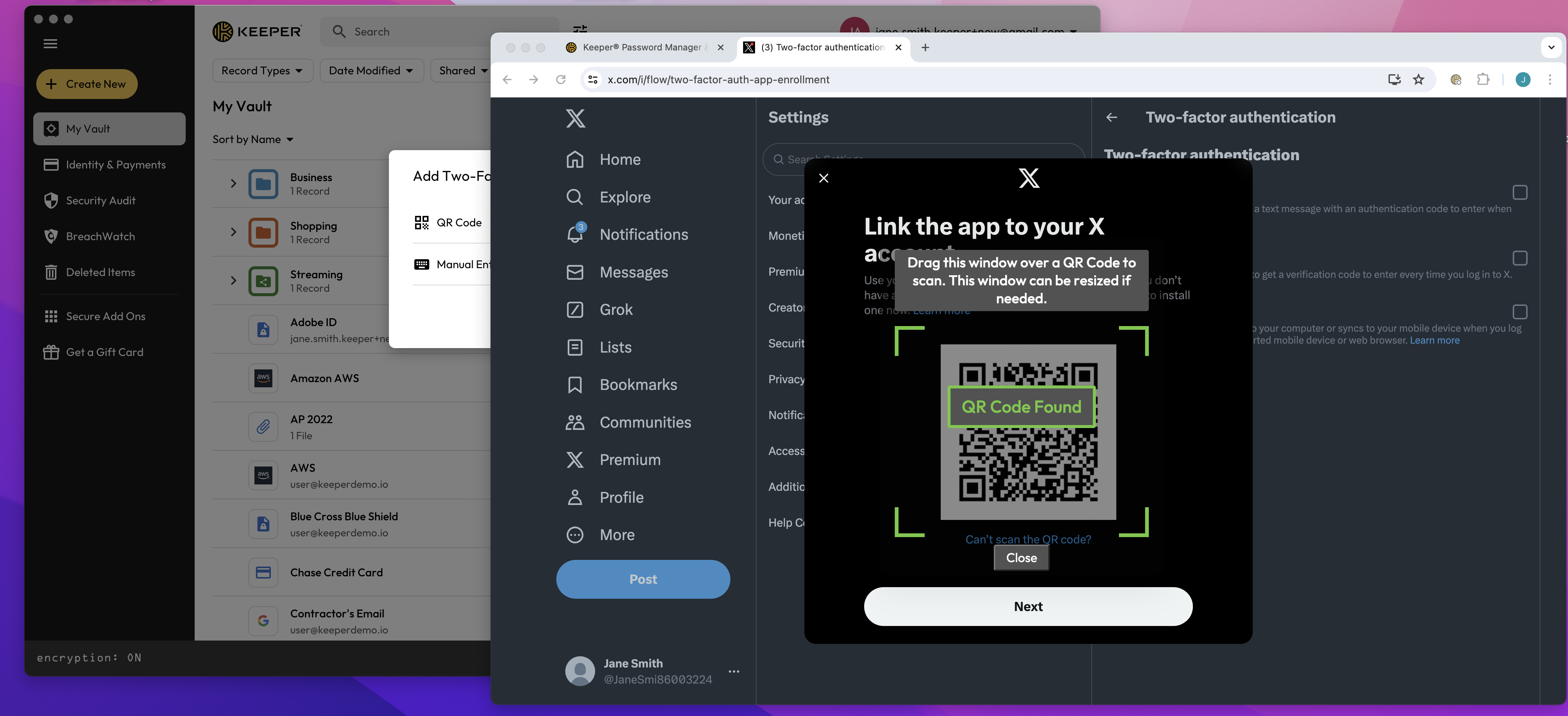
Volte ao site de destino e arraste a janela de digitalização sobre o código QR exibido.

<figure><img src="https://257549050-files.gitbook.io/~/files/v0/b/gitbook-x-prod.appspot.com/o/spaces%2FrHF2FRF67XcTtI7RLPyS%2Fuploads%2Fgit-blob-ac34099c7a473fdb7ad82d0f3bda6d8733bf1549%2FScreen%20Shot%202024-06-05%20at%2011.50.10%20AM.png?alt=media" alt=""><figcaption><p>Digitalizar o código QR</p></figcaption></figure>

Depois que o código QR for identificado, um código de dois fatores será gerado automaticamente no registro Keeper. Passe o mouse ao lado do código de dois fatores e clique no **ícone de copiar** que aparecerá.

<figure><img src="https://257549050-files.gitbook.io/~/files/v0/b/gitbook-x-prod.appspot.com/o/spaces%2FrHF2FRF67XcTtI7RLPyS%2Fuploads%2Fgit-blob-522d6b4079b453f6d7e80211c4a0e10d75eab5f7%2FScreen%20Shot%202024-06-05%20at%2011.53.54%20AM%20(1).png?alt=media" alt=""><figcaption><p>Copiar o código de dois fatores</p></figcaption></figure>

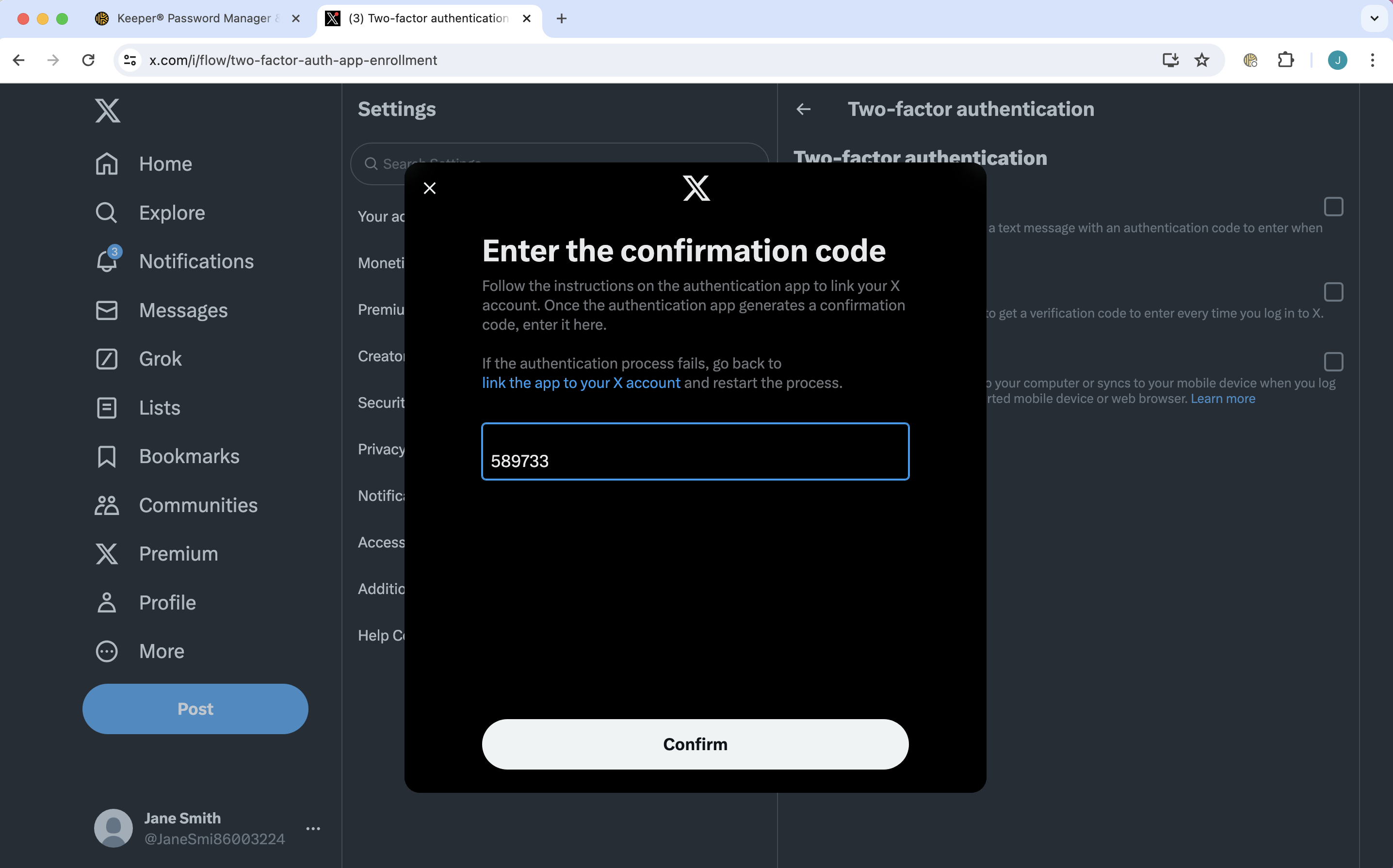
Cole o código no campo fornecido. Depois de confirmado, a configuração estará concluída.

<figure><img src="https://257549050-files.gitbook.io/~/files/v0/b/gitbook-x-prod.appspot.com/o/spaces%2FrHF2FRF67XcTtI7RLPyS%2Fuploads%2Fgit-blob-b91cdaa95f6d38e1d827dae675b24c653ca05c4f%2FScreen%20Shot%202024-06-05%20at%2011.54.07%20AM.png?alt=media" alt=""><figcaption><p>Colar o código</p></figcaption></figure>

### Preencher automaticamente códigos de dois fatores

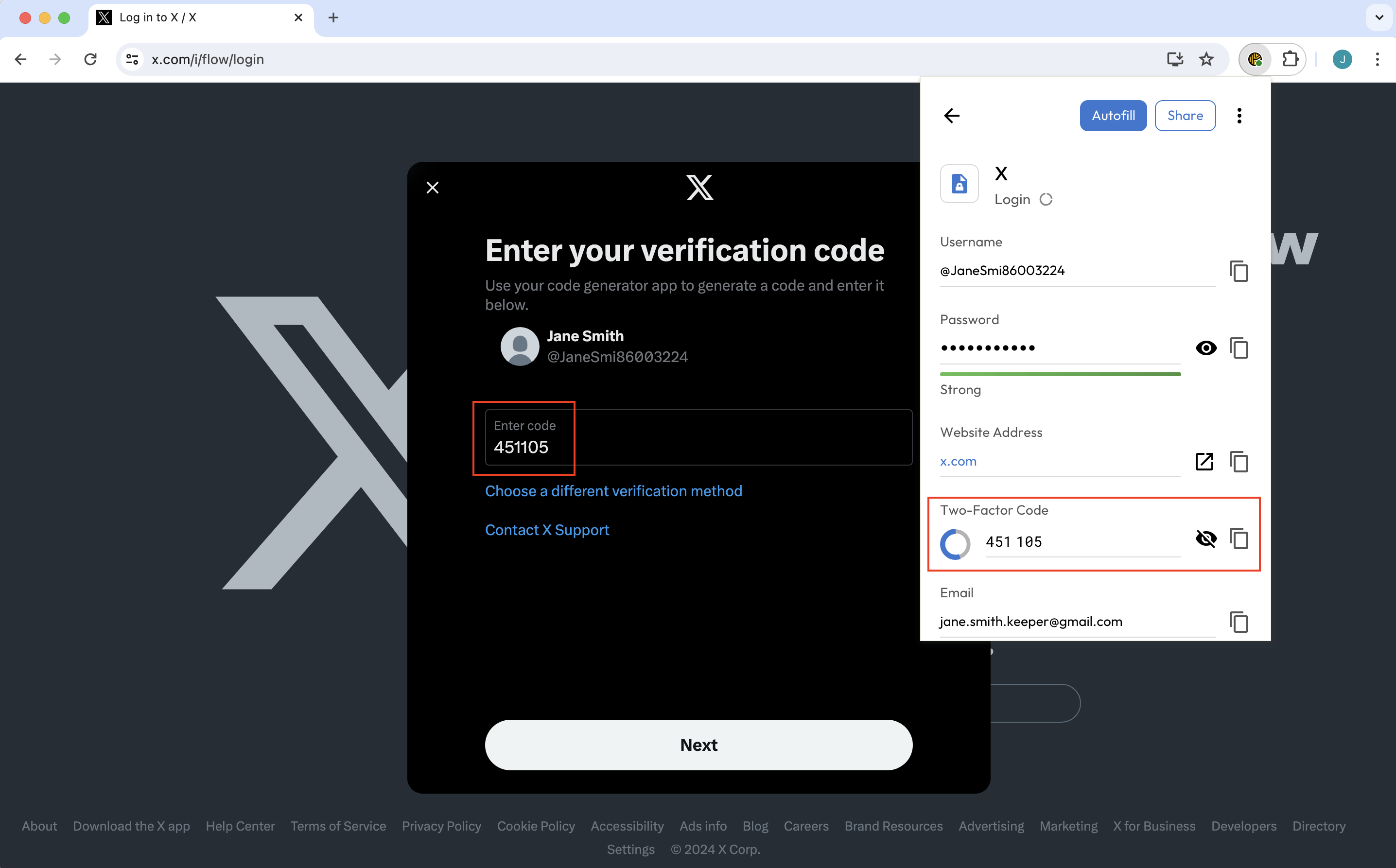
Na próxima vez que fizer login em um site ou aplicativo em que a Autenticação de dois fatores estiver ativada, copie o código do seu cofre Keeper ou preencha-o automaticamente pela extensão de navegador KeeperFill.

<figure><img src="https://257549050-files.gitbook.io/~/files/v0/b/gitbook-x-prod.appspot.com/o/spaces%2FrHF2FRF67XcTtI7RLPyS%2Fuploads%2Fgit-blob-522d6b4079b453f6d7e80211c4a0e10d75eab5f7%2FScreen%20Shot%202024-06-05%20at%2011.53.54%20AM%20(1).png?alt=media" alt=""><figcaption></figcaption></figure>

Ao preencher automaticamente nome de usuário e senha pelo KeeperFill, quando solicitado, o código de dois fatores armazenado também será preenchido automaticamente no campo fornecido.

Como alternativa, você pode clicar no **ícone de copiar** ao lado do código e colá-lo no campo fornecido.

<figure><img src="https://257549050-files.gitbook.io/~/files/v0/b/gitbook-x-prod.appspot.com/o/spaces%2FrHF2FRF67XcTtI7RLPyS%2Fuploads%2Fgit-blob-e22cfd7fbfe3c8d67c22d362275615ad9311290f%2FScreen%20Shot%202024-06-05%20at%2012.29.44%20PM.png?alt=media" alt=""><figcaption><p>Código de dois fatores preenchido automaticamente</p></figcaption></figure>

## Alterar suas senhas

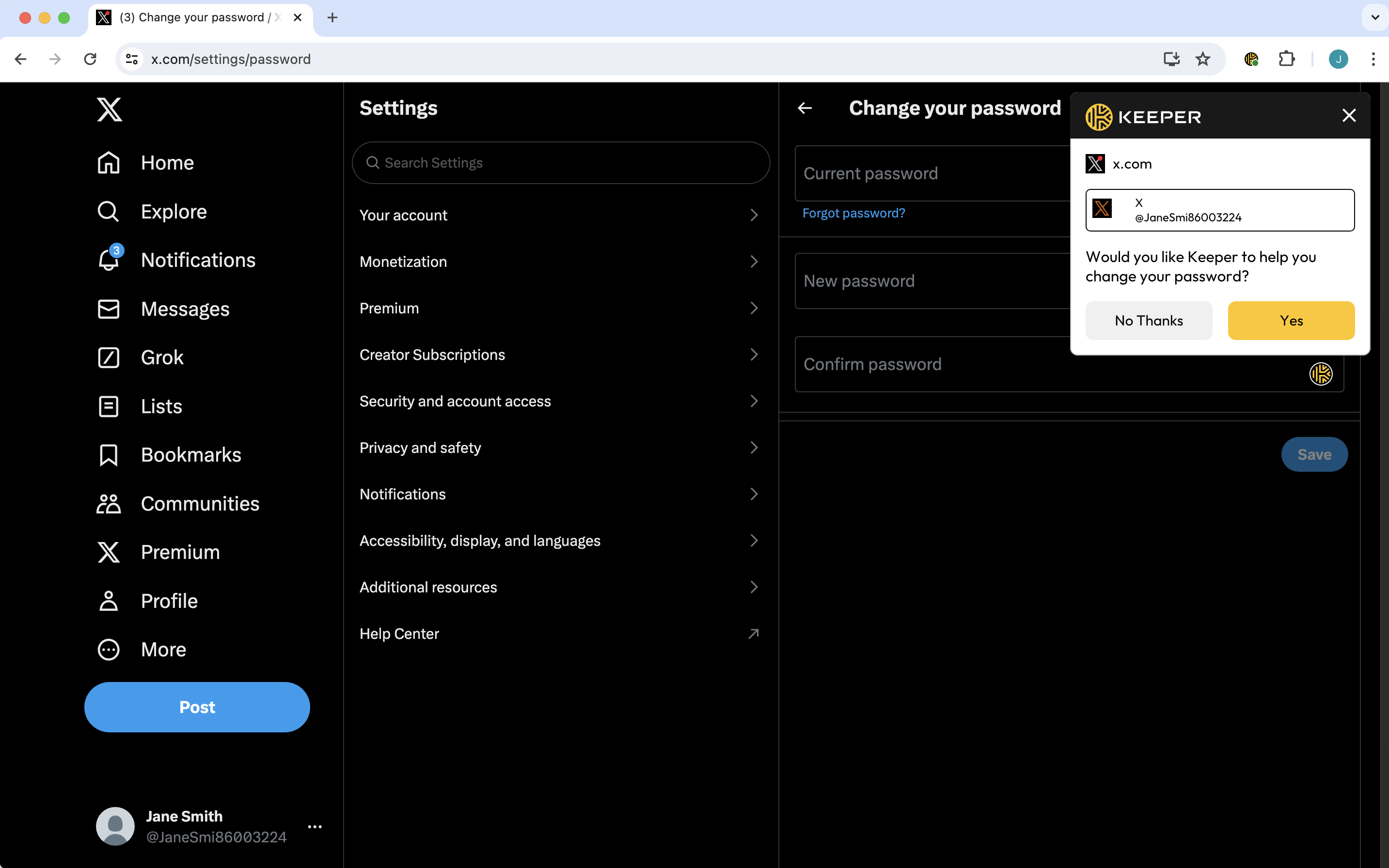
O KeeperFill facilita a alteração de senhas. Ao visitar a página "Change Password" de um site, você receberá uma solicitação do Keeper perguntando se deseja ajuda para alterar sua senha. O Keeper executará um assistente que o guiará por algumas etapas rápidas para alterar a senha e, ao mesmo tempo, atualizar o registro no cofre.

Para começar, acesse a página "Change Password" do site ou similar. Quando estiver lá, o Keeper reconhecerá a página e perguntará se deseja ajuda para alterar sua senha. Clique em **Sim**.

<figure><img src="https://257549050-files.gitbook.io/~/files/v0/b/gitbook-x-prod.appspot.com/o/spaces%2FrHF2FRF67XcTtI7RLPyS%2Fuploads%2Fgit-blob-5ce187d0388386c24de6cd5ed1fe54b1bb757096%2FScreen%20Shot%202024-06-05%20at%2012.37.25%20PM.png?alt=media" alt=""><figcaption><p>Solicitação de alteração de senha do Keeper</p></figcaption></figure>

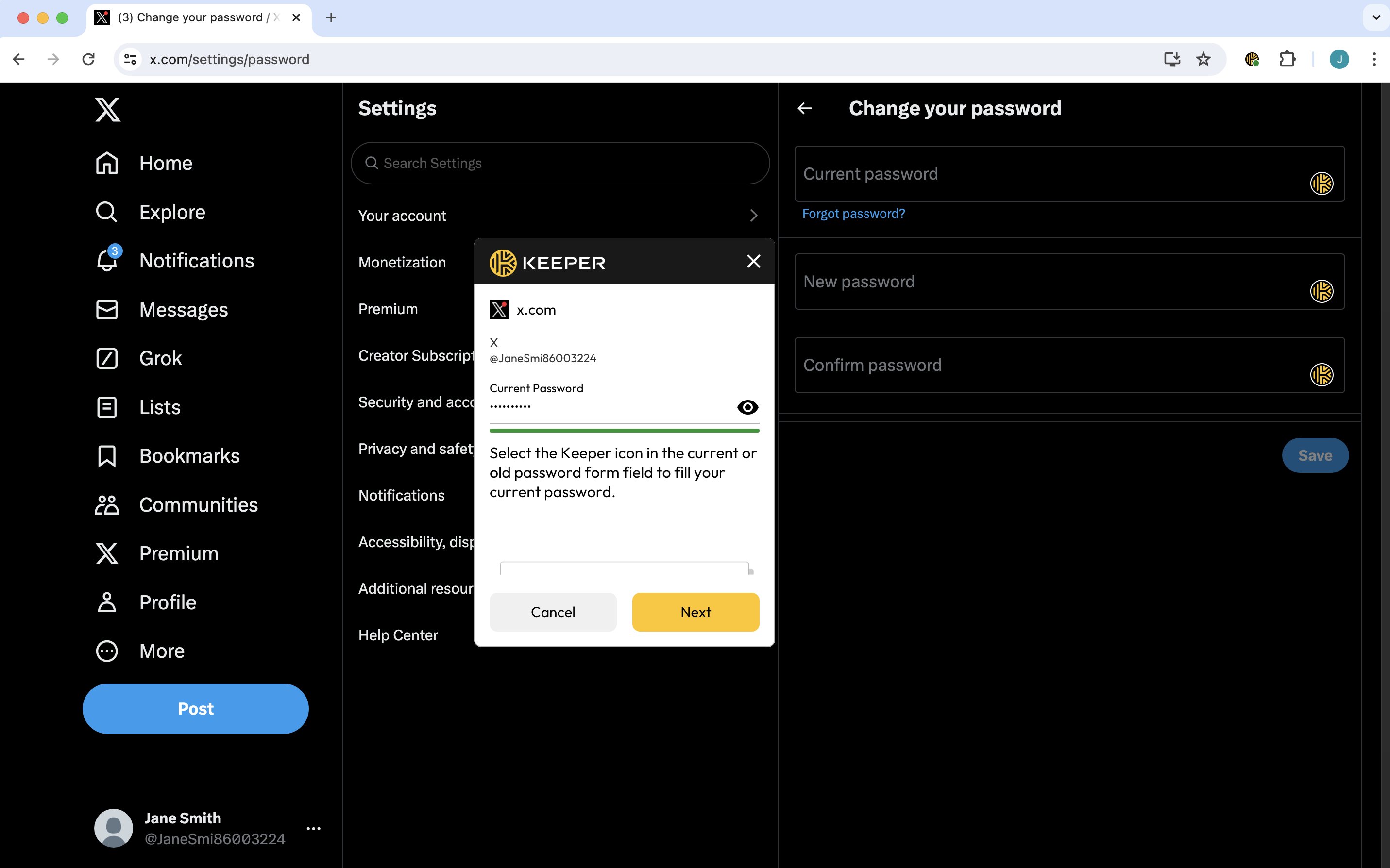
Em seguida, siga as etapas fornecidas que o orientarão a clicar nos ícones do Keeper em cada campo de senha. Isso criará e preencherá uma senha forte e aleatória usando o gerador de senhas do Keeper.

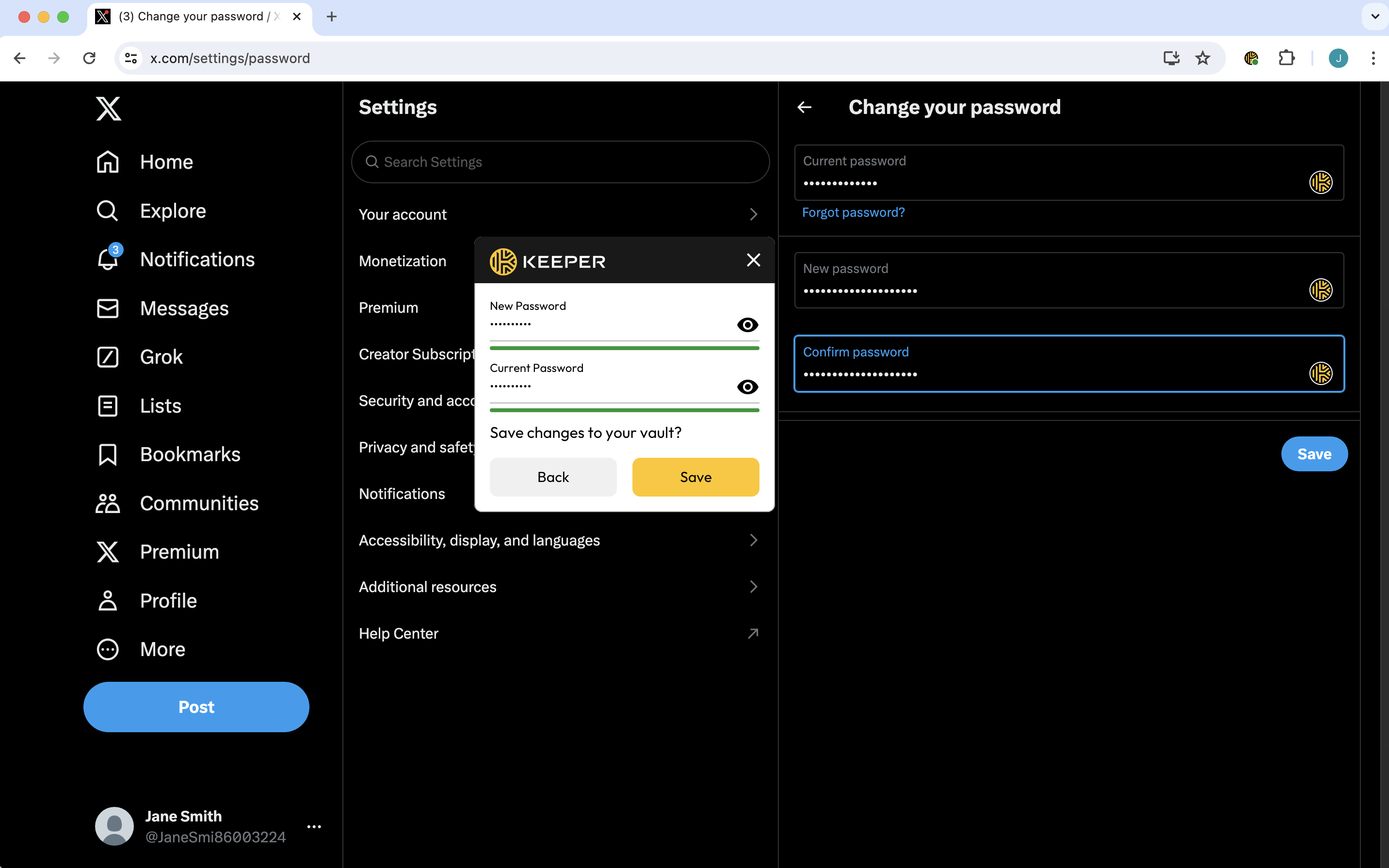
<figure><img src="https://257549050-files.gitbook.io/~/files/v0/b/gitbook-x-prod.appspot.com/o/spaces%2FrHF2FRF67XcTtI7RLPyS%2Fuploads%2Fgit-blob-254d9093b4375020f13b7f0122ecb268c38381fa%2FScreen%20Shot%202024-06-05%20at%2012.37.37%20PM.png?alt=media" alt=""><figcaption><p>Selecione os ícones do Keeper quando solicitado</p></figcaption></figure>

Depois de enviar a alteração no site, você terá a chance de revisar as alterações e salvá-las no cofre.

<figure><img src="https://257549050-files.gitbook.io/~/files/v0/b/gitbook-x-prod.appspot.com/o/spaces%2FrHF2FRF67XcTtI7RLPyS%2Fuploads%2Fgit-blob-a99f07486ec982d6e4d0c643132a064c52a9bb3e%2FScreen%20Shot%202024-06-05%20at%2012.37.58%20PM.png?alt=media" alt=""><figcaption><p>Salvar alterações no cofre</p></figcaption></figure>

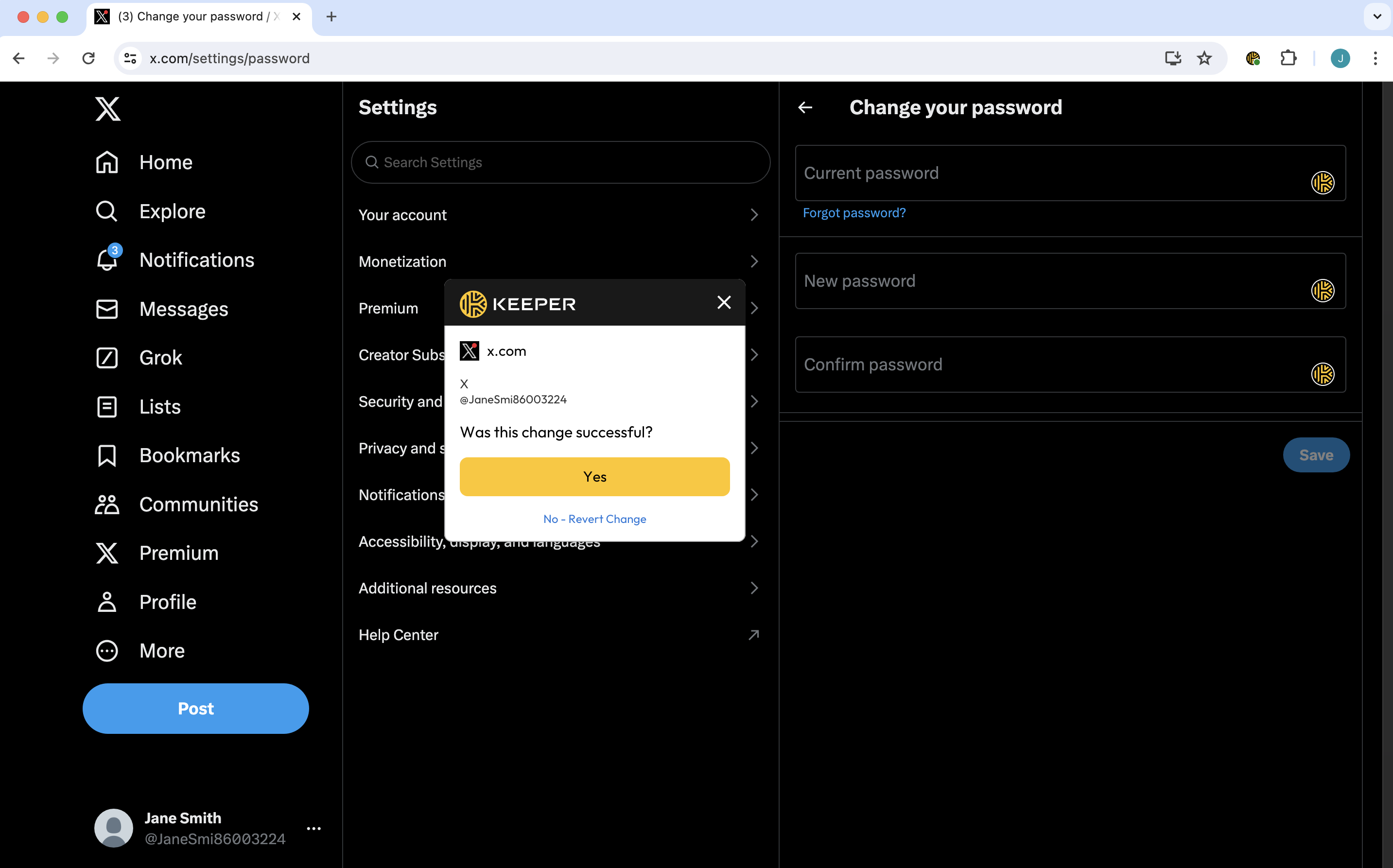
Se a alteração for bem-sucedida, clique em **Sim**. Caso contrário, clique em **Não - Reverter alteração** para reverter o registro ao estado original.

<figure><img src="https://257549050-files.gitbook.io/~/files/v0/b/gitbook-x-prod.appspot.com/o/spaces%2FrHF2FRF67XcTtI7RLPyS%2Fuploads%2Fgit-blob-6002c068e923d9977c6919836088a156331e44a1%2FScreen%20Shot%202024-06-05%20at%2012.38.16%20PM.png?alt=media" alt=""><figcaption><p>Aceitar ou reverter a atualização</p></figcaption></figure>


---

# Agent Instructions
This documentation is published with GitBook. GitBook is the documentation platform designed so that both humans and AI agents can read, navigate, and reason over technical content effectively. Learn more at gitbook.com.

## Querying This Documentation
If you need additional information that is not directly available in this page, you can query the documentation dynamically by asking a question.

Perform an HTTP GET request on the current page URL with the `ask` query parameter, and the optional `goal` query parameter:

```
GET https://docs.keeper.io/user-guides/pt/social-media-management.md?ask=<question>&goal=<endgoal>
```

`ask` is the immediate question: it should be specific, self-contained, and written in natural language.
`goal` is optional and describes the broader end goal you are ultimately trying to accomplish on behalf of the user. GitBook uses it to tailor the answer towards what is most useful for that goal.

The response will contain a direct answer to the question and relevant excerpts and sources from the documentation.

Use this mechanism when the answer is not explicitly present in the current page, you need clarification or additional context, or you want to retrieve related documentation sections.