Cofre da web e aplicativo para computadores
Seu Cofre Keeper
Com o Keeper, suas senhas, logins e outras informações pessoais são salvos em um cofre digital privado. É aqui que você pode visualizar e editar todas as credenciais e detalhes de login do seu site, bem como armazenar arquivos e fotos importantes.

Login com senha principal para usuários existentes
Assista ao vídeo abaixo para uma visão geral do cofre com login com senha principal.
Se você já se inscreveu no Keeper em seus dispositivos móveis, basta fazer login no Cofre da web ou no aplicativo para desktop (links abaixo) com seu endereço de e-mail, senha principal e autenticação de dois fatores (se ativada em sua conta).
Faça login no Keeper Cofre da web:
https://keepersecurity.com/vault (Estados Unidos)
https://keepersecurity.eu/vault (Europa)
https://keepersecurity.com.au/vault (Austrália)
https://keepersecurity.ca/vault (Canadá)
https://keepersecurity.jp/vault (Japão)
https://govcloud.keepersecurity.us/vault (GovCloud dos EUA)
Baixe o aplicativo Keeper para desktop:
Windows
7/8/10+
macOS
Versão atual e as 2 anteriores
Linux
Fedora, Red Hat, CentOS, Debian, Ubuntu, Mint
Aprovações de dispositivos
Ao fazer login, você poderá encontrar uma solicitação de "Aprovação do dispositivo". Se você estiver tentando fazer login em um dispositivo ou navegador não reconhecido, uma aprovação do dispositivo deverá ser realizada antes de prosseguir para o cofre do Keeper. Os usuários podem escolher entre três métodos de aprovação: E-mail, Notificação por push do Keeper ou Método de dois fatores.
Se você selecionar Notificação por push do Keeper, uma notificação (push) aparecerá no seu cofre do Keeper em um dispositivo ou navegador aprovado.

Selecione Sim para aprovar o novo dispositivo.

Depois que seu dispositivo for aprovado, você será solicitado a fornecer 2FA (se ativado) e poderá inserir sua senha principal para prosseguir para o seu cofre.
Criação de nova conta de usuário
Para criar sua conta Keeper, primeiro insira seu endereço de e-mail e depois será solicitado que você crie e confirme uma Senha principal, que será a única senha que você deverá lembrar. Recomendamos que você escolha uma senha principal forte, usada apenas pelo Keeper. Não esqueça sua senha principal!
Para finalizar sua conta e prosseguir para seu cofre, você será solicitado a inserir o código de verificação de segurança que foi enviado para seu e-mail.

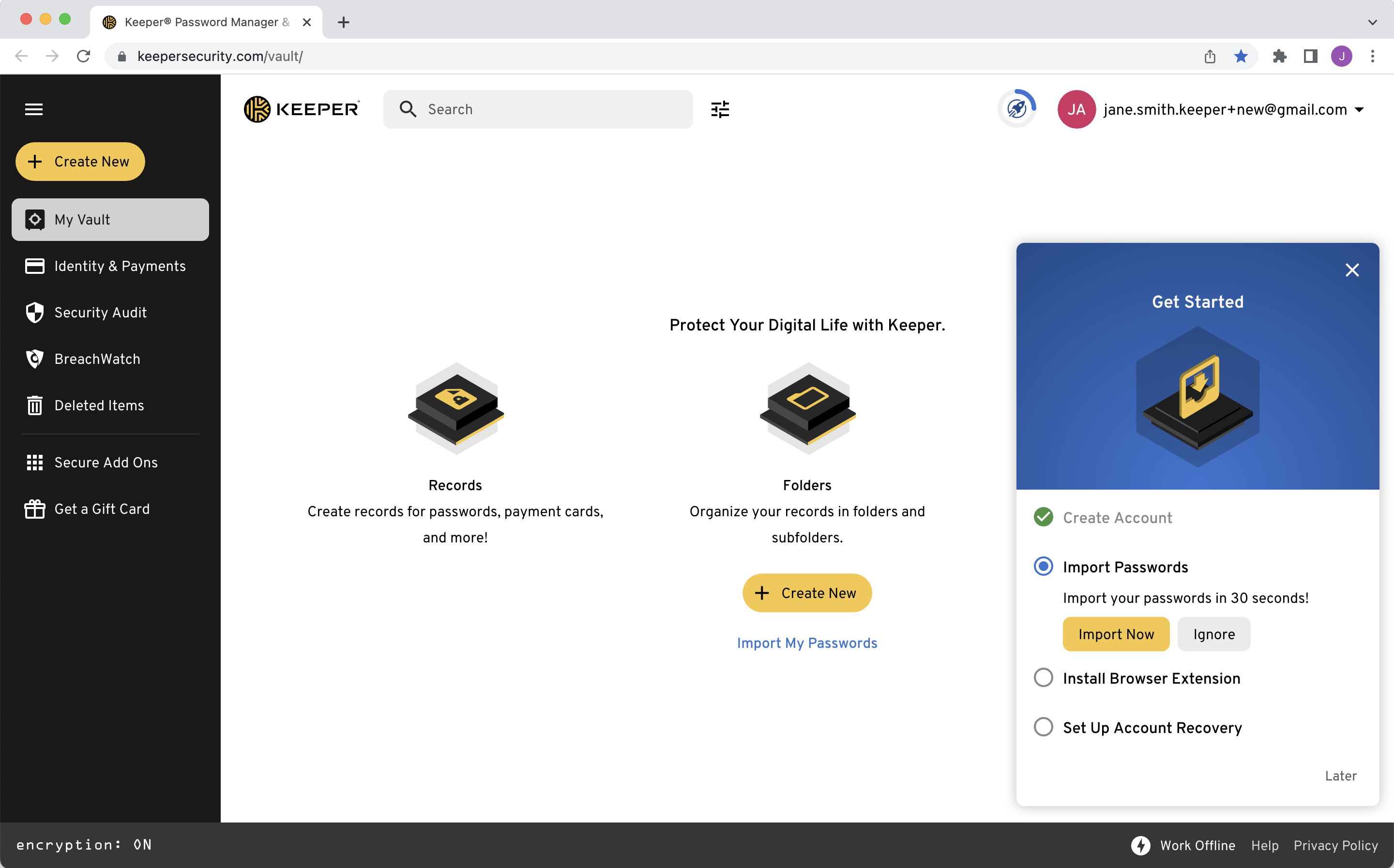
Ao fazer login, você será solicitado a seguir nosso assistente de primeiros passos, que o guiará para importar suas senhas, instalar a extensão do navegador KeeperFill e configurar Recuperação de conta.

Assista ao vídeo abaixo para saber como criar sua conta.
Login SSO empresarial
Os usuários que fazem login com um provedor de identidade existente têm várias opções de login. Os usuários podem inserir seu endereço de e-mail na tela de login ou clicar em Enterprise SSO Login e selecionar seu método de login no menu suspenso conforme determinado pelo administrador do Keeper (Login de Domínio Corporativo ou Login com Senha principal).

Crie um registro
Suas senhas, logins, números de cartão de crédito, contas bancárias e outras informações pessoais são salvos em seu cofre digital privado (como "Registros") e criptografados em seu dispositivo usando AES de 256 bits.
Clique em + Criar novo > Registro.
Escolha um Tipo de registro no menu suspenso ("Login" é o tipo padrão)
Insira um nome para o registro e clique em Próximo
Digite o login (nome de usuário ou e-mail)
Digite a senha ou clique no ícone de dado para gerar uma (mais sobre isso no Gerador de senhas)
Digite o endereço do site
Insira notas, adicione Arquivos e fotos, um Código de dois fatores e Campos personalizados
Clique em Salvar para finalizar

Importando senhas
O Keeper facilita a importação de seus logins e senhas existentes diretamente de seus navegadores (por exemplo, Safari, Chrome, Firefox), outro gerenciador de senhas ou de um arquivo de texto (.csv, .xls, .tsv). Assista ao vídeo abaixo ou continue lendo para saber como.

De navegadores da web
Para importar senhas do seu navegador, você deve primeiro instalar a ferramenta Keeper Import. Para iniciar a instalação, no menu suspenso da conta, clique em Configurações > Importar > Importar (ao lado de "De um navegador") > Instalar.

O Keeper orientará você em algumas etapas para baixar a ferramenta de importação do Keeper:
Copie o código fornecido pelo Keeper (você precisará dele mais tarde, quando solicitado no importador do Keeper).
Para PC: clique em Executar quando solicitado.
Para Mac: clique duas vezes no arquivo "KeeperImport.zip" localizado em seus downloads e clique duas vezes em "Keeper Import App" para iniciar o processo de importação. Você encontrará algumas janelas de permissão do Keychain que exigirão que você insira a senha do seu computador para permitir que o Keeper acesse seus navegadores da web.
O Keeper solicitará o código que você recebeu na primeira etapa; cole o código e clique em Importar. O Keeper importará suas credenciais em todos os seus navegadores de uma só vez.
Vá para nossas instruções de mapeamento de campo abaixo para finalizar seus detalhes de importação.

De gerenciadores de senhas
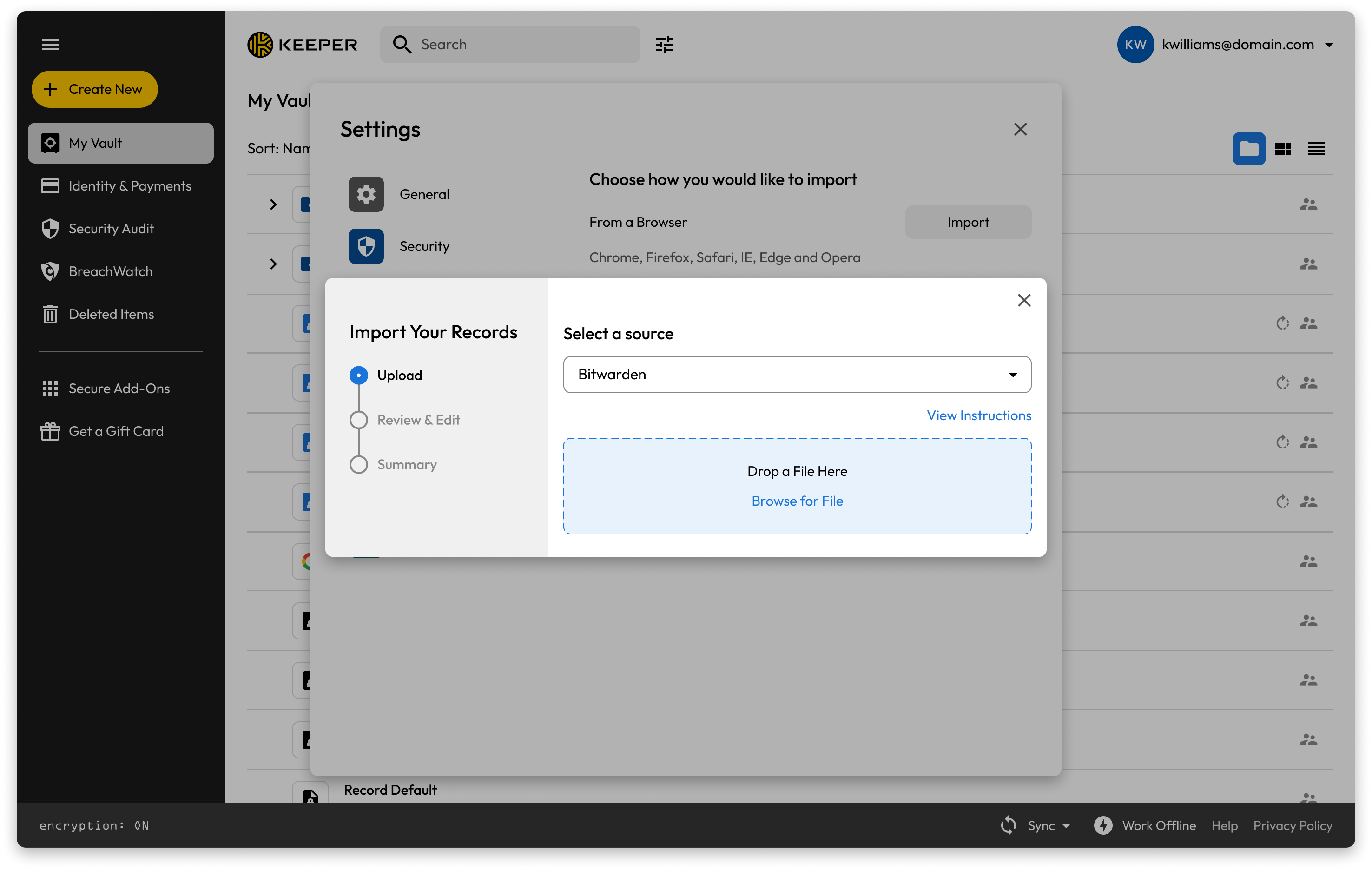
O Keeper pode importar rapidamente seus logins e senhas de outros gerenciadores de senhas. No menu suspenso da conta, clique em Configurações > Importar > Importar (ao lado de "Usar outra fonte").
No menu suspenso, selecione o gerenciador de senhas do qual deseja importar e clique em Exibir instruções, o que envolverá o login no gerenciador de senhas e a exportação de seus registros de senha existentes. Se uma importação automatizada usando o aplicativo Keeper Desktop estiver disponível para o gerenciador de senhas selecionado, instruções adicionais serão fornecidas.

Depois de criar o arquivo de exportação de acordo com as instruções, arraste e solte o arquivo na janela "Solte um arquivo aqui" do Keeper ou procure o arquivo em seu computador e clique em Próximo. Vá para nossas instruções de mapeamento de campo abaixo para finalizar seus detalhes de importação.

De arquivos de texto (.csv, .xls, .tsv)
O Keeper pode importar seus logins e senhas de um arquivo de texto (.csv). Para começar, no menu suspenso da conta, clique em Configurações > Importar > Importar (ao lado de "Usar outra fonte").
No menu suspenso, selecione Arquivo de texto (.csv, .xls, .tsv) e clique em Exibir instruções. O método de importação CSV do Keeper oferece suporte a estruturas avançadas, incluindo pastas, subpastas, pastas compartilhadas, códigos TOTP e qualquer número de campos personalizados.
Depois de criar o arquivo de exportação de acordo com as instruções, arraste e solte o arquivo na janela "Solte um arquivo aqui" do Keeper ou procure o arquivo em seu computador.

Marque a caixa se o seu arquivo incluir cabeçalhos de coluna, caso contrário, a primeira linha será tratada como dados e clique em Próximo. Vá para nossas Instruções de mapeamento de campo abaixo para finalizar seus detalhes de importação.

Exemplos de formato de arquivo
• Para especificar subpastas, use barra invertida "\" entre os nomes das pastas
• Para criar uma pasta compartilhada, especifique o nome ou caminho para ela no 7º campo
Exemplo 1: Crie uma pasta normal no nível raiz com 2 campos personalizados
Exemplo 2: Crie uma subpasta compartilhada dentro de outra pasta com permissão para editar e compartilhar novamente
O Keeper também oferece suporte a formatos de arquivo estruturados JSON avançados. Recomendamos o uso de arquivos JSON para importação e exportação de dados estruturados em vez de arquivos CSV. Isso está descrito na página Importação JSON.
Mapeamento de Campo
Depois de importar suas credenciais usando um dos métodos acima, você pode personalizar como deseja que as informações apareçam em seu cofre na tela de mapeamento de campo. Aqui você verá nomes de campos padrão na parte superior que “mapeiam” para os dados abaixo para cada registro do Keeper.
Para ajustar esses mapeamentos:
Clique em qualquer campo para abrir um menu suspenso
Selecione o nome do campo apropriado na lista. Repita este processo em cada coluna conforme necessário
Clique em Próximo para finalizar suas seleções.

A seguir, uma tela de resumo exibirá uma prévia do seu vault, mostrando a estrutura de pastas dos seus registros importados. Aqui você pode ajustar a estrutura da pasta e clicar em registros individuais para visualizar seus detalhes antes de finalizar a importação.
Clique em Confirmar importação para concluir o processo de importação.

Assim que a importação for concluída, é altamente recomendável que você exclua todos os arquivos de senha não criptografados do seu computador e desative todos os gerenciadores de senhas antigos.

Baixar aplicativos Keeper
Baixe os aplicativos Keeper para desktop e dispositivos móveis para acessar seu cofre do Keeper de qualquer plataforma e usá-lo para aplicativos nativos em todos os seus dispositivos.

Organização
Com o Keeper você pode organizar seus registros em pastas e subpastas. Para criar uma pasta, clique em + Criar Nova > Pasta. Digite o nome da pasta e clique em Criar.

Para criar uma subpasta, clique com o botão direito em uma pasta existente/pai e selecione Nova pasta.

Mover, atalho e mais
Arraste e solte os registros que deseja armazenar em uma pasta ou subpasta e clique em Mover ou Criar atalho. Para mover vários registros, segure “shift” e clique nos itens para arrastar e soltar.

Menu de contexto do botão direito
Você pode realizar diversas ações clicando com o botão direito em um registro ou pasta para gerar um menu de opções contextuais.

Excluir um registro ou pasta
Clique com o botão direito em um registro ou pasta e selecione Excluir. Clique em OK para confirmar.
Se você estiver excluindo uma pasta, todos os registros da pasta também serão excluídos.

Exclua vários registros ou pastas de uma só vez
Para excluir vários registros e pastas simultaneamente, mantenha pressionada a tecla Ctrl/Cmd no teclado enquanto seleciona os registros/pastas a serem excluídos. Em seguida, clique com o botão direito na seleção e selecione Excluir e OK para confirmar. "Shift-clique" para selecionar uma lista de itens também é compatível.
Se uma pasta for incluída em sua seleção, todos os registros na pasta selecionada serão excluídos.

Favoritos
Os Favoritos de Registro são usados para identificar facilmente os registros usados com mais frequência. Clique com o botão direito em um registro e selecione Adicionar aos Favoritos.

Compartilhamento
Compartilhe registros e pastas com segurança com outros usuários do Keeper, como familiares, amigos e colegas.
Compartilhe um registro
Ao visualizar um registro, clique em Compartilhar.

Insira os e-mails dos usuários com quem você gostaria de compartilhar e escolha o tipo de permissão no menu suspenso.

Permissões do usuário
Pode editar
O usuário pode editar este registro
Pode compartilhar
O usuário pode compartilhar este registro
Pode editar e compartilhar
O usuário pode editar e compartilhar este registro
Somente visualização
O usuário só pode visualizar o registro
Transferir propriedade
O usuário obterá a propriedade do registro e controlará as permissões de compartilhamento
Compartilhar uma pasta
As pastas compartilhadas permitem compartilhar vários registros de uma vez e novos registros podem ser adicionados à pasta conforme necessário.
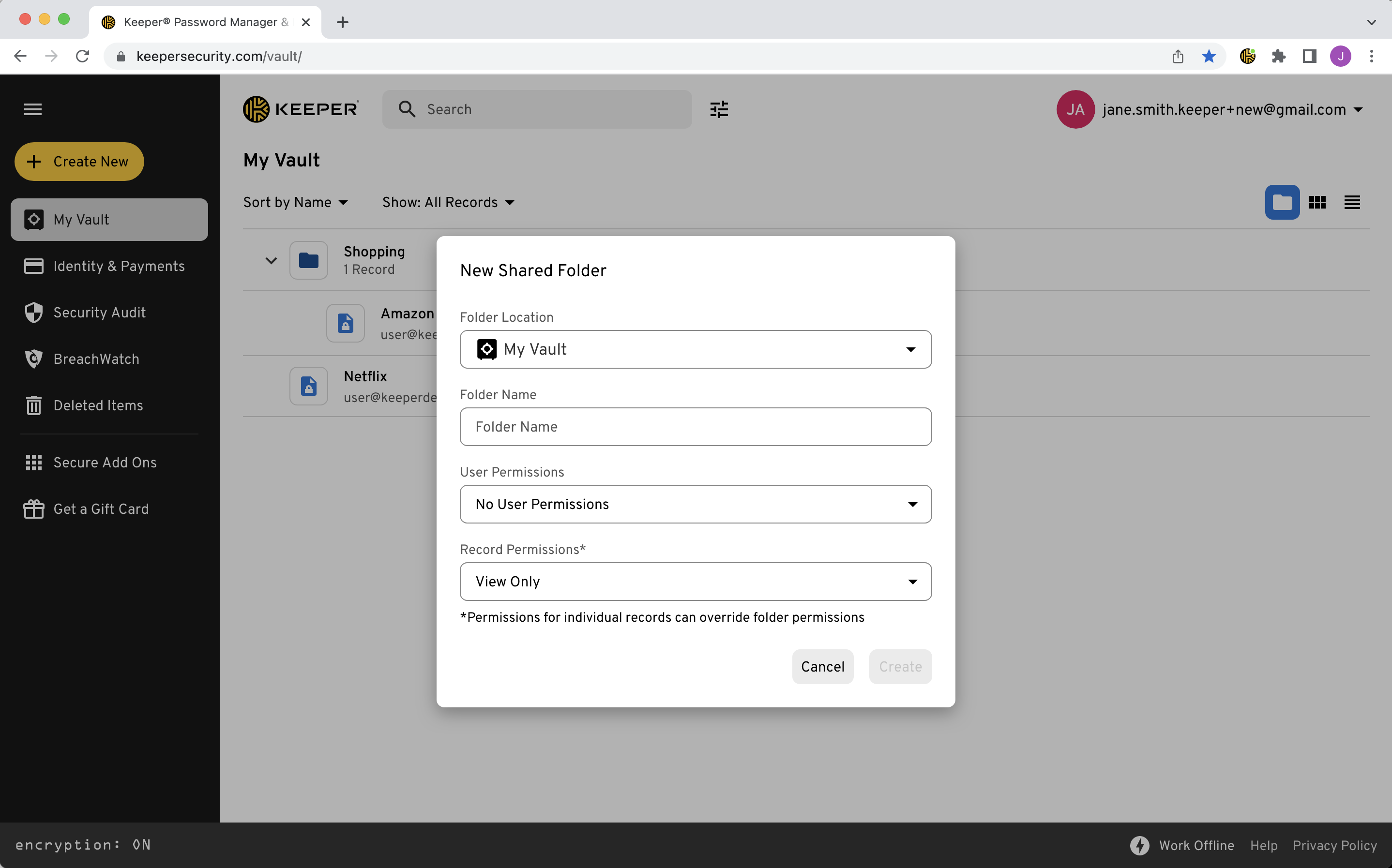
Para criar uma pasta compartilhada, clique em Criar novo > Pasta compartilhada.

Escolha onde deseja aninhar a pasta usando o menu suspenso e insira um nome para a pasta. Defina as permissões de usuário e registro e clique em Criar.

Identidade e Pagamentos
Identidade e Pagamentos é o local para você armazenar suas informações pessoais de contato/endereço e números de cartão de crédito com segurança.
Em Identidade e pagamentos insira um nome de usuário e clique em + Número de telefone e + Endereço.
Insira as informações pessoais correspondentes e clique em Salvar para finalizar.

Para armazenar um cartão de pagamento, clique na aba Cartões de pagamento, insira as informações do cartão e clique em Salvar para finalizar.

Crie um registro de cartão de pagamento
Clique em Criar novo > Registro e selecione "Cartão de pagamento" no menu suspenso, insira um título e clique em Próximo. Insira as informações do seu cartão de pagamento e clique em Salvar.

Principais recursos
Gerador de senha
Senhas longas e aleatórias criadas para cada login ajudam a proteger suas informações e reduzir sua exposição a violações de dados. O Keeper gera e armazena com segurança senhas fortes e aleatórias para todos os seus sites e aplicativos clicando no ícone de dado. O comprimento padrão da senha para senhas geradas é de 20 caracteres. O controle deslizante de comprimento pode ser usado para gerar senhas mais longas ou mais curtas para sites específicos.


Conjuntos de caracteres usados para geração de senha
abcdefghijklmnopqrstuvwxyz
ABCDEFGHIJKLMNOPQRSTUV
0123456789
!@#$%()+;<>=?[]{}^.,
Gerador de frase secreta
Semelhante ao gerador de senha do Keeper, um clique nos dados gerará uma frase secreta altamente segura, aleatória e fácil de lembrar para qualquer uma de suas contas armazenadas no Keeper. Ao combinar várias palavras, as frases secretas são uma alternativa mais segura às senhas.

Clique no menu suspenso e selecione Frase secreta.

Uma senha forte inclui uma mistura de letras maiúsculas e minúsculas, números e símbolos. Você pode usar números, símbolos ou espaços para separar cada palavra da frase secreta.

Zoom da senha
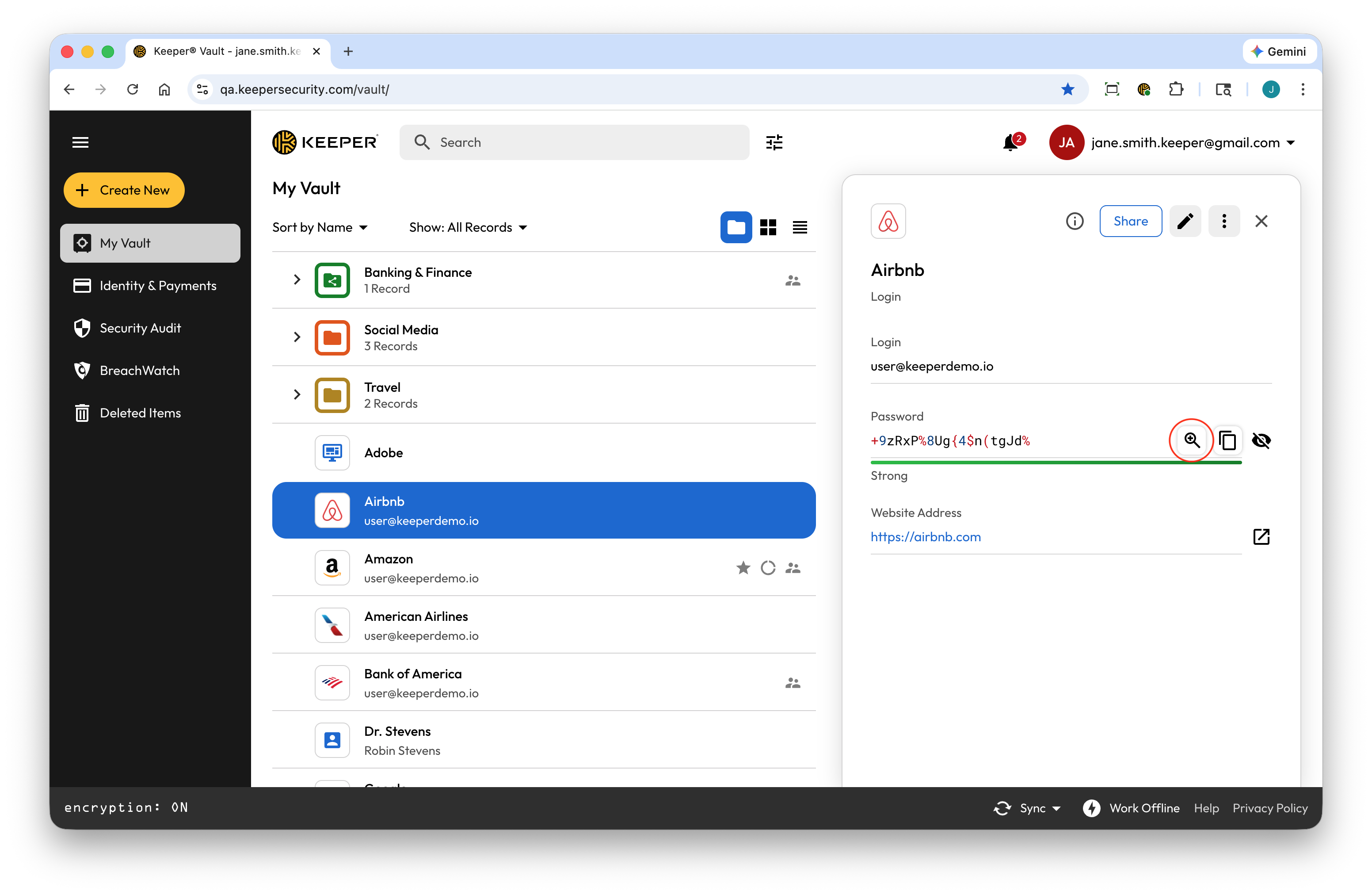
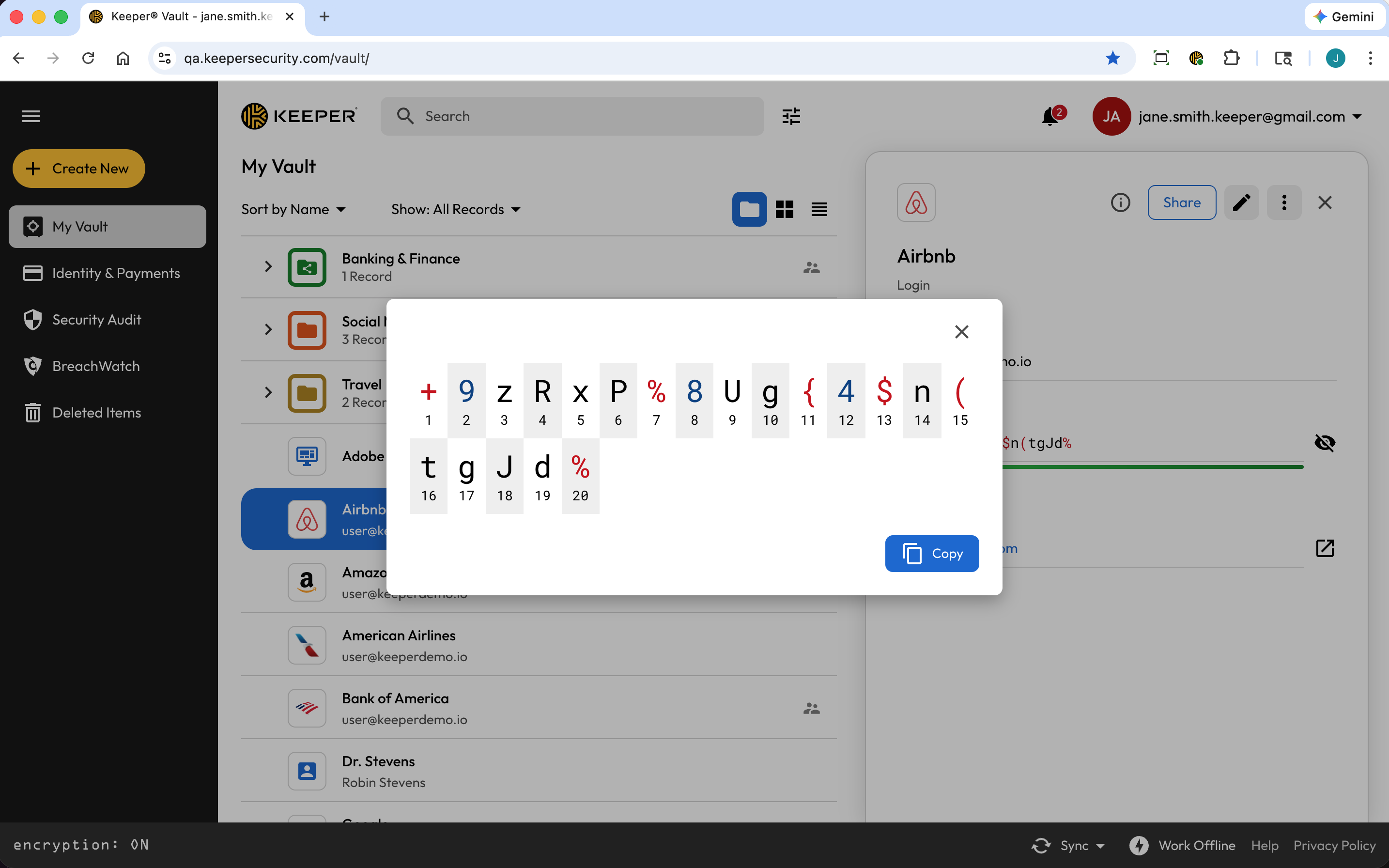
O Zoom da senha permite visualizar as posições dos caracteres da senha na bandeja do Zoom da senha. Para revelar o ícone do Zoom da senha, primeiro você deve clicar no Ver senha (ícone de olho). Em seguida, passe o cursor à esquerda do ícone de cópia e clique no ícone Zoom da senha.


Campos personalizados
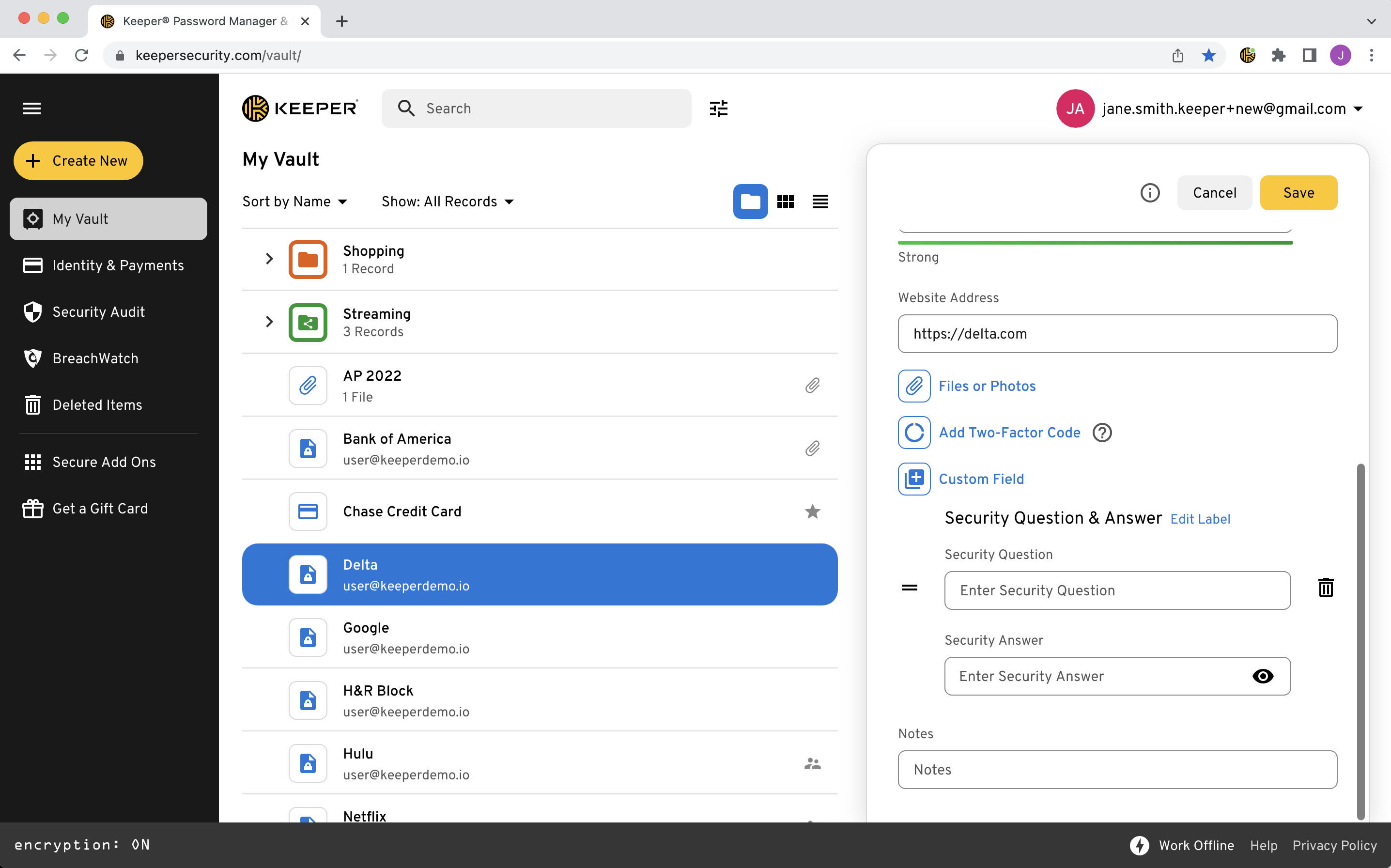
Os campos personalizados permitem armazenar dados adicionais em um registro, como a resposta a uma pergunta de segurança de um site ou um número de passaporte. Qualquer registro criado com um dos Tipos de registro do Keeper pode ser aprimorado ainda mais com várias opções de campos personalizados.
Os rótulos dos campos personalizados podem ser editados e, se você estiver criando vários campos personalizados, poderá arrastá-los e soltá-los na ordem de sua preferência.
Ao criar ou editar um registro, clique em Campo personalizado.

Selecione o campo personalizado que você gostaria de adicionar ao registro.

Campos personalizados disponíveis:
Texto
URL (endereço do site) usado para preenchimento automático
Pergunta e resposta de segurança
Texto de várias linhas
Data
E-mail
Nome
Endereço (novo ou vinculado)
Código PIN (numérico de 4 dígitos)
Número de telefone
Cartão de pagamento (novo ou vinculado)
Campo Oculto
Insira os valores dos campos e clique em Salvar para finalizar.

Tipos de registro "gerais" (versão de registro legado do Keeper)
Dentro de um tipo de registro "geral", os campos personalizados podem ser criados em pares: um "Nome do campo personalizado" e um "Valor do campo personalizado".

Filtros avançados e pesquisa rápida
Use filtros de pesquisa avançados para restringir rapidamente seus resultados e encontrar exatamente o que você precisa.

A pesquisa rápida mostra os itens visualizados recentemente e melhora os resultados da classificação. Clique no campo "Pesquisar" para restringir seus resultados com base nos termos de pesquisa ou para revelar itens visualizados recentemente.

Lançar
O Launch permite que você navegue rapidamente até seus sites favoritos. Basta clicar no Endereço do site, no botão de inicialização ou no ícone de inicialização de um registro para iniciar o site de destino e fazer login com o Keeper em uma nova janela.

Central de Notificações
A Central de Notificações do Keeper cria um hub seguro no aplicativo para visualizar e gerenciar notificações. Os tipos de notificações que você pode esperar receber incluem:
Alertas de segurança - Notifica os usuários em tempo real sobre tentativas suspeitas de login ou alterações nas configurações da conta.
Solicitações de acesso - Notifica os usuários quando alguém solicita acesso a arquivos ou registros compartilhados, permitindo aprovação ou negação rápida.
Gerenciamento de dispositivos: alerta os usuários sobre novos logins em dispositivos ou fornece lembretes para revisar sessões ativas de dispositivos.
Lembretes de registro - Notifica os usuários sobre ações urgentes relacionadas a registros armazenados, como expiração de senhas ou chaves de acesso.
Atualizações de senha principal – lembra os usuários de atualizar sua senha principal ou fornecer notificações sobre solicitações de redefinição de senha.
Lembretes de assinatura - Informa os usuários sobre futuras renovações de assinatura ou métodos de pagamento expirados.
Atualizações de produtos – Fornece atualizações de produtos perfeitamente, sem interromper a experiência do usuário.
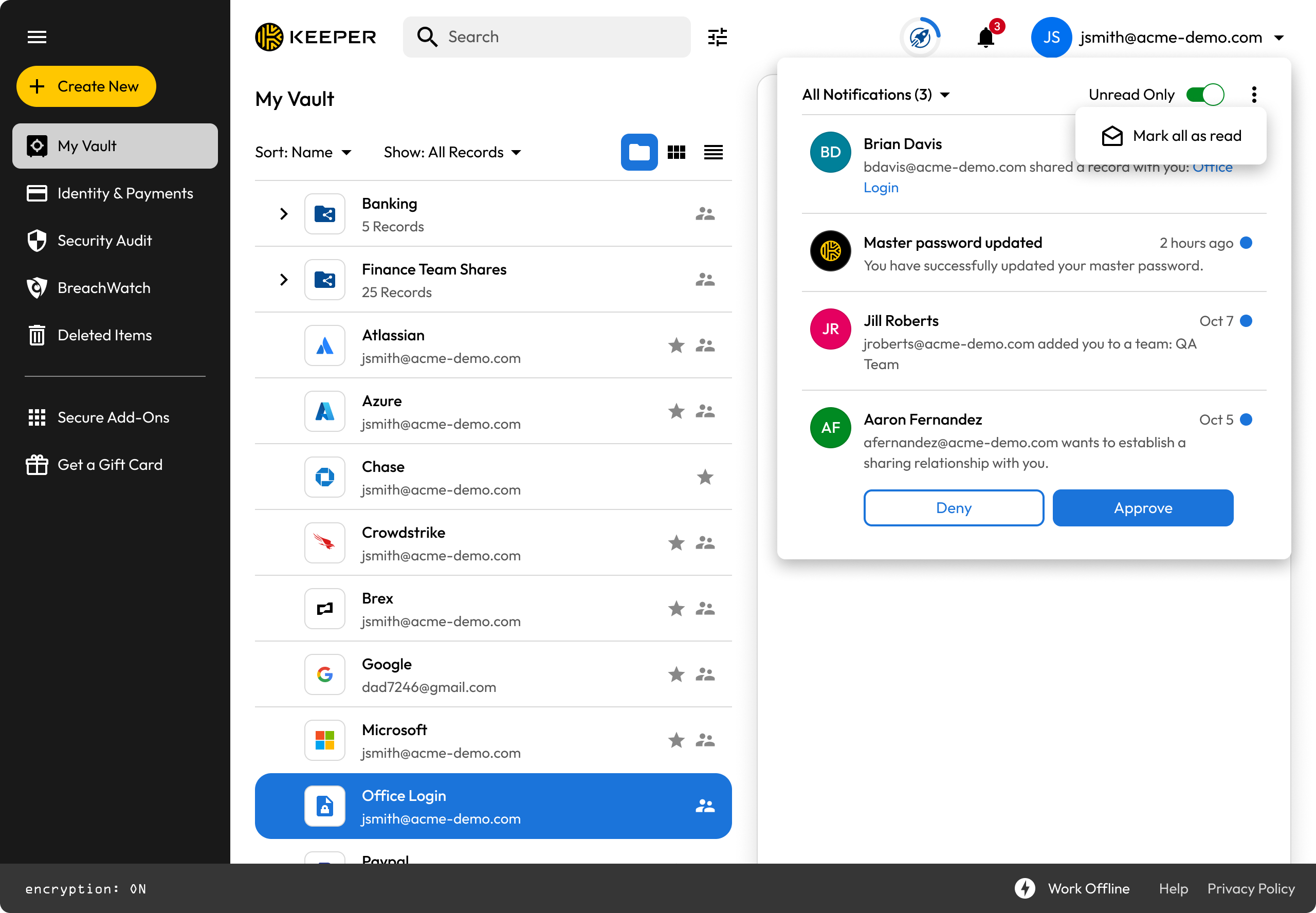
Clique no ícone de sino para abrir sua Central de Notificações.

Revise e responda rapidamente a eventos acionáveis, como aprovações de dispositivos e solicitações de compartilhamento, com um clique.

Opções como alternar "Apenas não lido" e "Marcar tudo como lido" permitem simplificar e filtrar sua visualização.

Auditoria de segurança
A tela Auditoria de segurança fornece às senhas armazenadas em seu cofre uma pontuação geral de segurança com base na força da senha. Você pode visualizar claramente as informações sobre a força e reutilização da senha de cada registro nesta tela.
Você pode visualizar facilmente um registro que contém uma senha de alto risco clicando nele na lista fornecida. Para resolver o risco, você será orientado a alterar a senha no site do registro e depois atualizar o registro correspondente em seu cofre.

Registrar histórico
O Keeper oferece a capacidade de visualizar e restaurar versões anteriores de um registro clicando no ícone de informações do registro e em Ver histórico de registros.

Selecione a versão do registro que deseja revisar/ou restaurar com base na data e hora da última modificação. Clique em Restaurar para reverter o registro para a versão selecionada.

Acesso de emergência
Dê a familiares e amigos de confiança acesso ao seu cofre do Keeper em caso de emergência ou perda de vidas. Você pode designar até cinco contatos de emergência e decidir quanto tempo deve passar antes que seu acesso seja concedido.
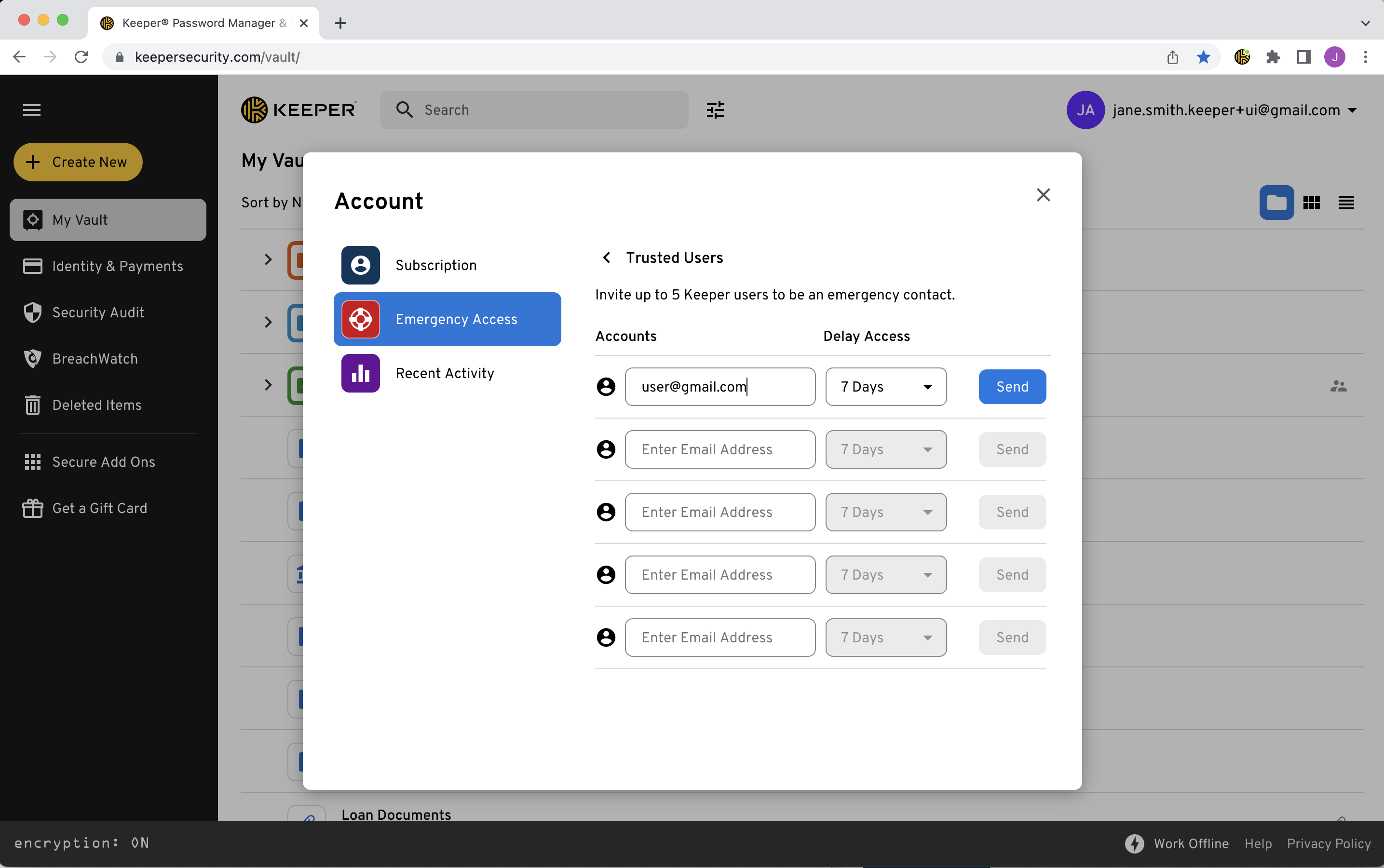
No menu suspenso da conta, clique em Conta > Acesso de emergência
Clique em Usuários confiáveis e insira os endereços de e-mail de até cinco contatos (usuários Keeper). Opcionalmente, selecione uma duração de "Espera para o acesso" no menu suspenso para cada usuário e clique em Enviar.
O período de tempo entre sua solicitação de acesso de emergência e o acesso concedido pode ser definido em até três meses por contato. Se um atraso estiver configurado, a contagem regressiva começa no momento em que o usuário confiável tenta fazer login no seu cofre.


Para que o destinatário aceite a solicitação, você deve primeiro estabelecer um relacionamento de "compartilhamento", caso ainda não tenha sido estabelecido por meio dos recursos de compartilhamento de registros/pastas do Keeper.
Se solicitado, clique em Enviar convite.
Se o destinatário não for um usuário existente do Keeper, ele receberá um e-mail convidando-o a se inscrever em uma conta do Keeper. Depois de se inscreverem e fazerem login em sua conta, eles poderão aceitar a solicitação de relacionamento de compartilhamento.
Depois que o destinatário aceitar sua solicitação de compartilhamento, você precisará convidá-lo para ser seu contato de emergência mais uma vez na seção “Acesso de emergência” do seu cofre. Este passo não é necessário se uma relação de partilha tiver sido previamente estabelecida.
Itens excluídos
Você pode visualizar e restaurar registros excluídos anteriormente na seção "Itens excluídos" do seu cofre clicando em Restaurar.

Excluir permanentemente
Os registros nos itens excluídos podem ser eliminados permanentemente selecionando a opção "Excluir permanentemente".

Política de retenção de dados
Os clientes empresariais têm a opção de aplicar políticas de retenção de dados na seção de política de aplicação do Keeper Admin Console. Se uma política de retenção for definida, poderá ser negada a você a capacidade de excluir permanentemente itens do cofre. Caso isso ocorra, você receberá uma mensagem semelhante à abaixo:

Acesso perdido
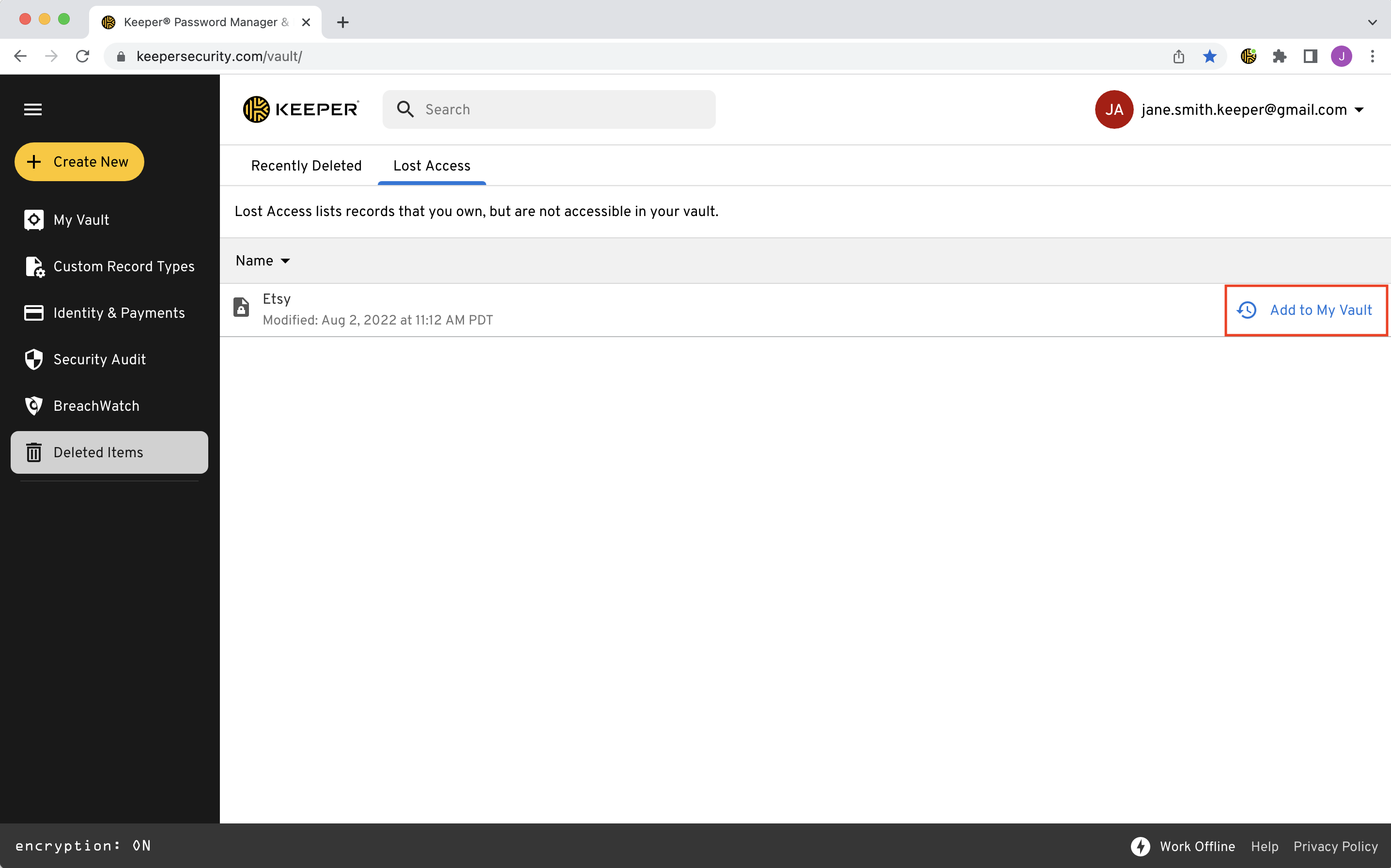
A guia “Acesso perdido” contém registros que você possui, mas que não estão mais acessíveis (por exemplo, você exclui um registro de sua propriedade que também foi compartilhado com outro usuário). Este recurso permite que os usuários adicionem individualmente esses registros de volta ao seu cofre.
Clique em Adicionar ao meu cofre para adicionar um registro de volta ao seu cofre.

Recuperação de item compartilhado
Registros compartilhados excluídos recentemente de pastas compartilhadas podem ser recuperados na guia chamada "Conteúdo da pasta compartilhada". Esta guia contém registros que foram excluídos por um usuário da pasta compartilhada com permissão "Pode gerenciar registros". Os registros que aparecem nesta guia podem ser restaurados por qualquer usuário que atualmente tenha acesso à pasta compartilhada. Este recurso foi criado para tornar o processo de restauração acessível a partir de qualquer participante da pasta compartilhada quando um registro for removido por qualquer membro da equipe.

Códigos de dois fatores para TOTP
Para segurança extra em sites e aplicativos compatíveis, clique em Adicionar código de dois fatores para armazenar códigos de autenticação de dois fatores (2FA) para TOTP (senhas únicas baseadas no tempo) padrão em seus registros do Keeper.


Armazenar códigos de dois fatores em seu cofre tem diversas vantagens:
Os códigos de dois fatores do Keeper são mais seguros do que usar mensagens de texto SMS.
Os códigos de dois fatores armazenados no Keeper são protegidos com criptografia forte de conhecimento zero.
Os códigos podem ser preenchidos automaticamente rapidamente durante o login em um site, economizando tempo e reduzindo o atrito.
Os registros do Keeper são armazenados em backup com segurança, portanto, se você perder um dispositivo, não será necessário redefinir todos os códigos.
Como os registros do Keeper são compartilháveis, os códigos de dois fatores estão sempre disponíveis para todos que têm acesso ao registro.
KeeperFill
A extensão do navegador KeeperFill permite que você preencha automaticamente suas senhas e salve novas credenciais de login em seu cofre. KeeperFill está disponível para todos os navegadores da web.
Baixe o KeeperFill para o seu navegador visitando nossa página de downloads.

Alterando senhas com KeeperFill
O KeeperFill facilita a alteração de senhas. Ao visitar o formulário “Alterar senha” de um site, você receberá uma solicitação do Keeper perguntando se deseja ajuda para alterar a senha. Ao clicar em Sim, o Keeper orienta você em algumas etapas rápidas para alterar a senha e atualizar ao mesmo tempo o registro no cofre. Essas etapas incluem solicitações com as seguintes ações:
Preencha automaticamente sua senha antiga/atual
Gere e preencha automaticamente uma nova senha segura
Confirme as alterações e salve-as em seu cofre

Complementos seguros
Armazenamento seguro de arquivos
O Keeper oferece armazenamento seguro de arquivos para proteger seus arquivos, fotos e vídeos confidenciais. Carregue e armazene com segurança arquivos como fotos de passaporte, cartões médicos, carteiras de motorista, documentos fiscais e de empréstimos, vídeos e qualquer outro arquivo privado em seu cofre do Keeper.
Clique em Arquivos ou Fotos para fazer upload de um arquivo ou simplesmente arraste e solte o arquivo diretamente no seu cofre.


BreachWatch
BreachWatch é um poderoso recurso complementar seguro que monitora a Internet e a dark web em busca de contas violadas que correspondam a registros armazenados em seu cofre do Keeper. O BreachWatch alerta você para que você possa tomar medidas imediatas para se proteger contra hackers. Uma vez ativado, o BreachWatch monitora continuamente as credenciais comprometidas e notifica se algum de seus registros estiver em risco.
Para iniciar a varredura do BreachWatch, no menu de navegação esquerdo, clique em BreachWatch > Vamos começar.

O BreachWatch irá então verificar seus registros e relatar quaisquer riscos associados a eles. Clicar em cada registro listado permitirá visualizar as etapas necessárias para resolver cada risco.
A resolução do risco exige que você altere a senha no site afetado. Depois de fazer isso, atualize o registro correspondente em seu cofre do Keeper com a mesma senha.

Se você clicar em Ignorar, esse registro será ignorado em verificações futuras até que a senha seja redefinida. Você também pode não fazer nada (adiar uma resposta) e deixar a senha arriscada inalterada e, portanto, ainda em risco.
Configurações
Os usuários podem configurar recursos específicos como idioma, tema e autenticação de dois fatores no menu Configurações. Você pode acessar o menu Configurações clicando no Menu suspenso da conta (seu e-mail) no canto superior direito da tela.

Em geral
Escolha um tema: selecione entre vários temas disponíveis. O tema afetará a coloração de botões, planos de fundo, ícones e outros componentes.
Modo escuro: oferece aos usuários uma experiência de visualização mais confortável em ambientes com pouca luz.
Expiração da área de transferência (somente aplicativo de desktop): Isso limpará todos os dados copiados para a área de transferência por meio de um botão de cópia após um período de tempo. Nota: Se o seu sistema operacional mantiver um histórico da área de transferência, essas informações ainda poderão estar disponíveis após serem apagadas.
Escolha outro idioma: inglês dos EUA e Reino Unido, espanhol, japonês, romeno, chinês simplificado e tradicional, francês, coreano, russo, árabe, grego, holandês, eslovaco, português do Brasil, hebraico, polonês, alemão, italiano e português
Classificação do tipo de registro: ajuste a ordem em que os tipos de registro são exibidos no menu suspenso "Criar novo".
Senha principal: Permite redefinir sua senha principal. Você deve inserir novamente sua senha principal atual para alterá-la.
Recuperação de conta: permite que você defina sua frase de recuperação que pode ser usada para acessar seu cofre caso você esqueça sua senha principal.
Endereço de e-mail: permite alterar o endereço de e-mail associado à sua conta. Você deve inserir novamente sua senha principal atual para alterá-la.
Excluir todos os registros não compartilhados: Isso excluirá todos os registros de sua propriedade do seu cofre. Os registros que foram compartilhados ainda serão compartilhados. Os registros excluídos serão movidos para a lixeira. Para excluí-los permanentemente, você também deve esvaziar a lixeira.
Segurança
Auto-Logout: Sai do Keeper após alguns minutos de inatividade. No web vault, isso é controlado nas configurações de extensão do navegador. Na área de trabalho, você também pode limpar a memória do aplicativo e reiniciar o aplicativo da área de trabalho ao sair.
Permanecer conectado: Se o logout automático estiver ativado, esta configuração manterá o temporizador de inatividade e preservará seu login se o sistema for reiniciado ou seu navegador for reiniciado. Se "Permanecer conectado" estiver desativado, você será desconectado se o aplicativo for fechado.
Autenticação de dois fatores: habilite um segundo fator de autenticação, como SMS, token RSA, token de segurança DUO, autenticador ou KeeperDNA. Isso será usado além da verificação do dispositivo e de uma senha principal.
Chaves de segurança: Configure uma chave de segurança como Yubikey como segundo fator para autenticação.
Aprovar automaticamente dispositivos de endereços IP reconhecidos: A aprovação do dispositivo é necessária para qualquer cliente fazer login pela primeira vez. O token do dispositivo é salvo por dispositivo. Se você quiser ignorar automaticamente a aprovação do dispositivo quando estiver em um IP que corresponda a outro dispositivo já aprovado, a verificação será ignorada.
Login do Windows Hello (somente PC): Faça login no cofre do Keeper usando biometria. Isso substitui o primeiro fator (sua senha principal) e os segundos fatores ainda serão necessários.
Touch ID (somente macOS): Faça login no cofre do Keeper usando biometria. Isso substitui o primeiro fator (sua senha principal) e os segundos fatores ainda serão necessários.
KeeperFill
KeeperFill for Apps: KFFA permite a interação com desktop e clientes grossos para inserir senhas e outros campos em aplicativos por meio de teclas de atalho. Isso requer que o aplicativo de desktop esteja instalado.
Extensão do navegador KeeperFill: A extensão do navegador fornece a maioria dos recursos do Keeper diretamente do navegador.
Acessibilidade
Opcionalmente, estenda a exibição de mensagens de confirmação temporárias.
Atalho de teclado de zoom: Cmd +/-
Avançado
Configurações de pesquisa: controle a visibilidade da sobreposição suspensa dos resultados de pesquisa do Keeper e dos filtros de pesquisa avançados.
Atraso de sincronização automática (somente clientes empresariais): defina a frequência de atraso de sincronização do cofre para melhorar o desempenho de sincronização em grandes grupos de usuários.
Mostrar numeração na visualização de lista de registros: Escolha se deseja que os registros na "visualização de lista" sejam numerados.

Importar e Exportar
Importar: importe senhas de navegadores ou outros gerenciadores de senhas. As importações da Web são normalmente baseadas em arquivos. O Keeper Desktop tem mais disponibilidade para importações automatizadas de outras soluções.
Exportar: exporte seu cofre para CSV, JSON ou PDF. Isso inclui a capacidade de incluir registros que foram compartilhados com você e dos quais você não é o proprietário.
Relatório de Registros Compartilhados: Gere um relatório em formato CSV, JSON ou PDF. Isso fornece uma lista de registros de sua propriedade e com quem esses registros são compartilhados.
Keeper Forcefield
Keeper Forcefield é um recurso avançado de segurança de endpoint para Microsoft Windows que protege aplicativos e processos confidenciais contra acesso não autorizado. Ele foi projetado especificamente para defesa contra ameaças como infostealers e malware para roubo de senhas instalados por phishing ou outros ataques. Forcefield será exibido apenas na versão Windows do aplicativo Keeper Desktop.

Consulte a página Keeper Forcefield para obter mais informações.
Autenticação de dois fatores
A autenticação de dois fatores (2FA) fornece uma camada extra de segurança ao fazer login no cofre do Keeper ou em outro site ou aplicativo, exigindo uma senha secundária ao fazer login.
O Keeper oferece duas maneiras de aproveitar as vantagens do 2FA:
Para fazer login no seu cofre do Keeper.
Para fazer login em qualquer site ou aplicativo do seu cofre do Keeper incorporando um código de dois fatores aos seus registros.
2FA para seu cofre do Keeper
Para ativar 2FA para seu cofre do Keeper, no menu suspenso da conta, clique em Configurações > Segurança, ative "Autenticação de dois fatores" e selecione seu método 2FA.

O Keeper oferece suporte a vários métodos de autenticação de dois fatores:
Mensagem de texto (SMS)
Aplicativo autenticador (como Google Authenticator, Microsoft Authenticator, etc.)
RSA SecurID (para clientes empresariais)
Duo Security (para clientes empresariais)
Keeper DNA (usando dispositivos Apple Watch ou Android Wear)
Chaves de segurança FIDO2 (ou senhas de dispositivo)

Configuração de mensagem de texto
(1) A alternância de mensagem de texto está ativada por padrão. Selecione uma Região no menu suspenso (EUA+1 por padrão), insira seu número de telefone de 10 dígitos, incluindo seu código de área e clique em Próximo.
(2) Para verificar se você confia neste número e dispositivo, insira o código da web do Keeper que foi enviado para o número de telefone fornecido. Selecione a duração do código 2FA no menu suspenso e clique em Próximo. Os códigos durarão apenas um minuto; se precisar que outro código seja enviado, clique em Enviar um novo código.

(3) Os códigos de backup serão mostrados a seguir. Se você não conseguir receber códigos de dois fatores por meio do número de telefone inserido, poderá inserir um dos códigos listados. Clique em Escrevi esses códigos para finalizar.
Se você NÃO estiver recebendo mensagens SMS do Keeper, use o método TOTP.
Configuração do aplicativo autenticador (TOTP):
(1) Ative "Aplicativo de autenticação" e clique em Próximo.
(2) Usando o dispositivo que executa o aplicativo TOTP, digitalize o código QR fornecido ou insira manualmente a chave secreta. O aplicativo irá então reconhecer o código QR e produzir um código de verificação.

(3) Insira esse código de verificação e clique em Próximo.
(4) Os códigos de backup serão mostrados a seguir. Se você não conseguir receber códigos de dois fatores, poderá inserir um dos códigos listados. Clique em Escrevi esses códigos para finalizar.
Configuração do KeeperDNA:
Keeper DNA é um método de autenticação de dois fatores que usa seu relógio inteligente como segundo fator.
Para usar este recurso, ative a opção ao lado de Keeper DNA e siga estes links para configurar o KeeperDNA na plataforma de sua preferência:
Configuração da chave de segurança:
O Keeper oferece suporte a qualquer chave de segurança WebAuthn compatível com FIDO2, incluindo dispositivos de chave de segurança baseados em hardware, como YubiKey, e passkeys do dispositivo no navegador ou sistema operacional. Um usuário pode registrar até cinco chaves de segurança. Qualquer uma dessas chaves desbloqueia a conta.
Vá para Configurações > Segurança, ative a Autenticação de dois fatores e selecione "Configurar"
Certifique-se de que a chave de segurança NÃO esteja inserida na porta USB e clique em Próximo.
Insira a chave de segurança na porta USB, nomeie a chave e clique em Registrar.
Se houver um PIN associado à sua chave de segurança, você precisará digitar o PIN ao registrá-la. Se quiser remover a exigência de PIN, isso pode ser feito após o registro.


Chave de segurança com método substituto
Se você nem sempre tiver a chave de segurança em mãos, ou se usar dispositivos móveis que não oferecem suporte a chaves de segurança de hardware, poderá adicionar outros métodos de 2FA, como um código TOTP. Ao fazer login em um dispositivo, você poderá escolher qualquer um dos métodos.
Chave de segurança como único fator
Para o nível mais alto de proteção, você pode optar por usar chaves de segurança como único método de 2FA. Há alguns pontos importantes sobre essa configuração:
O suporte para impor uma chave de segurança FIDO2 pode variar conforme o sistema operacional do dispositivo e os recursos de firmware.
Atualmente, o Keeper no iOS exige o uso de chaves com NFC.
A exigência de PIN é compatível conforme as capacidades do dispositivo. No momento, o suporte dos sistemas operacionais móveis a essa exigência é limitado. Não recomendamos impor o PIN se os usuários acessarem o Keeper no celular.
O Keeper oferece suporte a até 10 chaves de segurança em uma única conta. Qualquer chave pode ser usada no login.
Gerenciando o requisito de PIN da chave de segurança
Para gerenciar a solicitação de PIN a cada login com uma chave de segurança, vá para Configurações > Segurança > Chaves de segurança > Editar > Editar e veja a configuração "PIN necessário se estiver definido na chave de segurança".

2FA para sites e aplicativos
O Keeper pode proteger, gerenciar e armazenar códigos TOTP para autenticação em qualquer site de terceiros.
(1) No site de destino, acesse a tela de autenticação de dois fatores, geralmente nas configurações de segurança. Às vezes é chamada de "verificação de login" ou "verificação em duas etapas". Capture a tela do padrão QR ou copie o código secreto para a área de transferência.
(2) Em um registro, clique em Adicionar código de dois fatores.

(3) Envie a captura de tela do padrão QR de dois fatores (com chave de segurança) associado ao site ou aplicativo. Se não houver um padrão QR, use a entrada manual. Digite o código indicado em “Chave secreta”, muitas vezes um código de 32 dígitos, e preencha os demais campos.
Se estiver usando o Keeper Desktop, você também pode usar o recurso Escanear para capturar o código automaticamente.

(4) Depois de adicionar a chave de segurança ao registro, um código de dois fatores será gerado dentro do registro do Keeper.
(5) O código de dois fatores será regenerado com frequência e poderá então ser copiado e preenchido no site ou aplicativo quando solicitado após fazer login com um nome de usuário e senha.

KeeperFill for Apps
O KeeperFill for Apps é uma ferramenta conveniente para aprimorar ainda mais sua experiência com o aplicativo Keeper para computadores completo. Usado junto com seus aplicativos para computador, o KeeperFill for Apps oferece uma solução simples de login e acesso rápido aos registros do cofre.
Com um atalho de teclado, o KeeperFill for Apps também oferece preenchimento automático para aplicativos nativos de computador. Este recurso está disponível apenas ao usar o aplicativo Keeper Desktop.

Login biométrico com senhas
O Keeper oferece suporte a login biométrico com passkeys, permitindo que os usuários façam login com uma passkey vinculada ao dispositivo em vez de métodos tradicionais, como Senha principal, SSO ou 2FA. Isso oferece uma experiência de login mais rápida e resistente a phishing, usando o método de autenticação já configurado no dispositivo. Ativar o login biométrico pode:
Reduza a dependência de credenciais tradicionais
Forneça uma experiência de login mais rápida e simples
Melhore a proteção contra phishing e ataques baseados em credenciais
Permite que você use métodos de autenticação de dispositivos confiáveis com os quais você já está familiarizado
Antes de começar
Antes de ativar o login biométrico, certifique-se de que o método de autenticação local do seu dispositivo já esteja configurado, como Touch ID, Windows Hello, reconhecimento facial ou um PIN do dispositivo.
Configurar login biométrico
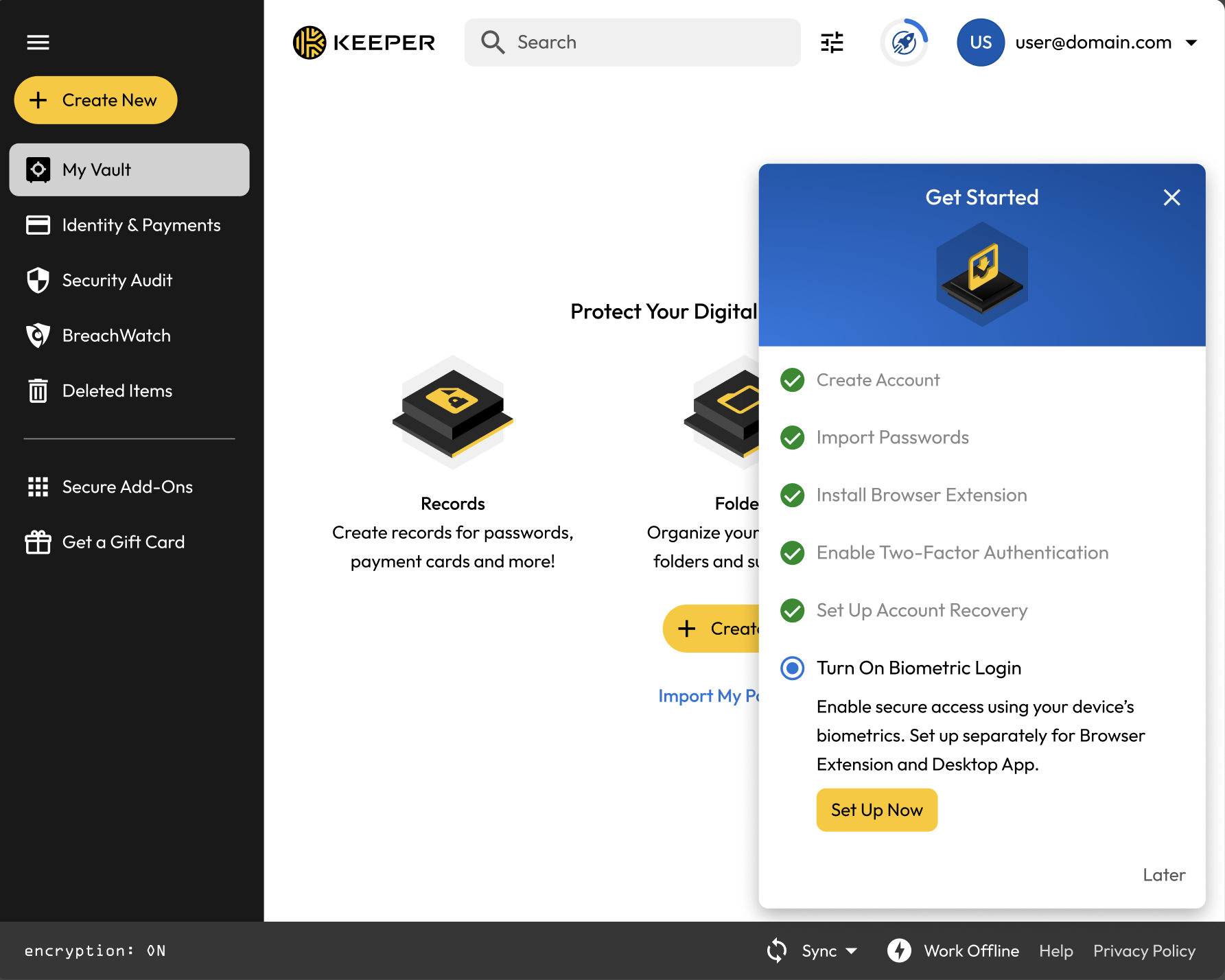
Novos usuários podem ativar o login biométrico selecionando Configurar agora na solicitação de primeiros passos.

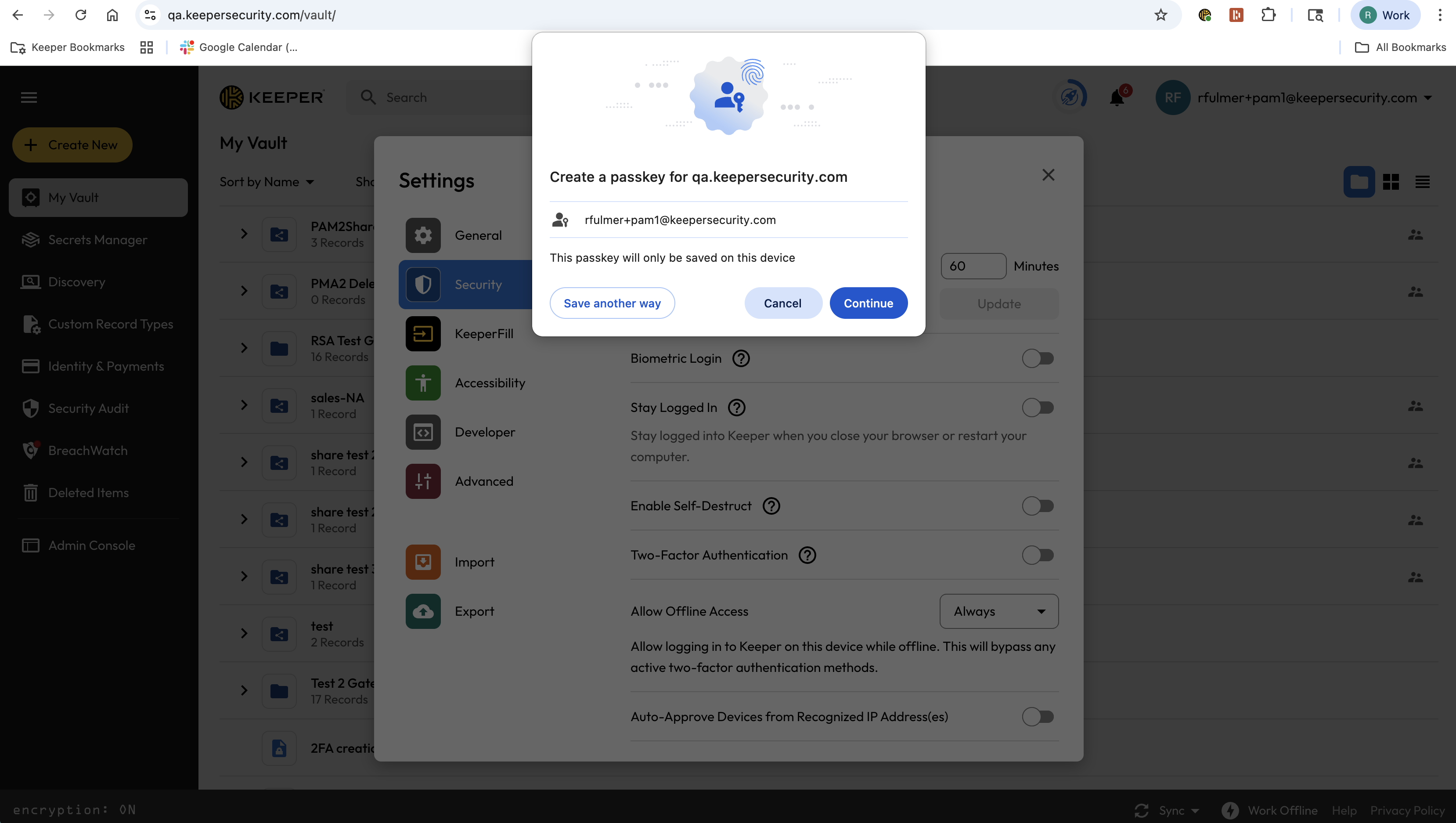
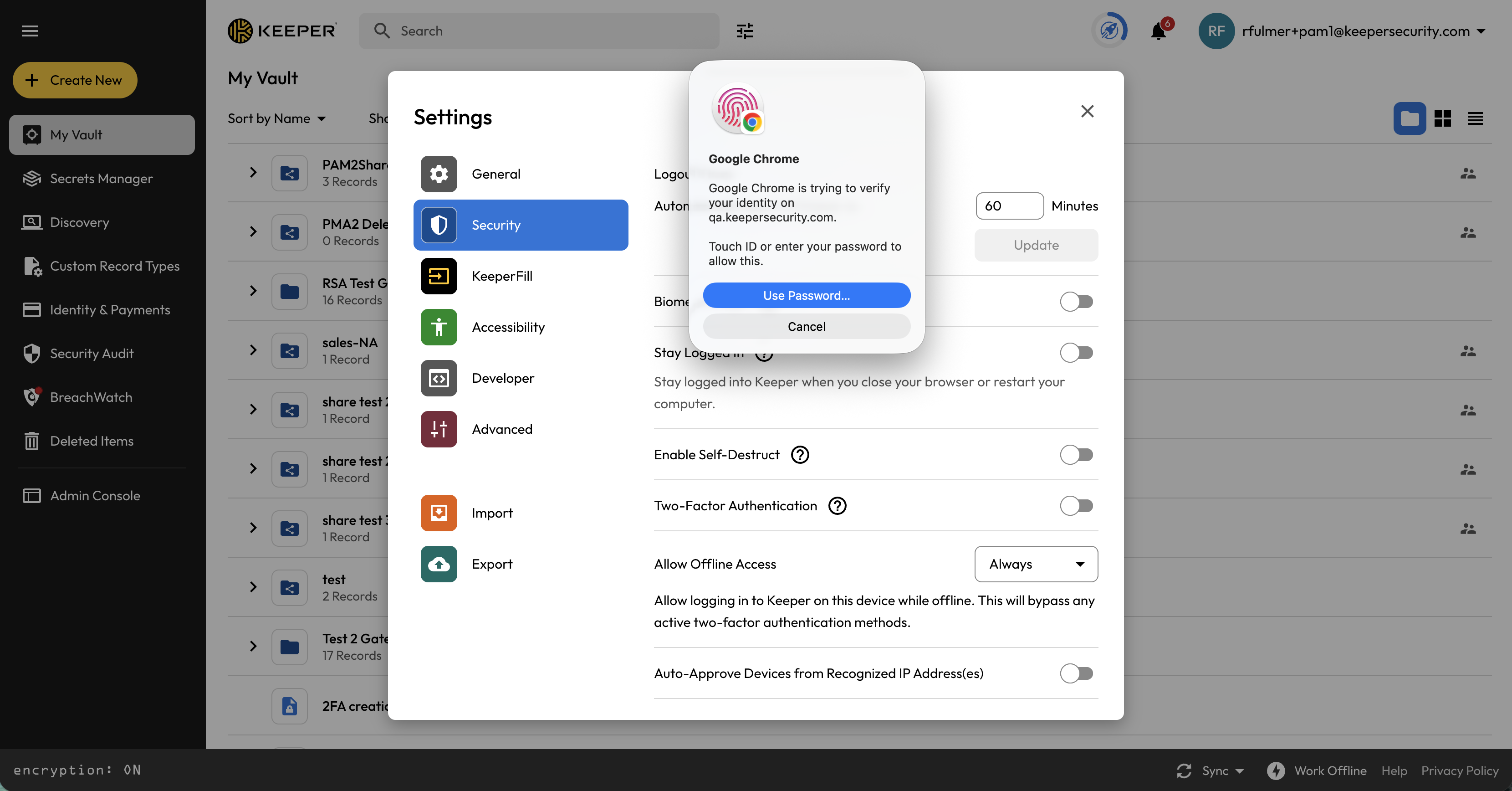
O Keeper exibirá então a solicitação de autenticação local do dispositivo. Após a autenticação bem-sucedida, o login biométrico é ativado para o Cofre da web e uma mensagem de confirmação é exibida.


Os usuários existentes também poderão ver uma solicitação para ativar o login biométrico. Selecionar Não mostre mais isto descarta permanentemente essa solicitação.
Gerenciar login biométrico
Você pode ativar ou desativar o login biométrico a qualquer momento e gerenciar suas chaves de acesso em Configurações da conta > Segurança > Login biométrico.

Antes de desativar o login biométrico, confirme que você ainda pode acessar seu cofre usando sua senha principal ou login SSO para não correr o risco de perder o acesso à sua conta.
Comportamento off-line
Se o seu cofre estiver no modo off-line, o login biométrico ficará temporariamente indisponível e você deverá se autenticar com sua senha principal até voltar a ficar on-line.
Recursos específicos da plataforma
Teclado mágico Touch ID (login por impressão digital)
Em dispositivos Mac compatíveis equipados com o chip Apple M1, os usuários com teclados Touch ID Magic (em inglês) podem usar sua impressão digital para fazer login no aplicativo Keeper Desktop.
Configuração do Touch ID
Para configurar os recursos de login por impressão digital do teclado Touch ID Magic, primeiro você deve estar executando a versão mais recente do macOS (Big Sur 11.5.2 ou mais recente). Depois de atualizado, navegue até Preferências do sistema > Touch ID > Adicionar impressão digital do seu computador. Siga as instruções para registrar sua impressão digital no dispositivo.


Ative o Touch ID no seu cofre do Keeper
Depois de registrar sua impressão digital, faça login no aplicativo Keeper Desktop e clique no menu suspenso da conta no canto superior direito da tela, clique em Configurações > Segurança e ative "Touch ID".

Na próxima vez que você fizer login no aplicativo Keeper Desktop, o botão "Touch ID" aparecerá na tela de login. Clique em Touch ID e, quando solicitado, aplique sua impressão digital registrada ao sensor Touch ID do teclado para fazer login.


Login do Windows Hello
O Keeper é compatível com o Windows Hello, uma tecnologia baseada em biometria que permite aos usuários autenticar e fazer login em seus dispositivos Windows usando reconhecimento facial biométrico, leitor de impressão digital ou PIN (disponível no Windows 11).
Para ativar o login do Windows Hello para o Keeper, no menu suspenso da conta, clique em Configurações > Segurança e ative "Login do Windows Hello".

Na próxima vez que você fizer login no Keeper, clique no botão de login do Windows Hello.

O Windows Hello tentará autenticar sua identidade. Depois de autenticado, você será automaticamente conectado ao Keeper.

Acesso às Chaves (macOS)
Ao acessar seu Keychain, um pop-up será acionado solicitando que você insira sua senha do Mac. Isso ocorre porque o aplicativo Keeper para computadores salva o armazenamento local protegido por uma chave salva no Keychain Access, que é usada para criptografar os dados do aplicativo local. Digite sua senha do Mac e clique em Sempre permitir.

Exportação de senha (backup)
Para fazer backup de seus registros ou gerar um relatório de registros compartilhados, no menu suspenso da conta, clique em Configurações > Exportar. Existem 4 formatos para exportação: CSV, JSON, PDF e KeePass criptografado (.KDBX). Para iniciar o backup, selecione seu formato de arquivo preferido e clique em Exportar.

Desinstalar
As instruções abaixo são para desinstalar o aplicativo Keeper para computadores (Keeper Password Manager) para Mac e Windows OS.
####Mac
Arraste o aplicativo Keeper Password Manager para a Lixeira.
Esvazie o lixo.
Windows

Navegue até Menu Iniciar do Windows > Configurações > Aplicativos e Recursos.
Em Aplicativos e recursos, clique no aplicativo Keeper Password Manager.
Clique em Desinstalar.
Você será avisado de que o aplicativo e suas informações relacionadas serão desinstalados. Clique em Desinstalar para confirmar.
O Controle de Conta de Usuário pedirá para confirmar as alterações no dispositivo; confirme clicando em Sim.
Atualizado