# DUO SSO

{% hint style="success" %}
最初に[管理コンソールの設定](https://docs.keeper.io/sso-connect-cloud/admin-console-configuration)の手順を完了してください。
{% endhint %}

<figure><img src="https://1914737032-files.gitbook.io/~/files/v0/b/gitbook-x-prod.appspot.com/o/spaces%2F-Mfd2v-YT48Ljtykb8qm%2Fuploads%2FQxu4cpKG68doyrRtjDew%2Fimage.png?alt=media&#x26;token=6a935f31-f425-4729-9963-dcaf88d90094" alt=""><figcaption></figcaption></figure>

## Duoのセットアップ

以下の手順では、Duoが正常に有効化され、認証ソース (Active DirectoryまたはIdP) が設定済みであることを前提としています。Duo SSO を有効にするには、Duo Admin Panel (管理パネル) にアクセスし、「Single Sign-On」 (シングル サインオン) セクションにアクセスします。

### 手順 1: DUO SSOの設定

DuoのAdmin Panel (管理パネル) にログインし、左側のナビゲーションバー&#x306E;**\[Protect an Application]** (アプリケーションの保護) をクリックします。Keeperを検索し、アプリケーションリストから、保護タイプ&#x304C;**\[2FA with SSO hosted by Duo (Single Sign-On)]** (DuoがホストするSSOによる2FA (シングルサインオン)」のKeeper Securityを見つけて、**\[Protect]** (保護) をクリックします。

<figure><img src="https://1914737032-files.gitbook.io/~/files/v0/b/gitbook-x-prod.appspot.com/o/spaces%2F-Mfd2v-YT48Ljtykb8qm%2Fuploads%2FaU0jAkSQvFll2fVT6ETp%2Fimage.png?alt=media&#x26;token=4106a921-ca5b-41c9-995b-053af15bb4e0" alt=""><figcaption><p>Keeper Security SSOタイプを保護</p></figcaption></figure>

### 手順 2: メタデータ

**\[Download]** (ダウンロード) セクションで、ご利用のSSOプロビジョニングメソッドにアップロードするためのSAMLメタデータファイルをダウンロードします。

<figure><img src="https://1914737032-files.gitbook.io/~/files/v0/b/gitbook-x-prod.appspot.com/o/spaces%2F-Mfd2v-YT48Ljtykb8qm%2Fuploads%2FaTF85pCD68eYNIYB7IGt%2Fimage.png?alt=media&#x26;token=40ac7d5d-e38a-49e6-acee-23ecda7dbc5a" alt=""><figcaption><p>DUOメタデータファイルをダウンロード</p></figcaption></figure>

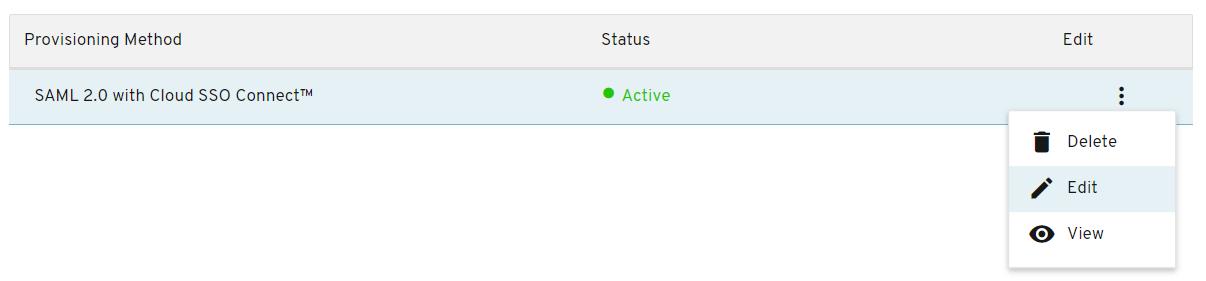
Keeper管理コンソールに戻り、DUOクラウドSSOコネクトのプロビジョニングメソッドを見つけて、**\[編集]**&#x3092;選択します。

<figure><img src="https://1914737032-files.gitbook.io/~/files/v0/b/gitbook-x-prod.appspot.com/o/spaces%2F-Mfd2v-YT48Ljtykb8qm%2Fuploads%2FJKDDSDqBdPZtnIkix7Fq%2Fimage.png?alt=media&#x26;token=7243afff-75dd-4e14-8d46-5b3000001868" alt=""><figcaption><p>DUO SSOプロビジョニングメソッドを編集</p></figcaption></figure>

**\[アイデンティティプロバイダ]**&#x30BB;クションまで下にスクロールし、**\[IDP タイプ]**&#x3092;**\[DUO SSO]**&#x306B;設定して、**\[ファイルを参照]**&#x3092;選択し、先ほどダウンロードしたDUOメタデータファイルを選択します。

<figure><img src="https://1914737032-files.gitbook.io/~/files/v0/b/gitbook-x-prod.appspot.com/o/spaces%2F-Mfd2v-YT48Ljtykb8qm%2Fuploads%2FLUz2gwfjonxVwOQQ6x3B%2Fimage.png?alt=media&#x26;token=86325a1b-4dbf-473f-ba0b-8e78ecc17ed9" alt=""><figcaption></figcaption></figure>

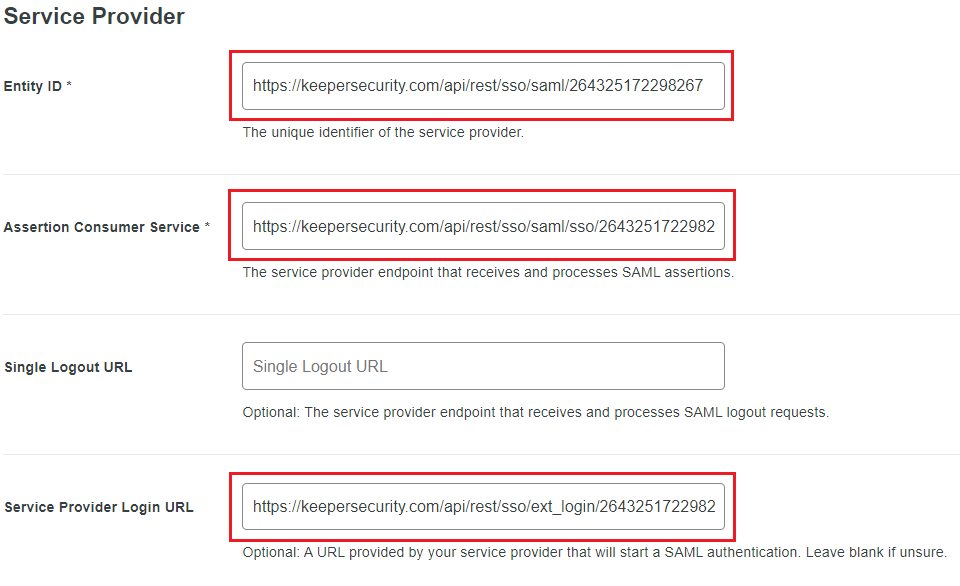
引き続き、Keeper管理コンソール内のDUOクラウドSSOコネクトのプロビジョニングメソッドで、**編集ビュー**を終了して、**\[表示]**&#x3092;選択します。 サービスプロバイダセクション内に、**\[エンティティID]**、**\[IDP起点ログインエンドポイント]**、**\[アサーションコンシューマーサービス (ACS) エンドポイント]**&#x306E;メタデータの値が表示されます。

{% hint style="info" %}
**\[シングルログアウトサービスエンドポイント]**&#x306F;オプションです。
{% endhint %}

<figure><img src="https://1914737032-files.gitbook.io/~/files/v0/b/gitbook-x-prod.appspot.com/o/spaces%2F-Mfd2v-YT48Ljtykb8qm%2Fuploads%2Fw9T736ARLGxk0J43JkDz%2Fimage.png?alt=media&#x26;token=facfc1bd-d5f0-4a92-91dd-13ab306ba33f" alt=""><figcaption><p>DUO SSOプロビジョニングメソッドを表示</p></figcaption></figure>

Duo Admin Panel (管理パネル) のアプリケーションページに戻り、**Entity** **ID** (エンティティID)**、Login Enndpoint** (ログインエンドポイント)、**ACS Endpoint** (ACSエンドポイント) をコピーして、**Service Provider** (サービスプロバイダ) セクションに貼り付けます。

<figure><img src="https://1914737032-files.gitbook.io/~/files/v0/b/gitbook-x-prod.appspot.com/o/spaces%2F-Mfd2v-YT48Ljtykb8qm%2Fuploads%2FS4W76cqrykpPYDCqsNxC%2Fimage.png?alt=media&#x26;token=5cdea324-04b4-4fd7-bb45-8dc624d4294a" alt=""><figcaption><p>Keeperメタデータ情報</p></figcaption></figure>

### 手順 3: ユーザー属性をマッピング

**SAML Response** (SAMLレスポンス) セクション内で、**Map attribute** (属性をマッピング) まで下にスクロールして、以下の属性をマッピングします。

{% hint style="info" %}
**3つの属性 (First (名)、Last (姓)、Email (メール)) が上記のように正確なスペルで設定されていることをご確認ください**。
{% endhint %}

<figure><img src="https://1914737032-files.gitbook.io/~/files/v0/b/gitbook-x-prod.appspot.com/o/spaces%2F-Mfd2v-YT48Ljtykb8qm%2Fuploads%2Frw6C64JlQmIXqNvOtqRv%2Fimage.png?alt=media&#x26;token=b1faf7ae-ac7d-4326-a772-e2382867715e" alt=""><figcaption><p>ユーザー属性</p></figcaption></figure>

### 手順 4: ポリシー

Policy (ポリシー) セクションでは、ユーザーがこのアプリケーションにアクセスするときの認証のタイミングと方法を定義します。グローバルポリシーは常に適用されますが、そのルールはカスタムポリシーで上書きできます。

<figure><img src="https://1914737032-files.gitbook.io/~/files/v0/b/gitbook-x-prod.appspot.com/o/spaces%2F-Mfd2v-YT48Ljtykb8qm%2Fuploads%2FwNuxRpcOuNEFoRQPLrpu%2Fimage.png?alt=media&#x26;token=ec241ebc-5682-4644-a8d9-49b45e8b29b2" alt=""><figcaption><p>ユーザーまたはグループのポリシー</p></figcaption></figure>

### 手順 5: グローバルポリシー

**Global Policy** (グローバルポリシー) セクションでは、DUOまたはKeeperの管理者に表示されるすべての**グローバルポリシー**を閲覧、編集、確認できます。

{% hint style="success" %}
これで**Keeper Security EPM - Single Sign-On**の設定が完了しました。
{% endhint %}

## トラブルシューティング

ご利用のDUO環境内への**Keeper Security EPM - Single Sign-On**の実装に関してサポートが必要でしたら、Keeperサポートチームまでお問い合わせください。

### 既存のユーザー/初期管理者をSSO認証に移行

ユーザーにDuoでログインしてもらいたい場合は、Keeper管理コンソールのルートノード (最上位) で作成されたユーザーをSSO対応ノードに移動する必要があります。管理者は自分自身をSSO対応ノードに移動できません。これには別の管理者が必要となります。

ユーザーがSSO対応ノードに移動した後、メールアドレスを入力&#x3057;**\[次へ]**&#x3092;クリックするだけでKeeperボルトにログインできるようになります。機能しない場合は、メールドメイン (例: company.com) が[エンタープライズで予約されている](https://docs.keeper.io/enterprise-guide/domain-reservation)こと、ジャストインタイムプロビジョニングが有効になっていることを確認してください。

法人ドメインでオンボードするには、ユーザー&#x306F;**\[法人SSOログイン]**&#x304B;らKeeper管理コンソールで設定された法人ドメインを入力します。

<figure><img src="https://1914737032-files.gitbook.io/~/files/v0/b/gitbook-x-prod.appspot.com/o/spaces%2F-Mfd2v-YT48Ljtykb8qm%2Fuploads%2FbFfZY4rbYjOifBvaah9Y%2FJP_EG_EnterpriseSsoLogin1.png?alt=media&#x26;token=3c39d50f-e749-4a05-8883-9afa927613f1" alt=""><figcaption><p>最初に[法人SSOログイン]を選択</p></figcaption></figure>

ユーザーがSSOで認証されると、今後はメールアドレスを入力するだけSSO認証を開始できます。

<figure><img src="https://1914737032-files.gitbook.io/~/files/v0/b/gitbook-x-prod.appspot.com/o/spaces%2F-Mfd2v-YT48Ljtykb8qm%2Fuploads%2FoaGsiuYsApEp4F3pzZDj%2FJP_EG_EnterpriseSsoLogin2.png?alt=media&#x26;token=f8c42ae7-f133-4690-bcbf-6c8e6b539eca" alt=""><figcaption></figcaption></figure>

メールアドレスを入力し&#x3066;**\[次へ]**&#x3092;クリックしても目的のSSOにルーティングされない場合は、Keeper SSO設定でジャストインタイムプロビジョニングが有効になっていることと、メールドメインがKeeperによって予約されていることを確かにします。 ルーティングとドメイン予約の詳細については、[こちらのページ](https://docs.keeper.io/enterprise-guide/domain-reservation)をご覧ください。