> For the complete documentation index, see [llms.txt](https://docs.keeper.io/llms.txt). Markdown versions of documentation pages are available by appending `.md` to page URLs; this page is available as [Markdown](https://docs.keeper.io/enterprise-guide/jp/event-reporting/splunk.md).
# Splunk
Keeper SIEMからSplunk Enterpriseへのプッシュを統合
### 概要
Keeperは、Splunk CloudおよびSplunk Enterpriseへのイベントストリーミングに対応しています。外部へのログ出力はリアルタイムで行われ、新しいイベントは数分以内に表示されます。
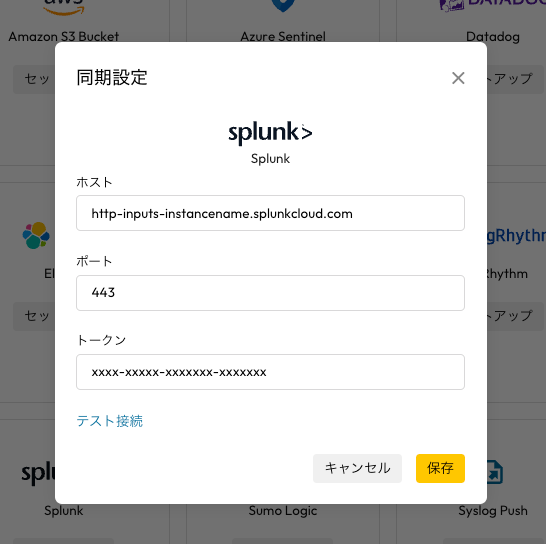
以下は構成の例です。ホストフィールドには、コレクターURLのドメイン部分のみを含める必要があります。
## Splunk Cloud (セルフサービス)
Keeperは、Splunk CloudのHTTP Event Collector (HEC) 機能に対応しています。
以下は、Splunk CloudセルフサービスのHEC URLの標準形式です。
```
:/
```
Keeperでは、以下のようにURLのドメイン部分のみを指定します。
**ホスト**: input-prd-p-2dm85a8f6db.cloud.splunk.com\
**ポート**: 8088\
**トークン:** Splunkで生成されたHECトークン
## Splunkマネージドクラウド
Keeperは、SplunkマネージドクラウドのHTTP Event Collector (HEC) 機能に対応しています。
以下は、SplunkマネージドクラウドのHEC URLの標準形式です。
```
http-inputs-:/
```
Keeperでは、以下のようにURLのドメイン部分のみを指定します。
**ホスト**: http-inputs-prd-p-2dm85a8f6db.splunkcloud.com\
**ポート**: 443\
**トークン**: Splunkで生成されたHECトークン
{% hint style="warning" %}
エンドポイントで「Indexer Acknowledgement」機能が無効になっていることを確認してください。
{% endhint %}
## Splunk Enterprise
Keeperは、Splunk EnterpriseおよびSplunk CloudのHTTP Event Collector (HEC) 機能に対応しています。SplunkでKeeperを構成するには、以下の点にご注意ください。
* HEC for Keeperの作成手順については、[Splunkのドキュメント](https://docs.splunk.com/Documentation/Splunk/8.1.1/Data/UsetheHTTPEventCollector)をご参照ください。
* コレクタエンドポイントに認証局が署名した有効な証明書を持つSSLを使用する必要があります。 コレクタでSSLが使用されない場合、Keeperにより接続が拒否されます。
* コレクタエンドポイントのURIは、Keeperのサーバーからアクセスできる必要があります。 IPアドレスの一覧については、以下の許可リストセクションをご参照ください。
### 1. コレクタの作成
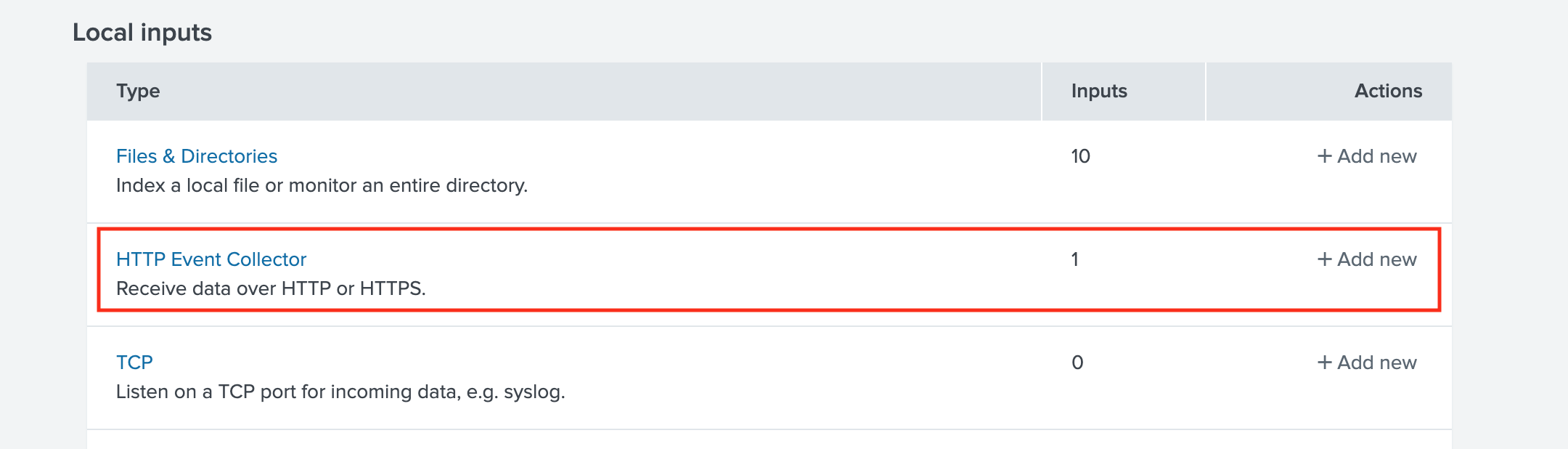
Splunkインターフェースで、新規のHECコレクタを作成するか、既存のコレクタを選択します。
* トークンを生成し、手順2で使用するために保管します。
* **\[Global Settings]** (グローバル設定) 、**\[Enable SSL]** (SSLを有効化) がチェックされ、コレクタがSSLを使用するよう構成されていることを確認します。

### 2. 統合の有効化
Keeper側で、HECからエンドポイントのホスト、ポート、トークンを指定します。Keeperでは、URLのドメイン部分のみを指定します。

* **\[テスト接続]** をクリックし、接続が成功することを確認します。 成功すると、**\[保存]** ボタンが有効になります。 通信エラーが発生した場合、何も発生しないかエラーメッセージが表示されます。
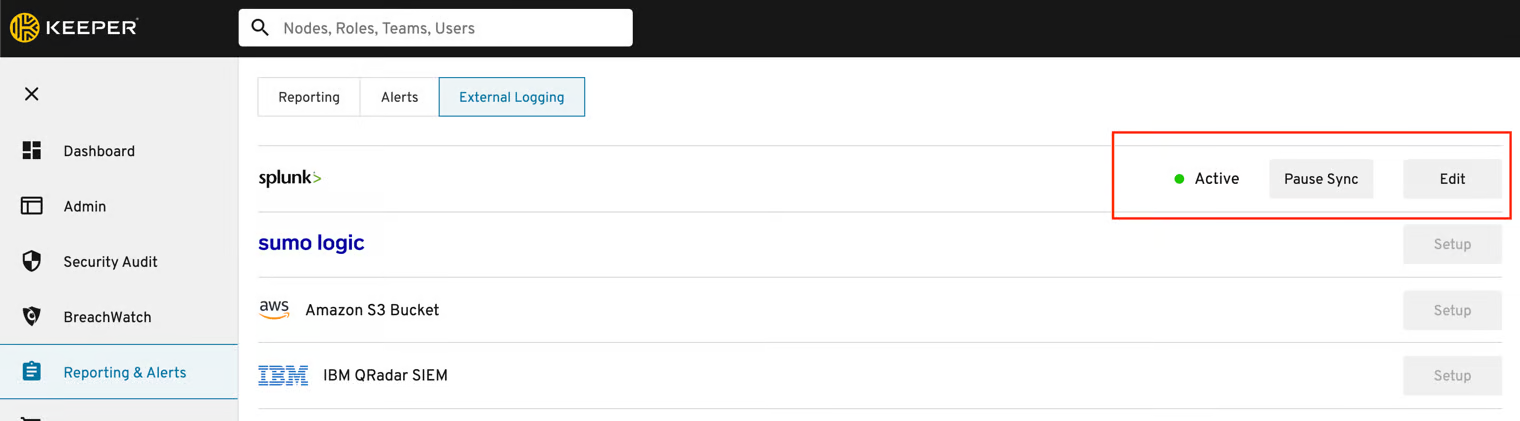
* **\[保存]** をクリックしてコレクタを有効化します。 Keeperでステータス表示がアクティブになります。
アクティブ同期ステータス
ステータス表示が **\[一時停止]** の場合、イベントをSplunkサーバーに送信する際に通信エラーが発生した可能性があります。通信エラーの原因は通常、HECで認証局 (CA) が署名した証明書を持つSSLが使用されていないためです。
### セットアップは完了です
KeeperからSplunkにSIEMログが送信されると、数分以内にデータが反映され始めます。
### トラブルシューティング
上記のように、Splunk EnterpriseのHECは、認証局によって署名された証明書を持つSSLで保護されている必要があります。 これを、MacまたはLinuxのコマンドラインで確認するには、(エンドポイントのURIとトークンを置き換えて) 以下のように入力します。
{% code overflow="wrap" %}
```
$ curl https://splunk.acme-demo.com:8088/services/collector -H "Authorization: Splunk b56ashdd-8b97-443b-1234-abcabcabcabc" -d '{"event": "hello world"}'
```
{% endcode %}
以下のようなSSL証明書に関するエラーが表示された場合は、正しく設定されていません。
```
curl: (60) SSL certificate problem: self signed certificate in certificate chain
More details here: https://curl.haxx.se/docs/sslcerts.html
curl failed to verify the legitimacy of the server and therefore could not
establish a secure connection to it. To learn more about this situation and
how to fix it, please visit the web page mentioned above.
```
curlリクエストに「-k」を追加して証明書を無視する場合、成功の応答が表示されます。 これで、HEC証明書が無効であることがわかります。
コレクタのSSL向けにSplunk Enterpriseを構成するには、関連ドキュメントをご参照ください。 local/server.confファイルを変更して、バンドルされた証明書ファイルチェーンを使用してsplunkdサービスでSSLを有効にする\[sslConfig]セクションを含めます。
```
[sslConfig]
enableSplunkdSSL = true
serverCert = $SPLUNK_HOME/etc/auth/mycompany/my_bundle.pem
```
証明書ファイルチェーン (my\_bundle.pem) は、以下のように証明書、プライベートキー、CA証明書を連結して作成できます。
```
cat my_server.crt my_server.key ca_certs.crt >> my_bundle.pem
```
詳細については、SSLを利用したSplunkの保護に関するSplunk Enterpriseの以下のドキュメントをご参照ください。\
\
\
\
### イベント表示
有効化すると、KeeperのバックエンドサーバーからSplunk HECにイベントログが自動的にストリーミングされるようになります。以下の画像に見られるように、イベントログにはイベントタイプ、クライアントアプリケーションバージョン、IPアドレス、タイムスタンプ、Keeperユーザーのユーザー名が含まれます。
### ネットワークルーティング
ファイアウォールで、Keeperサーバーからのトラフィックが許可されていることを確認します。詳しくは[ファイアウォールの設定](/enterprise-guide/jp/event-reporting/firewall.md)ページをご参照ください。
---
# Agent Instructions
This documentation is published with GitBook. GitBook is the documentation platform designed so that both humans and AI agents can read, navigate, and reason over technical content effectively. Learn more at gitbook.com.
## Querying This Documentation
If you need additional information that is not directly available in this page, you can query the documentation by asking a question.
Perform an HTTP GET request on the following URL with the `ask` and `goal` query parameters:
```
GET https://docs.keeper.io/enterprise-guide/jp/event-reporting/splunk.md?ask=&goal=
```
`ask` is the immediate question: it should be specific, self-contained, and written in natural language.
`goal` is what the user is ultimately trying to achieve, the reason they need the answer. Sharing it helps GitBook give you a better, more relevant answer. A goal is most helpful when it describes the outcome the user wants rather than restating the question. For example, with `ask=how do I create an API token`, a goal like `automate deployments from our CI pipeline` lets GitBook tailor the answer to that use case.
The response will contain a direct answer to the question and relevant excerpts and sources from the documentation.
Use this mechanism when the answer is not explicitly present in the current page, you need clarification or additional context, or you want to retrieve related documentation sections.